



⚙️ Så här inaktiverar du automatiska uppdateringar i WordPress
Vi uppdaterade ett plugin sent på natten, och på morgonen låg sajten nere. Vit skärm, adminpanelen öppnas inte, kunder skriver i panik. Automatiska uppdateringar i WordPress sparar verkligen tid, men när något går fel, och det går fel oftare än vi skulle önska, måste du städa upp i efterdyningarna manuellt och utan förvarning.
Enligt vår erfarenhet förstör minst en av tio autouppdateringar layouten, slår ut kritisk funktionalitet eller orsakar en konflikt med en annan uppdateringskö. En pluginutvecklare kanske inte kontrollerar kompatibiliteten med din PHP-version, en temautvecklare kan förstöra anpassade child theme-stilar, och en mindre WordPress-kärnuppdatering kan oväntat ändra REST API-beteendet. Den goda nyheten: autouppdateringar kan inaktiveras helt och selektivt med tre metoder, från den inbyggda adminpanelen till kodfilter.
Nedan följer en steg-för-steg-guide: hur du tar kontroll över uppdateringar, inaktiverar automatisering där den inte behövs och sätter upp ett manuellt läge så att din sajt inte förvandlas till en pumpa efter sex månader utan en enda uppdatering.
💡 Snabb översikt:
- Inaktivera autouppdateringar för plugins och teman via adminpanelen: den enklaste metoden, fungerar för de flesta sajter.
- Kontrollera konstanter i
wp-config.phpom adminpanelen inte sparar inställningen: ditt webbhotell eller dev-läge kan ha tvingat på automatisering. - Lägg till filter i ditt child themes
functions.phpeller via Code Snippets-pluginet: de åsidosätter alla tredjepartsinställningar för autouppdatering. - Sätt upp ett manuellt uppdateringsschema: kontrollera efter uppdateringar minst en gång i månaden och installera säkerhets-patchar omedelbart efter release.
Varför du bör inaktivera autouppdateringar
Från och med version 5.5 tillåter WordPress dig att aktivera automatiska uppdateringar för plugins, teman och kärnan med en enda kryssruta i adminpanelen. För vissa användare löser detta problemet: sajten blir inte föråldrad, säkerheten eftersätts inte, och ägaren loggar inte in i adminpanelen på månader.
I praktiken överväger nackdelarna fördelarna. En autouppdatering utlöses utan staging-testning: om ett e-handelsplugin uppdaterades över natten och en ny CSS-klass skrev över köpknappen får du reda på det först via ett argt kundmejl. Typiska problem med autouppdatering:
- Layouten går sönder, en pluginuppdatering ändrar CSS-selektorer, och anpassade child theme-stilar slutar gälla.
- Konflikt mellan två uppdateringar, ett plugin drar in en ny biblioteksversion, det andra stöder den inte → WSOD.
- PHP-inkompatibilitet, ett plugin kräver en PHP-version som är högre än den som är installerad på webbhotellet → fatalt fel.
- Funktioner försvinner, utvecklaren tog bort en föråldrad hook som sajtens anpassade logik är beroende av.
Ett manuellt uppdateringsläge låter dig köra uppdateringar medvetet: först på en testkopia, sedan, med en backup och möjlighet att rulla tillbaka omedelbart. Ett par minuters kontroll mot en natts återställande av en sajt från backup, valet är uppenbart.
Metod 1: inaktivering via adminpanelen
Den enklaste och mest tillgängliga metoden, med hjälp av WordPress inbyggda inställningar. Lämplig om ditt webbhotell eller tredjepartsplugins inte tvångsmässigt åsidosätter autouppdateringsbeteendet.
Plugins
Gå till Plugins → Installerade plugins. Välj alla plugins som du vill inaktivera autouppdateringar för. I rullgardinsmenyn "Massåtgärder", välj Inaktivera autouppdateringar och klicka på "Verkställ".
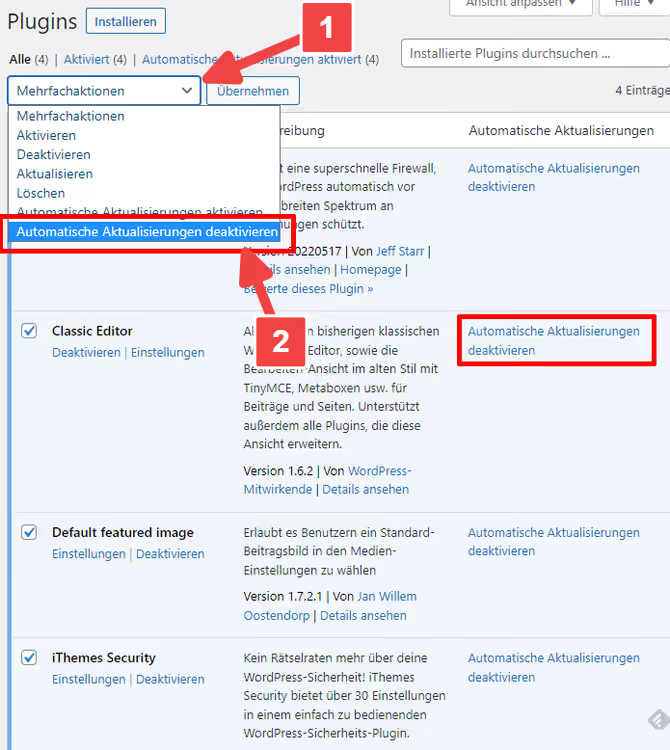
WordPress sparar inställningen individuellt för varje plugin. Kontrollera resultatet: i kolumnen "Automatiska uppdateringar" ska statusen ändras till "Inaktiverad". Om sidan laddades om efter sparandet men statusen inte ändrades, kan adminpanelen inte åsidosätta en extern inställning (se metod 2 och 3).
Teman
Mekaniken är densamma: Utseende → Teman, klicka på det aktiva temat (för ett child theme, klicka på föräldratemat, eftersom autouppdateringsinställningen är knuten till det). I popup-fönstret, klicka på Inaktivera autouppdateringar.
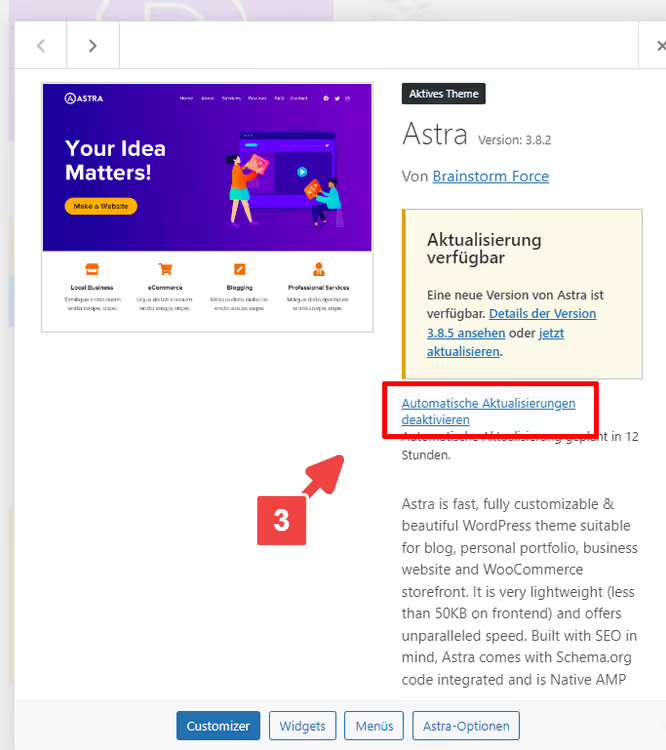
Notera: inställningen är per tema. Om du har flera teman aktiva (till exempel ett primärt tema + ett backup-tema för testning), inaktivera autouppdateringar för vart och ett.
WordPress-kärnan
Öppna Instrumentpanel → Uppdateringar. Om autouppdateringar för kärnan är aktiverade ser du en länk som "Byt till manuella uppdateringar" eller liknande. Klicka på den, så slutar WordPress-kärnan att installera mindre och större versioner automatiskt.
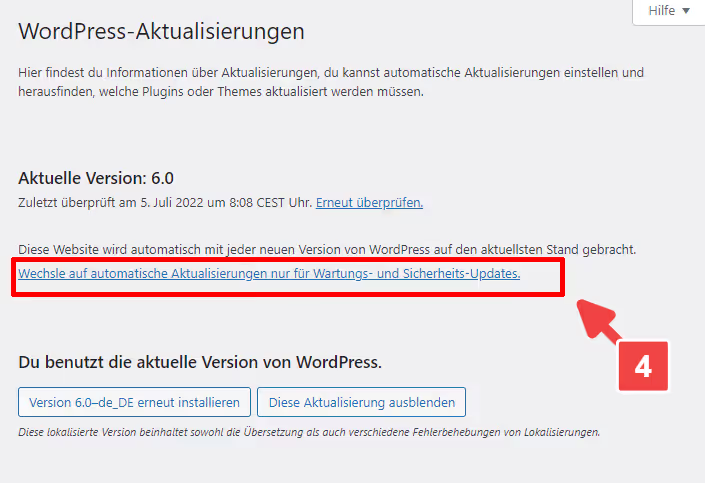
WordPress kommer att fortsätta tillämpa kritiska säkerhets-uppdateringar även i manuellt läge; detta är standardbeteende som inte kan inaktiveras från adminpanelen (för fullständig inaktivering behöver du konstanterna från metod 2).
Metod 2: konstanter i wp-config.php
Adminpanelen sparar inte inställningen, kryssrutan återställs efter en sidomladdning. Detta händer när webbhotellet eller en dev-konfiguration tvångsmässigt aktiverar autouppdateringar via wp-config.php. Lösningen är att explicit definiera konstanter i samma fil, precis före raden /* That's all, stop editing! Happy blogging. */.
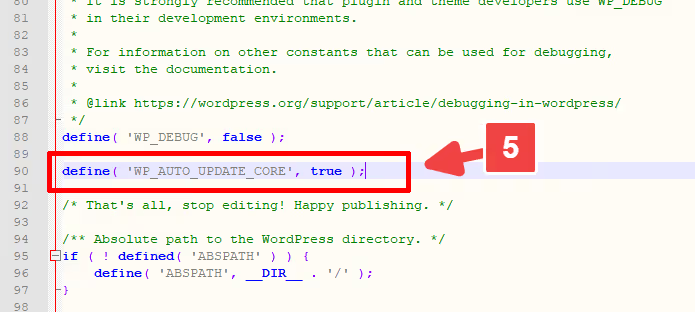
Tre konstanter täcker alla autouppdateringsscenarier, från kärna till plugins och teman. Lägg till dem i wp-config.php via FTP eller ditt webbhotells filhanterare:
1 // Completely disable all WordPress auto-updates 2 define( 'AUTOMATIC_UPDATER_DISABLED', true ); 3 4 // Disable core auto-updates 5 define( 'WP_AUTO_UPDATE_CORE', false ); 6 7 // Disable plugin and theme auto-updates 8 define( 'CORE_UPGRADE_SKIP_NEW_BUNDLED', true );
AUTOMATIC_UPDATER_DISABLED, huvudströmbrytaren: true stoppar ALLA autouppdateringar på en gång. Tekniskt sett räcker denna enda konstant; vi lägger till de andra två för explicit kontroll över varje komponent individuellt.
WP_AUTO_UPDATE_CORE accepterar tre värden: true (alla kärnuppdateringar), false (inga), 'minor' (endast mindre uppdateringar, inga större). Med false installeras även kritiska säkerhetspatchar INTE automatiskt; ansvaret är helt ditt.
CORE_UPGRADE_SKIP_NEW_BUNDLED, en mindre känd men användbar konstant: den förhindrar att WordPress automatiskt drar in nya versioner av plugins och teman som medföljer kärnan (Akismet, Hello Dolly, och medföljande teman).
Innan du redigerar wp-config.php, gör en fullständig backup av filen. Ett syntaxfel i denna fil tar ner hela sajten, och du måste återställa den via FTP.
Metod 3: filter i functions.php
Konstanter ger dig binär kontroll: allt på / allt av. Om du behöver finare inställningar, inaktivera autouppdateringar endast för plugins men behåll dem för teman, eller vice versa, använd filter. De läggs till i ditt child themes functions.php eller via Code Snippets-pluginet, som låter dig hantera PHP-snuttar utan FTP-åtkomst.
Viktigt: lägg INTE till filter direkt i wp-config.php; WordPress har inte initierat hook-systemet när den filen laddas. Endast functions.php, ett must-use-plugin eller Code Snippets.
En grundläggande uppsättning av fem filter, var och en ansvarig för sin egen uppdateringstyp:
1 // Disable all auto-updates — master filter 2 add_filter( 'automatic_updater_disabled', '__return_false' ); 3 4 // Disable WordPress core auto-updates 5 add_filter( 'auto_update_core', '__return_false' ); 6 7 // Disable plugin auto-updates 8 add_filter( 'auto_update_plugin', '__return_false' ); 9 10 // Disable theme auto-updates 11 add_filter( 'auto_update_theme', '__return_false' ); 12 13 // Disable translation auto-updates 14 add_filter( 'auto_update_translation', '__return_false' );
automatic_updater_disabled, huvudfiltret, analogt med konstanten från metod 2: en enda __return_false stoppar all automatisering. De andra fyra ger granulär kontroll: ta bort de rader du inte behöver och få exakt den konfiguration som passar ditt projekt.
För WordPress-kärnan finns ytterligare, finare filter tillgängliga: allow_dev_auto_core_updates, allow_minor_auto_core_updates och allow_major_auto_core_updates, som var och en fungerar som en växel för sin releasetyp (dev-byggen, mindre, större).
Var exakt du ska infoga dem. Det säkraste sättet är Code Snippets-pluginet: lägg till en ny snutt, klistra in koden, välj "Kör snutt överallt" och aktivera. Snutten kan inaktiveras med ett klick utan att röra temafiler. När du använder functions.php, använd endast ett child theme, annars kommer en uppdatering av föräldratemat att radera din kod.
Videohandledning i ämnet: en visuell demonstration av alla tre metoder, från adminpanelen till filter. På engelska, men stegen är identiska oavsett gränssnittsspråk.
Hur ofta du ska uppdatera WordPress manuellt
Du har inaktiverat automatisering, så nu är uppdateringsfrekvensen helt upp till dig. Från praktiken: en WordPress-sajt kräver uppmärksamhet minst en gång i månaden. Plugins och teman ackumulerar uppdateringar, och ju längre du väntar, desto högre är risken att nästa uppdatering är inkompatibel med den version du har kört i ett halvår.
Schemat vi använder i våra egna projekt:
- Säkerhetspatchar, på releasedagen. Kritiska sårbarheter i populära plugins utnyttjas inom 24-48 timmar efter publicering; att vänta på ett "lämpligt tillfälle" är inte ett alternativ.
- Mindre plugin- och temauppdateringar, var 2-4 vecka, som en batch på en testkopia av sajten.
- Större WordPress-kärnversioner, inom en månad efter release, med föregående kompatibilitetstestning av alla aktiva plugins.
Före varje batchuppdatering, en fullständig backup (filer + databas). Ett plugin som UpdraftPlus eller en ögonblicksbildsmekanism från webbhotellet löser denna uppgift med två klick. Efter uppdatering, en 5-minuterskontroll: startsida, adminpanel, två eller tre kritiska funktioner (varukorg, kontaktformulär, sök). Om du hittar ett problem, rulla tillbaka backupen och uppdatera plugins en och en för att identifiera konfliktens orsak.
⁉️🤔 Vanliga frågor
Kan jag inaktivera autouppdateringar för bara ett specifikt plugin?
Ja, och detta är det vanligaste scenariot. Via adminpanelen, kryssrutan bredvid det specifika pluginet (Metod 1). Via kod, auto_update_plugin-filtret med en callback som kontrollerar pluginets slug och returnerar false endast för det. Till exempel: add_filter('auto_update_plugin', function($update, $item) { return $item->slug === 'woocommerce' ? false : $update; }, 10, 2);, WooCommerce uppdateras endast manuellt, medan andra plugins fortsätter att uppdateras automatiskt.
Ja, via adminpanelen, avmarkera rutan för det specifika pluginet under Plugins → Installerade plugins. Via kod,
auto_update_plugin-filtret med en slug-kontroll:add_filter('auto_update_plugin', function($update, $item) { return $item->slug === 'woocommerce' ? false : $update; }, 10, 2);. Andra plugins fortsätter att uppdateras automatiskt, medan WooCommerce endast uppdateras manuellt.
Är det säkert att helt inaktivera säkerhetsautouppdateringar?
Endast om du har ett schema för att manuellt installera patchar på releasedagen. Kritiska sårbarheter i plugins med 500 000+ installationer utnyttjas av bottar inom 24 timmar efter publicering; missa en patch i en vecka, så är sajten komprometterad. Utan strikt manuell uppdateringsdisciplin är det bättre att lämna säkerhetsautouppdateringar aktiverade: define('WP_AUTO_UPDATE_CORE', 'minor'), mindre kärnpatchar installerar sig själva, större releaser väntar på dig.
Endast om du manuellt installerar säkerhetspatchar samma dag de släpps. Kritiska sårbarheter utnyttjas av bottar inom 24 timmar efter publicering; utan manuell uppdateringsdisciplin är det bättre att lämna
define('WP_AUTO_UPDATE_CORE', 'minor'): mindre kärnpatchar installerar sig själva, större väntar på dig.
Varför återställer sig kryssrutan för autouppdatering av sig själv?
I nio av tio fall är orsaken en konstant i wp-config.php eller ett filter i tema-/pluginkod som tvångsmässigt aktiverar autouppdateringar (se skärmdumpen i metod 2). Kontrollera filen efter 'WP_AUTO_UPDATE_CORE', true eller 'AUTOMATIC_UPDATER_DISABLED', false. Den andra möjliga orsaken är en webbhotellspanel (cPanel, Plesk) med sin egen WordPress autouppdaterings-mekanism som fungerar ovanpå admininställningarna. Inaktivera den i webbhotellets panel och kontrollera igen.
I nio av tio fall, en extern konstant eller ett filter som tvångsmässigt aktiverar autouppdateringar ovanpå adminpanelen. Kontrollera
wp-config.phpefter'WP_AUTO_UPDATE_CORE', trueeller'AUTOMATIC_UPDATER_DISABLED', false. Den andra orsaken är en webbhotellspanel med sin egen WordPress-uppdateringsmekanism (cPanel / Plesk): inaktivera den i webbhotellspanelen och kontrollera adminpanelen igen.
Vad ska jag göra om sajten går sönder efter en autouppdatering?
Först, aktivera WordPress felsökningsläge: lägg till raderna define('WP_DEBUG', true); och define('WP_DEBUG_LOG', true); i wp-config.php. Felloggen kommer att visas i /wp-content/debug.log. För det andra, via FTP, byt namn på mappen för det senast uppdaterade pluginet (lägg till _disabled i namnet); WordPress kommer att avaktivera det, och sajten kommer tillbaka till liv. För det tredje, rulla tillbaka backupen om du har en. Först därefter, undersök orsaken till konflikten.
Aktivera felsökningsläge: lägg till raderna
define('WP_DEBUG', true);ochdefine('WP_DEBUG_LOG', true);iwp-config.php; loggen kommer att skrivas till/wp-content/debug.log. Via FTP, byt namn på det misstänkta pluginets mapp; WordPress kommer att avaktivera det, och sajten kommer tillbaka till liv. Om du har en backup, rulla tillbaka den. Först därefter, undersök orsaken till konflikten.
Bör jag inaktivera autouppdateringar på en multisite?
På en multisite är autouppdateringar särskilt farliga: en problematisk pluginuppdatering tar ner hela nätverket, inte bara en enskild sajt. Inaktivera centralt, med hjälp av AUTOMATIC_UPDATER_DISABLED-konstanten i wp-config.php (gäller hela nätverket) eller genom att nätverksaktivera Code Snippets med snutten från metod 3. Kör endast uppdateringar på en multisite efter testning på en isolerad kopia av ett subnätverk; kostnaden för ett fel är för hög.
På en multisite, absolut. En problematisk uppdatering tar ner hela nätverket, inte en enskild sajt. Inaktivera centralt:
AUTOMATIC_UPDATER_DISABLED-konstanten iwp-config.phpgäller hela nätverket på en gång. Kör endast uppdateringar efter testning på en isolerad kopia av ett subnätverk; kostnaden för ett fel på en multisite är exponentiellt högre.
Vad du ska göra med uppdateringar efter att ha inaktiverat automatisering
Autouppdateringar är inaktiverade, nu ligger sajtens öde i dina händer. Huvudregeln: ignorera inte uppdateringar. En sajt som inte har uppdaterats på ett år förvandlas till en tickande bomb: PHP-versionen blir föråldrad, plugins ackumulerar inkompatibiliteter, och ett enda språng över sex månaders patchar kommer nästan säkert att förstöra något.
En snabb checklista för manuellt läge:
- Kontrollera efter uppdateringar varannan vecka, gå till Instrumentpanel → Uppdateringar och granska listan.
- Före varje batchuppdatering, en fullständig backup (filer + databas). Uppdatera ingenting utan en backup.
- Större uppdateringar (större kärnversion, WooCommerce, Page Builder), först på staging, sedan på produktion.
- Efter uppdatering, ett 5-minuters röktest: startsida, adminpanel, varukorg, kontaktformulär. Något är fel → rulla tillbaka backupen.
- En gång i kvartalet, en fullständig pluginrevision: vilka har inte uppdaterats på över 6 månader, vilka är stängda i WordPress.org-katalogen, vilka kan tas bort som onödiga.
Om utsikten till manuellt underhåll stressar dig, överväg hanterad WordPress-hosting (Kinsta, WP Engine, SiteGround): de erbjuder automatiska uppdateringar med föregående visuell testning på en sajtkopia. Det är dyrare, men det tar bort huvudvärken från ägaren.
Börja smått: inaktivera autouppdateringar just nu och sätt en kalenderpåminnelse för nästa kontroll om 2 veckor. Och vilka autouppdateringsproblem har du stött på, pluginkonflikter, trasiga layouter eller något annat? Berätta för oss i kommentarerna.

Ett professionellt team av skribenter och redaktörer specialiserade på att skapa kvalitetsinnehåll.