














🗑 Hur man tar bort dubblettrader i Notepad++: 3 metoder
Dubbletter i loggar, CSV-exporter och konfigurationsfiler: ett gissel för alla som någonsin har tolkat en 500-megabytes databasdump manuellt. Du öppnar en fil och hälften av raderna är upprepade. Att radera dem för hand är dödsdömt när du har tusentals rader.
Notepad++ fixar detta på sekunder. Editorn erbjuder tre metoder: från en inbyggd funktion som kräver två klick till reguljära uttryck för komplexa scenarier. Välj det som passar din uppgift.
💡 Snabb översikt:
- Metod 1, inbyggd funktion: Redigera → Radoperationer → Ta bort dubblettrader. Två klick, fungerar med v7.6+, 64-bit.
- Metod 2, reguljärt uttryck: tar bort dubbletter utan sortering och bevarar radordningen. Mycket anpassningsbar.
- Metod 3, TextFX-plugin: en klassiker, men bara för 32-bitarsversionen. För 64-bit finns en fork som heter TextFX2.
Metod 1: inbyggd funktion i Notepad++
Den enklaste och snabbaste metoden. Den dök upp i version 7.6 och fungerar i alla moderna byggen, inklusive den aktuella v8.9.6. Inga plugins behövs, allt fungerar direkt.
Öppna en fil i Notepad++, markera allt innehåll (Ctrl + A) och gå till Redigera → Radoperationer → Ta bort dubblettrader. Klart, alla upprepade rader är borta, bara unika rader återstår.
Det finns också Ta bort på varandra följande dubblettrader, som endast tar bort dubbletter som kommer i följd utan att röra identiska rader på andra ställen i filen. Användbart för att städa loggar där upprepningar samlas i block.
Observera: funktionen tar bort ALLA dubbletter och behåller endast den första förekomsten av varje rad. Om din fil innehåller meningsfulla upprepningar (till exempel identiska avslutande klamrar i JSON eller XML) är denna metod inte lämplig. Se i så fall metod 2 med regex.
Metod 2: sök och ersätt med reguljärt uttryck
Ett reguljärt uttryck ger dig full kontroll. Till skillnad från den inbyggda funktionen låter det dig ta bort dubbletter utan att först sortera: raderna stannar i sin ursprungliga ordning medan upprepningarna försvinner.
Öppna sökdialogen (Ctrl + H), växla till fliken Ersätt och fyll i fälten:
Fält | Värde |
|---|---|
Sök efter |
|
Ersätt med | (lämna tomt) |
Sökläge | Reguljärt uttryck |
. matchar nyrad | Avmarkera |
Klicka på Ersätt alla. Notepad++ går igenom hela filen, hittar rader som upprepas någonstans längre ner och raderar dem. Resultatet blir att för varje uppsättning dubbletter återstår endast den sista förekomsten.
Så fungerar det: ^(.*?)$ fångar en rad i den första gruppen, \s+? hoppar över blanktecken mellan rader, och (?=.*^\1$) är en positiv lookahead som kontrollerar om samma rad (\1) dyker upp senare i filen. Om den gör det raderas den aktuella förekomsten.
Fördelen med regex är att du kan anpassa mönstret. Lägg till exempel till ^ i början av fångsten om du behöver en exakt matchning från radens början, eller ersätt \s+? med \r?\n för att strikt förankra vid radbrytningar.
Metod 3: TextFX-plugin
En klassisk metod som har funnits i åratal. TextFX var en standardplugin i äldre 32-bitarsbyggen av Notepad++. Situationen har förändrats: den ursprungliga TextFX är inkompatibel med 64-bitarsversionen från och med v8.4 och har tagits bort från standarddistributionen.
Om du använder 32-bitars Notepad++ installerar du pluginen via Plugins → Pluginhanterare → Visa pluginhanterare → Tillgängliga → TextFX → Installera. Efter installationen visas en TextFX → TextFX Tools-sektion i menyn.
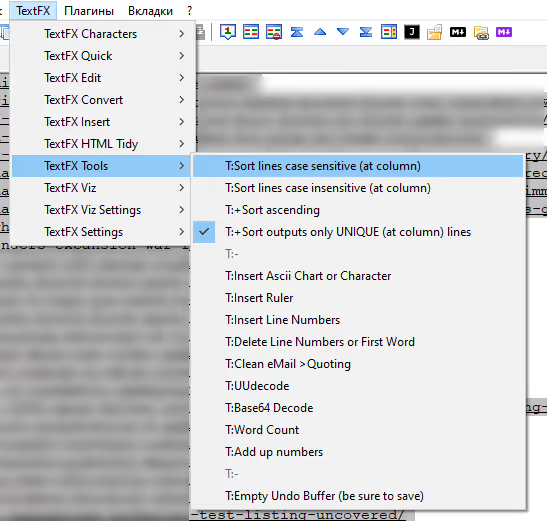
Se till att kryssrutan Sort lines case sensitive är markerad (eller case insensitive, ditt val). Markera texten (Ctrl + A) och klicka på Sort lines case sensitive. Pluginen sorterar raderna och placerar dubbletter intill varandra. Därefter tar Redigera → Radoperationer → Ta bort på varandra följande dubblettrader bort upprepningarna.
För 64-bitarsversionen finns en modern fork som heter TextFX2. Den finns tillgänglig på GitHub (rainman74/NPPTextFX2) och installeras manuellt: ladda ner DLL:en, placera den i mappen plugins\NPPTextFX2 i Notepad++-katalogen och starta om editorn. Funktionaliteten är densamma: sortering, ta bort dubbletter, skiftlägeskonvertering.
Om uppgiften är en engångsföreteelse och du inte vill installera en plugin räcker metod 1 mer än väl.
⁉️🤔 Vanliga frågor
Varför tar inte Notepad++ bort alla dubbletter?
Troligtvis är raderna inte byte-identiska. Leta efter osynliga tecken: efterföljande blanksteg, tabulatorer istället för mellanslag, olika skiftläge. Aktivera Visa → Visa symbol → Visa alla tecken för att se vad som gör raderna olika.
Hur tar jag bort dubbletter UTAN hänsyn till skiftläge?
Den inbyggda Ta bort dubblettrader är skiftlägeskänslig: "WordPress" och "wordpress" är olika rader. För att ta bort dubbletter utan hänsyn till skiftläge, konvertera först texten till ett skiftläge via Redigera → Konvertera skiftläge till → Gemener (eller Versaler), kör sedan Ta bort dubblettrader. Alternativt, använd metod 2 med regex-flaggan
(?i)i början av mönstret.
Kan jag ta bort dubbletter i flera filer samtidigt?
Notepad++ stöder inte sök och ersätt med regex över flera filer via sitt standardgränssnitt. Du kan dock använda Sök i filer (Ctrl + Shift + F) för att hitta rader med regex i alla filer i en mapp. För batch-ersättning i flera filer är ett Python- eller PowerShell-skript smidigare: läs filen, tillämpa regex, skriv över. Alternativt kan du använda pluginen Python Script för Notepad++ med ett anpassat skript.
Vad är snabbast på en stor fil, den inbyggda funktionen eller regex?
Den inbyggda Ta bort dubblettrader är märkbart snabbare på filer över 50 MB eftersom det är inbyggd C++-kod snarare än en motor för reguljära uttryck. Regex-metoden börjar bli avsevärt långsammare vid hundratusentals rader på grund av lookahead-kontroller. Som jämförelse: på en CSV-fil med 200 000 rader slutförs den inbyggda funktionen på 2-3 sekunder, medan regex tar 15-20.
Jag tog bort dubbletter; hur ångrar jag om det blev fel?
Ctrl + Z ångrar den senaste operationen. Om du stängde filen utan att spara, spara helt enkelt inte ändringarna när du avslutar. Gör alltid en kopia av originalfilen till en intilliggande mapp innan massredigeringar: tar en sekund, sparar timmar.
Vilken metod du ska välja för din uppgift
Om du snabbt behöver rensa loggar eller CSV från upprepningar, använd den inbyggda funktionen (metod 1). Två klick, omedelbart resultat, inga plugins. Detta är standardvalet för de allra flesta scenarier. Resultatet syns direkt utan extra steg.
Regex (metod 2) är för när den ursprungliga radordningen spelar roll eller du behöver finjustering: ta bort dubbletter endast i ett markerat fragment, ignorera skiftläge, hantera nästlade upprepningar. Mer kraftfullt, men kräver förståelse för syntaxen.
TextFX (metod 3) är bara om du kör 32-bitarsversionen och är van vid detta arbetsflöde. För 64-bit finns TextFX2, men med den inbyggda funktionen nu tillgänglig har pluginen nästan blivit föråldrad.
Testa den inbyggda funktionen nu på vilken textfil som helst med upprepningar. Det tar 5 sekunder.

Ett professionellt team av skribenter och redaktörer specialiserade på att skapa kvalitetsinnehåll.