













 AIIllustrationsbild: AI-genererad
📸 Familjefotoarkiv: steg-för-steg-guide för att lägga till och bearbeta nya foton
En ny omgång bilder har samlats från telefonen, kameran och tre USB-minnen från semestern. Du öppnar mappen: trehundra bilder, en del finns redan i arkivet, en del har fel orientering, datumen hoppar mellan tre olika år.
Att slänga allt i en enda hög är ett säkert sätt att tappa bort vad som finns var inom ett år. Att sortera igenom en oorganiserad röra är många gånger svårare än att direkt integrera nya bilder i strukturen.
Här följer en steg-för-steg-algoritm för att lägga till en ny omgång bilder i ett befintligt arkiv. Varje steg visas med skärmbilder: du kan upprepa det exakt.
💡 Snabb översikt:
Fastställ det tidigaste datumet bland de nya bilderna
Kopiera det nödvändiga intervallet från ditt bildbibliotek och ta bort exakta dubbletter
Rensa bort visuella dubbletter med VisiPics eller Czkawka
Organisera bilder i mappar efter År/Datum via Total Commander
Applicera automatisk rotering, skriv nyckelord och betyg
Vad du behöver: verktygen
Hela processen använder fyra program.
Program | Uppgift | Kostnad |
|---|---|---|
ACDSee Photo Studio Ultimate | Kategorier, metadata, rotering, betyg, databas | Betald |
Duplicate & Same Files Searcher | Exakta dubbletter (byte för byte) | Gratis |
VisiPics / Czkawka | Visuella dubbletter | Gratis |
Total Commander + wdx-jpg-comment | Automatisk sortering efter datum via EXIF | Shareware |
ACDSee. Originalguiden skrevs för ACDSee 6.3 (2004), men alla tekniker fungerar i ACDSee Photo Studio Ultimate 2026 (build 19.1.0). Kategorierna, metadatan och databasmekaniken har inte förändrats: skärmbilderna i guiden stämmer med vilken version som helst.
Duplicate & Same Files Searcher. Gratisverktyg, jämför filer byte för byte: storlek, namn, ändringsdatum. Ladda ner från MajorGeeks, version 10.8.1 (.NET 7.0).
VisiPics eller Czkawka. VisiPics har inte uppdaterats sedan 2012, men fungerar på Windows 11. Modernt alternativ: Czkawka på GitHub, version 11.0.1 (februari 2026), öppen källkod, Rust, plattformsoberoende. Hittar visuella dubbletter, trasiga bilder, tomma mappar.
Total Commander med tillägget wdx-jpg-comment. Filhanterare och tillägg som läser EXIF-datum. Kombinationen sorterar hundratals bilder i mappar enligt Year/Year-Month-Day med ett enda kommando. Officiell webbplats för Total Commander, tillägg på totalcmd.net.
Steg 1. Importera bilder till ACDSee och skapa en kategori
Innan du rör filerna, lägg till dem i en separat ACDSee-kategori. Originalen förblir orörda, alla nya bilder samlas på ett ställe, gruppåtgärder tillämpas på dem.
Aktivera kategorivisning: menyn "Visa" → "Katalog" eller tangentkombinationen Ctrl+Skift+2.
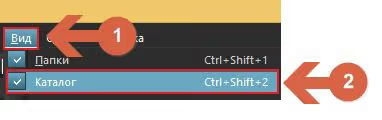
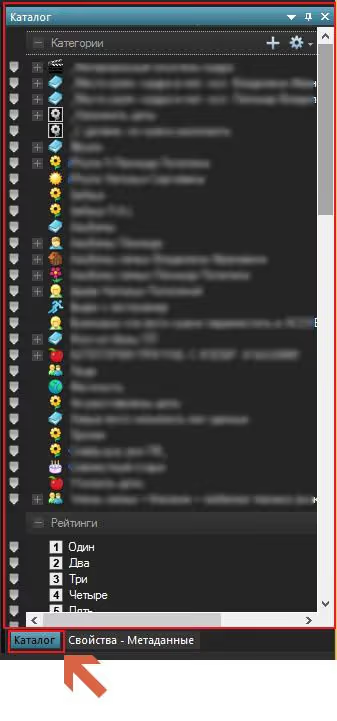
Efter aktivering visas katalogpanelen till höger i fönstret.
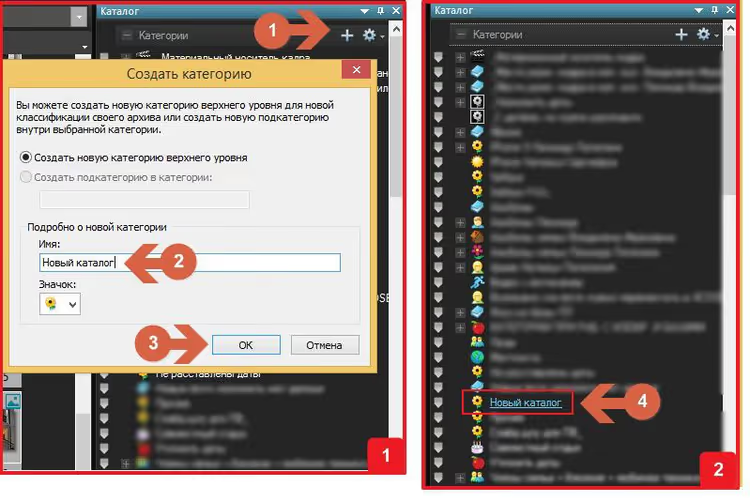
Skapa en ny katalog: kalla den "Nya bilder" eller "Import juni 2026". Här samlar vi tillfälligt alla tillagda bilder.
På fliken "Mappar" letar du upp katalogen med nya bilder. Markera alla filer och mappar inuti, dra dem till namnet på den nyskapade katalogen i katalogpanelen.
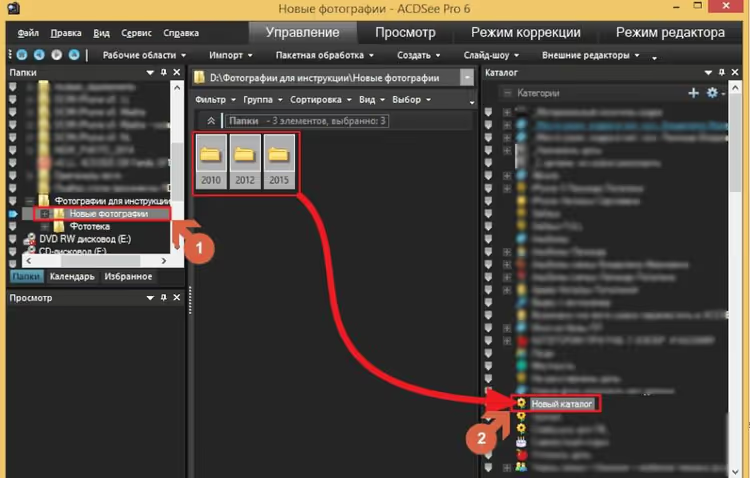
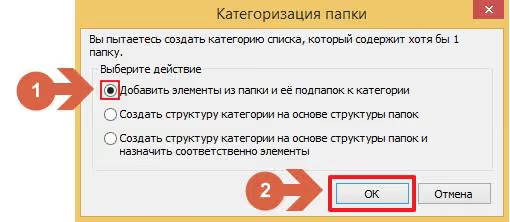
Släpp musknappen. I fönstret som visas väljer du "Lägg till objekt från mapp och dess undermappar i kategori".
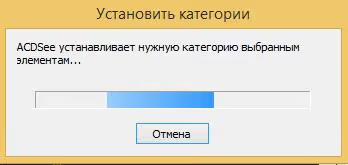
Vänta tills det är klart. Förloppet visas i ett separat fönster.
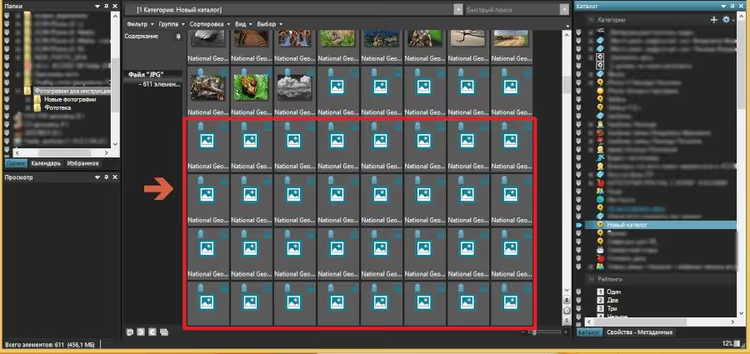
När det är färdigt navigerar du till den skapade katalogen och väntar medan ACDSee bygger upp alla miniatyrbilder. Inga standardplatshållarikoner får finnas kvar: varje miniatyr ska visa det faktiska bildinnehållet.
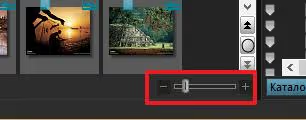
För att snabba upp genereringen av miniatyrer drar du reglaget till minimum för att minska deras storlek.
Steg 2. Fastställ det tidigaste datumet bland nya foton
Ett kritiskt viktigt steg. Det tidigaste datumet visar från vilket år du ska börja jämföra dubbletter. Om den äldsta bilden är från 2019 är det ingen mening att jämföra med arkivet från 2005-2018: där kan inga dubbletter finnas.
Navigera till kategorin med nya foton. Klicka på "Gruppera" i visningspanelen och välj "Skapad datum".
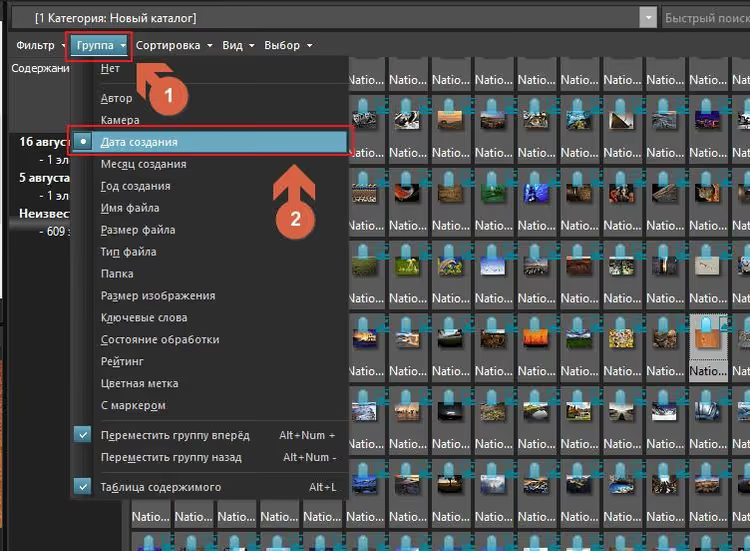
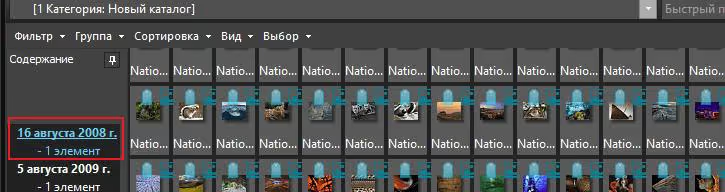
Alla foton grupperas efter skapelsedatum. Den översta gruppen visar det tidigaste datumet. Kom ihåg årtalet.
Steg 3. Förbered fotobiblioteket för säker filtrering
Du måste kopiera en del av huvudfotobiblioteket till samma disk där de nya fotona finns. Varför kopiera istället för att arbeta direkt? För att undvika att av misstag radera ett original under filtreringen: alla raderingsåtgärder utförs på kopian.
Kopieringsintervall: från året för det tidigaste nya fotot till innevarande år. Om den äldsta bilden är från 2019 kopierar du fotobibliotekets mappar från 2019 till och med 2026.
Steg 4. Ta bort exakta dubbletter med Duplicate & Same Files Searcher
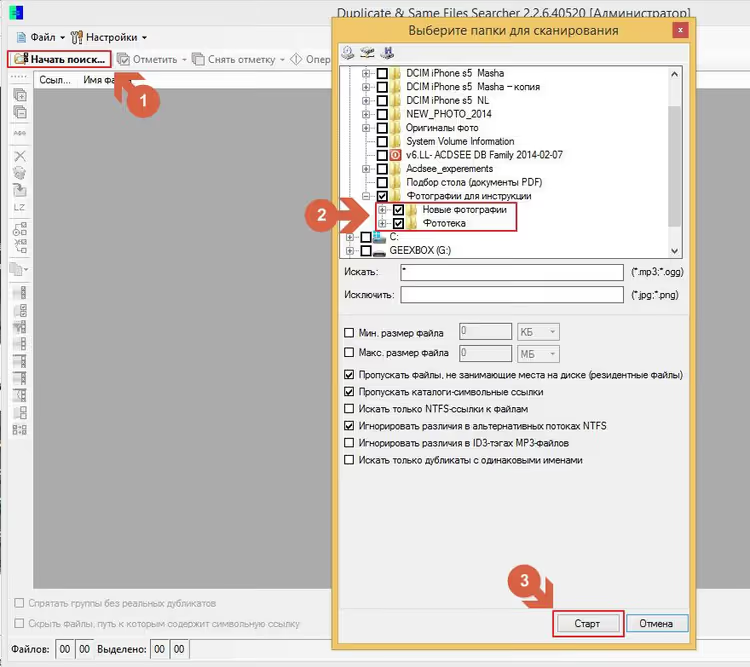
Ladda ner och installera DSFS från MajorGeeks. Starta programmet och klicka på "Starta sökning" i huvudfönstret.
I nästa fönster markerar du två mappar: den kopierade delen av fotobiblioteket och mappen med nya foton. Klicka på "Starta".
När programmet visar listan över hittade dubbletter klickar du på "Välj efter filter" (knappen med tratt) i den vänstra panelen. Markera kryssrutan "Markera" och sedan "Sökväg innehåller sträng". Välj sökvägen till mappen med nya foton från rullgardinsmenyn. Klicka på "OK".
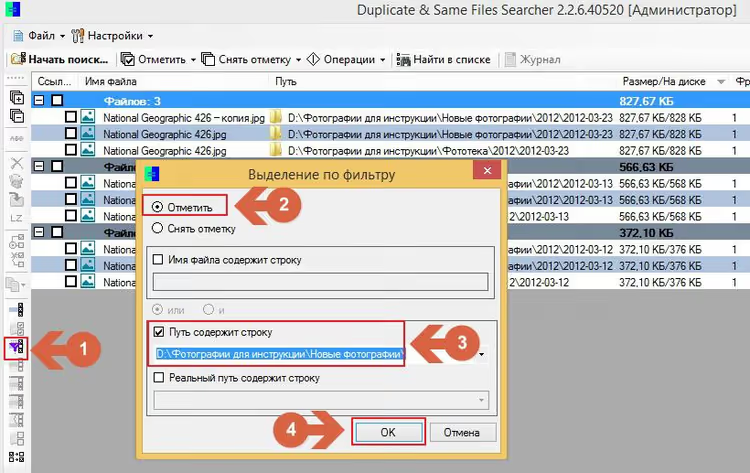
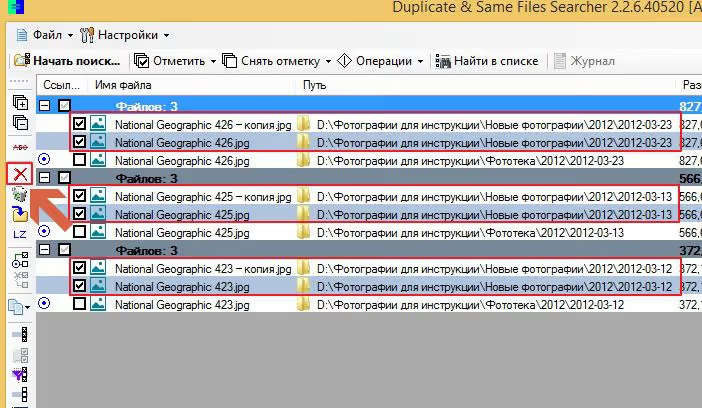
Programmet markerar alla dubbletter som finns i mappen med nya foton, inte i fotobiblioteket. Radera dem med den röda X-knappen.
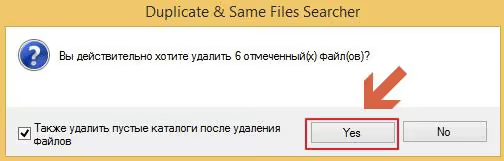
Bekräfta borttagningen genom att klicka på "Ja".
Vanligt misstag. Ibland när du väljer via filter visas ett felmeddelande: "Åtgärden avbröts för att bevara dina data".
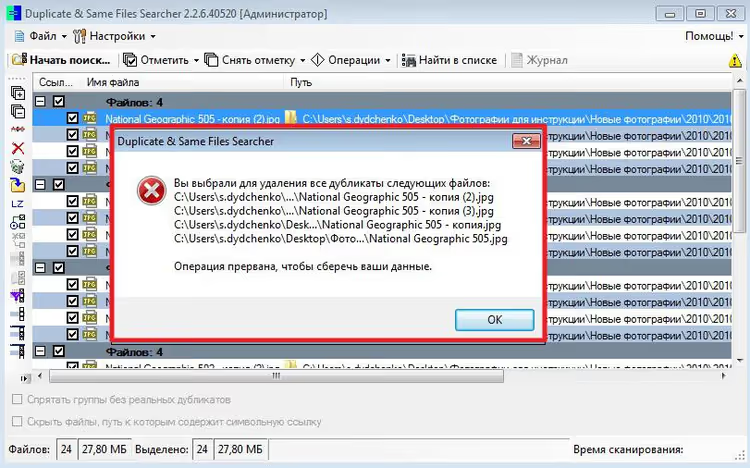
Detta inträffar när mappen har interna dubbletter. Lösning: "Avmarkera" → "Avmarkera första filerna i grupper".
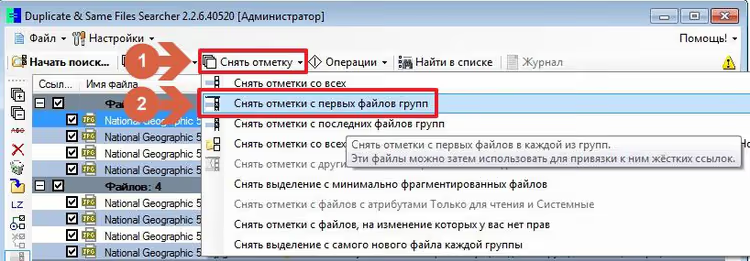
Markeringarna från de första filerna i varje grupp tas bort. Efter borttagningen finns originalen kvar i mappen.
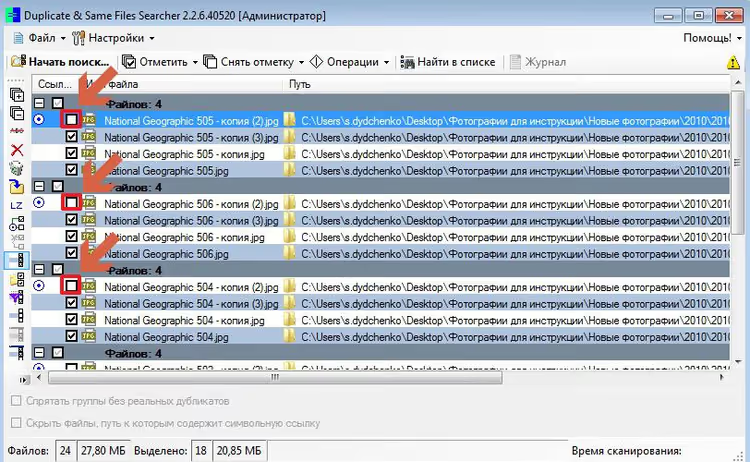
Kör sökningen igen. DSFS hoppar över serietagna bilder: det jämför bara storlek, namn och datum, inte visuell likhet.
Steg 5. Visuella dubbletter: VisiPics eller Czkawka
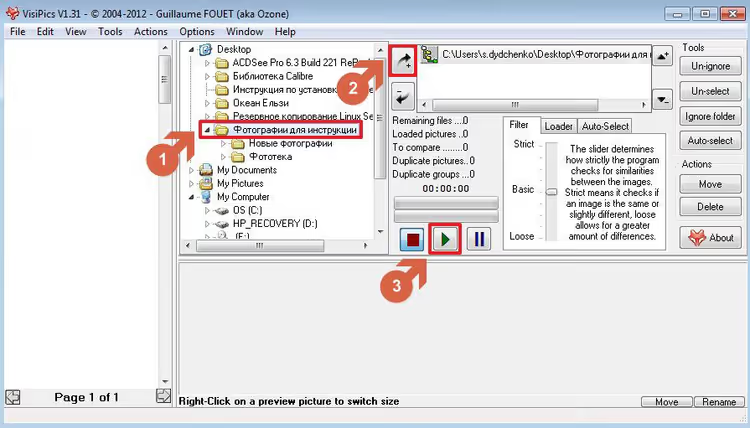
Ladda ner VisiPics och starta programmet. Lägg till mappen som innehåller både nya foton och den kopierade delen av fotobiblioteket med pil- och plusknappen. Tryck på den gröna "Play"-knappen för att starta skanningen.
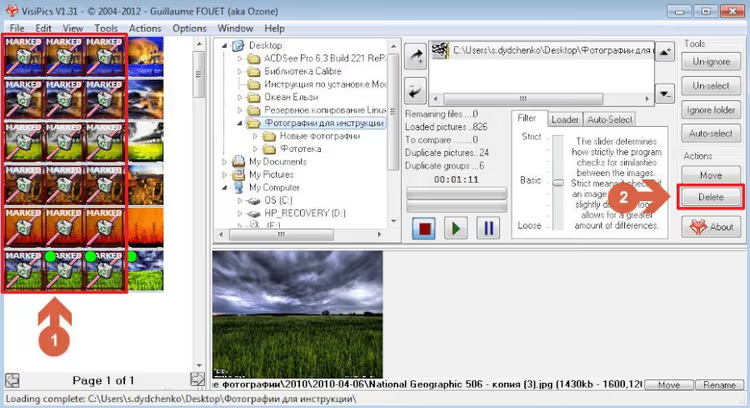
Hittade visuella dubbletter visas i det vänstra fönstret. Markera dem med ett musklick och tryck på "Delete".
Om du behöver en modern ersättare. VisiPics har inte uppdaterats sedan 2012. På Windows 11 fungerar det, men krascher förekommer. Installera Czkawka, version 11.0.1 (februari 2026), öppen källkod, Rust, plattformsoberoende. Hittar visuella dubbletter, trasiga bilder, tomma mappar. Samma logik: mappar → skanna → ta bort.
Steg 6. Installera Total Commander-pluginen
Installera Total Commander som administratör. Ladda ner plugin-programmet wdx-jpg-comment. Placera plugin-mappen i C:\Program Files\TC\Plugins\wdx och byt namn på den till Photo.
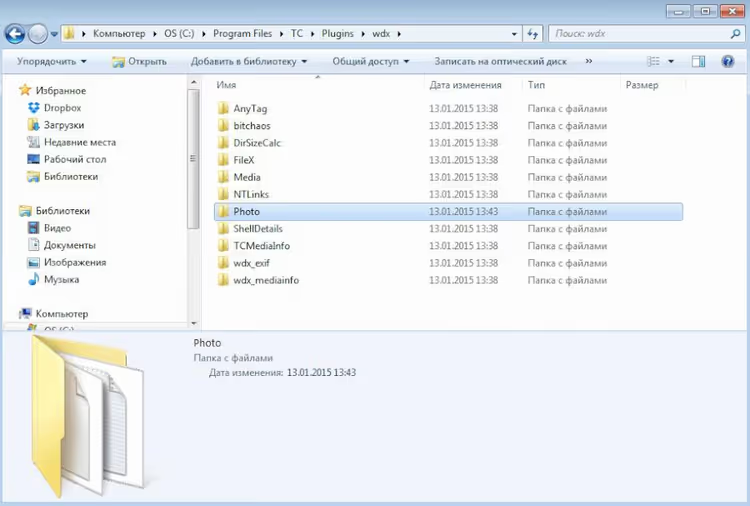
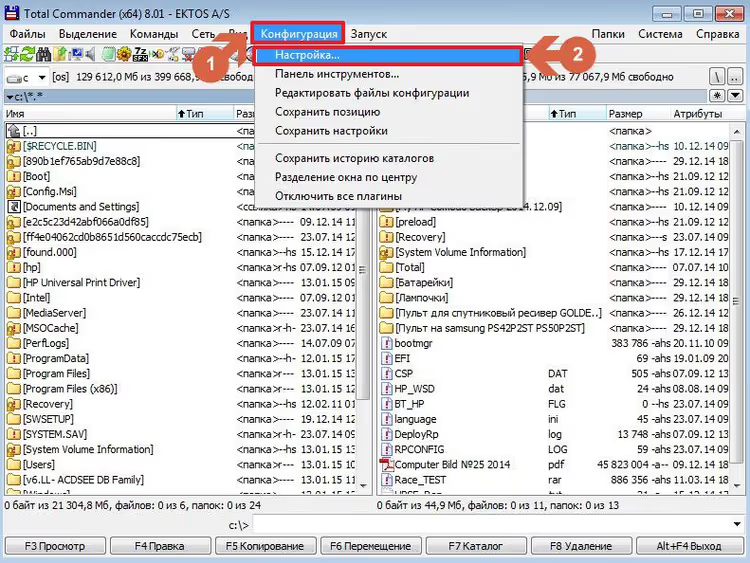
Starta Total Commander (för 64-bitarssystem använder du genvägen TC64). Gå till "Konfiguration" → "Alternativ...".
I inställningsfönstret väljer du "Plugin-program" → "Konfigurera", lägg till .wdx-filen från mappen Photo med knappen "Lägg till".
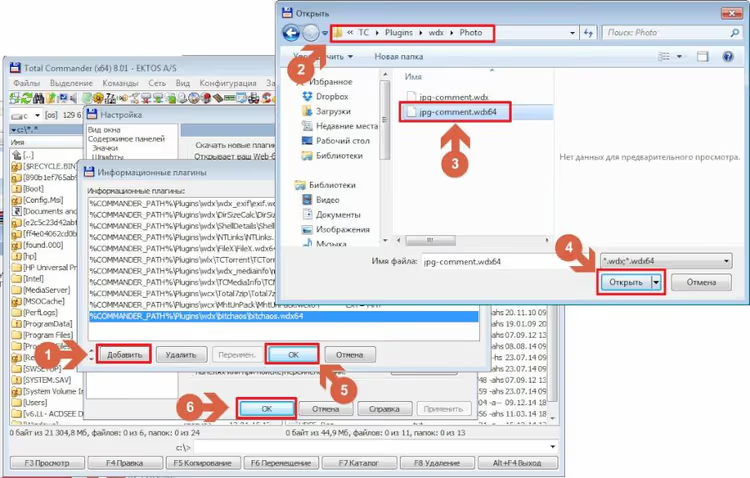
Starta om Total Commander när du har lagt till den.
Steg 7. Automatisk fotosortering efter datum
Innan sortering rekommenderar vi att du skriver källenhetens namn i kommentaren.
Navigera till huvudmappen med nya foton.
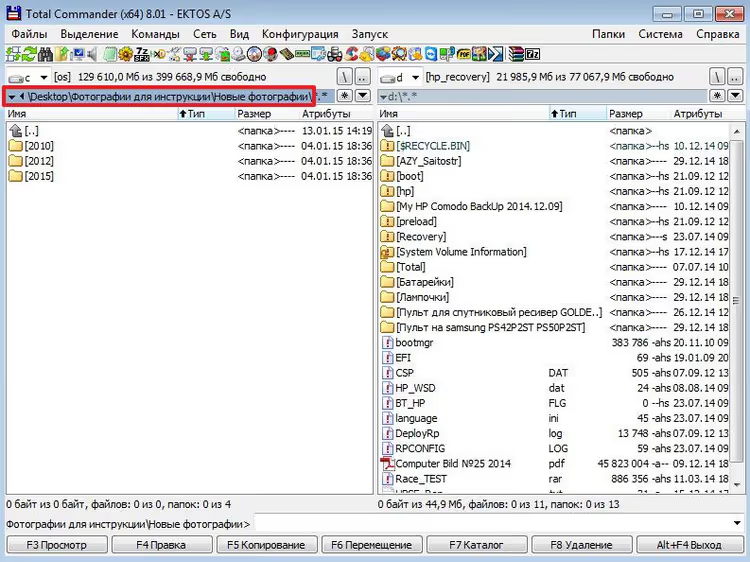
Tryck Ctrl+B: Total Commander visar innehållet i alla undermappar i en platt lista.
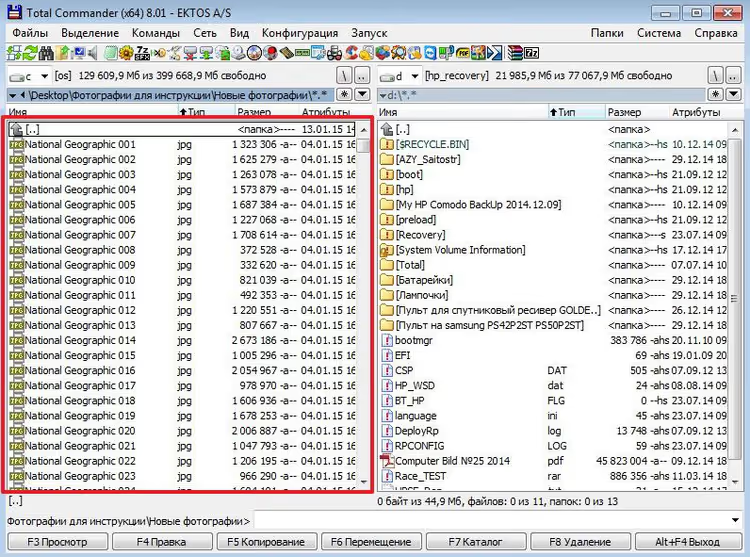
Markera alla filer: Ctrl+A.
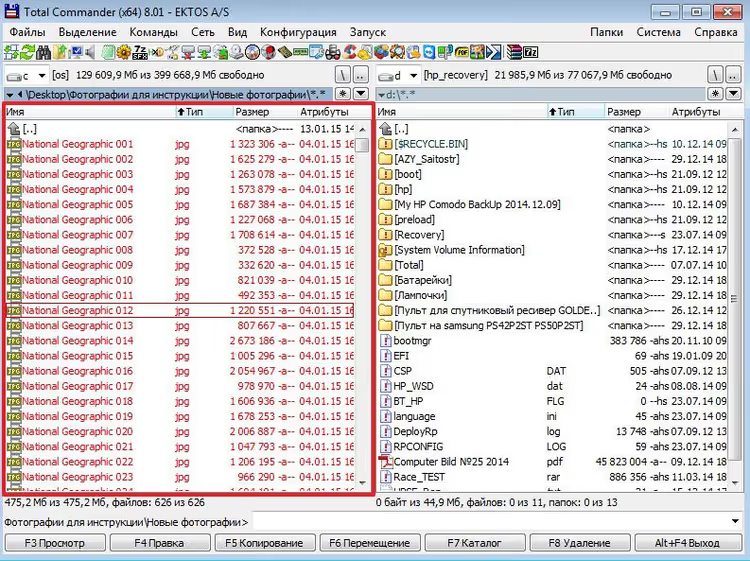
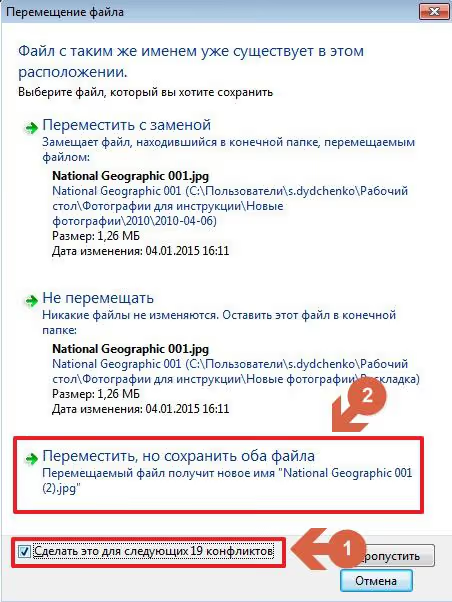
Klipp ut (Ctrl+X), tryck Backsteg, skapa en mapp som heter "Raskladka" och klistra in filerna (Ctrl+V).
Markera alla filer igen (Ctrl+A) och starta massomdöpningsverktyget: Ctrl+M. I fältet "Filnamnsmask" anger du:
1 [=jpg-comment.DateTimeOriginal.Y][=jpg-comment.DateTimeOriginal.Y-M-D][N]
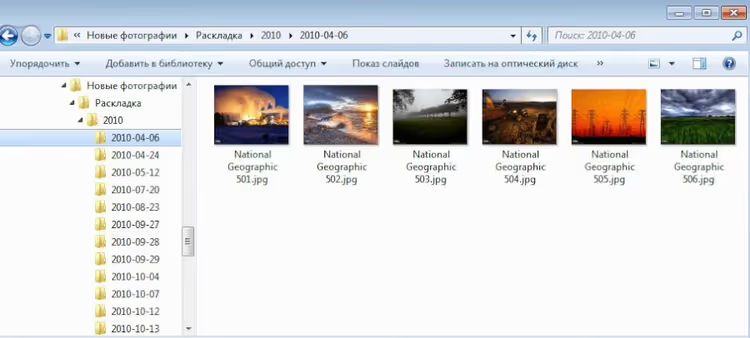
Masken skapar en sökväg som 2015/2015-05-19/img119: varje fil hamnar i en mapp för sitt fotograferingsdatum.
Om metadata saknar skapelsedatum, använd ändringsdatum:
1 [=jpg-comment.ModifyDate.Y][=jpg-comment.ModifyDate.Y-M-D][N]
Eller EXIF-datum:
1 [=exif.Date.Y] [=exif.Date.Y-M-D][N]
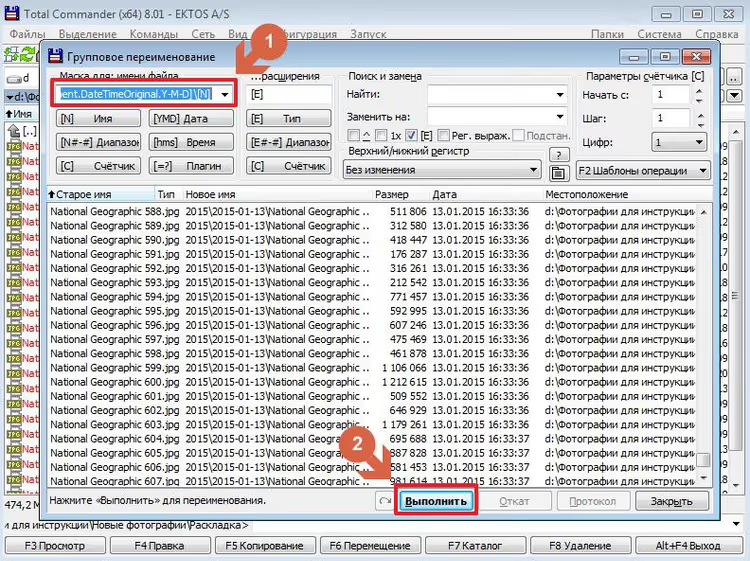
Klicka på "Start". Varje foto flyttas automatiskt till en mapp som motsvarar dess år och skapelsedatum.
Steg 8. Batchvis automatisk rotering av bilder
Efter sortering efter datum, fixa orienteringen. ACDSee upptäcker automatiskt felaktigt roterade bilder. Signal: en böjd pil-ikon på miniatyrbilden.
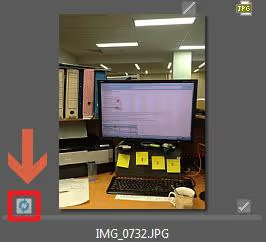
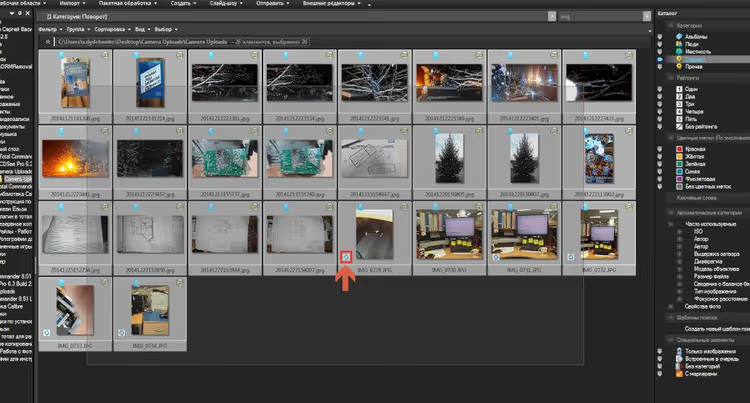
Skapa en kategori "Rotation", lägg till alla nya foton som i steg 1. Markera alla (Ctrl+A) och klicka på den böjda pil-ikonen på valfri miniatyrbild.
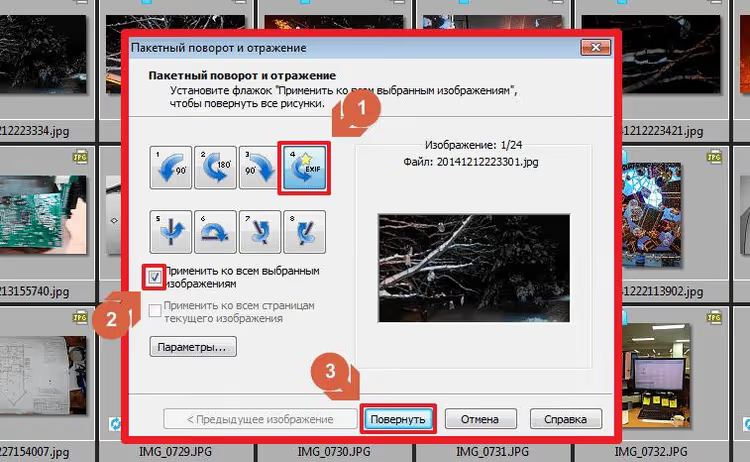
Klicka på "4 EXIF" i fönstret som öppnas, markera "Apply to all selected images" och klicka på "Rotate".
ACDSee roterar bara de bilder som behöver det. Programmet hoppar över korrekt orienterade bilder, och rapportfönstret visar vilka filer som inte krävde åtgärden.
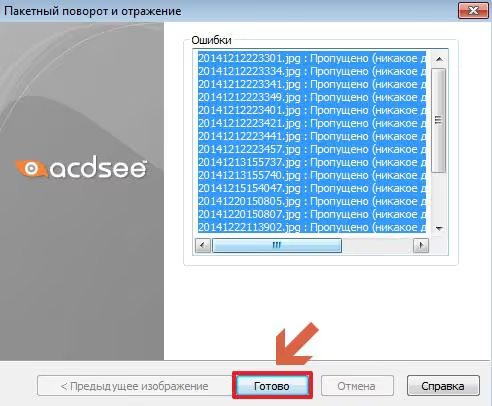
Klicka på "Done". I de allra flesta fall räcker automatisk rotering, felaktig orienteringsdetektering är extremt ovanlig.
Steg 9. Nyckelord: tilldelning, databas och sökning
Nyckelord förvandlar en hög med filer till ett sökbart arkiv: istället för att bläddra genom tusentals miniatyrer räcker det med ett klick i katalogpanelen.
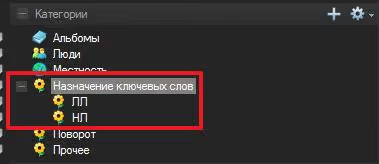
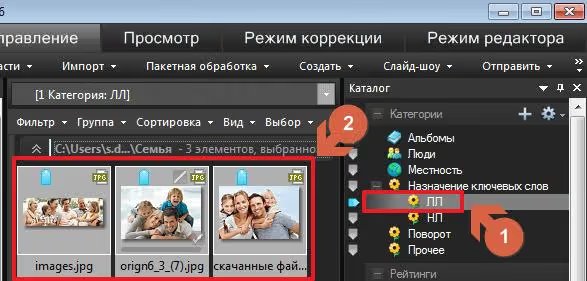
Skapa en kategori "Keyword Assignment" och inuti den underkategorier med initialer: LL för Lev Lavrov, NL för Nadezhda Lavrova. Högerklicka på huvudkategorin och välj "Create Category".
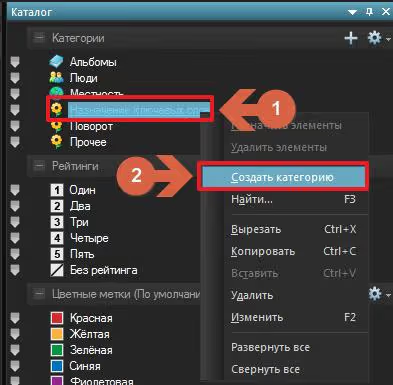
Du ska få en trädstruktur: en huvudkategori med underkategorier för initialer inuti.
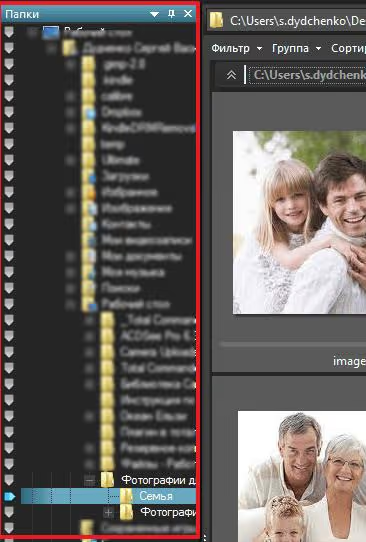
Navigera till mappar med nya foton via den högra panelen "Folders".
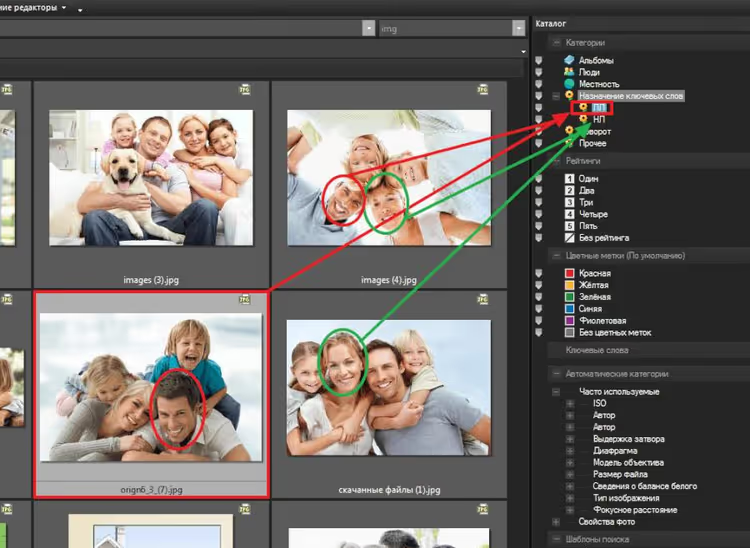
Dra foton med personer till motsvarande underkategorier: Lev Lavrov till LL, Nadezhda Lavrova till NL.
Öppna underkategorin för en specifik person, till exempel LL, markera alla foton (Ctrl+A).
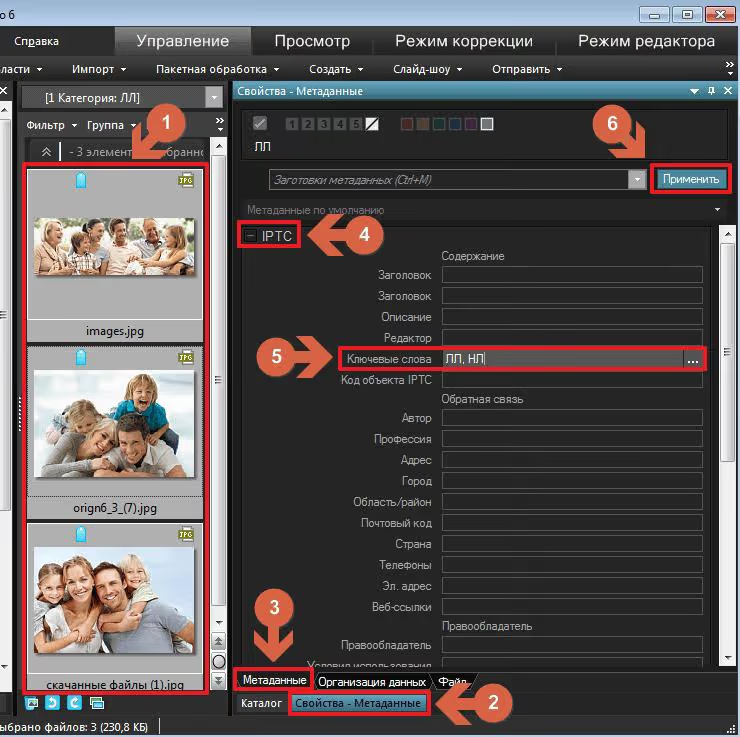
Gå till "Properties, Metadata", fäll ut blocket "IPTC". I fältet "Keywords" anger du initialer separerade med kommatecken, till exempel LL. Klicka på "Apply": orden skrivs till metadata för alla markerade filer.
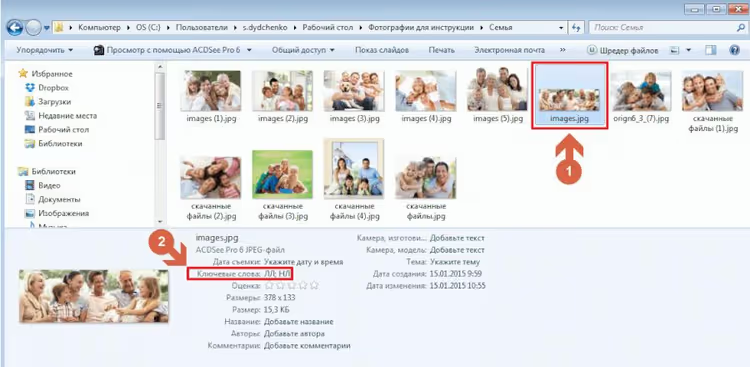
Efter skrivningen visas nyckelorden i varje fils metadata. Du kan söka efter en person både via ACDSee och via Utforskaren i Windows.
Lägga till nyckelord i ACDSee-databasen
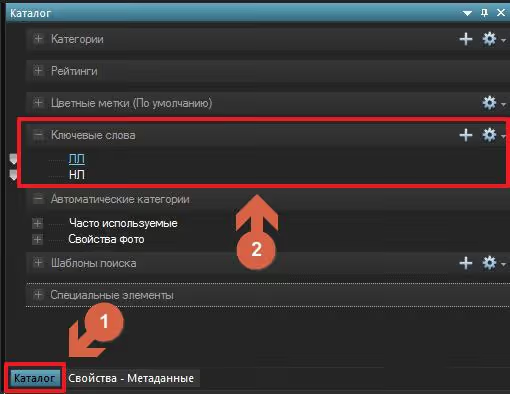
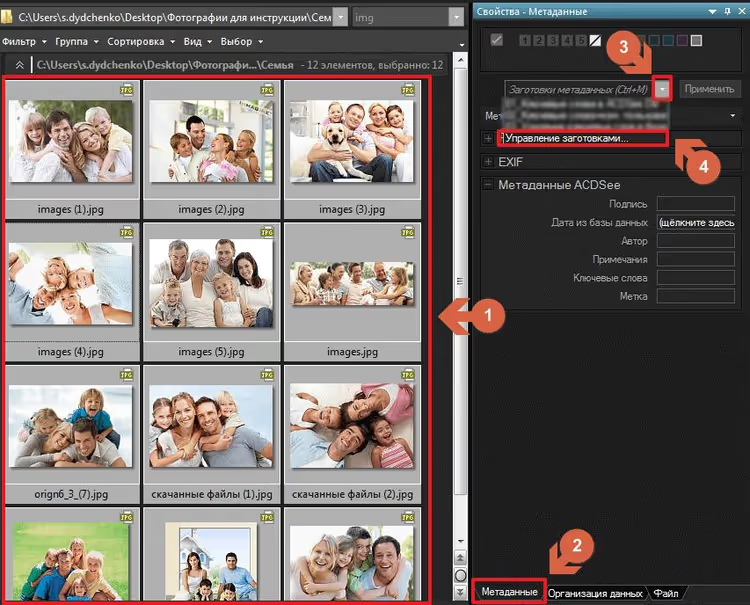
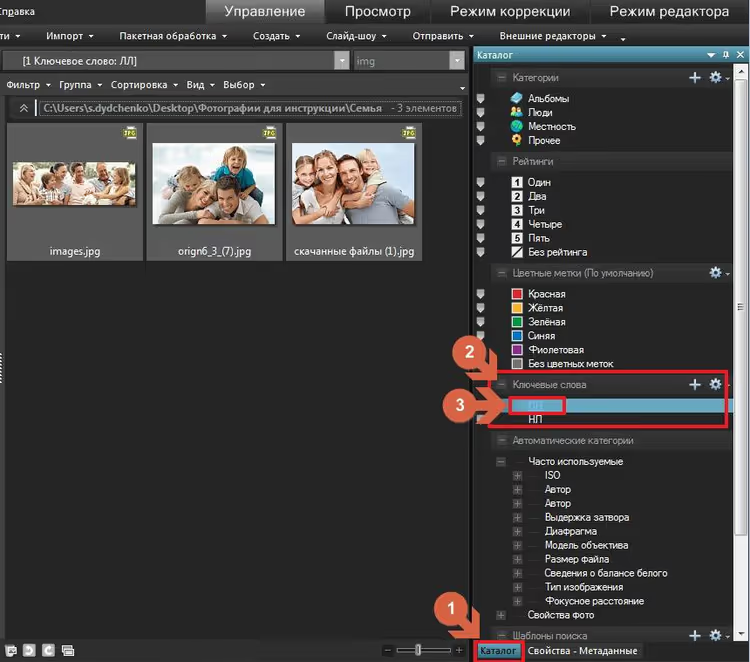
För att sökning ska fungera i ACDSee måste nyckelord läggas till i programmets databas. På fliken "Catalog" expanderar du menyn "Keywords": klickar du på ett ord visas alla foton med det i webbläsaren.
På fliken "Metadata", i rullgardinsmenyn "Metadata Templates (Ctrl+M)", väljer du "Manage Templates".
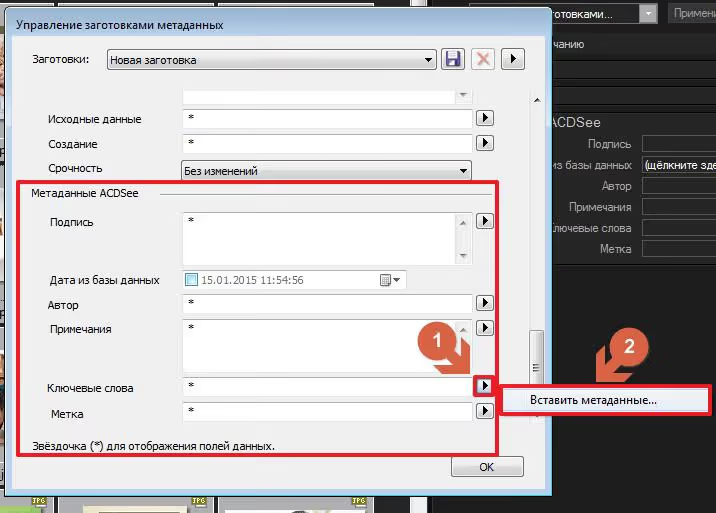
I mallhanteringsfönstret går du till panelen "ACDSee Metadata", letar upp raden "Keywords", klickar på triangelknappen och väljer "Paste Metadata...".
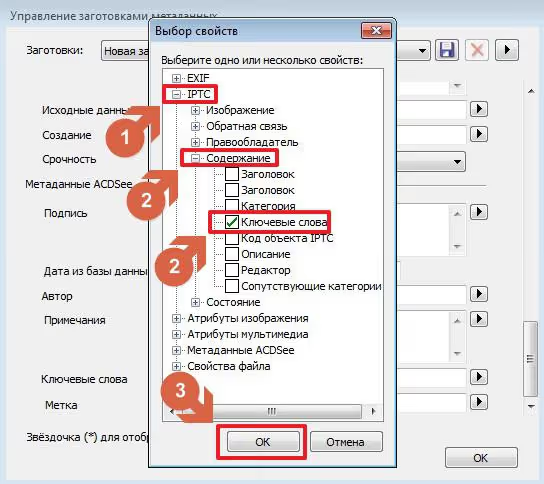
I fönstret "Select Properties" väljer du "IPTC" → "Content" och kryssar i "Keywords". Klicka på "OK".
Ett nytt värde dök upp i mallens "Keywords"-fält.
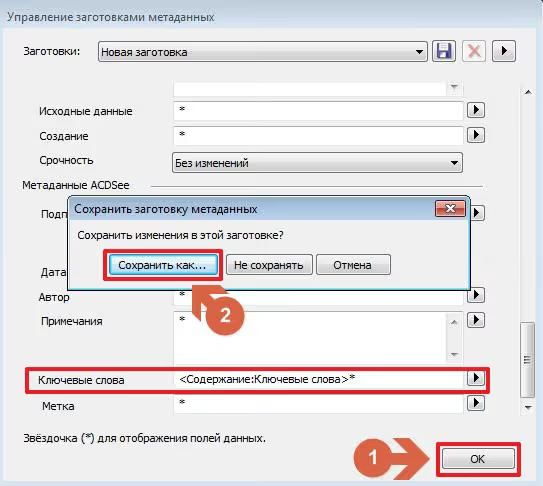
Spara mallen under namnet "Keywords to database". På fliken "Properties, Metadata" väljer du den och klickar på "Apply" för önskade foton.
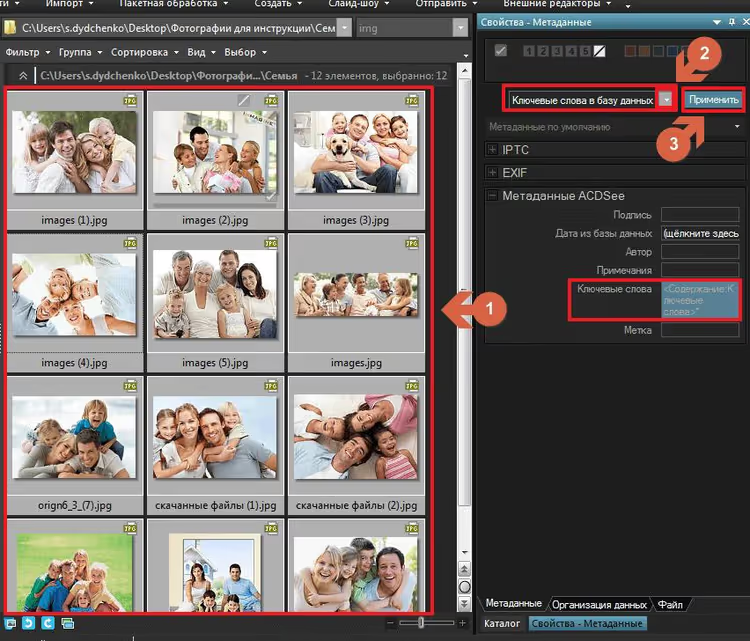
Efter applicering visas nyckelorden i ACDSee-databasen.
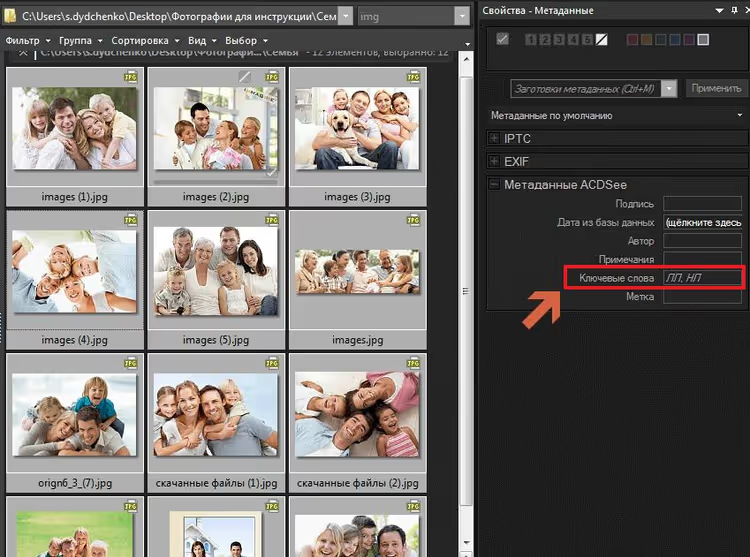
Söka efter nyckelord i ACDSee
Gå till fliken "Catalog", expandera menyn "Keywords" och klicka på önskat ord. Webbläsaren filtrar omedelbart fram fotona.
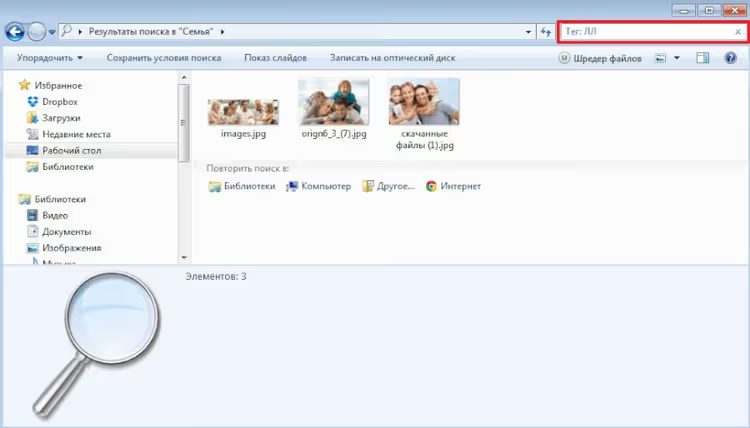
Söka via Utforskaren i Windows
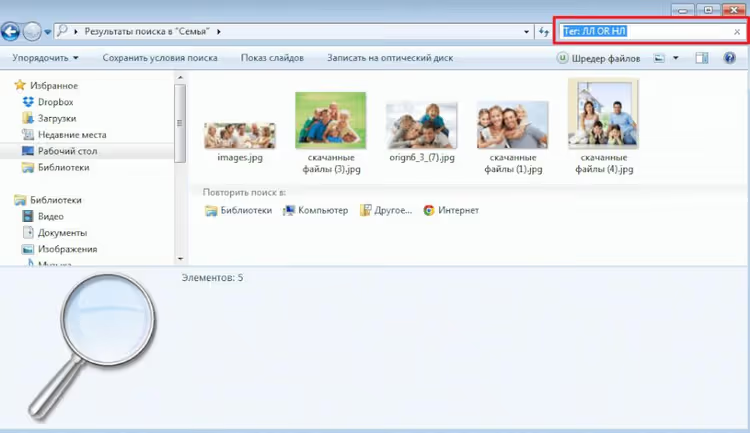
Taggsökning är inbyggt i Utforskaren från och med Windows 7. Öppna mappen med fotoarkivet och ange i sökfältet:
1 Tag:LL
Windows visar alla foton med nyckelordet LL i sin metadata.
Om du behöver hitta foton med ett av flera nyckelord, använd operatorn OR:
1 Tag:LL OR Tag:NL
Steg 10. Sätta betyg
Betyg lyfter fram de bästa bilderna ur mängden. I ACDSee går skalan från 1 till 5. Markera önskade foton och klicka på etiketten formad som en korsad fyrhörning på valfri miniatyrbild.
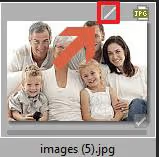
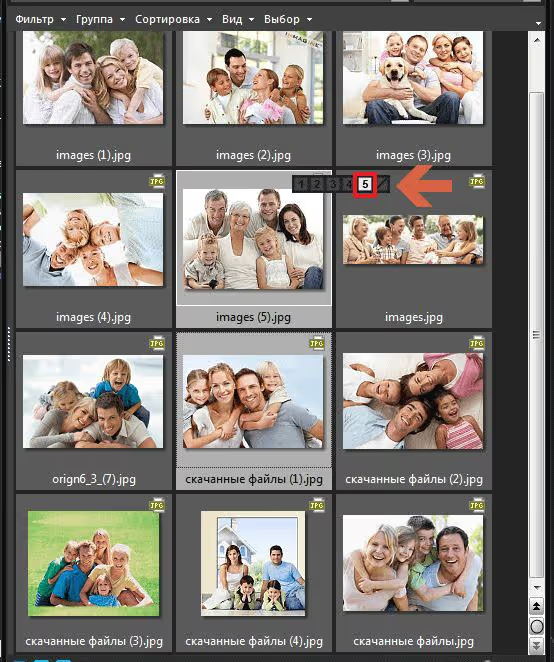
Välj ett värde från 1 till 5 utifrån bildens kvalitet.
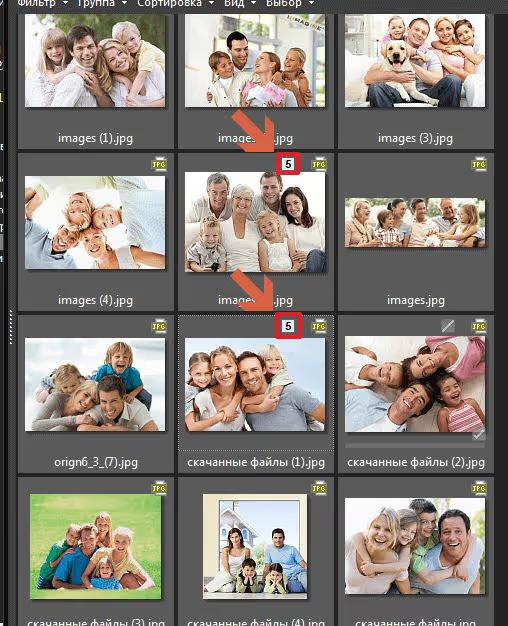
Efter valet visas betygssiffran högst upp på miniatyrbilden.
Betyg via miniatyrpanelen sparas endast i ACDSees databas, inte i filens metadata. För att Windows Utforskaren ska se betyget: "Verktyg" → "Klistra in ACDSee-metadata" → "I angivna filer".
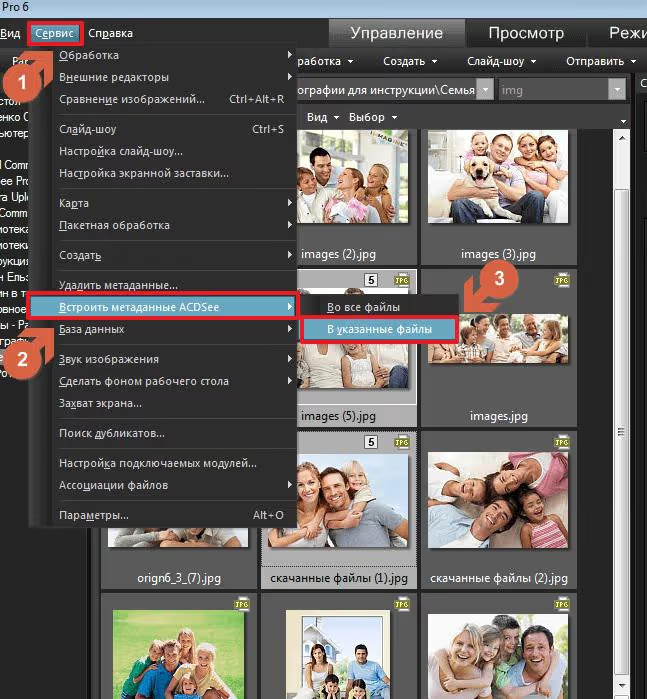
I fönstret som öppnas, kryssa i "Skriv tredjeparts..." och klicka på "JA".
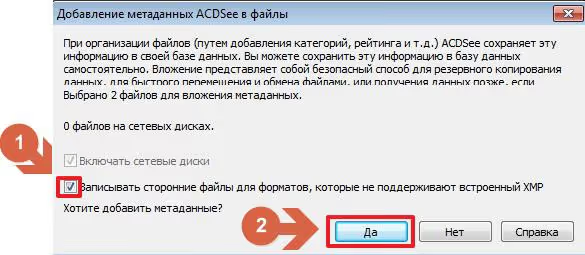
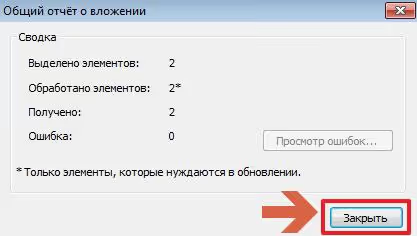
Vänta tills det är klart och klicka på "Stäng".
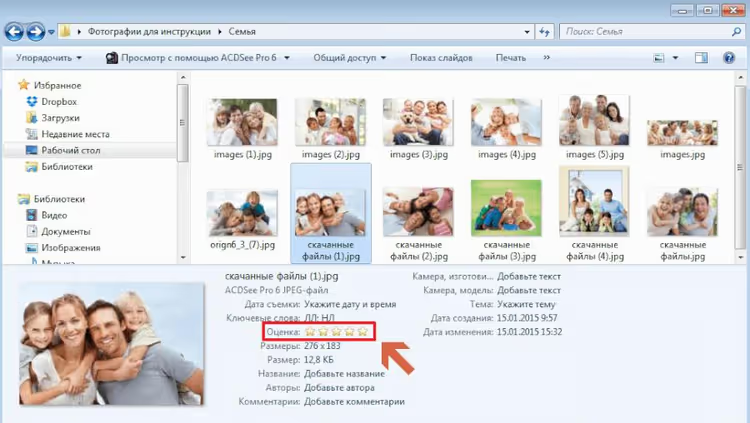
Nu visas betyget i Windows Utforskaren, i kolumnen "Betyg".
Steg 11. ACDSee-databas: anslutning och ändring av bindning
Databas i ACDSee ger snabb sökning på nyckelord och betyg. För ett familjearkiv är den oumbärlig: du hittar alla foton på en person för ett visst år på en sekund.
Ansluta databas
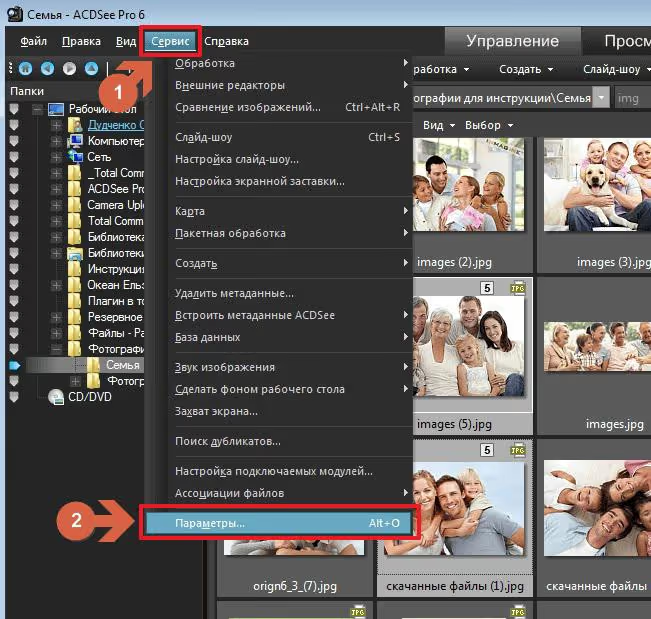
Klicka på "Verktyg" → "Alternativ...".
I fönstret "Alternativ" väljer du den databas du behöver och klickar på "OK".
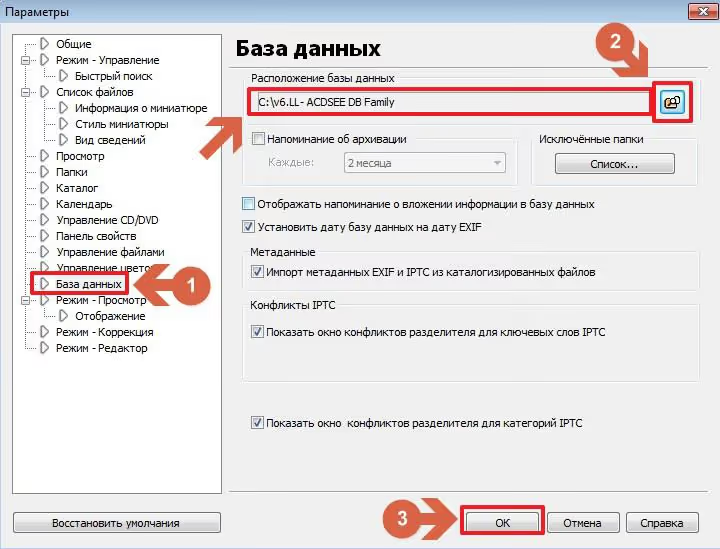
Nästa gång du startar ACDSee ansluts databasen automatiskt.
Ändra mappbindning
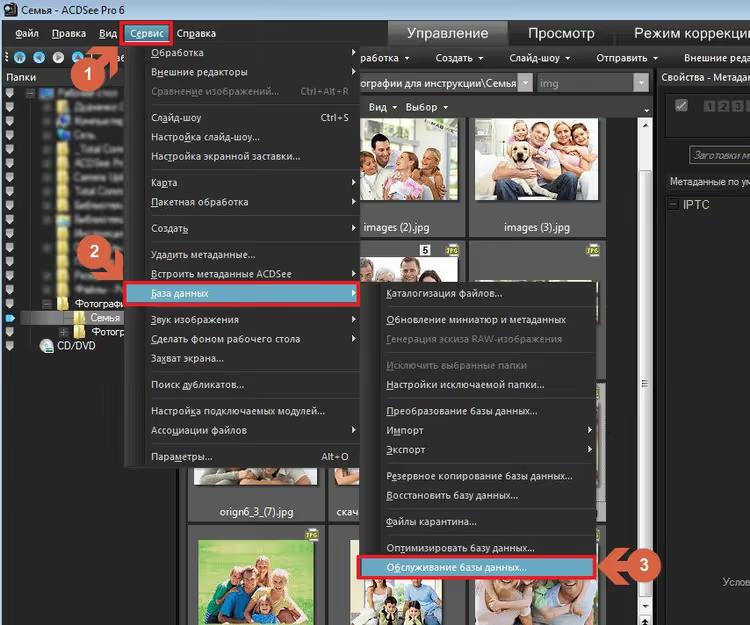
Om enhetsbeteckningen har ändrats, peka databasen till den nya platsen. Klicka på "Verktyg" → "Databas" → "Databasunderhåll...".
Vänta på indexeringen. Markera mappen vars bindning behöver ändras och klicka på "Ändra bindning".
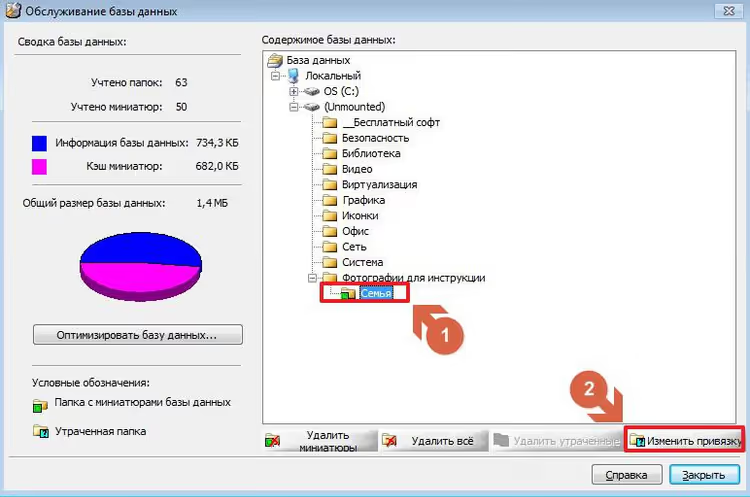
I fönstret "Mappbindning" väljer du den nya platsen och klickar på "OK" två gånger.
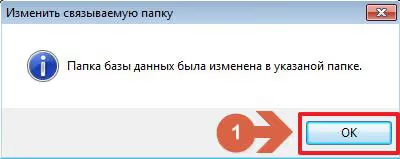
Starta om ACDSee: mappbindningen fungerar nu på den nya sökvägen.
Video: hela arbetsflödet för att organisera ett fotoarkiv
Om det är smidigare att se hela processen på en gång, titta på den här videon: ett komplett arbetsflöde från första import till färdig katalog med metadata.
⁉️🤔 Vanliga frågor
Varför kan jag inte jämföra nya foton direkt med hela fotobiblioteket?
Tekniskt möjligt, men tar timmar istället för minuter. Fastställ det tidigaste datumet i batchen (steg 2), kopiera fotobiblioteket från och med det året och jämför bara det intervallet. Om det tidigaste fotot togs 2023 och arkivet börjar från 2005, kommer programmet att gå igenom 18 onödiga år utan någon nytta.
Duplicate & Same Files Searcher hittade inga dubbletter. Kan jag hoppa över VisiPics?
Nej. DSFS jämför filer byte för byte: storlek, namn, ändringsdatum. Två bilder från serietagning är visuellt nästan identiska, men bytestorleken skiljer sig, DSFS hoppar över dem, medan VisiPics eller Czkawka hittar dem via pixel-likhet. Hoppa över visuell filtrering bara om du är säker på att det inte finns någon serietagning i batchen.
ACDSee 6.3 är föråldrat. Fungerar guiden i nyare versioner?
Ja. Kolla in Ultimate 2026-sidan på ACDSees webbplats: ribbon-gränssnitt, men funktionerna finns kvar: kategorier, IPTC-metadata, mallar, databas. Menyn "Tools" heter nu "Tools". Leta i ribbon: "Manage" för kategorier och databas, "Properties" för metadata, "Batch" för gruppoperationer.
Vad är problemet med ACDSees inbyggda dubblettsökning?
Den hittar bara exakta kopior via kontrollsumma. Den inbyggda sökningen ser inte visuella dubbletter. ACDSee är betalprogram, medan DSFS och Czkawka-arkivet på GitHub är gratis: kombinationen DSFS + Czkawka löser frågan utan extra kostnader.
Vad gör jag om Total Commander-pluginen inte läser datumet från EXIF?
Detta händer med skärmdumpar, messenger-filer, filer som bearbetats i redigerare utan EXIF-bevarande. Om
[=jpg-comment.DateTimeOriginal...]inte fungerar, prova[=jpg-comment.ModifyDate...]. Om den också är tom, gruppera foton efter datum i ACDSee (steg 2) och arrangera manuellt.
Kan jag klara mig utan ACDSee?
Det kan du. Kombinationen DSFS + Czkawka + Total Commander täcker dubbletter och arrangering efter datum. Utan ACDSee får du ingen automatisk EXIF-rotering, inga IPTC-nyckelord, ingen betygsättning i Utforskaren och ingen databassökning. För ett litet arkiv är detta inte kritiskt, för stora samlingar betalar licensen sig själv.
När manuell sortering av fotoarkiv slutar fungera
Manuell sortering fungerar upp till den första batchen på några hundra bilder. Därutöver, utan automatisering, kommer du antingen att överge arkiveringen eller lägga en kväll på sortering som du kunde ha tillbringat med familjen.
Kombinationen ACDSee, Duplicate & Same Files Searcher, VisiPics (eller Czkawka) och Total Commander sluter hela cykeln: dubbletter filtreras på två nivåer, filer arrangeras efter datum, nyckelord och betyg i metadata. Om ett år hittar du den önskade bilden på sekunder.
Om arkivet börjar från noll är algoritmen densamma: hoppa bara över jämförelsesteget med fotobiblioteket.
Börja med gratis DSFS-nedladdning på MajorGeeks: det visar på några minuter hur många exakta dubbletter som har bosatt sig i din batch.

Ett professionellt team av skribenter och redaktörer specialiserade på att skapa kvalitetsinnehåll.