













🔄 Hur du installerar om WordPress utan att förlora data: en steg för steg-guide
Din WordPress-sajt slutade svara, adminpanelen visar en vit skärm och vanliga felsökningsmetoder gav inget resultat. Låter det bekant? När inaktivering av tillägg, byte av tema eller återställning från säkerhetskopia inte fungerar finns det en sista utväg: en fullständig ominstallation av CMS:et från grunden.
Det låter skrämmande, men i praktiken är det en kontrollerad procedur. Nyckeln är att inte få panik och inte radera filer blint. Följer du rätt stegordning behåller du ditt innehåll, dina inställningar och dina mediafiler intakta.
Här är en steg-för-steg-algoritm för en ren WordPress-ominstallation utan dataförlust. Metoden fungerar på alla hostingplattformar: cPanel, DirectAdmin, ISPmanager eller med FTP-åtkomst.
💡 Snabb översikt:
- Skapa en fullständig säkerhetskopia med UpdraftPlus och ladda ner arkivet lokalt
- Exportera innehåll med det inbyggda WordPress-verktyget till XML
- Ladda ner mappen wp-content via FTP, som innehåller alla uppladdningar, teman och tillägg
- Radera WordPress kärnfiler och skapa en ny databas på din hosting
- Installera en ny version av WordPress och anslut den nya databasen
- Återställ mappen wp-content, importera XML-filen med ditt innehåll
- Installera tillägg ett i taget och testa sajten
När och varför du ska ominstallera WordPress
Att ominstallera WordPress är ingen förebyggande åtgärd. Det är en sista utväg när alla andra återställningsmetoder är uttömda. Här är typiska fall.
Din sajt är infekterad med ett virus på kärnnivå och inget antivirustillägg klarar av det. Skadlig kod har bäddat in sig i wp-admin eller wp-includes, och manuell rensning tar längre tid och är mer riskabelt än att ominstallera.
Databasen är korrupt, tabellerna wp_options eller wp_posts ger kritiska fel och återställning via phpMyAdmin hjälper inte. Samtidigt är innehållet fortfarande läsbart och kan exporteras med standardexporten.
Efter manuell redigering av systemfiler slutade sajten ladda och det finns ingen säkerhetskopia av just den ändringen. Det är enklare att rulla tillbaka hela kärnan på en gång än att gissa vilken rad i wp-config.php eller functions.php som förstörde allt.
Om felet uppstår på en specifik sida eller i adminpanelen, försök återställa sajten från en säkerhetskopia först. Om det inte hjälper, fortsätt med stegen nedan.
Steg 1. Fullständig säkerhetskopiering av sajten
Innan några destruktiva åtgärder är en säkerhetskopia obligatorisk. Hoppa över detta steg och din data kan gå förlorad för alltid.
Vi rekommenderar UpdraftPlus, ett gratis tillägg med miljontals aktiva installationer och stabila uppdateringar. Det exporterar en fullständig ögonblicksbild: kärnfiler, wp-content och databasen.
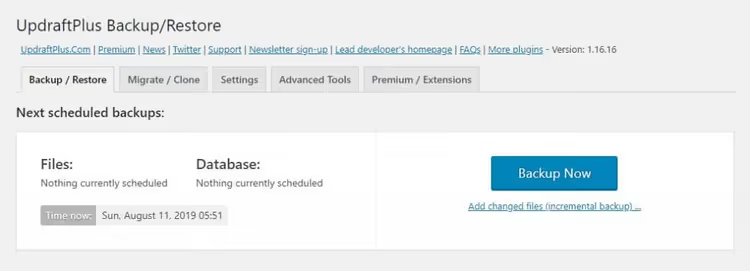
Installera tillägget via "Tillägg → Lägg till ny", skriv "UpdraftPlus" i sökfältet, klicka på "Installera" och sedan "Aktivera". Gå till "Inställningar → UpdraftPlus Backups" och klicka på den blå knappen "Backup Now". Vänta tills det är klart och ladda ner alla fem arkiven (tillägg, teman, uppladdningar, övriga filer och databas) till din dator.
Ställ dessutom in fjärrlagring (Google Drive eller Dropbox) direkt i tilläggets gränssnitt. Om något går fel på hostingen räddar molnkopian dig.
Steg 2. Exportera innehåll via WordPress-panelen
Säkerhetskopian täcker allt, men en separat XML-export ger ett andra, oberoende skyddslager specifikt för innehåll: inlägg, sidor, kommentarer, kategorier och taggar. Den kommer också att behövas för den slutliga importen till den nya WordPress-installationen.
Logga in i adminpanelen. Klicka på "Verktyg" i sidofältet.

I rullgardinsmenyn väljer du "Exportera".
På sidan som öppnas väljer du "Allt innehåll". Det här alternativet fångar inlägg, sidor, mediafiler, kommentarer och anpassade inläggstyper.

Klicka på "Ladda ner exportfil". Webbläsaren sparar ett XML-dokument till din dator. Radera det inte förrän ominstallationen är helt klar; du behöver det i steg 7.
Steg 3. Ladda ner mappen wp-content
Mappen wp-content är hjärtat i din sajt. Inuti den finns:
/themes, det aktiva temat och alla installerade teman;/plugins, alla tillägg (även inaktiverade);/uploads, varje uppladdad bild, dokument och PDF.
Anslut till din hosting via FTP (med FileZilla, WinSCP eller den inbyggda filhanteraren i cPanel). I sajtens rotkatalog (vanligtvis public_html eller www) hittar du mappen wp-content.

Ladda ner hela mappen till din dator genom att dra den till en lokal katalog eller högerklicka och välja "Ladda ner". Beroende på storleken på ditt mediebibliotek kan processen ta flera minuter.
När nedladdningen är klar, kontrollera att mapparna uploads, themes och plugins i din lokala wp-content-kopia inte är tomma. Nu kan du gå vidare till radering.
Steg 4. Radera WordPress-filer och skapa en ny databas
Målet med detta steg är att radera alla WordPress kärnfiler samtidigt som databasen och mappen wp-content lämnas orörda (du har redan sparat den lokalt).
Anslut till din hosting via FTP eller genom filhanteraren i cPanel. Markera alla filer och mappar i sajtroten UTOM wp-content och databasfiler (de finns inte på den här nivån; databasen lagras separat på MySQL-servern). Radera markeringen.

Skapa nu en ny databas. Logga in i kontrollpanelen för din hosting och leta reda på avsnittet "MySQL-databaser" (i cPanel heter det exakt så). Klicka på "Skapa en ny databas", ange ett namn (till exempel new_wp_db) och bekräfta.
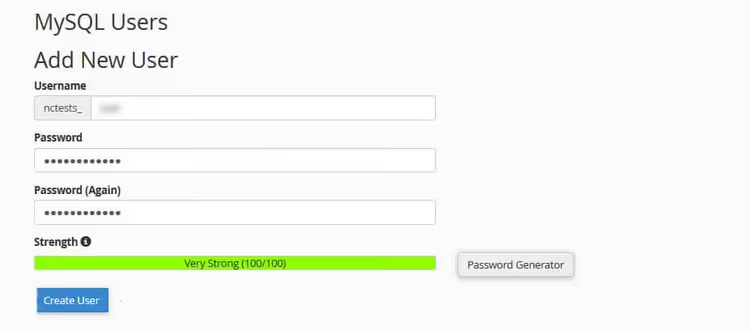
Skapa en ny MySQL-användare: hitta på ett användarnamn och ett starkt lösenord, och anteckna dem. Koppla sedan användaren till databasen. I samma cPanel-avsnitt letar du upp "Lägg till användare i databas", väljer databasen och användaren du just skapade, markerar "Alla privilegier" och bekräftar.
Du behöver databasnamnet, användarnamnet och lösenordet när du installerar en ny WordPress, så ha dem till hands.
Steg 5. Ren WordPress-installation
Ladda ner den senaste versionen av WordPress från den officiella webbplatsen; du får ett ZIP-arkiv. Packa upp det på din dator: inuti finns systemmapparna wp-admin, wp-includes, wp-content och filer som wp-config-sample.php.
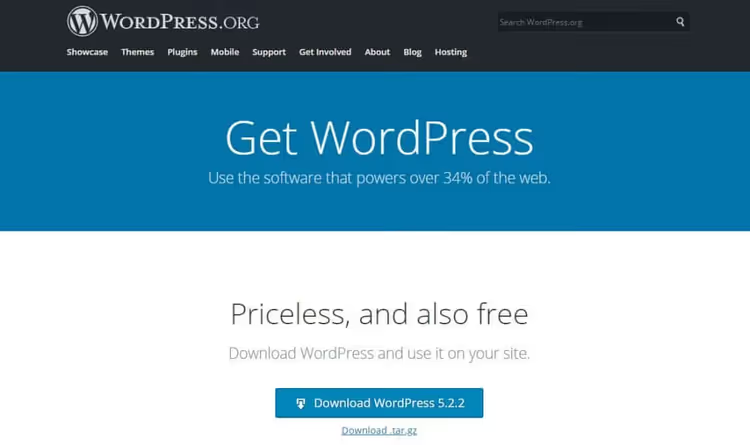
Ladda upp ALLT innehåll i WordPress-mappen (inte själva mappen, utan filerna inuti) till webbplatsens rot via FTP. Systemet kommer att fråga om det ska skriva över mappen wp-content. Avböj: din ursprungliga mapp med teman och uppladdningar finns redan där.
Öppna nu webbplatsen i en webbläsare; installationsguiden startar. På första skärmen väljer du ditt språk.
I steget för databasanslutning anger du databasnamnet, användarnamnet och lösenordet som skapades i föregående steg. Databasvärden för de flesta leverantörer är localhost. Låt tabellprefixet stå kvar som wp_ (om du inte har särskilda säkerhetskrav). Klicka på "Skicka".
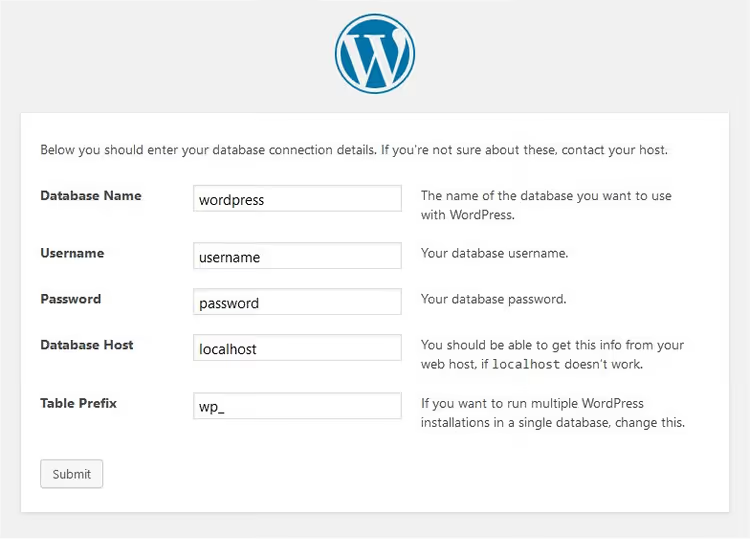
WordPress verifierar anslutningen och visar ett bekräftelsemeddelande. Klicka på "Kör installationen".

Fyll i webbplatsinformationen: titel, administratörens användarnamn (INTE admin, skapa ett unikt sådant), lösenord och e-post. Klicka på "Installera WordPress". Logga in i den nya adminpanelen när installationen är klar.
Ta först bort testinlägget "Hej världen" via "Inlägg → Alla inlägg → Papperskorg". Rensa sedan testkommentaren i avsnittet "Kommentarer".
Steg 6. Återställa uppladdningar, bilder och teman
Anslut till webbplatsen via FTP och navigera till mappen wp-content. Öppna samtidigt den lokala wp-content-mappen som du laddade ner i steg 3 på din dator.
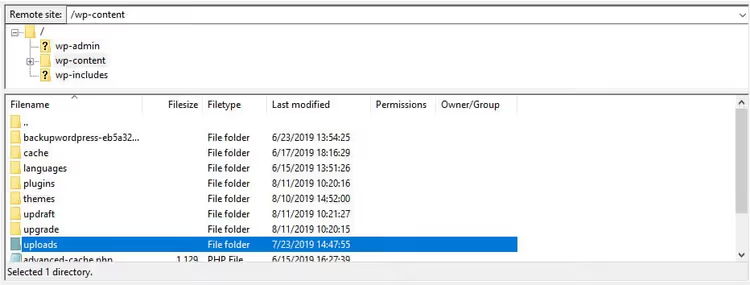
Ladda upp innehållet i din lokala uploads-mapp till wp-content/uploads på servern. För över din temamapp från den lokala themes till wp-content/themes på samma sätt. Rör inte tilläggen ännu; vi installerar om dem i steg 8.
Gå till adminpanelen efter uppladdningen, navigera till "Utseende → Teman" och aktivera ditt tema. Kontrollera att mediafilerna visas under "Media → Bibliotek".
Steg 7. Importera innehåll från XML
I WordPress adminpanel, gå till "Verktyg → Importera."
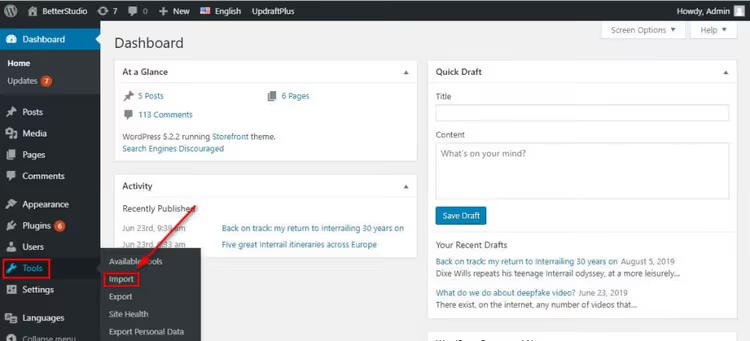
Bredvid WordPress-alternativet, klicka på "Installera nu." Detta laddar ner WordPress Importer, det officiella pluginet för XML-import. Efter installationen, klicka på "Kör import."
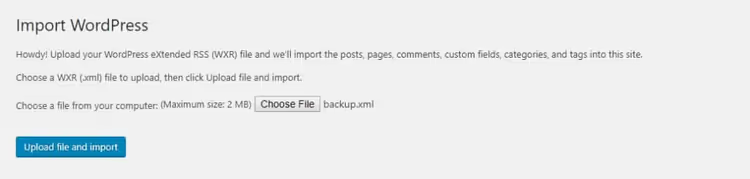
På sidan som öppnas, klicka på "Välj fil" och välj det XML-dokument som exporterades i steg 2. Klicka på "Ladda upp fil och importera."
WordPress kommer att be dig tilldela en författare för det importerade innehållet. Välj det administratörskonto du skapade. Se till att kryssa i "Ladda ner och importera filbilagor." Detta hämtar bilder från mappen uploads och länkar dem till inlägg.
Klicka på "Skicka" och vänta tills det är klart. När det är färdigt, öppna webbplatsen och kontrollera att alla inlägg och sidor finns på plats.
Steg 8. Installera plugins ett och ett
Installera plugins manuellt och ett i taget. Massaktivering genom att kopiera mappen plugins är farligt: gamla pluginversioner kan hamna i konflikt med den nya WordPress-versionen, och du vet inte vilken som orsakade felet.
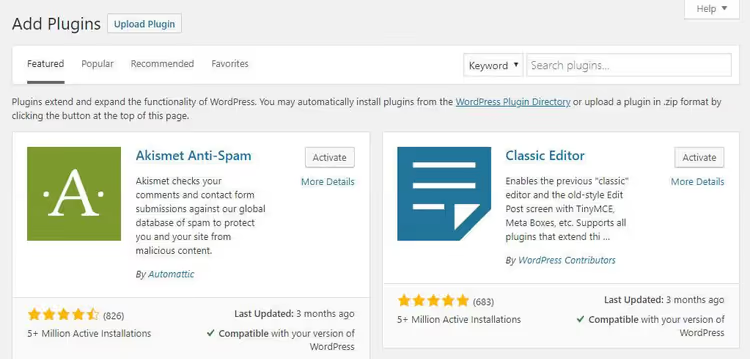
Öppna "Tillägg → Lägg till nytt" och ange varje plugins namn i sökfältet. Installera → Aktivera → kontrollera att webbplatsen fungerar. Om webbplatsen kraschar efter aktivering av ett specifikt plugin har du hittat boven. Leta efter ett alternativ i WordPress.org-förrådet eller uppdatera pluginet till en version som är kompatibel med din WP-version.
För plugins som inte finns i förrådet (premium, anpassade), ladda upp ZIP-arkivet via knappen "Ladda upp plugin" på samma sida. Efter installation av varje plugin, gå till dess inställningar och återställ den nödvändiga konfigurationen.
Video: steg-för-steg-ominstallation av WordPress
Den här videon visar hela processen visuellt, från säkerhetskopiering till slutlig webbplatsverifiering på cPanel-hosting.
⁉️🤔 Vanliga frågor
Kommer jag att förlora innehåll när jag ominstallerar WordPress?
Nej, om du följer instruktionerna ovan. Innehåll (inlägg, sidor, kommentarer) bevaras i XML-exporten, och mediafiler finns i wp-content-mappen. Det enda som kan gå permanent förlorat är plugininställningar som du inte dokumenterade. Innan du raderar, ta skärmdumpar av inställningssidor eller notera viktiga parametrar.
Kan jag ominstallera WordPress utan administratörsåtkomst?
Ja. Steg 1 (säkerhetskopiering) och 2 (export) kräver administratörsåtkomst, men om den inte är tillgänglig, skapa en säkerhetskopia via phpMyAdmin (databasexport) och ladda ner wp-content via FTP. Du förlorar XML-exporten, men innehållet finns kvar i databasdumpen. I steg 7, istället för att importera XML, behöver du importera SQL-dumpen via phpMyAdmin. Det är något mer komplext, men resultatet är detsamma.
Är det obligatoriskt att skapa en ny databas?
Det rekommenderas starkt. Om du behåller den gamla databasen kommer den nya WordPress-installationen att skapa nya tabeller med samma
wp_-prefix och kan skriva över rester av gammal data. En ny databas med ett rent prefix eliminerar konflikter. Du kan ta bort den gamla databasen efter en lyckad ominstallation.
Vad ska jag göra om webbplatsen inte laddas efter installation av WordPress?
Kontrollera tre saker. För det första: är databasnamnet, användarnamnet och lösenordet korrekt angivna i
wp-config.php(denna fil skapas automatiskt under installationen, men ibland förhindrar skrivrättigheter det). För det andra: matchar tabellprefixet i databasen det iwp-config.php. För det tredje: är mappenwp-content/themes/your-themeuppladdad? Utan ett aktivt tema visar WordPress en vit skärm.
Hur lång tid tar en fullständig ominstallation?
På standardhosting med ett mediebibliotek upp till 500 MB, 25-40 minuter. Den mesta tiden går åt till att ladda ner och ladda upp mappen
wp-contentvia FTP. XML-innehållsimport för hundra inlägg tar 1-2 minuter.
Vad ska man göra efter ominstallation av WordPress?
Webbplatsen fungerar igen, innehållet är på plats och temat är aktivt. Nu återstår de sista detaljerna som förvandlar "nödåterställning" till en fullt fungerande webbplats.
Först, ställ in schemalagda säkerhetskopior. UpdraftPlus låter dig ladda upp säkerhetskopior till Google Drive automatiskt en gång i veckan. Gå till "Inställningar → UpdraftPlus-säkerhetskopior → fliken Inställningar" och ställ in schemat: filer veckovis, databas dagligen.
För det andra, installera ett säkerhetsplugin. Efter ominstallation har du en ren WordPress, och detta är den perfekta tidpunkten för Wordfence eller Solid Security. Aktivera tvåfaktorsautentisering för administratörskontot.
För det tredje, kontrollera indexering. Gå till Google Search Console och verifiera att sökmotorn ser dina sidor och att webbplatskartan är aktuell. Om webbadresser har ändrats, ställ in 301-omdirigeringar med ett plugin som Redirection.
Att ominstallera WordPress är en procedur som du bara behöver gå igenom en gång för att sluta vara rädd för den. Om du har frågor, ställ dem i kommentarerna så hjälper vi dig att reda ut det.

Ett professionellt team av skribenter och redaktörer specialiserade på att skapa kvalitetsinnehåll.