














Hur man tar bort författarnamnet från WordPress-inlägg
Du har publicerat ett inlägg, och under det står författarnamnet som du vill ta bort? WordPress visar författaren som standard i varje publicering, och det finns helt enkelt ingen inbyggd "visa inte"-kryssruta i adminpanelen.
Skälen att ta bort namnet varierar. Ett team har arbetat med inlägget, och att bara ange en person förvränger verkligheten. Materialet är känsligt, och författaren ber om att inte namnges. Eller så driver du en företagsblogg där alla publiceringar står under redaktionen snarare än en specifik medarbetare.
Här nedan följer tre fungerande metoder för att ta bort författarnamnet: från den enklaste (plugin med två klick) till manuell (kod i temat) och en kompromiss (ett enda namn för alla). Plus en bonus om hur du ändrar författare för alla publicerade inlägg på en gång.
💡 Snabb översikt:
- Installera tillägget Hide/Remove Metadata och dölj författaren med två klick
- Ta bort författaren manuellt via CSS eller PHP i ett barntema
- Ersätt det riktiga namnet med en pseudonym som "Redaktionen" via användarprofilen
- Ändra författare i bulk för alla publicerade inlägg via WordPress-gränssnittet
Metod 1: Tillägget Hide/Remove Metadata
Den säkraste vägen för den som inte vill röra kod. Tillägget Hide/Remove Metadata gör precis vad namnet antyder: döljer eller tar helt bort författarnamn och publiceringsdatum från hela temat.

Tillägget har två lägen. CSS-läget döljer helt enkelt författarblocket med display: none, visuellt är namnet borta, men det finns kvar i sidans källkod. PHP-läget fångar upp utdata via filter och tar bort författaren helt, både från skärmen och från HTML-koden. I praktiken är PHP-varianten mer tillförlitlig: teman strukturerar metablock på olika sätt, och CSS träffar inte alltid rätt selektor.
Installationen är enkel. Efter installation och aktivering dyker ett Hide/Remove Metadata-menyalternativ upp i adminpanelens sidomeny. Gå dit, kryssa i "Hide Author" för PHP-borttagning (eller "Hide Author by CSS" för visuell döljning) och spara.

Tillägget är uppdaterat: version 2.1 kom i maj 2026, kompatibelt med WordPress 7.0, 20 000+ aktiva installationer och 3,6 i betyg på WordPress.org. Nackdelen är att CSS-läget på vissa teman tyst misslyckas. Om författaren inte försvann efter aktivering, byt till PHP-läget: det arbetar mer aggressivt och hakar i utdata på get_the_author-filternivå.
Fördelar:
- Kräver ingen kodredigering
- Två lägen: CSS och PHP
- Tar bort både författare och datum, separat eller tillsammans
Nackdelar:
- CSS-läget fungerar inte på alla teman
- Lägger till ytterligare ett tillägg i adminpanelen
Pris: Gratis
🔗 Hide/Remove Metadata på WordPress.org
Metod 2: Ta bort författaren manuellt, CSS och PHP
Om du inte vill installera ett tillägg för en enda funktion kan författarnamnet tas bort manuellt. Innan du redigerar några temafiler, gör en fullständig säkerhetskopia av webbplatsen, återställning via FTP eller webbhotellets kontrollpanel ska finnas till hands.
CSS-metoden: bara dölj
Det skonsammaste alternativet. Hitta CSS-klassen eller ID:t för författarblocket, lägg till display: none, så försvinner namnet visuellt. I källkoden finns författaren kvar (för sökmotorer och tillägg är den på plats), men läsaren ser den inte.
Den exakta selektorn beror på temat. Universell metod: öppna en inläggssida, högerklicka på författarnamnet och välj "Inspektera" (Ctrl+Skift+I i webbläsaren). I DevTools ser du ett element som:
1 <span class="author vcard">Ivan Petrov</span>
Gå sedan till Utseende → Anpassa → Extra CSS (Anpassa → Extra CSS) och lägg till:
1 .author.vcard { 2 display: none; 3 }
Spara, så försvinner författaren från den synliga delen av sidan. Metoden är reversibel: ta bort CSS:en, så kommer namnet tillbaka. Nackdel: om temat använder andra klasser, till exempel .byline, .post-author eller .entry-author, måste selektorn anpassas för det specifika temat.
PHP-metoden: fullständig borttagning
När du behöver ta bort författaren från sidkoden helt och hållet, inte bara visuellt, arbetar du via functions.php i ett barntema eller tillägget Code Snippets. Det andra alternativet är säkrare: ett fel i koden kraschar inte webbplatsen, tillägget avaktiverar automatiskt den "trasiga" snippet:en.
Lägg till den här koden:
1 /** 2 * Removes author name from post metadata. 3 * Location: functions.php of child theme or Code Snippets. 4 */ 5 add_filter('the_author', '__return_empty_string'); 6 add_filter('get_the_author_display_name', '__return_empty_string');
Vad som händer här: filtret the_author fångar upp författarnamnet var som helst i temat och ersätter det med en tom sträng. Filtret get_the_author_display_name gör samma sak för de fall då temat anropar visningsnamnet direkt.
En mer raffinerad variant, ta bort författaren endast i vissa situationer, till exempel på sidor för en specifik innehållstyp:
1 add_filter('the_author', function($author) { 2 if (is_single() && !is_admin()) { 3 return ''; 4 } 5 return $author; 6 });
Den här koden döljer författaren endast på enskilda inläggssidor (is_single()), utan att röra adminpanelen och arkiv.
Nackdel med den manuella metoden: teman sätter ihop metablock på olika sätt. En del använder standardfunktioner från WordPress, andra använder egna "template tags" i template-tags.php. Om de angivna filtren inte fungerade, sök i temafilerna efter funktionen som ansvarar för författarutmatningen (innehåller oftast posted_by eller author i namnet) och överskugga den i barntemat.
Om temat har en egen template tag
Vissa teman (inklusive klassiska standardteman som Twenty Nineteen, Twenty Twenty) har författarutmatningen placerad i en separat funktion inuti template-tags.php. Den ser ut ungefär så här:
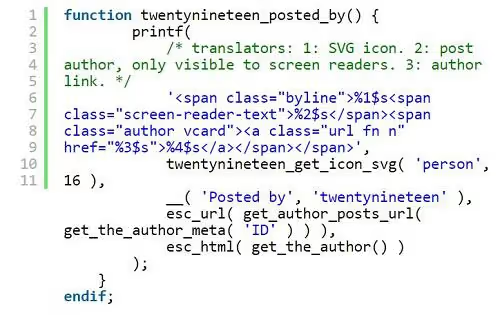
I det här fallet, hitta denna funktion i template-tags.php, kopiera den till functions.php i barntemat och ersätt innehållet med return;, funktionen kommer att fortsätta existera (temat kraschar inte med ett fatal error), men skriver inte ut något.
Metod 3: Ett författarnamn för alla publikationer
Vill du inte ta bort författaren helt, men ersätta det riktiga namnet med ett opersonligt? Till exempel "Redaktionen", "Sajtteamet" eller "Teknisk support". Den här metoden förstör ingenting i temat och kräver inga tillägg, bara konfiguration via WordPress standardgränssnitt.
Steg för steg:
Steg 1. Gå till Användare → Lägg till ny och skapa ett konto med rollen "Författare" eller "Redaktör". Inloggning, teknisk (till exempel editorial_team).

Steg 2. Gå tillbaka till Användare → Alla användare och klicka på "Redigera" bredvid den nyss skapade posten.
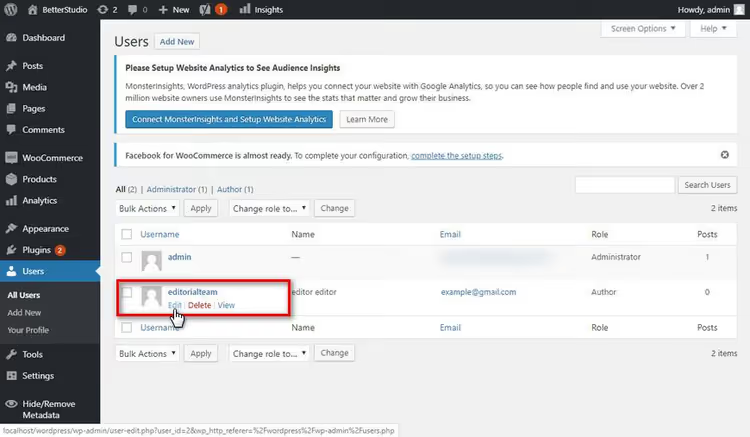
Steg 3. Leta reda på fältet "Smeknamn" och ange visningsnamnet, till exempel "Redaktionen techblog".

Steg 4. I rullgardinsmenyn "Visa namn offentligt som", välj det nyss skapade smeknamnet och spara profilen.
När du nu skapar ett nytt inlägg, välj denna användare som författare, så kommer "Redaktionen techblog" att visas under alla publikationer. Nackdel: författaren ändras inte automatiskt för redan publicerade inlägg. För detta behövs nästa steg.
Bonus: Massändra författare för alla inlägg
Om sajten har funnits länge och författaren är angiven i hundratals publikationer, är det en kvälls jobb att ändra en och en. WordPress tillåter att man ändrar författare för alla inlägg på en gång via standardgränssnittet.

Tillvägagångssätt:
Inlägg → Alla inlägg. Klicka på Skärmalternativ uppe till höger och ange
999i fältet "Antal objekt per sida", detta är max för en skärm. Klicka på "Verkställ".Markera alla inlägg med kryssrutan i tabellhuvudet. I rullgardinsmenyn "Massåtgärder", välj Redigera och klicka på "Verkställ".
I panelen som öppnas, leta reda på rullgardinsmenyn "Författare", välj den önskade användaren (den med smeknamnet "Redaktionen techblog") och klicka på "Uppdatera".
Om det finns fler än 999 inlägg, upprepa proceduren på följande sidor (sida 2, 3 och så vidare). För sajter med tiotusentals inlägg är det mer rimligt att använda WP-CLI med kommandot wp post update $(wp post list --post_type=post --format=ids) --post_author=NEW_ID.
Video: tre sätt att ta bort författaren på 5 minuter
Kort videohandledning på engelska, visar tydligt tilläggs- och de manuella metoderna i praktiken:
⁉️🤔 Vanliga frågor
Kommer författarnamnet att försvinna från Google snippets?
Ja, om PHP-metoden eller plugin i PHP-läge används är författaren fysiskt frånvarande i sidkoden, sökmotorer ser den inte. Med CSS-döljning ligger namnet kvar i HTML och kan visas i snippets. Google kan också hämta författaren från strukturerad data (schema), om temat eller SEO-pluginet matar ut
authori Article markup är det vettigt att stänga av detta i SEO-plugins inställningar.
Kommer författarsidan (/author/name/) att försvinna från index?
Författararkivsidan förblir tillgänglig via direktlänk, även om namnet döljs i inlägg. För att helt avaktivera den, lägg till en redirect i
functions.php:add_action('template_redirect', function(){ if(is_author()){ wp_redirect(home_url(), 301); exit; }});. Efter detta kommer/author/any-name/att omdirigera till startsidan.
Vad gör jag om pluginet inte fungerade?
Byt från CSS-läge till PHP, detta löser problemet i de flesta fall. Om PHP inte heller hjälpte använder temat troligen icke-standardiserad författarutmatning, gå över till den manuella metoden: hitta funktionen med
authoritemplate-tags.phpellerfunctions.phpi temat och överskugga den i barntemat.
Kan författaren döljas endast i vissa kategorier?
Ja, genom villkors-taggar i PHP-filtret. Ersätt
is_single()medhas_category('category-slug')i exemplet från metod 2. Eller använd ett plugin med villkorslogik, till exempel stöder WP Meta and Date Remover val av inläggstyper och kategorier.
Kommer borttagning av författaren att påverka SEO?
Det finns ingen direkt negativ påverkan, Google bestraffar inte frånvaron av ett författarnamn. Indirekt kan uppfattningen ändras: för nyhets- och expertsajter är en författare med rykte ett plus för E-E-A-T, för företagsbloggar och referensresurser uppfattas ett gemensamt namn som "Redaktionen" som normalt.
Vad du ska använda för din uppgift
Kort beslutsmatris:
- Nybörjare, vill inte röra kod, Hide/Remove Metadata-plugin i PHP-läge. Två minuter, och författaren är borta.
- Inte ett enda extra plugin, CSS-metod via Ytterligare CSS i anpassaren. Snabbt, reversibelt, författaren finns kvar i koden.
- Fullständig HTML-renhet, PHP-filter
the_authorochget_the_author_display_namei barntema. Noll plugins, författaren tas bort helt. - Teamblogg eller företagssajt, gemensam författare med smeknamnet "Redaktionen". Riktiga namn är dolda, men författarblocket är på plats och ser organiskt ut.
I praktiken räcker pluginet för de flesta sajter. Om sajten är i produktion med hög belastning och varje plugin räknas löser ett manuellt PHP-filter på tre rader uppgiften utan overhead. Välj utifrån din situation.

Ett professionellt team av skribenter och redaktörer specialiserade på att skapa kvalitetsinnehåll.