













 AIIllustrationsbild: AI-genererad
⚙️ Hur du tar bort kategori från WordPress URL: alla fungerande metoder
URL-adresser i WordPress ser ut så här som standard: /category/plugins/ eller /category/news/ eller /category/wordpress/. Ordet "category" har ingen betydelse för vare sig användare eller sökmotorer. Det är en kvarleva som bara förlänger adressen och späder ut webbplatsens struktur.
Problemet är att WordPress inte erbjuder en enkel knapp för att ta bort detta prefix via standardinställningarna. De flesta webbplatsägare står antingen ut med /category/ eller installerar första bästa tillägg utan att förstå konsekvenserna. Och det kan bli konsekvenser: trasiga länkar, 404-fel på gamla adresser, dubbletter i indexet.
Här är en steg-för-steg-genomgång av alla fungerande metoder för att ta bort /category/ från WordPress URL:er: från den enklaste inbyggda metoden till kod i functions.php. Varje metod har testats på aktuella WordPress-versioner, med förklaringar av begränsningar och potentiella fallgropar.
💡 Snabb översikt:
- Inbyggd permalänksmekanism: enkelt punkthack via inställningar, inga tillägg
- Tillägget Remove Category URL: den enklaste ettklicksmetoden för dig som inte vill gräva i inställningar
- Yoast SEO eller Rank Math: om du redan har ett SEO-tillägg installerat kan det hantera borttagning av kategoribasen
- .htaccess: ett alternativ för dig som föredrar manuell kontroll på servernivå
- Kod i functions.php: en programmatisk metod utan tillägg, med full kontroll över ersättningslogiken
1. Inbyggda permalänksinställningar
Detta är den enklaste metoden som inte kräver att du installerar något tillägg. Den använder standardmekanismen "Permalänkar" i själva WordPress.
Gå till adminpanelen, öppna Inställningar → Permalänkar. I blocket "Allmänna inställningar" väljer du alternativet "Anpassad struktur".
I fältet till höger anger du följande struktur:
1 /%category%/%postname%/
Här kommer det avgörande momentet. Scrolla ner till fältet "Kategoribas" och skriv in en punkt, symbolen . (utan citattecken). Detta är ett okonventionellt men fungerande trick: WordPress tolkar punkten som en tom bas och slutar lägga in /category/ i kategori-URL:er.

Klicka på "Spara ändringar". Klart, dina kategori-URL:er ser nu ut som site.com/wordpress/ istället för site.com/category/wordpress/.
⚠️ Viktig notering: lämna inte fältet "Kategoribas" tomt. Om det inte står något där återgår WordPress till standardvärdet /category/. Därför använder vi en punkt: en tom sträng fungerar inte, men en punkt gör det.
Denna metod fungerar för de flesta webbplatser, men har en nackdel: punkten i basfältet är ett hack som kan sluta fungera vid WordPress-uppdateringar eller om du ändrar permalänksstrukturen fram och tillbaka. Om du vill ha en mer tillförlitlig lösning, kolla in följande metoder.
2. Tillägget Remove Category URL
Remove Category URL är ett minimalistiskt tillägg som gör exakt en sak: tar bort /category/ från URL:er. Inga inställningar, inga extra menyalternativ i adminpanelen.

Efter installationen börjar tillägget fungera omedelbart. Inga ytterligare steg: ladda ner, aktivera, kontrollera kategori-URL:en, och /category/ är borta.

Varför just detta tillägg och inte dussintals alternativ? Det väger nästan ingenting, lägger inte till reklambanners i adminpanelen och är kompatibelt med WPML och WordPress Multisite. När du avaktiverar tillägget återgår URL:erna automatiskt till standardstrukturen med /category/; tillägget förstör inte permalänkarna permanent.
För dig som behöver arbeta med föräldrakategorier utöver att ta bort kategoriprefixet finns ett alternativ: FV Top Level Categories. Det låter dig visa kategorier på valfri nivå som rotnivå i webbadressen, utan /category/ och utan föräldrasluggar.
🔗 Remove Category URL på WordPress.org
3. SEO-tillägg: Yoast SEO och Rank Math
Om Yoast SEO eller Rank Math redan är installerat på din sajt behöver du inget separat tillägg för att ta bort /category/. Båda SEO-jättarna har en inbyggd funktion för att ta bort kategoribasen.
I Yoast SEO:
- Klicka på Yoast SEO i WordPress-menyn
- Gå till fliken Avancerat
- Öppna sektionen Permalänkar
- Aktivera alternativet "Ta bort kategoriprefix"
- Spara ändringarna
I Rank Math:
- Gå till Rank Math → Allmänna inställningar i adminpanelen
- Öppna fliken WooCommerce (ja, den ligger där, inte under Permalänkar)
- Leta upp alternativet "Remove Category Base" och aktivera det
Båda tilläggen gör samma sak som Remove Category URL, men via sin egen interna mekanism. Fördel: inga extra tillägg behövs. Nackdel: om du byter till ett annat SEO-tillägg kan kategoribasen komma tillbaka, och du måste konfigurera om.

Förresten, om du fortfarande väljer mellan Yoast och Rank Math, här är vår detaljerade jämförelse som hjälper dig att bestämma.
4. Manuell redigering av.htaccess
En metod för dig som föredrar kontroll på servernivå. Att ta bort /category/ via.htaccess fungerar genom en mod_rewrite-regel som transparent omdirigerar alla kategori-webbadresser till adresser utan prefixet.
Du behöver åtkomst till filen .htaccess i sajtens rot, via FTP, webbhotellets filhanterare eller cPanel. Öppna filen och lägg till följande rad före blocket # BEGIN WordPress:
1 RewriteRule ^category/(.+)$ http://www.site.com/$1 [R=301,L]
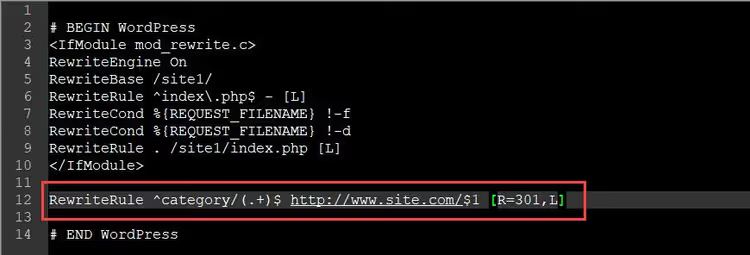
Ersätt www.site.com med din faktiska domän. Regeln skapar en 301-omdirigering från alla webbadresser som börjar med /category/ till adresser utan detta prefix.
⚠️ Varning: den här metoden fungerar bara på Apache-servrar. På Nginx behöver du en motsvarande rad i konfigurationen:
1 rewrite ^/category/(.+)$ /$1 permanent;
Innan du gör ändringar, se till att du har en säkerhetskopia av .htaccess. Ett syntaxfel i den här filen kan slå ut hela sajten med ett 500-fel.
Om din sajt körs på Nginx ser den direkta motsvarigheten till regeln ovan lika enkel ut, men den läggs till i serverblockets konfiguration, inte i.htaccess. Efter att du lagt till regeln laddar du om Nginx med kommandot nginx -s reload. Till skillnad från Apache läser Nginx inte.htaccess, så ett syntaxfel i huvudkonfigurationen slår också ut sajten, men inte lika oåterkalleligt: Nginx startar helt enkelt inte efter omladdningen, och den tidigare fungerande processen fortsätter att köras. Testa konfigurationen med kommandot nginx -t innan du tillämpar den.
5. Kod i functions.php
En programmatisk metod för dig som vill ta bort /category/ utan tillägg och utan att redigera serverkonfigurationer. Koden läggs till en gång i det aktiva temats functions.php och fungerar via ett standardfilter i WordPress.
Innan du lägger till koden, kontrollera att fältet "Kategoribas" i permalänkinställningarna inte är tomt och inte innehåller en punkt; det ska vara standard (category). Filtret letar efter ordet "category" i URL:en, och om det inte hittar det fungerar inte metoden.
Öppna Utseende → Redigera temafiler, välj functions.php och lägg till den här koden före den avslutande ?>-taggen (om det inte finns någon tagg, lägg bara till den i slutet av filen):
1 function remove_category_from_url($string, $type) { 2 if ($type !== 'single' && $type === 'category' && strpos($string, 'category') !== false) { 3 $url_without_category = str_replace('/category/', '/', $string); 4 return trailingslashit($url_without_category); 5 } 6 return $string; 7 } 8 add_filter('user_trailingslashit', 'remove_category_from_url', 100, 2);
Så här fungerar det:
- Filtret
user_trailingslashitanropas varje gång WordPress genererar en kategori-URL - Funktionen kontrollerar att det faktiskt är en kategori (inte ett inlägg, inte en etikett) och att URL:en innehåller
/category/ - Om båda villkoren är uppfyllda tas
/category/bort, och det avslutande snedstrecket bevaras viatrailingslashit()
Efter att du lagt till koden, gå till Inställningar → Permalänkar och klicka helt enkelt på "Spara"; detta tömmer permalänkcachen och tillämpar den nya regeln.
Den här metoden är den mest flexibla: du har full kontroll över ersättningslogiken och kan lägga till undantag för specifika kategorier eller anpassa koden för en icke-standardiserad URL-struktur.

Om du föredrar att se processen i aktion, här är en kort engelsk videohandledning: installera tillägget Remove Category URL och kontrollera resultatet på två minuter.
⁉️🤔 Vanliga frågor
Kommer kategorier att försvinna från sajten efter att jag tagit bort /category/ från webbadresserna?
Nej. Kategorierna fortsätter att fungera fullt ut: kategoriarkiv fungerar, inlägg visas i dem och taxonomin förblir intakt. Det är bara adressen i webbläsaren som ändras. Det här är en rent kosmetisk ändring av permalänkstrukturen; WordPress fortsätter att känna igen kategorier via internt ID, inte via webbadressprefix.
Behöver jag sätta upp 301-omdirigeringar efter att ha ändrat webbadresserna?
Ja, absolut. Efter att du tagit bort
/category/blir gamla adresser med/category/otillgängliga. Om det fanns externa länkar som pekade till dem eller om de redan är indexerade av sökmotorer får du 404-fel. Metoden med.htaccess (metod 4) lägger automatiskt till en 301-omdirigering. När du använder tillägg eller kod i functions.php, se till att WordPress omdirigerar gamla webbadresser korrekt; detta sker oftast automatiskt, men det är värt att kontrollera några gamla adresser efter ändringarna.
Vad ska jag göra om vissa webbadresser fortfarande innehåller /category/ efter ändringarna?
Troligtvis är det ett cache-problem. Töm permalänk-cachen: gå till Inställningar → Permalänkar och klicka helt enkelt på "Spara" utan att ändra något. Om du använder ett cache-tillägg (WP Rocket, W3 Total Cache), rensa dess cache. På servernivå, se till att mod_rewrite-reglerna i.htaccess inte hamnar i konflikt med de nya inställningarna.
Påverkar borttagning av /category/ SEO?
Ja, men bara positivt om det görs korrekt. Kortare webbadresser får fler klick i sökresultaten, är lättare att läsa och indexeras snabbare. Backlinkos forskning visar att kortare webbadresser korrelerar med högre rankning. Nyckeln är att inte glömma 301-omdirigeringar från gamla adresser så att du inte förlorar ackumulerad PageRank.
Vilken metod ska jag välja för WooCommerce?
För webbutiker på WooCommerce är de bästa alternativen antingen tillägget Remove Category URL (det hanterar produktkategorier korrekt) eller den inbyggda Rank Math-funktionen (Remove Category Base). Båda metoderna hamnar inte i konflikt med WooCommerce-slutpunkter som
/product-category/. Punktmetoden i fältet "Kategoribas" fungerar också för WooCommerce, men testa den i en staging-miljö först; vissa WooCommerce-versioner är känsliga för icke-standardvärden i detta fält.
Fungerar dessa metoder på WordPress Multisite?
Delvis. Tillägget Remove Category URL påstår sig vara kompatibelt med Multisite, men i praktiken, när det är nätverksaktiverat, bearbetar det bara huvudsajten; för undersajter måste du aktivera det individuellt. Punktmetoden i fältet "Kategoribas" fungerar på varje nätverkssajt separat; inställningar ärvs inte. functions.php-koden för Multisite kräver en extra
is_multisite()-kontroll och bör helst flyttas till ett MU-plugin så att den inte är knuten till temat. Manuell.htaccess-redigering på Multisite är minst önskvärt: nätverkets webbadressstruktur är mer komplex, och ett fel i RewriteRule bryter alla sajter samtidigt.
Vilken metod för att ta bort /category/ är rätt för dig?
Var och en av de fem metoderna har sitt eget användningsområde. Här är en snabb urvalsmatris:
- Vill inte installera extra tillägg: metod 1 (punkt i basfältet). Tar 30 sekunder, lägger inte till någon kod på sajten.
- Vill ha minimal ansträngning: metod 2 (Remove Category URL). Installera och glöm.
- Har redan Yoast eller Rank Math på din sajt: metod 3. Använd det som redan fungerar.
- Föredrar kontroll på servernivå: metod 4 (.htaccess). Men kom ihåg att säkerhetskopiera.
- Utvecklare som behöver flexibilitet: metod 5 (kod i functions.php). Lägg till den logik du specifikt behöver.
För de flesta användare är metod 2 (Remove Category URL) optimal: den är enkel, kräver ingen teknisk kunskap och förstör inte sajten vid avaktivering. Om du redan använder Yoast SEO, aktivera alternativet där; installera inte onödiga tillägg.
Prova den metod som bäst passar ditt arbetsflöde och kontrollera resultatet på två eller tre kategori-webbadresser. Om allt fungerar har du gjort rätt val.
Efter att du gjort ändringar är det bra att köra din sajt genom en SEO-crawler (Screaming Frog, Sitebulb eller Netpeak Spider): den visar om 404-fel har dykt upp på kategorisidor och om 301-omdirigeringar från gamla webbadresser fungerar korrekt. Kontrollera också din XML-webbplatskarta separat: efter att ha ändrat permalänkstrukturen bör den uppdateras automatiskt, men ibland genereras den från en cachad version. I Yoast SEO klickar du helt enkelt på "Spara" i inställningarna för webbplatskartan; för Rank Math finns knappen "Uppdatera webbplatskarta" i avsnittet Sitemap Settings. Detta tar en minut men skyddar dig från situationer där Google får en webbplatskarta med gamla webbadresser.

Ett professionellt team av skribenter och redaktörer specialiserade på att skapa kvalitetsinnehåll.