














🚀 Så här ställer du in Pinterest Rich Pins för en WordPress-webbplats
Vad är Pinterest Rich Pins och varför din sajt behöver dem
Rich Pins är förbättrade pins som automatiskt hämtar metadata från din sajt. Till skillnad från vanliga pins där informationen är begränsad till en användarskriven beskrivning, visar Rich Pins titel, författare, pris eller ingredienser direkt på kortet, oavsett vad användaren skrev när de sparade.
För en WordPress-sajtägare innebär det tre konkreta fördelar:
- Fler klick. En pin med titel och beskrivning ser mer övertygande ut än bara en bild, så CTR ökar naturligt.
- Automatiska uppdateringar. När du ändrar ett produktpris eller en artikeltitel hämtar Pinterest uppdateringen inom 24 timmar utan manuell redigering av pinnen.
- Prioritet i Pinterests sökning. Rich Pins rankas högre i det smarta flödet och plattformens sökning eftersom Pinterest gynnar strukturerat innehåll.
💡 Snabb översikt:
- Skapa ett Pinterest-företagskonto (gratis, tar under en minut)
- Installera Yoast SEO på WordPress och aktivera Open Graph-uppmärkning
- Kopiera verifieringsmetataggen från Pinterest till Yoasts inställningar
- Publicera ett inlägg med en ifylld metabeskrivning, så aktiveras Rich Pins automatiskt för hela din sajt
Tre typer av Rich Pins: vilken du ska välja
I början av 2026 stöder Pinterest officiellt tre typer av Rich Pins. Den fjärde typen, App Pins för iOS-applikationer, har utgått och nämns inte längre i plattformens dokumentation. Låt oss granska var och en av de tre aktuella typerna.
Artikel-Pins för bloggar och innehållssajter
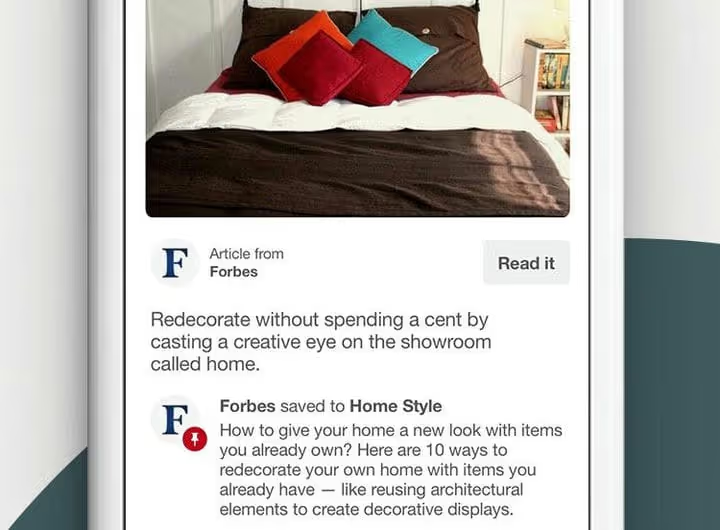
Artikel-Pins är den huvudsakliga typen för alla sajter med en blogg. När en sida sparas lägger Pinterest till artikelns titel, författarnamn och metabeskrivning till bilden. Den som pinnar ser omedelbart vad innehållet handlar om innan de klickar.
Tekniskt sett förlitar sig Artikel-Pins på Open Graph-uppmärkning: taggarna og:title, og:description och og:type. Det är exakt de taggar som SEO-plugins som Yoast lägger till automatiskt, så du behöver inte röra koden.
Produkt-Pins för webbutiker
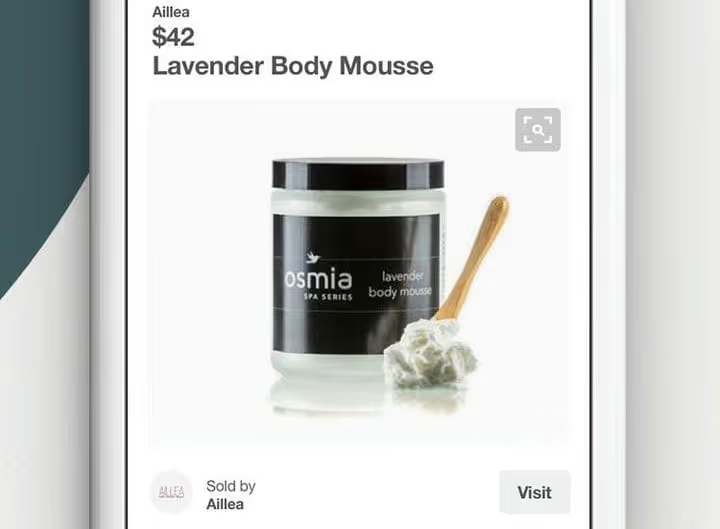
Produkt-Pins visar pris, tillgänglighet och inköpsställe direkt på pinnen. Shoppare ser kostnaden och lagerstatus innan de besöker butiken, vilket filtrerar bort ointresserad trafik och minskar avvisningsfrekvensen.
För WooCommerce och Shopify fungerar integrationen via Pinterest-kataloger eller Schema.org-uppmärkning med typerna Product och Offer. Pinterest lägger också till märken som "Bästsäljare" och "Populär" för efterfrågade produkter inom en kategori.
Recept-Pins för matbloggar
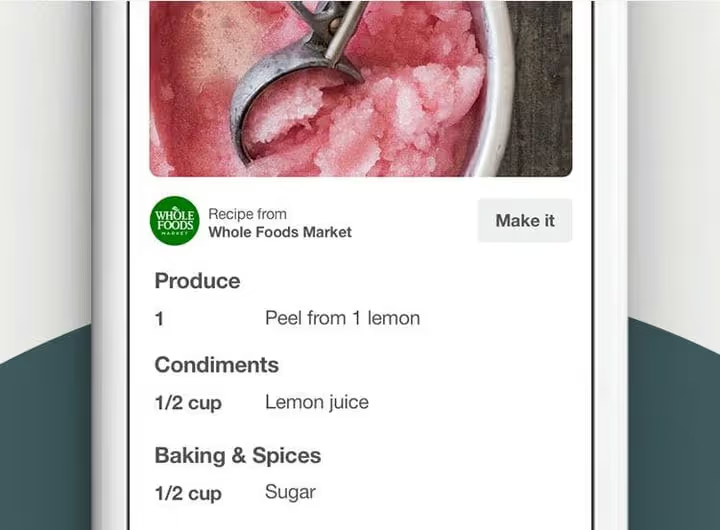
Recept-Pins visar ingredienslistan, tillagningstid, portionsstorlek och betyg. För matbloggare är detta ett måste: användare ser rättens sammansättning direkt i flödet och sparar pinnen medvetet snarare än bara på grund av en "snygg bild".
På WordPress handlar installationen om att installera pluginet WP Recipe Maker, som automatiskt genererar JSON-LD Schema.org-uppmärkning för varje inlägg som innehåller ett recept.
Steg 1: Skapa ett Pinterest-företagskonto
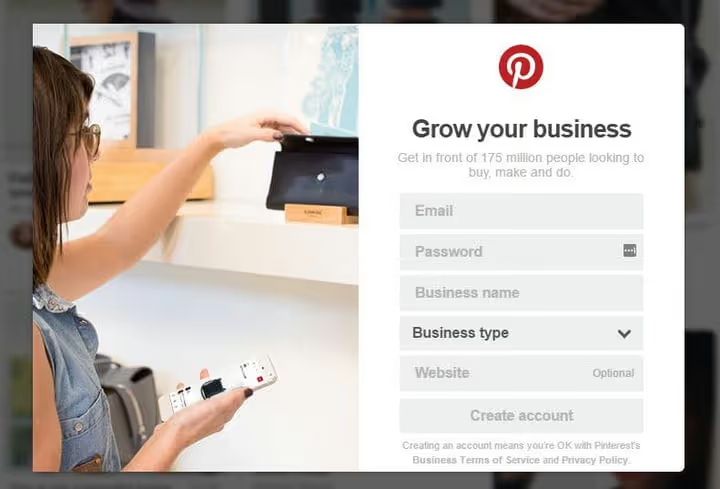
Rich Pins är endast tillgängliga för Pinterest-företagskonton. En vanlig personlig profil stöder inte sajtverifiering och metadata, så du behöver konvertera. Det är gratis och tar under en minut.
Två scenarier:
- Nytt konto. Gå till pinterest.com/business/create/ och registrera dig med din e-post, lösenord och varumärkesnamn.
- Konvertera ett befintligt konto. I dina profilinställningar väljer du "Byt till företagskonto". Pinterest behåller alla dina anslagstavlor, pins och följare.
Efter bytet visas ett Analys-avsnitt i sidomenyn, och dina profilinställningar får ett fält för webbplatsverifiering.
Steg 2: Koppla Pinterest till WordPress via Yoast SEO
Det mest pålitliga sättet att länka WordPress och Pinterest är med tillägget Yoast SEO. Det löser två uppgifter samtidigt: lägger till Open Graph-märkning (behövs för Article Rich Pins) och förenklar webbplatsverifiering via Pinterests HTML-tagg.
Installera Yoast SEO
Om tillägget inte redan är installerat:
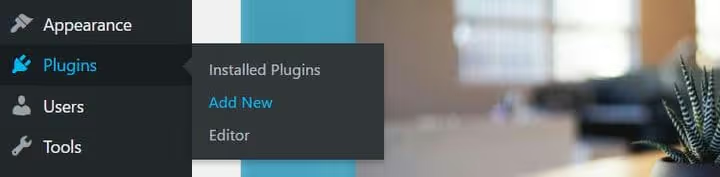
Gå till Tillägg → Lägg till nytt i WordPress admin.
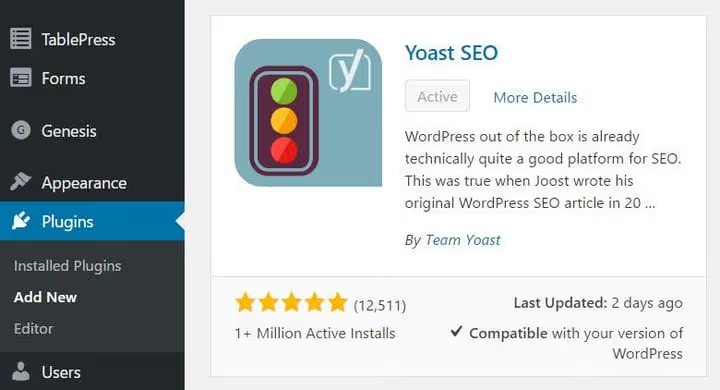
Skriv "Yoast SEO" i sökfältet, klicka på Installera och sedan på Aktivera.

Ett SEO-menyalternativ visas i sidomenyn. Gå till SEO → Allmänt.
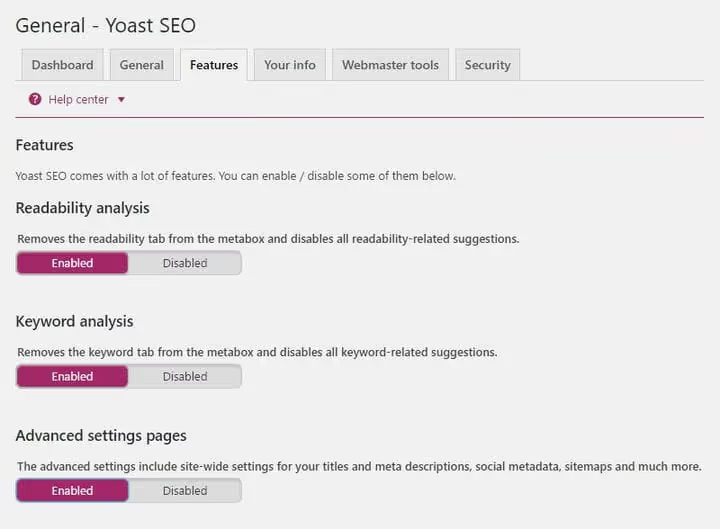
Öppna fliken Funktioner. Under avsnittet "Ytterligare inställningssidor" aktiverar du reglaget och klickar på Spara ändringar längst ner på sidan.
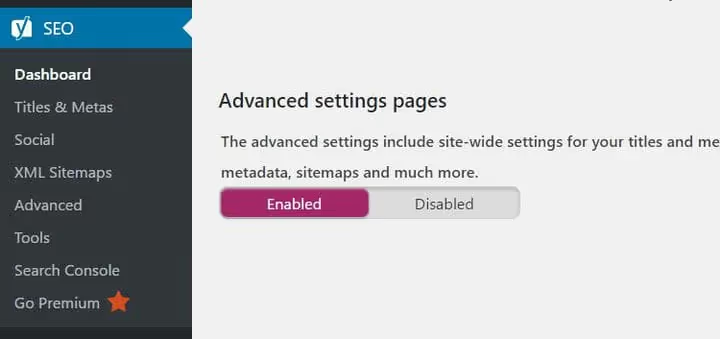
Nu visar SEO-menyn undermenyn Socialt, som du behöver för att infoga Pinterests meta-tagg för verifiering.
Verifiera din webbplats i Pinterest
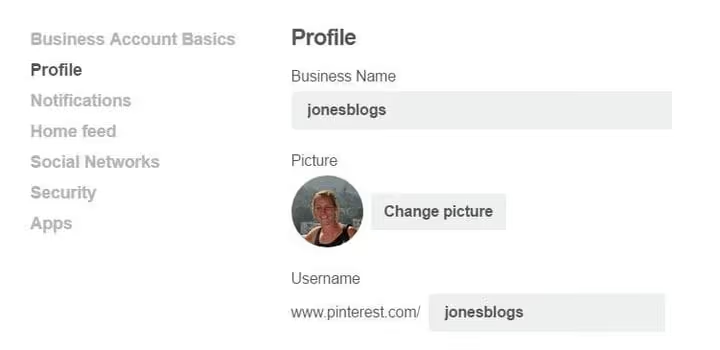
Gå till Inställningar → Profil i ditt Pinterest-företagskonto.

I fältet "Webbplats" anger du din webbadress och klickar på Gör anspråk på webbplats.
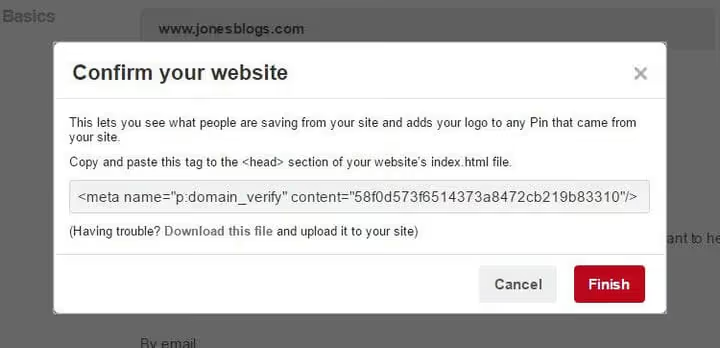
Pinterest genererar en HTML-tagg som <meta name="p:domain_verify" content="...">. Kopiera den i sin helhet.
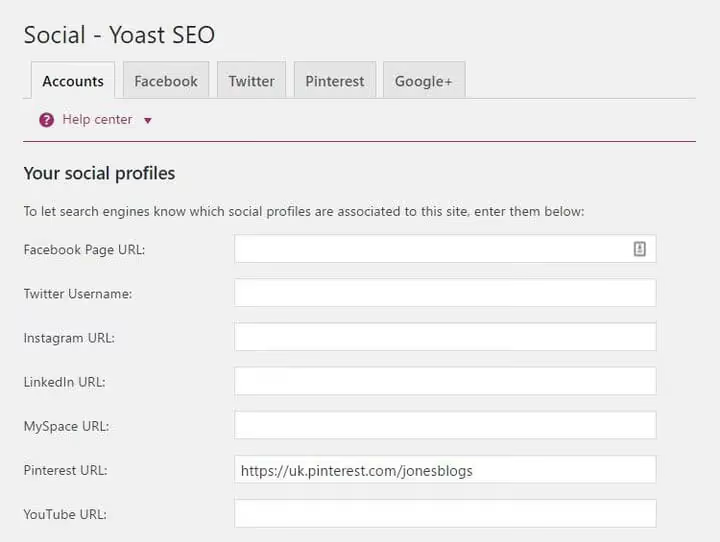
Gå tillbaka till WordPress: SEO → Socialt. På fliken Konton anger du din Pinterest-profil-URL (till exempel https://www.pinterest.com/yourusername) och sparar sedan.
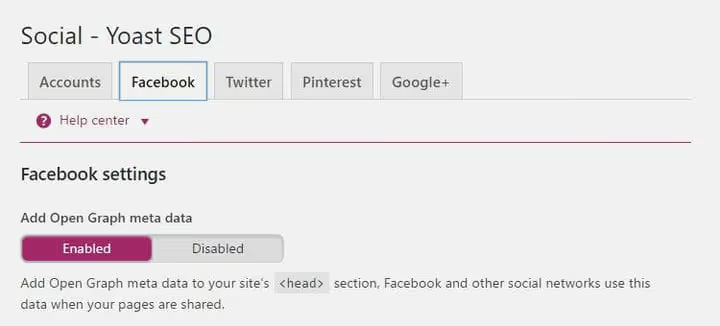
Byt till fliken Facebook och kontrollera att alternativet "Lägg till Open Graph-metadata" är aktiverat. Det här alternativet genererar og:title och og:description för varje inlägg, vilket skapar grunden för Article Rich Pins.
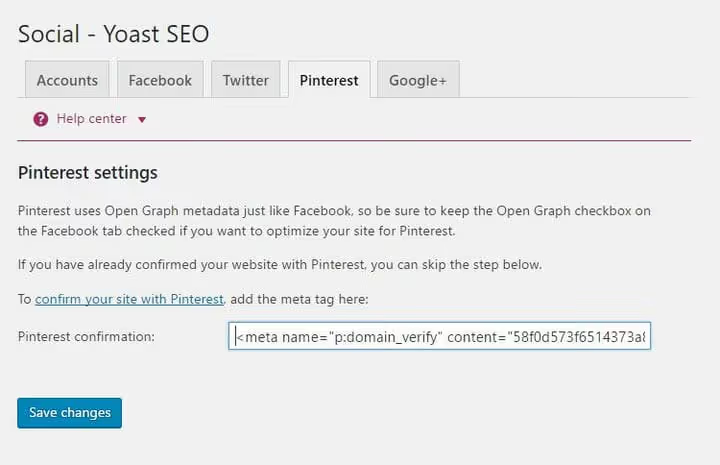
Öppna fliken Pinterest, klistra in den kopierade verifieringsmetataggen och klicka på Spara ändringar. Gå tillbaka till Pinterest och klicka på Klar.
Verifieringen fungerar oftast direkt men kan ta upp till en timme. Efter en lyckad verifiering är din webbplats och ditt företagskonto länkade, och du kan gå vidare med att konfigurera Rich Pins.
Steg 3: Konfigurera Article Pins
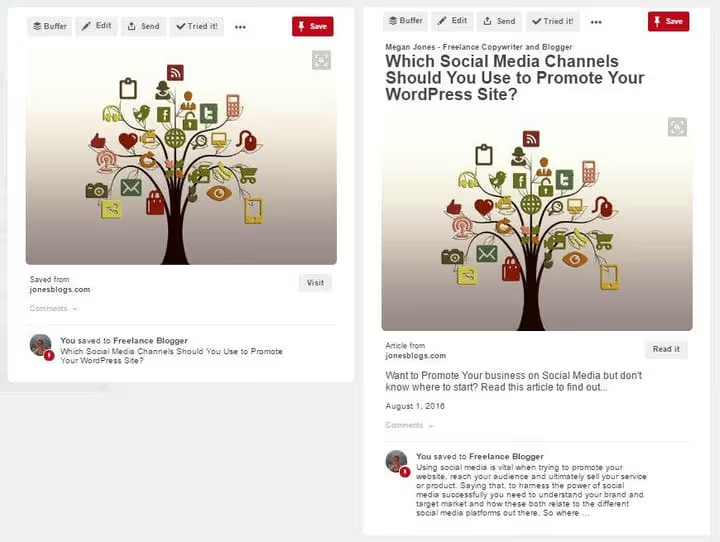
Article Pins är den populäraste typen av Rich Pins för bloggar. Skillnaden mot en vanlig pin är tydlig: en Rich Pin innehåller artikelns titel, författare och beskrivning, medan en vanlig pin bara visar en bild och användarskriven text.
Metadata: grunden fungerar redan
Om Yoast SEO är installerat och Open Graph är aktiverat (Steg 2) genereras redan metadata för Article Pins på varje inlägg och sida. Yoast använder två nyckelfält från under redigeraren:
- SEO-titel →
og:title-tagg - Metabeskrivning →
og:description-tagg
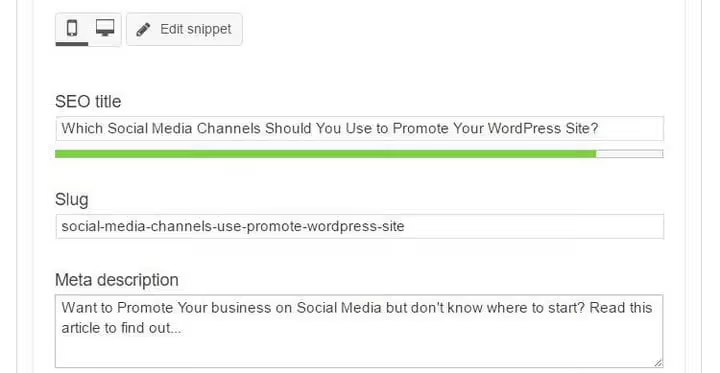
Lämna inte metabeskrivningen tom. Om den saknas tar Pinterest de två första meningarna i inläggstexten, och de ger sällan en bra förhandsvisning av en pin. En metabeskrivning på 140-160 tecken med en tydlig anledning att klicka ger maximal konvertering från Pinterest-flödet till webbplatsbesök.
Aktivering: automatisk för hela webbplatsen
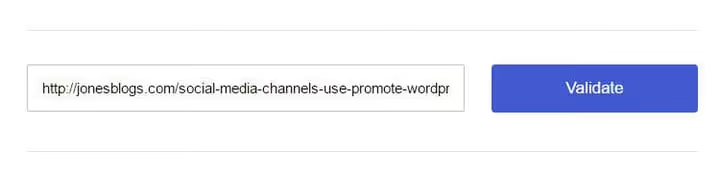
Sedan 2024 har Pinterest förenklat processen: manuell validering via ett särskilt verktyg krävs inte längre. När Open Graph-uppmärkning är aktiverad på din webbplats känner Pinterest automatiskt igen metadatan när en pin sparas för första gången. Publicera helt enkelt ett inlägg med en ifylld metabeskrivning, så blir alla efterföljande pins från det Article Rich Pins.
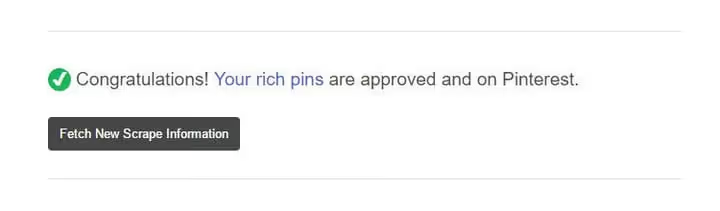
Aktiveringen sker för hela domänen på en gång. Ett inlägg med metadata, och vilken sida som helst på webbplatsen med Open Graph- eller Schema.org-uppmärkning genererar automatiskt Rich Pins. Nya inlägg och produkter fångas upp automatiskt utan ytterligare åtgärder.
Innan du publicerar, rensa din WordPress-cache (särskilt om du använder WP Rocket eller W3 Total Cache) så att Pinterest ser den aktuella uppmärkningen i stället för en cachad version av sidan.
Steg 4: Sätt upp receptpins för en matblogg

Om du publicerar recept, installera WP Recipe Maker, ett gratis plugin som bäddar in JSON-LD Schema.org-märkning av typen Recipe i varje inlägg som innehåller ett recept.
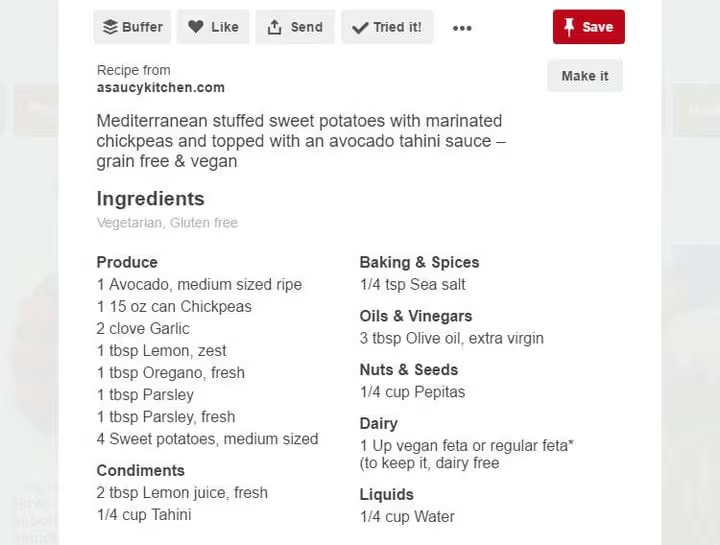
Steg efter att du har installerat pluginet:
- Skapa eller redigera ett inlägg; WP Recipe Maker-blocket visas i redigeraren.
- Fyll i receptfälten: namn, ingredienser, tillagningstid, portionsstorlek.
- Publicera inlägget.
- Publicera inlägget; Pinterest känner automatiskt igen Schema.org-märkningen nästa gång en pin sparas.
Pluginet genererar automatiskt märkning för ingredienser, tillagningstid och portioner. Dessutom stöds: betyg (aggregateRating), kostmärkningar (veganskt, glutenfritt, paleo, vegetariskt) och recensioner. Ju mer komplett du fyller i receptkortet, desto mer informativt ser ditt receptpin ut i flödet.
Steg 5: Sätt upp produktpins för en webbutik

För Shopify fungerar Pinterest-integrationen inbyggt: installera Pinterest-appen i Shopify-admin, anslut katalogen så synkas produkterna automatiskt.
För WooCommerce och andra plattformar är processen något längre:
- Se till att produktsidorna innehåller Schema.org-märkning med typerna
ProductochOffer. De flesta SEO-plugins (Yoast WooCommerce SEO, Rank Math) gör detta automatiskt. - Alternativt kan du ladda upp en katalog via Pinterest Catalogs, ett CSV- eller XML-flöde med priser, tillgänglighet och beskrivningar. Katalogen låter dig också köra Shopping Ads.
- Pinterest känner automatiskt igen märkningen när en pin med en produkt sparas för första gången; ingen ytterligare validering krävs.
Viktigt att notera: Pinterest visar bara pris- och tillgänglighetsmärket om produkten finns i lager, priset är aktuellt och butiken följer handlarens riktlinjer. Produktpins kanske inte fungerar för beställningsvaror eller produkter med variabel prissättning.
Videohandledning: komplett installation av Rich Pins
Textinstruktionerna täcker alla steg, men en visuell genomgång hjälper till att befästa processen. Nedan finns en steg-för-steg-video om hur du sätter upp Rich Pins på WordPress med en demonstration av varje skärm:
⁉️🤔 Vanliga frågor
Måste jag betala för Rich Pins?
Nej, Rich Pins är en kostnadsfri Pinterest-funktion. Det enda kravet är ett företagskonto (också gratis; att konvertera en personlig profil tar mindre än en minut). Det finns inga prisnivåer, prenumerationer eller dolda avgifter.
Hur snart börjar Rich Pins fungera efter aktivering?
Vanligtvis hämtas metadata första gången en pin sparas efter att ett inlägg publicerats. Pinterest anger officiellt att fullständig synkronisering kan ta upp till 24 timmar. Om pins inte har uppdaterats efter en dag, kontrollera att Open Graph-märkning är aktiv, rensa webbplatsens cache och spara en ny pin från valfritt inlägg.
Kan jag använda ett annat SEO-plugin istället för Yoast?
Ja. Alla plugins med Open Graph-stöd fungerar: Rank Math, All in One SEO, SEOPress. Principen är densamma: aktivera
og:title,og:descriptionochog:type, lägg till Pinterest-metataggen i plugin-inställningarna, publicera ett inlägg och spara en pin.
Varför ser inte Pinterest metadata efter publicering?
Tre vanligaste orsakerna: (a) Open Graph är inte aktiverat (kontrollera Facebook- eller Social-fliken i ditt SEO-plugin); (b) ett caching-plugin (WP Rocket, W3 Total Cache) serverar en gammal version av sidan utan märkning (rensa cachen); (c) ditt WordPress-tema anropar inte funktionen
wp_head()(kontrollera header.php). Efter åtgärd, spara en ny pin från det uppdaterade inlägget och vänta upp till 24 timmar.
Aktiverar ett inlägg med metadata Rich Pins för hela webbplatsen?
Ja. När Pinterest upptäcker Open Graph- eller Schema.org-märkning på någon sida av domänen blir alla efterföljande pins från den webbplatsen automatiskt Rich Pins. Nya inlägg och produkter plockas upp automatiskt utan att du behöver göra något ytterligare.
Hur inaktiverar jag Rich Pins för en specifik sida?
Lägg till metataggen
<meta name="pinterest-rich-pin" content="false" />i<head>på den önskade sidan. Detta blockerar Rich Pins endast för den sidan; resten av webbplatsen fortsätter att fungera som vanligt. För att återaktivera, ta helt enkelt bort denna tagg.
Är det värt att sätta upp Rich Pins 2026
Kort svar: ja, och ju förr desto bättre. Pinterest är fortfarande en av få plattformar där organisk räckvidd fortfarande är märkbar. Plattformens visuella sökning och "smarta" flöde är mindre beroende av prenumerationer än Instagrams eller Facebooks algoritmer, och en pins livslängd mäts i månader snarare än timmar.
Vilken typ av Rich Pins du ska välja beror på ditt innehåll:
- Driver en blogg → Artikelpins via Yoast SEO. Installationen tar en timme, sedan fungerar det automatiskt för varje nytt inlägg.
- Säljer produkter → Produktpins plus en Pinterest-katalog. Köpare ser priset innan de klickar, så konverteringen blir högre.
- Publicerar recept → WP Recipe Maker + Receptpins. Ingredienser och tillagningstid visas direkt i flödet.
Alla tre typerna sätts upp enligt samma scenario: märkning på webbplatsen, publicera ett inlägg, spara en pin, så plockar Pinterest automatiskt upp metadata för hela domänen. Inget mer komplicerat än att kopiera en metatagg och fylla i en metabeskrivning.

Ett professionellt team av skribenter och redaktörer specialiserade på att skapa kvalitetsinnehåll.