













 AIIllustrationsbild: AI-genererad
🔧 Hur du anpassar WordPress admin-gränssnitt för användarroller
När en webbplats har fler än en författare blir standardpanelen i WordPress en riskzon. En widget som raderas av misstag, ändrade temainställningar, ett borttaget tillägg, och plötsligt lägger en utvecklare en timme på att återställa något som innehållsansvarig aldrig borde ha sett från början.
Problemet är att WordPress i grundutförande inte erbjuder flexibel kontroll över synligheten av admin-element för olika roller. Visst kan du laborera med behörigheter via kod, men för en webbplatsägare är det inget alternativ. Du behöver ett verktyg som fungerar utan functions.php och utan risk att webbplatsen går sönder.
Lösningen är ett gratis tillägg som täcker alla scenarier för admin-begränsningar: från att dölja menyalternativ till att anpassa inloggningssidan. Vi går igenom det steg för steg.
💡 Snabb översikt:
- Installera WP Admin UI Customize från det officiella WordPress-biblioteket. Tillägget är gratis och kräver ingen kod.
- Välj den användarroll du vill konfigurera begränsningar för (författare, medarbetare, redaktör eller någon annan).
- Gå igenom inställningsflikarna och inaktivera allt den rollen inte behöver: menyer, widgetar, metafält, verktygsfältselement.
- Spara dina ändringar. De tillämpas direkt för den valda rollen utan omladdning eller mallredigering.
Vad WP Admin UI Customize kan göra
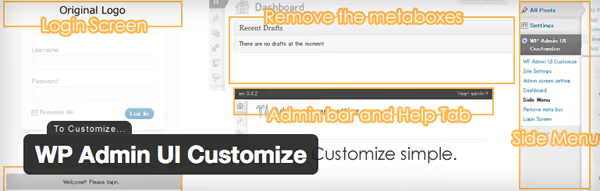
WP Admin UI Customize är ett gratis tillägg från WordPress.org-biblioteket som i mars 2026 har över 30 000 aktiva installationer och ett betyg på 4,6 av 5. Tillägget fångar upp visningen av admin-element för den valda rollen och ger dig detaljerad kontroll över varje gränssnittsblock.
Huvudscenariot: webbplatsadministratören ser hela panelen, medan författare och medarbetare bara ser vad de behöver för att skriva och skicka in innehåll. Ingen åtkomst till "Utseende", "Tillägg" eller "Inställningar".
Gratisversionen tillämpar EN uppsättning regler för ALLA roller utom administratör. Det innebär att om du ställer in döljning för rollen "Författare" kommer samma begränsningar att gälla även för "Redaktör" och "Medarbetare". För hantering per roll finns ett premiumtillägg som heter WP Admin UI Customize Multiple, men för en typisk webbplats med en eller två användarroller räcker gratisversionen.
Steg-för-steg-konfiguration: från installation till inloggningssidan
Steg 1: välj målrollen
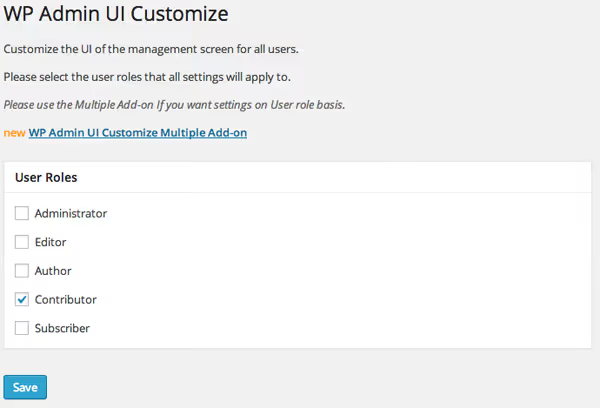
När tillägget har aktiverats visas ett nytt menyalternativ i sidofältet: WP Admin UI Customize. Den första fliken, "Rollinställningar", innehåller en rullgardinslista med alla roller som är registrerade på webbplatsen. Välj den du vill begränsa, så kommer alla efterföljande ändringar att gälla specifikt för den.
En viktig notering: om cachning är aktiv på webbplatsen, rensa cachen efter att du har sparat varje inställningsblock. Annars kanske ändringarna inte slår igenom omedelbart.
Steg 2: allmänna skärminställningar
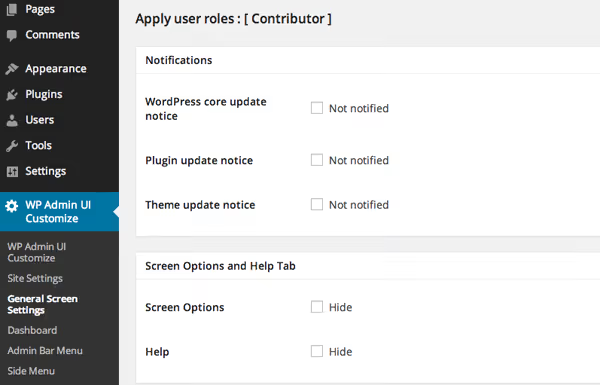
Fliken "Allmänna skärminställningar" hanterar gränssnittets hjälpelement. Här bestämmer du:
- om aviseringar om tillgängliga kärn- och tilläggsuppdateringar ska visas;
- om åtkomst till fliken "Skärminställningar" är tillåten (den som växlar kolumner i inläggslistan);
- om fliken "Hjälp" i det övre högra hörnet på alla adminsidor är synlig;
- om anpassad CSS kan läggas till via ett fält i sidfoten.
För innehållsansvariga och författare bör de flesta av dessa alternativ vara inaktiverade. De ger inget praktiskt värde men skapar visuellt brus och potentiella felkällor.
Steg 3: widgetar på instrumentpanelen
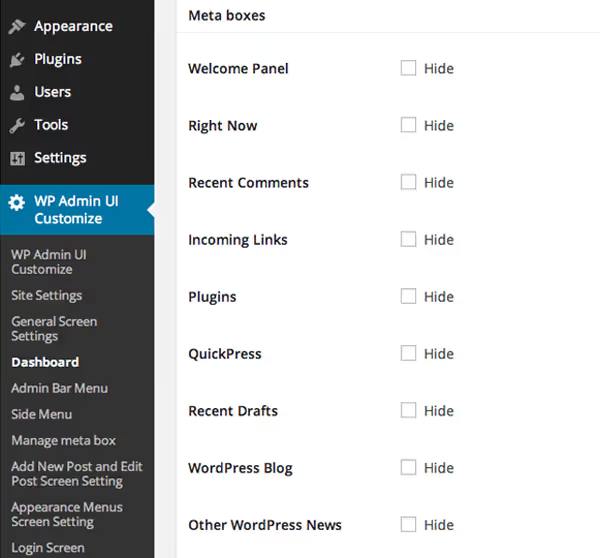
WordPress instrumentpanel vid inloggning visar ett dussin widgetar: "Översikt", "Snabbutkast", "WordPress-nyheter", "Webbplatshälsa" med flera. Via "Skärminställningar" kan du dölja dem, men användaren kan ta tillbaka dem med två klick.
Tilläggets flik "Instrumentpanel" löser detta definitivt: du avmarkerar helt enkelt de widgetar du inte behöver, och de försvinner helt för den valda rollen utan möjlighet för användaren att återställa dem. För författare är det vettigt att bara lämna kvar "Mina inlägg" och "Snabbutkast" och ta bort allt annat.
Steg 4: det övre adminfältet
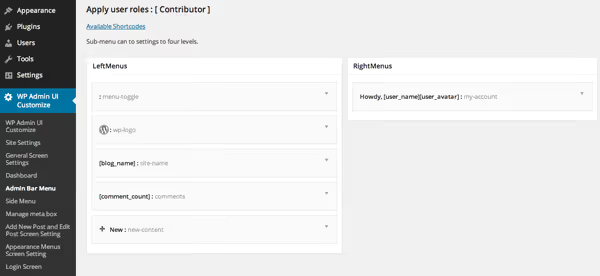
Verktygsfältet högst upp på skärmen (adminfältet) är en annan källa till onödiga länkar. Tillägget låter dig:
- lägga till anpassade menyalternativ i verktygsfältet med egna webbadresser;
- ordna om befintliga element genom att dra dem;
- ta bort allt som inte rör användarens arbete: webbplatslänken, kommentarsräknaren, "Anpassa"-knappen, anpassningsikonen.
I praktiken är det bekvämt att bara lämna kvar WordPress-logotypen (för utloggning) och ta bort allt annat. Författare behöver verktygsfältet enbart för navigering mellan admin och frontend.
Steg 5: sidofältsmenyn, den mest kraftfulla spaken
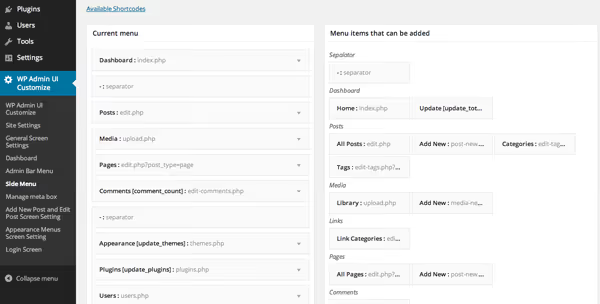
Fliken "Sidofältsmeny" är tilläggets huvudverktyg. Här definierar du vilka admin-sektioner användaren ser.
En typisk konfiguration för en författare: lämna bara "Inlägg" (med underposterna "Alla inlägg", "Lägg till nytt", "Kategorier") och dölj "Media", "Sidor", "Utseende", "Tillägg", "Verktyg" och "Inställningar" helt. En författare har inget i temainställningar eller tilläggslistan att göra, och varje dolt menyalternativ är en chans mindre till oavsiktlig skada.
För prenumeranter och medarbetare kan du bara lämna kvar "Profil" för redigering av deras egna uppgifter.
Steg 6: metafält i redigeraren
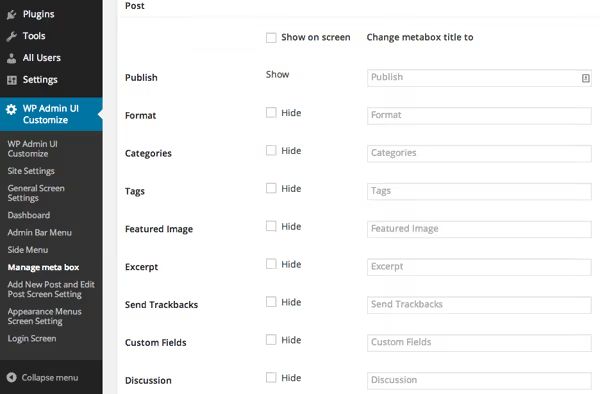
Fliken "Hantering av metafält" städar upp skärmen för inläggsredigering. Du kan dölja eller byta namn på:
- blocket för kategorival;
- blocket "Utvald bild";
- blocket "Inläggsformat";
- blocket "Permalänk" (slug).
Namnbyte fungerar särskilt bra: till exempel kan blocket "Kategori" döpas om till "Innehållssektion", vilket är tydligare för nybörjarförfattare. Och fältet "Permalänk" är bättre att dölja för medarbetare: de kan ändå inte publicera inlägg, och sluggen genereras automatiskt vid inskick för granskning.
Steg 7: inloggningssidan
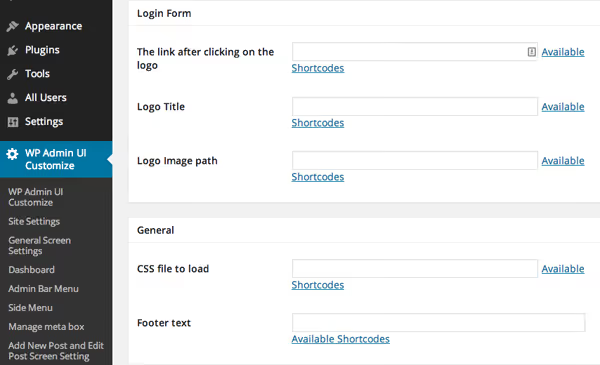
Den sista fliken, "Inloggningssida", låter dig ersätta standardlogotypen för WordPress på sidan /wp-login.php:
- en anpassad logotyp-URL (istället för WordPress-logotypen);
- en anpassad sidtitel för inloggningssidan;
- extra CSS för finjusterad styling;
- sidfotstext för sidan.
En liten men trevlig detalj: när en kund eller författare loggar in i admin och ser företagets logotyp istället för WordPress-logotypen, förstärker det varumärkeskännedomen och förtroendet för webbplatsen.
Steg 8: navigering och sista finputs
En separat flik styr synligheten för navigeringsmenyinställningar. Om menyer redan har skapats på webbplatsen via "Utseende → Menyer" kan du blockera åtkomst till redigering av dem för den valda rollen. Användaren ser bara den färdiga strukturen utan möjlighet att ändra något. Detta är användbart för webbplatser med komplexa kategoriarkitekturer och landningssidor.
Videon ovan visar tydligt processen för att konfigurera roller och begränsa synlighet, från installation av tillägget till den slutliga admin-vyn för en författare.
⁉️🤔 Vanliga frågor
Hur skiljer sig detta tillägg från inbyggda "Skärminställningar"?
Inbyggda "Skärminställningar" kan återställas av användaren när som helst; detta är ingen begränsning utan en personlig visningspreferens. WP Admin UI Customize blockerar element på rollnivå: användaren ser fysiskt inte dolda menyer och widgetar och kan inte återställa dem.
Behöver jag köpa premiumversionen för två olika roller?
Om du har en administratör och alla andra, nej. Gratisversionen tillämpar en enda uppsättning regler på alla icke-administratörsroller. Premiumtillägget behövs när du kräver olika konfigurationer för redaktörer, författare och medarbetare SEPARAT, till exempel på en tidningssajt med ett dussin medarbetare på olika nivåer.
Ändrar tillägget bara synlighet, eller blockerar det faktiskt åtkomst?
Endast gränssnittets synlighet. Direkt åtkomst till en dold sektion via URL (till exempel
/wp-admin/themes.php) förblir öppen om rollen har motsvarande behörigheter. För fullständig blockering på behörighetsnivå, använd en kombination med ett tillägg för behörighetshantering som User Role Editor.
Kan jag dölja objekt som lagts till av andra tillägg?
Ja. Alla menyalternativ som registrerats av ett tredjepartstillägg (SEO, cachning, formulär, bildspel) visas i listan över sidofältsmenyer och verktygsfält och kan döljas precis som standardobjekt i WordPress.
Vad händer när tillägget inaktiveras?
Alla begränsningar tas bort och gränssnittet återgår till sitt standardutseende. Inställningarna bevaras dock i databasen. När du återaktiverar tillägget återställs allt utan omkonfiguration.
Är det värt besväret med admin-begränsningar?
Om du är den enda som arbetar på webbplatsen, nej. Du behöver inte detta tillägg. Standardadminen för WordPress räcker för ett soloprojekt.
Men så fort det dyker upp ens en extern användare med admin-åtkomst (en författare, innehållsansvarig, SEO-specialist) slutar gränssnittsbegränsningar att vara en "trevlig bonus" och blir ett skydd mot mänskliga misstag. Ett oavsiktligt klick i "Inställningar → Allmänt" kan ändra webbplatsadressen och ta ner den i timmar. Och ett dolt menyalternativ för "Verktyg" innebär ett scenario mindre där en kund av misstag startar en demo-dataimport och skriver över innehållet.
WP Admin UI Customize kräver ingen kod, installeras med två klick och kan konfigureras på 15 minuter. För webbplatser med flera författare och kund-WordPress-projekt är detta ett av de tillägg som installeras som standard vid driftsättning, tillsammans med backup och skydd mot brute force-attacker.

Ett professionellt team av skribenter och redaktörer specialiserade på att skapa kvalitetsinnehåll.