














🔍 Så anpassar du sökresultatsidan i WordPress: 5 steg
En besökare skriver en sökfråga i din sajts sökfält och... ingenting. En tom sida. Eller en vägg av länkar som inte går att begripa: avhuggna titlar, röriga datum, noll relevans. Personen lämnar. Ändå visade de redan intresse, kom hit självmant och skrev en egen sökfråga.
WordPress standardsökning fungerar enligt en absolut minimumnivå: den letar efter träffar i inläggstitlar och innehåll, dumpar en vägg av resultat och anser sig klar. En felskrivning? Tom skärm. En sökfråga med två ord? "OCH"-logik i stället för flexibel partiell matchning. Ingen termmarkering, inga förslag, ingen direktsökning.
Problemet går att åtgärda på ungefär en timme. Fem riktade förbättringar förvandlar sökfunktionen från en teknisk relik till ett verktyg för att behålla publiken. Vi går igenom det steg för steg: specifika tillägg, kod, inställningar och scenarier för olika behov.
💡 Snabb översikt:
- Visa sökfrågan på resultatsidan
- Lägg till markering av sökta termer i resultaten
- Aktivera förslag vid felskrivning med "Menade du"
- Visa ett block med rekommenderade sidor och ett sökformulär
- Implementera AJAX-direktsökning med rullgardinsförslag
Vad en sökresultatsida är och varför du ska anpassa den
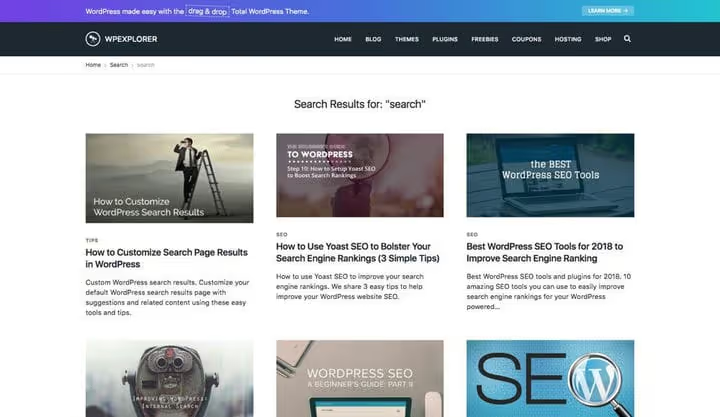
När en läsare skriver ett ord eller en fras i din sajts inbyggda sökfunktion genererar WordPress en sida som listar innehåll som matchar sökfrågan. Detta är sökresultatsidan.
Till skillnad från Google indexerar den interna sökningen bara din sajts innehåll. Men användarnas förväntningar är desamma: relevanta resultat, tydlig navigering och omedelbar återkoppling. Utan detta lämnar de. Statistik från wpbeginner.com visar att besökare som använder intern sökning blir prenumeranter och köpare 2-3 gånger oftare än de som bara bläddrar bland sidor. Men bara om sökningen faktiskt fungerar.
WordPress låter dig förbättra sökningen utan djup programmering. Fem steg nedan, fem specifika förbättringar. Var och en kan implementeras separat eller kombineras till en fullständig lösning på en gång.
5 Steg till smart WordPress-sökning
Innan du gör några ändringar, säkerhetskopiera din sajt. Att arbeta med search.php och functions.php är inte komplicerat, men försiktighet skadar aldrig.
1. Visa sökfrågan på resultatsidan

🔗 Search & Filter på WordPress.org
Det första en Google-användare ser efter en sökning är en bekräftelserad: "Ungefär X resultat för '...'". Detta är ingen dekoration; det är en signal om att systemet förstod inmatningen och bearbetade den. Om resultaten är tomma är det tydligt att problemet är formuleringen, inte en trasig sajt.
Kopiera detta tillvägagångssätt. Visa en rad ovanför resultaten som "Hittade 15 resultat för: din sökfråga". Två sätt att implementera:
Via tillägget Search & Filter. Gratis, fungerar ovanpå standard WordPress-sökning. I inställningarna aktiverar du visning av sökfrågan ovanför resultaten. Tillägget ger också besökarna resultatsortering: efter datum och titel i gratisversionen, efter anpassade fält och taxonomier i Pro.
Manuellt via search.php. Skapa ett barntema (detaljerad guide i vår artikel om att skapa ett WordPress-barntema). Kopiera search.php från föräldratemat till barntemat. Ersätt rubriken med:
1 <h1 class="search-title"> 2 <?php echo $wp_query->found_posts; ?> <?php _e( 'Search Results Found For', 'locale' ); ?>: "<?php the_search_query(); ?>" 3 </h1> 4
Efter att du sparat öppnas resultatsidan med "Hittade X resultat för:...". Användaren förstår omedelbart sammanhanget, vilket minskar risken att de lämnar frustrerade.
2. Lägga till markering av söktermer

🔗 Highlight Search Terms på WordPress.org
När någon skannar sökresultat behöver de på en bråkdels sekund avgöra om ett resultat är relevant. Att markera sökta ord med en gul överstrykning (som Google gör) löser detta direkt. Ögat fångar färgen, beslut fattat.
Tillägget Highlight Search Terms gör precis detta. Ingen konfiguration behövs: installera, aktivera, klart. Under huven slår det in hittade termer i <mark class="hilte term-N">. Det stöder genomslag av markering (markeringen finns kvar när du navigerar in i ett inlägg) och är kompatibelt med WooCommerce, bbPress, BuddyPress och Search & Filter Pro.
En varning: CSS. För att markeringen ska visas i alla webbläsare, lägg till denna regel i Anpassa (Utseende → Anpassa → Extra CSS):
1 .hilte { background-color: #FFF176; }
För avancerade användare: varje ord i sökfrasen får en separat klass: term-0, term-1 och term-2. Du kan stila olika ord med olika färger om din design kräver det.
3. Aktivera stavningsskydd med "Menade du"

En felstavning i en sökfråga, och standard WordPress-sökning slår ut med armarna: noll resultat. Besökaren förstår inte vad som gick fel. Troligtvis lämnar de sidan.
Relevanssi är ett av de äldsta och mest pålitliga sökpluginsen för WordPress, med över 100 000 aktiva installationer. Det ersätter helt standardmekanismen för sökning och lägger till partiell matchning: sökfrågan "cacheing" hittar sidor med "caching", "cache", "cached". Viktigast av allt är att det visar ett "Menade du..."-block som föreslår korrigerad stavning när det inte finns några exakta träffar.
Vad gratisversionen mer kan göra:
- Indexerar kommentarer, shortcodes, anpassade fält och taxonomier
- Sorterar resultat efter relevans, inte datum
- Stöder sökning efter taggar och kategorier
Premiumversionen har mer finjusterade indexeringsinställningar, men gratisversionen räcker för typiska sajter. Installationen är standard: Plugins → Lägg till nytt → "Relevanssi" → Installera → Aktivera. Efter aktivering, gå till Inställningar → Relevanssi och klicka på "Bygg index" för initial innehållsindexering.
4. Rädda besökare från tomma resultat

🔗 Better Search på WordPress.org
Det mest frustrerande scenariot: en besökare skriver in en sökfråga, får tomma resultat, och... det var allt. Återvändsgränd. Ingen ledtråd om vad man ska göra härnäst, inget sökfält för att prova en annan formulering. Fliken stängs, du har förlorat dem.
Better Search löser problemet med tomma resultat. Det är ett lättviktigt plugin som ersätter standardsökning med två användbara funktioner:
- Värmekarta över populära sökfrågor: en widget eller shortcode som visar vad folk söker mest efter på din sajt. Fungerar som ett navigationsnav.
- AJAX Live Search: resultat visas medan du skriver (kan konfigureras som tillval).
Pluginet använder MySQL FULLTEXT-index för snabb sökning, fungerar bra med caching-plugins och kräver ingen kodredigering. Gratisversionen täcker titlar, innehåll, utdragsfält, metafält, författare, taggar, taxonomier och kommentarer.
🔗 Ivory Search på WordPress.org
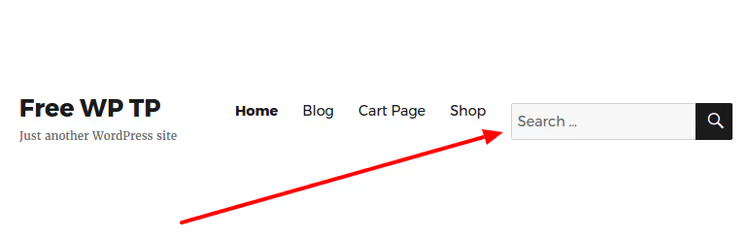
Om ditt tema saknar ett sökformulär på resultatsidan, lägg till ett explicit. Ivory Search (tidigare Add Search To Menu) gör detta med ett par klick: installera → Ivory Search → Meny → kryssa i "Lägg till i navigeringsmenyn". Sökfältet visas i menyn och på resultatsidan.
Gratisversionen av Ivory Search inkluderar: AJAX-sökning, WooCommerce-produktsökning, anpassade inläggstyper och mediafiler, exkludering av specifika sidor från resultat, utseendeanpassning via Customizer och sökanalys.
Två plugins (Better Search för resultatkvalitet plus Ivory Search för formuläret) täcker helt scenariot med "tomma resultat": besökare ser populära sökfrågor och kan omedelbart skriva in en ny.
5. Implementera live AJAX-sökning

🔗 Ajax Search Lite på WordPress.org
Live-sökning innebär att resultat visas som en rullgardinslista direkt under sökfältet medan du skriver. Inga sidövergångar, inget "Enter → vänta → titta → tillbaka". Användaren skriver "cach" och ser redan "WordPress Caching med W3 Total Cache", "Hur man fixar cache-fel" och 5 andra relevanta sidor.
Ajax Search Lite är ett populärt gratisplugin för live WordPress-sökning med 4,5★ i betyg baserat på hundratals recensioner. Funktioner:
- Sökning i titlar, innehåll, utdragsfält, kategorier, taggar och anpassade fält
- Kategori- och inläggstypfilter direkt i rullgardinsmenyn
- 10+ inbyggda teman med färganpassning
- Resultatcachning för snabbare upprepade sökningar
- Google Analytics-integration och sökhändelser
- Mobilanpassning
Installation: Plugins → Lägg till nytt → "Ajax Search Lite" → Installera → Aktivera. Efter aktivering, ersätt standardsökning via Ajax Search Lite → Kompatibilitetsinställningar → "Ersätt standardsökning". Välj ett tema som matchar din sajts design, så fungerar live-sökningen.

🔗 Toolset Search på utvecklarens webbplats
Om din webbplats är byggd med Toolset och du använder anpassade inläggstyper med icke-triviala fältstrukturer, överväg Toolset Search. Detta är en kommersiell lösning anpassad för Toolset-ekosystemet: sökning med anpassade fältfilter, resultat som visas som rutnät, lista eller karta, paginering, AJAX-resultatuppdateringar och geolokaliseringsfilter.
För de flesta webbplatser täcker Ajax Search Lite kostnadsfritt behovet av direktsökning fullt ut. Toolset Search är meningsfullt när sökning är webbplatsens kärnfunktion: kataloger, kunskapsbaser, annonslistor.
⁉️🤔 Vanliga frågor
Ska jag redigera search.php manuellt eller använda plugins?
Plugins i de flesta fall. Manuell redigering av
search.phpär motiverad när du behöver något mycket specifikt: anpassad resultatlayout eller integration med ett icke-standardtema, och du har tillgång till en utvecklare. För typiska förbättringar uppnår plugins samma resultat utan risken att förstöra ditt tema vid nästa uppdatering. Search & Filter, Highlight Search Terms och Better Search står inte i konflikt med varandra; var och en löser sin egen uppgift.
Hur vet jag om sökningen faktiskt har förbättrats?
Aktivera sökanalys. Ajax Search Lite och Ivory Search har inbyggda frågeräknare. Better Search visar populära frågestatistik i adminpanelen. Jämför två mätvärden före och efter implementering av förbättringar: andelen besökare som använde sökning och andelen som lämnade från en tom resultatsida. Om den första stiger och den andra sjunker är du på rätt spår.
Saktar sökplugins ner sajten?
Kvalitetsplugins gör inte det. Ajax Search Lite cachar resultat, Better Search använder MySQL FULLTEXT-index, Relevanssi bygger sitt eget index vid aktivering och uppdaterar det inkrementellt. Märkbar fördröjning är möjlig endast på mycket stora sajter (100 000+ inlägg) under den initiala indexuppbyggnaden, och även då är det en engångshändelse. På standardhosting med 5 000-10 000 inlägg ligger skillnaden i sidladdningstid med och utan plugin inom felmarginalen.
Kan jag använda bara ett plugin för allt?
Det närmaste en "allt-i-ett"-lösning är Ivory Search: formulär, AJAX, anpassade filter, exkluderingar, analys. Men inget gratisplugin täcker samtidigt termmarkering, "Menade du" och liveresultat. Praxis visar att en kombination av Ivory Search (formulär + grundresultat) + Highlight Search Terms (markering) + Relevanssi (smartsökning med förslag) levererar resultat nära Google-sökning, helt gratis.
Behöver jag konfigurera sökning om min sajt har färre än 50 sidor?
Ja. På små sajter använder färre personer sökning, men de som gör det är dina mest motiverade besökare. De letar efter specifika saker: "kontakt", "pris", "frakt". Om sökningen inte kan hitta "Kontakt"-sidan för frågan "kontakt" är det inte ett tekniskt fel; det är en förlorad lead. Grundläggande inställning med ett enda plugin som Better Search tar 10 minuter och betalar sig med den första räddade besökaren.
Vad du ska installera för ditt användningsfall: tre scenarier
Försök inte implementera allt på en gång. Här är tre scenarier för olika behov och tidsbudgetar:
Minimum: 10 minuter. Better Search ersätter standardsökning med relevanta resultat och lägger till en värmekarta över populära frågor. Passar bloggar och små sajter där sökning inte är huvudfunktionen, men du vill att den ska fungera hyfsat.
Optimalt: en timme. Better Search + Highlight Search Terms + Ajax Search Lite. Kvalitativa resultat, termmarkering och liveresultat i ett. Sweet spot för innehållsprojekt och medelstora sajter.
Maximalt: 2-3 timmar. Relevanssi (istället för Better Search) + Ivory Search (formulär + analys) + Highlight Search Terms + Ajax Search Lite. Nivå för kommersiell sajt eller webbutik, där sökning direkt påverkar försäljning.
Dröj inte. Dålig sökning innebär tysta förluster varje dag. Bra sökning innebär besökare som hittar det de letar efter och stannar.

Ett professionellt team av skribenter och redaktörer specialiserade på att skapa kvalitetsinnehåll.