














🔐 Så här skapar du en medlemssajt med WordPress och MemberPress
Du har lanserat en sajt på WordPress, fyllt den med innehåll och undrar nu: kan du faktiskt tjäna pengar på det här? Inte genom att sälja annonser för ören per klick, utan genom att bygga en stabil inkomst från låst innehåll, kurser eller prenumerationer.
Det kan du. MemberPress är ett tillägg som förvandlar WordPress till en fullfjädrad medlemsplattform på en enda kväll. Ingen utvecklare behövs, inga separata prenumerationsbaserade kursverktyg och ingen djurpark med fem olika tillägg.
På en och en halv timme går du från installation till en färdig sajt med betalåtkomst: installation, aktivering, prenumerationsplaner, regler för innehållsbegränsning samt registrerings- och inloggningsmenyer. Varje steg har skärmdumpar från en verklig WordPress 2026-adminpanel.
💡 Snabb översikt:
- Köp och ladda ner MemberPress från den officiella sajten
- Installera tillägget via "Tillägg → Lägg till nytt → Ladda upp tillägg"
- Aktivera med din licensnyckel och slutför grundinställningarna (sidor, betalningar, e-post)
- Skapa en medlemsplan med prissättning och villkor; registreringsformuläret genereras automatiskt
- Ställ in åtkomstregler: vilket innehåll som ska visas för vem
- Lägg till registrerings- och inloggningslänkar i din meny
Vad MemberPress kan göra 2026
Innan vi dyker ner i inställningarna, här är en snabb genomgång av vad det här tillägget är och varför det har blivit standarden för medlemssajter på WordPress.
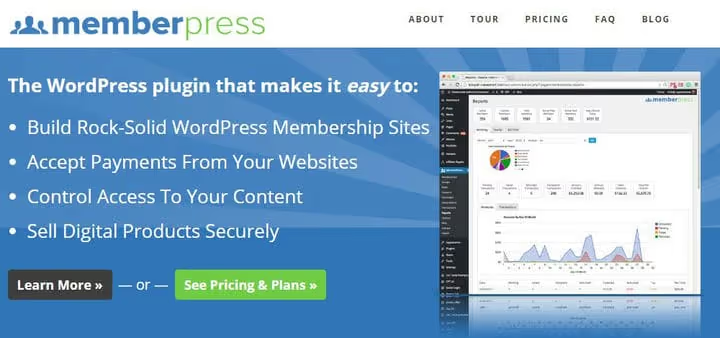
MemberPress är ett premiumtillägg som fungerar med vilket WordPress-tema som helst. Grundkonceptet: du döljer en del av ditt innehåll bakom en betalvägg och säljer prenumerationer för åtkomst till det. Besökare betalar och ser de låsta sidorna, kurserna och filerna. Om de inte betalar ser de dem inte.
Viktiga funktioner som ingår i alla planer:
- Flexibel betalvägg. Skydda sidor, inlägg, kategorier, taggar, filer och enskilda innehållsblock med precision på URL-nivå.
- Prenumerationer och fakturering. Återkommande och engångsbetalningar, provperioder, rabattkoder och automatiska påminnelser om prenumerationens utgång.
- Färdiga sidor. ReadyLaunch genererar prissättnings-, registrerings-, inloggnings- och kontosidor utan någon kodning.
- Kurser och LMS. Inbyggd kursbyggare med dra-och-släpp för lektioner, sektioner, quiz och certifikat.
- CoachKit. En coachningsplattform inuti MemberPress: klienter, framstegsspårning och uppgifter.
- Gemenskaper. ClubCircles (forum och cirkelgrupper) och ClubDirectory (medlemskatalog med profiler).
- AI-kursgenerator. Generera kursstruktur och lektioner från en textbeskrivning, vilket sparar timmar av arbete.
- Order Bumps. Merförsäljning med ett klick på kassasidan.
- Betalningsgateways. Stripe (alla planer), PayPal och Square (Growth+), Authorize.net (Scale).
Planer i juni 2026 (se memberpress.com/pricing): Launch för $199,50/år (+4,9% transaktionsavgift), Growth för $349,50/år (ingen avgift, lägger till kurser, gemenskaper och CoachKit), Scale för $499,50/år (REST API, Zapier, gating, företagskonton). Launch räcker för att komma igång; för $200 om året får du en fullständig betalvägg och Stripe.
En 12-minuters genomgång av gränssnittet: installation, planer, regler och ReadyLaunch. Om du hellre vill slippa läsa hela artikeln, titta på videon; den täcker de viktigaste inställningspunkterna.
Steg 1. Installera och aktivera MemberPress
Köp tillägget från MemberPress webbplats. Efter betalning laddar du ner tilläggets ZIP-arkiv från ditt kontos instrumentpanel.
Öppna din WordPress-adminpanel: Tillägg → Lägg till nytt → Ladda upp tillägg.
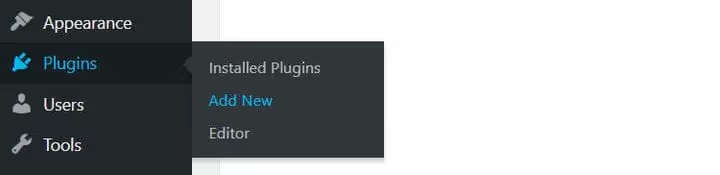
Välj MemberPress ZIP-fil, klicka på "Install Now" och sedan "Activate". Ett nytt objekt dyker upp i admin-sidofältet: MemberPress.
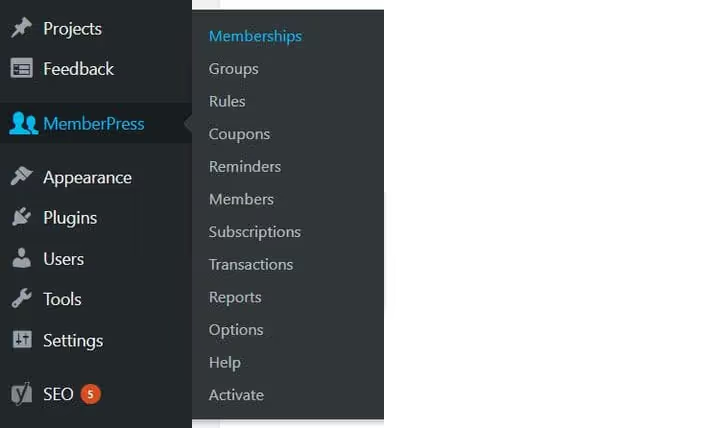
Gå till MemberPress → Activate. Klistra in din licensnyckel (du hittar den i ditt kontos dashboard på MemberPress webbplats under "License Keys") och klicka på "Activate License Key".
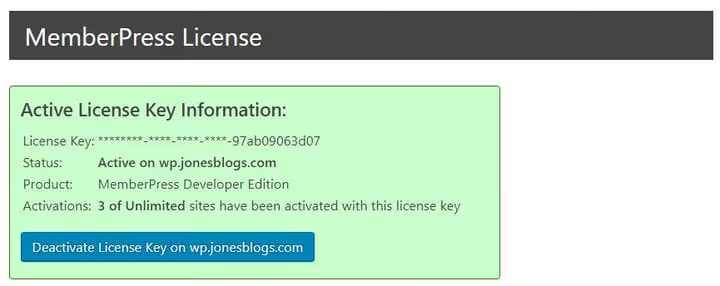
Pluginet är nu aktiverat. Nästa steg: konfigurera det för ditt projekt.
Steg 2. Grundläggande konfiguration av pluginet
Gå till MemberPress → Settings (i WordPress sidofält). Du ser en sida med flikar; låt oss gå igenom de viktigaste.

Sidor
Här ställer du in nödvändiga sidor: tacksidan efter registrering, inloggningssidan och medlemskontosidan.
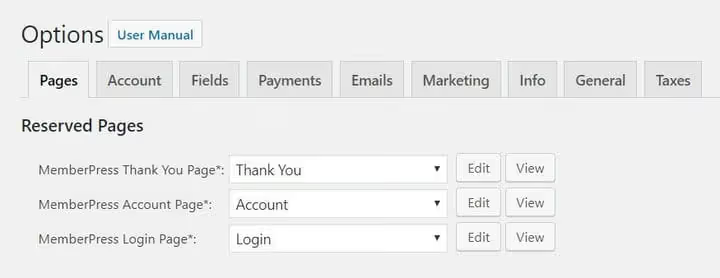
Det enklaste är att klicka på "Auto Create New Page". MemberPress skapar alla tre sidorna automatiskt. Om du redan har egna sidor väljer du dem i rullgardinsmenyn.
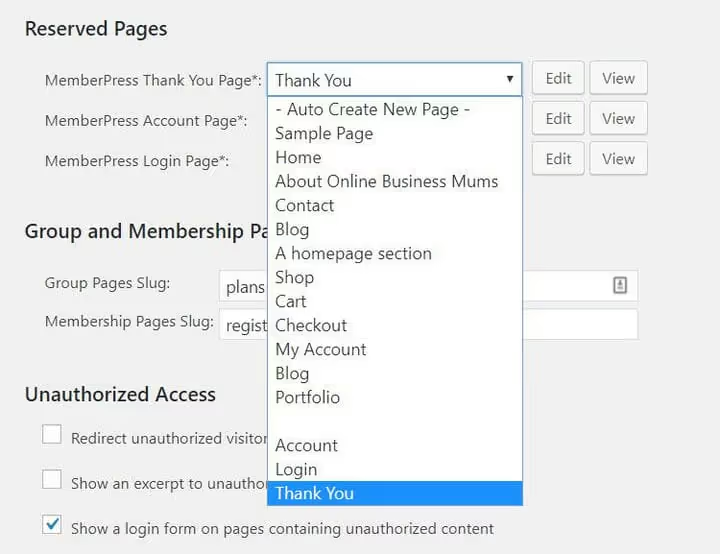
När du har gjort ändringar klickar du på "Update Options" längst ner på sidan.
Konto
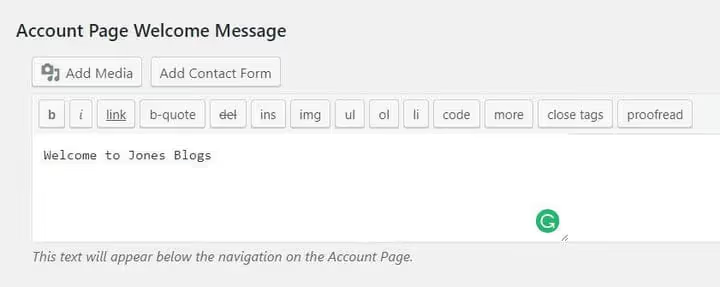
Konfigurera inställningar för medlemskontot: vilken data som ska samlas in och vilket välkomstmeddelande som ska visas högst upp på kontosidan. Här finns också reglaget "Force WordPress to use the MemberPress login page" (aktivera det så att standard wp-login.php hålls dold).
Fält
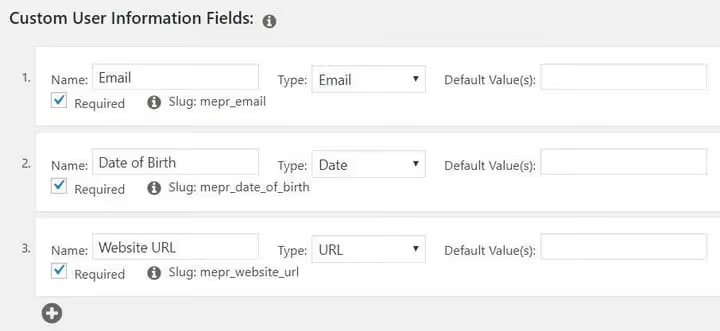
Skapa anpassade fält för registreringsformuläret: namn, adress, telefon, födelsedatum och allt annat din verksamhet behöver. Dessa fält visas på registreringssidan och i medlemskontot.
Betalningar
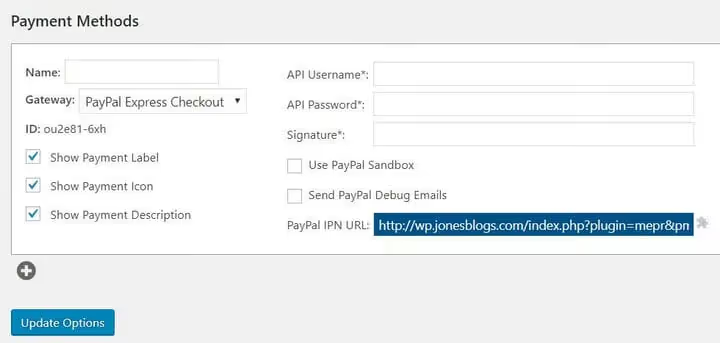
Klicka på "+"-ikonen och lägg till Stripe (tillgängligt i alla abonnemang). I Growth och Scale finns även PayPal, Square och Authorize.net. Varje gateway kräver API-nycklar; instruktioner för att hämta dem finns i MemberPress dokumentation.
E-postaviseringar
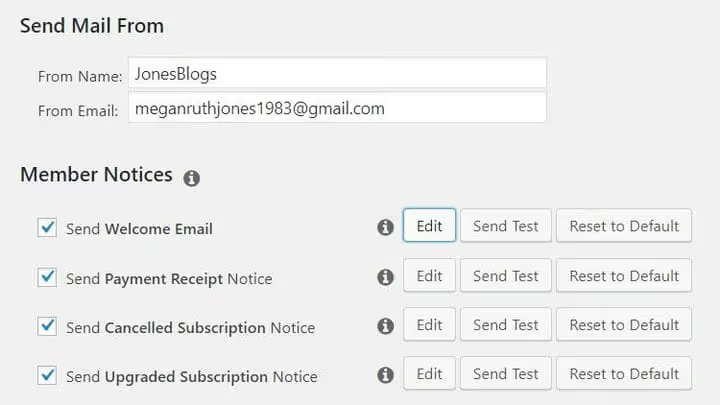
MemberPress skickar dussintals e-posttyper till medlemmar: registreringsbekräftelse, påminnelser om att prenumerationen löper ut, återställning av lösenord och betalningskvitton. Välj de typer du behöver och konfigurera innehållet via knappen "Redigera" (text, ämne, avsändare). Jag rekommenderar att du skickar ett testmejl till dig själv med knappen "Skicka test" i varje e-posttyps redigerare.
Steg 3. Skapa medlemskapsplaner
Det här är den viktigaste delen. Gå till MemberPress → Medlemskap och klicka på "Lägg till ny" högst upp på sidan.

Ge planen ett namn (till exempel "Premium") och en beskrivning. I den högra kolumnen hittar du "Medlemskapsvillkor":
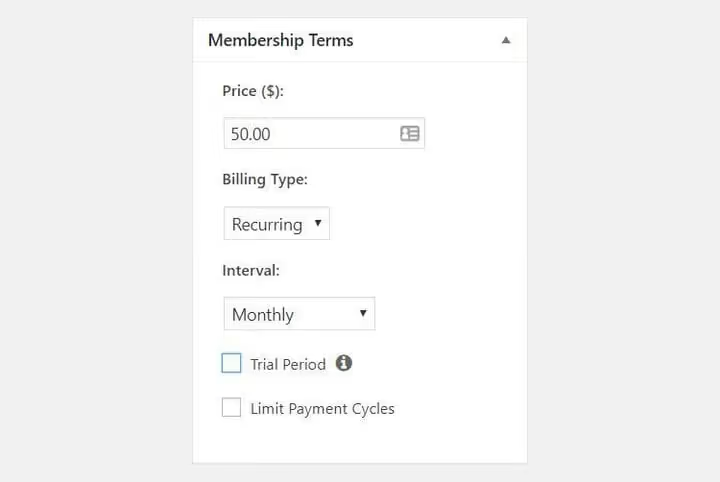
- Pris. Belopp i dollar. Du kan ange 0 för en gratis testplan.
- Faktureringstyp. Engångsbetalning, månadsvis, årsvis, veckovis eller valfri kombination.
- Testperiod. Gratis i N dagar före den första debiteringen.
- Begränsa betalningscykler. Till exempel 12 betalningar och sedan stopp.
Nedanför det hittar du "Medlemskapsalternativ":
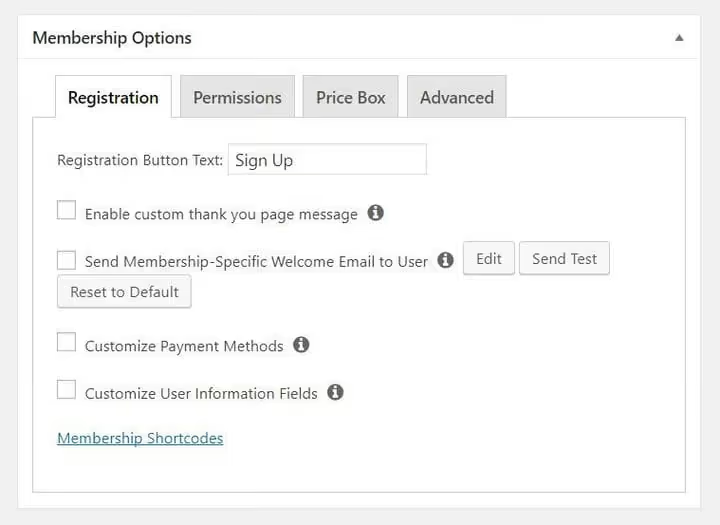
- Text på registreringsknappen (standard är "Registrera dig"; byt ut mot "Prenumerera" eller något eget).
- Anpassat tackmeddelande efter registrering.
- Val av sidmall från ditt WordPress-tema.
- Shortcode för att bädda in registreringsformuläret på valfri sida eller inlägg.
Publicera planen. Här är det färdiga registreringsformuläret:
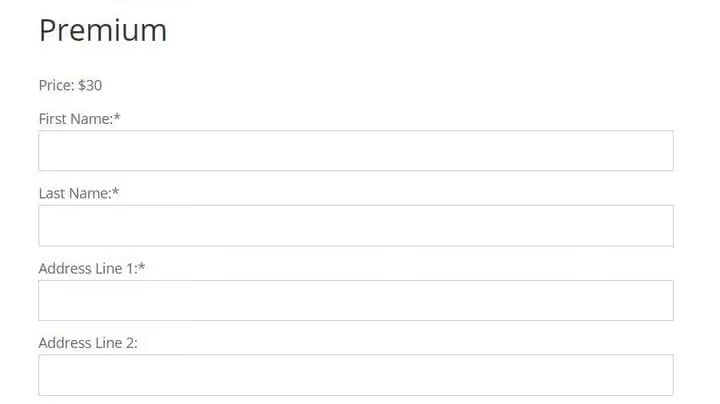
Upprepa för varje nivå. En typisk uppsättning: en grundplan med begränsad åtkomst, en avancerad plan med fullt innehåll och en VIP-plan med coaching eller individuell support. Skillnaden mellan dem ligger i de åtkomstregler du skapar i nästa steg.
Steg 4. Regler för innehållsåtkomst
Planerna är skapade; nu måste du bestämma vem som ser vad. Gå till MemberPress → Regler och klicka på "Lägg till ny."
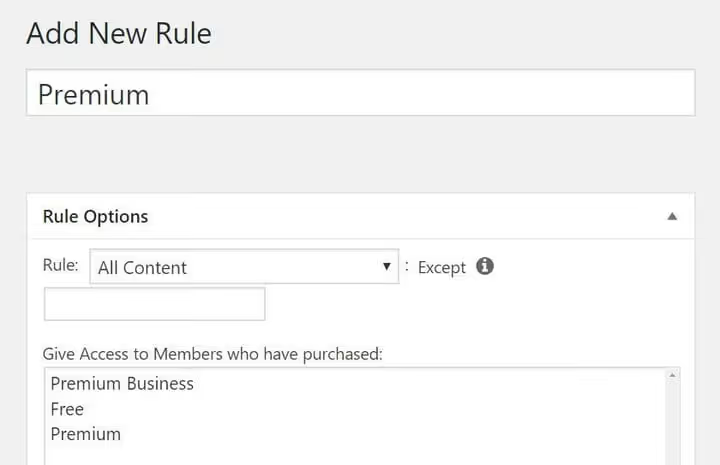
I avsnittet "Regelalternativ" väljer du vilket innehåll som ska skyddas:
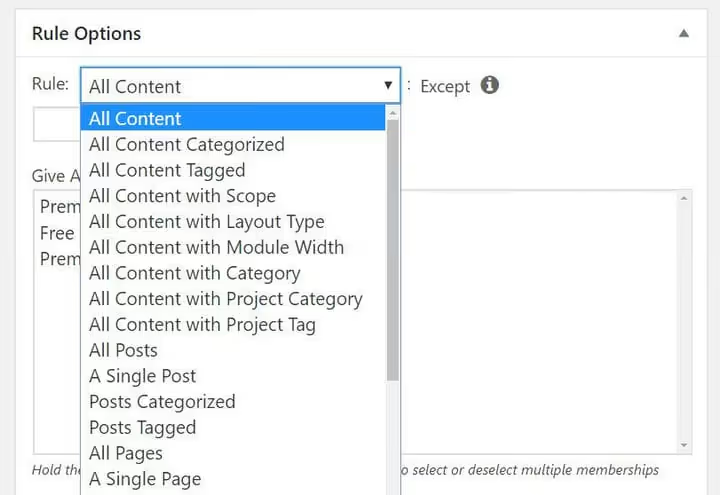
- Allt innehåll stänger allt utom det som uttryckligen tillåts.
- Specifika inlägg/sidor för punktmarkerat skydd via sökning på permalänk.
- Kategorier och taggar, till exempel alla inlägg i kategorin "Premiumlektioner" synliga endast för prenumeranter.
- Undersidor skyddar en sektion tillsammans med alla nästlade sidor.
- Filer gör att MemberPress kan skydda digitala nedladdningar (PDF, ZIP).
Ange sedan VILKA medlemskapsplaner som kan komma åt detta innehåll. En innehållsdel för en plan, en annan för en annan plan. Det är så du bygger en hierarki: grundplanen ser grundläggande lektioner, VIP ser alla lektioner plus coaching.
Klicka på "Spara regel." Skapa regler för varje medlemskapsplan. En besökare utan den nödvändiga prenumerationen som försöker öppna en skyddad sida kommer att se ett inloggningsformulär eller ett erbjudande om att teckna en plan.
Steg 5. Registrerings- och inloggningsmeny på webbplatsen
Sista finishen är att låta besökare registrera sig och logga in utan att behöva komma ihåg webbadressen till inloggningssidan.
Gå till Utseende → Menyer (eller Anpassa → Menyer i webbplatsgränssnittet). I listan över tillgängliga objekt ser du ett block som heter "Medlemskap"; kryssa i de planer du skapade och klicka på "Lägg till i meny".
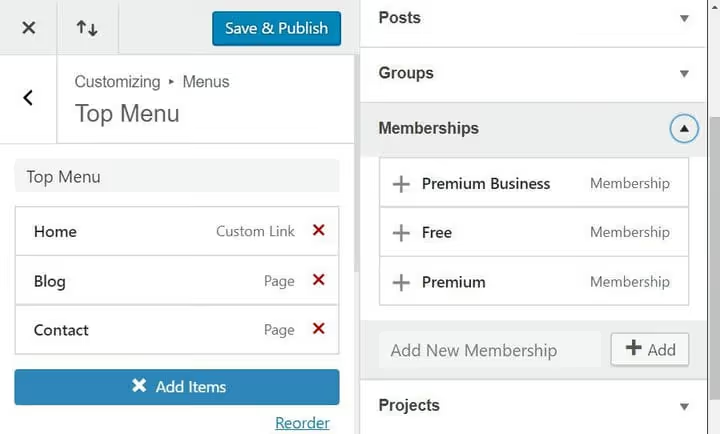
Ändra "Navigeringsetikett" till något läsbart (till exempel "Priser" eller "Prenumerera"). Spara menyn.
Inloggningslänk
MemberPress har en egen inloggningssida. För att lägga till en "Logga in"-länk i din meny använder du den inbyggda WordPress-mekanismen:
I samma menyredigerare expanderar du blocket "Anpassade länkar". I URL-fältet anger du /login/ (eller den slug du angav för inloggningssidan i MemberPress-inställningarna). Länktexten ska vara "Logga in". Klicka på "Lägg till i meny" och spara.
MemberPress visar också automatiskt en utloggningslänk för inloggade medlemmar via kontosidan.
Det gamla tillägget BAW Login-Logout Menu (som ofta rekommenderas i guider från 2021) stängdes i juni 2025 och är inkompatibelt med PHP 8+. Använd det inte; den inbyggda MemberPress-funktionaliteten räcker.
⁉️🤔 Vanliga frågor
Behöver jag en utvecklare för att sätta upp MemberPress?
Nej. Installation och grundläggande konfiguration kan du göra med musen på en kväll. Färdiga sidor via ReadyLaunch, dra-och-släpp-kursbyggare och automatiska registreringsformulär. MemberPress fungerar med vilket tema som helst "out of the box": installationen tar 5 minuter, och din första medlemskapsplan med betalformulär tar 20 minuter. En utvecklare behövs bara för djupare anpassning av medlemssidorna till en unik design. Det enda kluriga är att ansluta en betalningsgateway: du behöver API-nycklar för Stripe eller PayPal från ditt betalsystems instrumentpanel, men steg-för-steg-instruktioner med skärmdumpar finns i MemberPress dokumentation.
Vilka betalsystem stöder MemberPress?
Stripe på alla planer. PayPal och Square från och med Growth ($349,50/år). Authorize.net endast på Scale ($499,50/år). Detta täcker 99% av scenarierna: Stripe för kort och Apple Pay/Google Pay, PayPal för dem som föredrar att betala via PayPal. För att ta emot betalningar på grundplanen Launch räcker Stripe. Alla gateways konfigureras i avsnittet "Betalningar": klistra in dina API-nycklar så tar din webbplats emot betalningar. MemberPress stöder också offlinebetalningar (manuell bekräftelse av banköverföringar eller kontanter).
Kan jag sälja kurser via MemberPress?
Ja, det är en inbyggd funktion. LMS-byggaren med dra-och-släpp: skapa en kurs, lägg till sektioner och lektioner, bifoga quiz och uppgifter och utfärda certifikat. Kursen skyddas av MemberPress regler och är endast tillgänglig för dem som köpt den aktuella planen. Kursbyggaren ingår i alla planer. På Growth och Scale finns avancerade funktioner: obegränsat antal quiz och uppgifter, certifikat och Gradebook. Scale och Growth inkluderar också AI-kursgeneratorn: beskriv ett ämne i text så genererar AI strukturen och utkast till lektioner. En enskild kurs kan ingå i en medlemskapsplan eller säljas separat.
Hur skiljer sig MemberPress från Kajabi och Patreon?
Din webbplats förblir din. Kajabi och Patreon är plattformar: du betalar dem provision eller en dyr prenumeration, och ditt innehåll finns på deras servrar. MemberPress är ett tillägg på din WordPress: du äger publiken, datan och är inte beroende av någon annans plattform. Patreon tar 5% till 12% provision på intäkterna (se patreon.com/pricing) plus avgifter för betalningshantering. Kajabi börjar på $69/månad. MemberPress på Launch kostar $199,50/år ($16,63/månad) med en avgift på 4,9% endast på transaktioner (se MemberPress prissättning). Men den största skillnaden handlar inte om pris: på din egen WordPress-installation styr du design, SEO och medlemslistan. Plattformar lämnar inte över din e-postlista när du lämnar dem.
Vad ska jag göra om tillägget BAW Login-Logout Menu har slutat fungera?
Sluta använda det. Tillägget stängdes i juni 2025, har inte uppdaterats på 9 år och är inkompatibelt med PHP 8+. Ta bort det och ställ in inloggning via den inbyggda MemberPress-sidan: MemberPress → Inställningar → Konto → "Tvinga WordPress att använda MemberPress inloggningssida". Lägg till en länk till inloggningssidan i din meny via "Anpassade länkar", bara ett enkelt
/login/.
Är MemberPress värt det 2026?
Kort sagt: ja, om du redan finns på WordPress och vill tjäna pengar på ditt innehåll.
MemberPress har inga allvarliga nackdelar för sitt pris. Den enda objektiva nackdelen är provisionen på 4,9% på Launch-planen, men den försvinner när du uppgraderar till Growth, och för att komma igång är $200 om året med en fungerande betalvägg och Stripe ett rimligt pris. Som jämförelse: en recension av medlemskapstillägg för WordPress kräver ofta separata tillägg för kurser eller communities, medan allt här finns i en enda kärna.
Om du startar en medlemssajt från grunden, skaffa Launch och följ de fem stegen i den här artikeln. I slutet av kvällen har du ett fungerande betalsystem och låst innehåll. Om du redan har en publik och planerar att erbjuda kurser eller coaching, titta på Growth: den betalar sig själv utan provision och med inbyggd CoachKit.
Jämfört planerna? Bestämt dina medlemskapsnivåer? Gå till memberpress.com och hämta tillägget. Installationen tar en kväll, och din medlemssajt kommer att börja generera intäkter från din allra första prenumerant.

Ett professionellt team av skribenter och redaktörer specialiserade på att skapa kvalitetsinnehåll.