













 AIIllustrationsbild: AI-genererad
🔑 Hur du hittar WordPress adminsida och loggar in i kontrollpanelen
Du har installerat WordPress, men var finns adminpanelen? Det första förvirrande ögonblicket efter installationen: sajten fungerar, men du har ingen aning om hur du loggar in och börjar publicera.
Utan tillgång till adminpanelen kan du inte byta tema, installera tillägg eller publicera ett enda inlägg. Den goda nyheten: inloggningssidan finns alltid på samma ställe, och det är enklare än det verkar att nå den. Här är tre steg, från att hitta webbadressen till att återställa lösenordet om du redan har glömt det.
💡 Snabb översikt:
- Lägg till
/wp-admini slutet av din sajts adress; det är den direkta sökvägen till inloggningsformuläret. - Ange det användarnamn och lösenord du skapade under WordPress-installationen.
- Om lösenordet är borta, klicka på "Lost your password?" så får du en återställningslänk via e-post.
Så hittar du WordPress inloggningssida
WordPress inloggningssida finns på samma adress på varje sajt, oavsett tema, webbhotell eller tilläggsuppsättning. För att öppna den lägger du till /wp-admin i slutet av din sajts adress:
1 your-site.com/wp-admin
Denna webbadress omdirigerar dig automatiskt till inloggningssidan. Om du inte redan är inloggad visar WordPress ett formulär med fält för användarnamn och lösenord. Om din session är aktiv hamnar du direkt i adminpanelen.
WordPress utvecklare har också tagit fram alternativa adresser som leder till samma sida:
your-site.com/wp-login.php, den direkta sökvägen till inloggningsfilen;your-site.com/admin, ett kort alias;your-site.com/login, ett annat alternativ.
Alla fyra adresserna pekar på samma formulär. Oavsett vilken du använder blir resultatet identiskt. Om ett kort alternativ inte fungerar (sällsynt, men det händer på vissa webbhotell), fall tillbaka på /wp-admin: denna sökväg fungerar alltid.
En viktig punkt: inloggningssidorna för WordPress.com och en egenhostad WordPress-installation är olika saker. De ser likadana ut, men inloggningsuppgifterna överlappar inte. Om din sajt inte ligger på WordPress.com kommer ett lösenord för ett WordPress.com-konto inte att fungera för den.
Så loggar du in i WordPress adminpanel
Inloggningsformuläret är spartanskt: två fält och en knapp. Det ser likadant ut på en nyinstallerad WordPress, men om sajten har funnits ett tag kan ägaren eller administratören ha ändrat dess utseende via anpassningstillägg. Bli inte orolig av extra fält, logotyper eller en begäran om en SMS-kod: detta är normala skyddslager.
Steg-för-steg-inloggning
Öppna your-site.com/wp-admin och följ tre steg:
- Ange det användarnamn eller den e-postadress du angav under installationen.
- Ange lösenordet.
- Klicka på knappen Logga in.
Om inloggningsuppgifterna är korrekta är du inne. Framför dig ligger WordPress dashboard: en meny till vänster, block med "At a Glance" i mitten och oändliga anpassningsmöjligheter.
Var du hittar användarnamn och lösenord
Installerade du WordPress själv? Du skapade användarnamnet och lösenordet under installationsprocessen. Kontrollera din e-post: WordPress skickar ett meddelande med dina inloggningsuppgifter till den e-postadress du angav under installationen. Meddelandet kan ha hamnat i skräpposten, så kolla där också.
Hanterade någon annan installationen (en utvecklare, frilansare eller webbhotellsleverantör)? Begär inloggningsuppgifterna från den personen. Utan användarnamn och lösenord kan du inte logga in, och detta är ett korrekt beteende ur säkerhetssynpunkt.
Alternativet "Kom ihåg mig"

Under lösenordsfältet ser du en kryssruta för "Kom ihåg mig". Genom att kryssa i den ber du webbläsaren att spara en cookie med dina inloggningsuppgifter. Nästa gång du öppnar inloggningssidan kommer webbläsaren att känna igen dig och släppa in dig utan att du behöver ange lösenordet igen.
Cookien finns kvar på din dator i ungefär två veckor; den exakta varaktigheten beror på WordPress och webbläsarinställningar.
Aktivera "Kom ihåg mig" endast på en personlig dator som ingen annan har tillgång till. På någon annans eller en delad enhet är denna kryssruta en direktbiljett till adminpanelen för den som sätter sig vid den datorn efter dig.
Så återställer du ett WordPress-lösenord
Glömt lösenordet? Inget problem. Under inloggningsknappen finns en länk med texten "Lost your password?". Klicka på den.
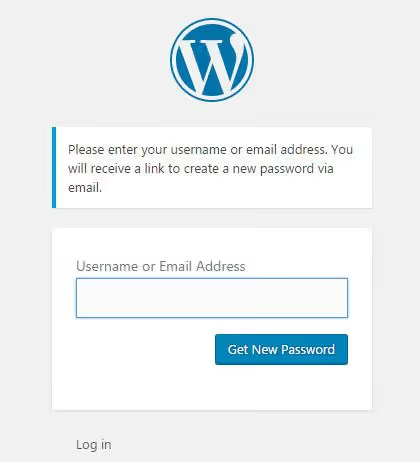
Systemet kommer att be dig ange det användarnamn eller den e-postadress som är kopplad till kontot. Ange det och klicka på "Get New Password". WordPress skickar omedelbart ett e-postmeddelande med en länk för lösenordsåterställning.
Inget e-postmeddelande inom ett par minuter? Kontrollera mappen "Skräppost". Fortfarande inget? Två möjliga orsaker: ett stavfel i e-postadressen, eller problem med e-postsändning på webbhotellssidan. I det andra fallet kontaktar du ditt webbhotells support eller serveradministratören.
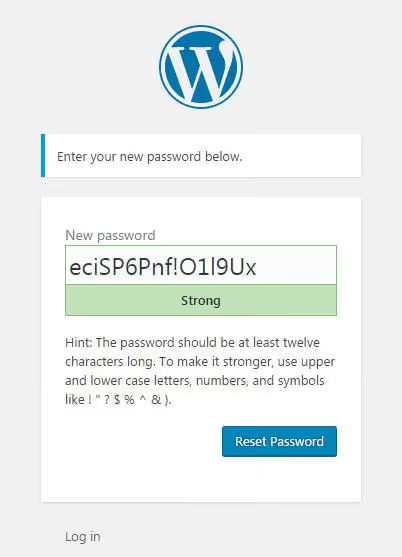
Följ länken i e-postmeddelandet. WordPress kommer att erbjuda ett automatiskt genererat starkt lösenord. Du kan acceptera det eller skriva ditt eget; fältet är redigerbart. Spara lösenordet i en lösenordshanterare, klicka på "Reset Password", så omdirigerar systemet dig tillbaka till inloggningssidan. Logga nu in med ditt nya lösenord.
Så förenklar du adminåtkomst i framtiden
För att slippa skriva in adressen manuellt varje gång finns här tre enkla alternativ:
- Webbläsarbokmärke. Öppna inloggningssidan och tryck Ctrl+D (Cmd+D på Mac). Ett bokmärke med namnet "WordPress Admin" finns alltid till hands.
- Länk i sajtmenyn. Lägg till
/wp-admini WordPress navigeringsmeny (Utseende → Menyer). Länken är bara synlig för dig; utloggade besökare ser inloggningssidan. - "Meta"-widget. Den inbyggda WordPress-widgeten "Meta" innehåller en inloggningslänk. Lägg till den i sidofältet via Utseende → Widgetar.
Video: hela processen visualiserad
Om det är lättare att se det en gång, här är en tre minuters genomgång av hur du loggar in i WordPress adminpanel med en demonstration av alla steg:
⁉️🤔 Vanliga frågor
Vad är skillnaden mellan WordPress.com och egenhostad WordPress vid inloggning?
WordPress.com är en hostad tjänst, och inloggning sker via
wordpress.com. Egenhostad WordPress (WordPress.org) finns på ditt eget webbhotell, och inloggningssidan finns påyour-site.com/wp-admin. Inloggningsuppgifterna överlappar inte: ett WordPress.com-lösenord fungerar inte för en sajt på ditt eget webbhotell, och vice versa.
Kan jag ändra inloggningssidans adress?
Ja, via säkerhetstillägg som WPS Hide Login eller Solid Security. De ändrar
/wp-admintill en godtycklig webbadress, till exempelyour-site.com/my-login. Detta gör automatiserade brute-force-attacker svårare. Om du ändrade webbadressen och har glömt den nya, kontrollera inställningarna för säkerhetstillägget eller filen.htaccesspå ditt webbhotell.
Varför skickar WordPress mig tillbaka till inloggningssidan efter att jag har angett lösenordet?
Troligtvis är det ett problem med cookies eller sessionen. Rensa cookies för din sajt i webbläsarens inställningar. Om det inte hjälper, inaktivera caching-tillägg via FTP (byt namn på tilläggsmappen) och försök igen. I sällsynta fall kan orsaken vara en obalans mellan
site URLochhome URLi WordPress-inställningarna; detta åtgärdas via wp-config.php.
Hur kan jag skydda inloggningssidan från intrång?
Tre skyddsnivåer utan tillägg: ett starkt lösenord (minst 16 tecken), begränsning av inloggningsförsök (via tillägget Limit Login Attempts Reloaded) och att undvika standardanvändarnamnet
admin. Om din sajt ligger på ett webbhotell med cPanel, aktivera tvåfaktorsautentisering på webbhotellsnivå.
Vad ska jag göra om inloggningssidan inte öppnas alls?
Anslut till sajten via FTP och kontrollera filen
.htaccessi roten; det kan finnas extra omskrivningsregler. Byt tillfälligt namn på mappenpluginstillplugins_old; detta inaktiverar alla tillägg och utesluter en konflikt. Om adminpanelen öppnas efter detta ligger problemet i ett av tilläggen. Aktivera dem ett och ett.
Slutsats: logga in i adminpanelen på en minut
WordPress inloggningssida är alltid your-site.com/wp-admin. Öppna den, ange ditt användarnamn och lösenord, så är du inne. Om du sparar lösenordet i webbläsaren (men bara på en personlig enhet) går nästa inloggning ännu snabbare. Glömt lösenordet? Återställningsmejlet kommer inom några sekunder.
Lägg till /wp-admin i dina bokmärken eller sajtmeny redan nu, så är frågan "hur loggar jag in i adminpanelen" besvarad för alltid. Och om du sätter upp en sajt åt någon annan, berätta gärna i kommentarerna om du använder den vanliga inloggningsadressen eller ändrar den via ett säkerhetstillägg.

Ett professionellt team av skribenter och redaktörer specialiserade på att skapa kvalitetsinnehåll.