













 AIIllustrationsbild: AI-genererad
🛠 Så hittar och redigerar du WordPress-filer: 2 plugins för snabb kodsökning
Du behöver fixa lite text i ett tema, men vilken fil innehåller den? Med ett dussin installerade tillägg och ett anpassat tema blir jakten på rätt kod ett halvdagsprojekt. En välbekant scen för alla som någon gång har rotat runt i WordPress inre utan förberedelse.
Utvecklare navigerar mallhierarkin på autopilot. Men om programmering inte är ditt område är det meningslöst att memorera dussintals PHP-filer och deras syften. Det är mycket smartare att installera ett verktyg som visar dig: "den här filen hanterar sidhuvudet, och den här matar ut inlägget."
Hur WordPress filsystem är organiserat
Innan du letar efter en specifik fil hjälper det att förstå den övergripande strukturen. WordPress består av tre huvudkataloger, och redigeringar i var och en medför olika risknivåer.
/wp-content/ är din arbetszon. Den innehåller teman (/themes/), tillägg (/plugins/) och uppladdade mediafiler (/uploads/). Ett fel i en tema- eller tilläggsfil slår bara ut just den funktionaliteten, men webbplatsen är fortfarande uppe och adminpanelen fortsätter fungera. Det här är katalogen du kommer att hantera i de allra flesta fall.
/wp-admin/ och /wp-includes/ är WordPress kärna. Att röra filer här avråds starkt: alla ändringar skrivs över vid nästa uppdatering, och ett misstag kan ta ner hela webbplatsen. Om du misstänker att problemet ligger i kärnan, använd hooks och filter i ditt tema istället för att redigera systemfiler direkt.
Rotkatalogen innehåller wp-config.php (databasinställningar, säkerhetsnycklar, felsökningsläge) och .htaccess (omdirigeringsregler). Du kan redigera dessa filer, men med extra försiktighet: ett syntaxfel i wp-config.php ger dig en vit skärm över hela webbplatsen, inklusive adminpanelen.
Huvudregeln för navigering: om du ser en wp-content-mapp är du i den säkra zonen. Om systemet tar dig in i wp-admin eller wp-includes, stanna upp och dubbelkolla om du är på rätt plats.
Nedan finns två gratis tillägg som löser uppgiften från olika vinklar. Det första identifierar en sidmall med ett klick i verktygsfältet; det andra söker efter valfri kodsträng i alla webbplatsens filer. Båda har testats på WordPress 6.9 och fungerar utan konflikter.
💡 Snabb översikt:
- Öppna en sida på webbplatsen och för muspekaren över What the File i verktygsfältet
- Ange sökfrasen i Verktyg → String Locator
- Gör en fullständig säkerhetskopia av webbplatsen och spara en kopia utanför servern
Jämförelse av filsöknings-tillägg
Tillägg | Syfte | Aktiva installationer | Betyg | Pris |
|---|---|---|---|---|
What the File | Identifierar sidmallen | 40 000+ | 4,9/5 | Gratis |
String Locator | Söker efter en kodsträng över hela webbplatsen | 100 000+ | 4,6/5 | Gratis |
1. What the File: identifierar sidmallen
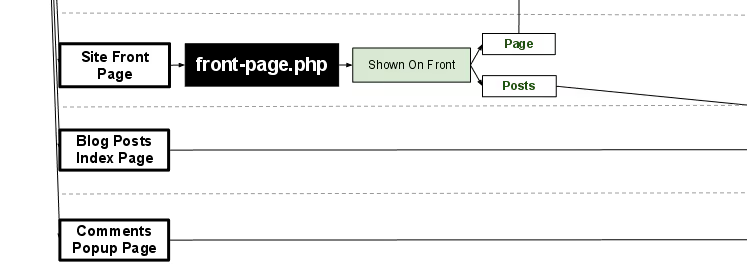
What the File lägger till exakt en funktion: ett objekt i adminverktygsfältet som visar vilken mallfil som används för den aktuella sidan när du för muspekaren över det. Klicka på namnet, så hamnar du i WordPress temaredigerare med rätt fil öppen.
Tilläggets förkortning, WTF, fångar perfekt känslan du har när du manuellt sållar genom ett dussin filer på jakt efter en rubrik. Tillägget tar bort den smärtan helt. Det stöder standardteman, barnteman, samt BuddyPress och Roots.
I praktiken är det användbart i två scenarier. För det första, när du precis börjar bekanta dig med någon annans tema och inte vet var uppmärkningen för sidhuvud eller sidfot finns. För det andra, när du snabbt behöver göra en redigering utan att gräva i dokumentation. För muspekaren över, klicka, redigera: tre åtgärder istället för en halvtimmes sökande.
- Fördelar: omedelbar mallidentifiering utan konfiguration; stöd för barnteman och BuddyPress; fungerar direkt efter aktivering.
- Nackdelar: med vissa moderna blockredigeringsteman visar det bara huvudfilen, inte det specifika blocket; redigering direkt från adminpanelen är osäkert för större ändringar.
- Pris: Gratis, öppen källkod.
- Nedladdning: 🔗 What the File på WordPress.org
2. String Locator: söker kod efter nyckelord
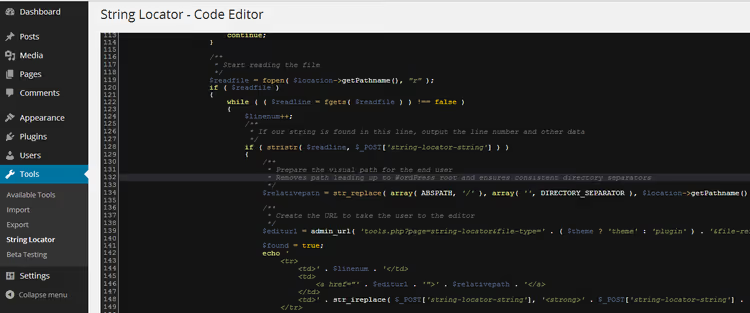
String Locator löser det motsatta problemet: du vet VAD du behöver ändra (en specifik fras, klass eller funktion), men du vet inte VAR den finns. Tillägget skannar alla tema-, tilläggs- och till och med WordPress kärnfiler och returnerar en lista med träffar med radnummer.
Det fungerar enkelt: gå till Verktyg → String Locator, ange söksträngen och klicka på "Search." På några sekunder får du en tabell som visar strängen, filen och radnumret. Ett klick på ett resultat öppnar den inbyggda redigeraren med det funna fragmentet markerat. Både vanlig sökning och regex stöds, och från och med version 2.6.0 finns även databassökning tillgänglig.
En viktig notering: innan du sparar ändringar kör tillägget Smart-Scan för att kontrollera om du har brutit matchande parenteser och citattecken. Det är ingen universallösning, men det skyddar mot ett stavfel som involverar en ensam klammerparentes. Ändå, säkerhetskopiera först, redigera sedan.
Observera att tilläggets sida på WordPress.org visar en varning: "inte testat med de tre senaste huvudversionerna." I praktiken fungerar dock version 2.6.7 på WordPress 6.9 utan problem; vi verifierade det på en testsajt. Utvecklaren (InstaWP-teamet) släpper uppdateringar regelbundet, även om det inte är för varje mindre kärnrelease.
- Fördelar: söker igenom alla webbplatsens filer på sekunder; regex- och databassökning; Smart-Scan för grundläggande syntaxkontroll; markering av funnen text i redigeraren.
- Nackdelar: kompatibilitetsvarning på WP.org (fungerar i praktiken); på svagt webbhotell kan sökning i kärnan ta längre tid än vanligt.
- Pris: Gratis, öppen källkod.
- Nedladdning: 🔗 String Locator på WordPress.org
Om du är mer av en visuell inlärare, här är en kort video om att hitta och redigera WordPress-filer. Den täcker både inbyggda metoder (temaredigerare, FTP) och tilläggsmetoden.
⁉️🤔 Vanliga frågor
Är det säkert att redigera WordPress-filer direkt från adminpanelen?
Direktredigering från adminpanelen är en fungerande metod för små ändringar på en eller två rader. Men det medför tre risker: det finns ingen återställning om du gör ett fel, filen sparas omedelbart till den live webbplatsen, och ett fatalt syntaxfel kan ta ner adminpanelen tillsammans med webbplatsen. Vår rekommendation: för varje redigering längre än ett par rader, använd FTP/SFTP med en lokal redigerare och ha en färsk säkerhetskopia till hands. Regeln är enkel: gör en säkerhetskopia, redigera sedan med självförtroende.
Vad ska jag göra om webbplatsen slutar ladda efter en redigering?
Först och främst, få inte panik. Anslut till servern via FTP och återställ den ändrade filen till sitt ursprungliga skick från en säkerhetskopia. Om du inte har någon säkerhetskopia, inaktivera det problematiska tillägget genom att byta namn på dess mapp i
/wp-content/plugins/via FTP. För ett tema, byt tillfälligt namn på det aktiva temats mapp; WordPress växlar då automatiskt till ett standardtema. Efter att ha återställt funktionaliteten, aktivera WP_DEBUG i wp-config.php (define('WP_DEBUG', true)) så att du ser det specifika felet istället för en vit skärm.
Kan jag hoppa över tillägg och söka efter filer manuellt?
Det kan du, om du kan WordPress mallhierarki. Till exempel hanterar
single.phpenskilda inlägg,page.phphanterar sidor, ocharchive.phphanterar arkiv. En detaljerad översikt finns i WordPress dokumentation. Men i praktiken använder teman och tillägg dussintals inkluderade filer (content.php,header-banner.php, och så vidare), och utan ett verktyg som What the File kommer du att lägga tid på att gissa.
Vad kan ersätta String Locator om det slutar uppdateras?
Det närmaste alternativet är Find Posts, Pages & Users från WP Manage Ninja-teamet, men dess fokus lutar mer mot innehåll än kod. För ren filsökning är det direkta alternativet att söka via SSH: kommandot
grep -r "search_string" /wp-content/hittar samma resultat utan ett tillägg. Om du finns på ett webbhotell utan SSH-åtkomst förblir String Locator det bästa gratisalternativet.
Vilket tillägg man ska välja och hur man organiserar säker filredigering
Uppgiften löses med två verktyg, inte ett, eftersom de täcker fundamentalt olika steg. What the File svarar "vilken fil finns detta i?" inom en sekund via ett klick i verktygsfältet. String Locator svarar "var förekommer denna sträng?" över hela webbplatsen.
I praktiken använder vi dem tillsammans: först identifierar What the File mallen, sedan hittar String Locator det specifika fragmentet inuti den eller en annan fil. Båda är gratis, båda installeras på en minut, och de står i konflikt med varken varandra eller populära teman och tillägg.
En viktig notering om redigeringsmetoder. Den inbyggda redigeraren i WordPress adminpanel är bekväm för att redigera en enstaka rad, men för seriöst arbete rekommenderar vi kombinationen av en FTP-klient och en lokal kodredigerare. Arbetsflödet är: ladda ner filen via FTP till din dator, öppna den i en redigerare med syntaxmarkering (Notepad++, VS Code, Sublime Text), gör redigeringar, kontrollera visuellt och ladda upp den igen. Om något går fel, byt tillbaka namnet på den ändrade filen till originalet från din säkerhetskopia, så återgår webbplatsen till fungerande skick på en sekund.
En testsajt är inte en lyx; det är en försäkring. Innan du redigerar filer på en live webbplats, öva på en lokal kopia. Installera WordPress lokalt via Local by Flywheel eller XAMPP, kopiera temat och tilläggen, och experimentera utan risken att förstöra produktionsmiljön. En halvtimme som läggs på att sätta upp en lokal miljö sparar timmar av att återställa en live webbplats.
- Om du snabbt behöver förstå strukturen på ett obekant tema, börja med What the File.
- Om du söker efter en specifik fras, klass eller funktion, är ditt verktyg String Locator.
- Om du redigerar kod för första gången, bemästra FTP-åtkomst till ditt webbhotell och sätt upp en lokal testsajt innan du gör din första redigering i produktion.
Installera båda tilläggen på en testsajt och öva på att hitta och redigera filer i en säker miljö. Och låt oss veta i kommentarerna vilket verktyg som till slut räddade dagen för dig.

Ett professionellt team av skribenter och redaktörer specialiserade på att skapa kvalitetsinnehåll.