













 AIIllustrationsbild: AI-genererad
🌐 Hur du ändrar standardspråket i WordPress
Du installerade WordPress, loggade in i adminpanelen, och allt omkring dig är på engelska. Menyer, inställningar, knappetiketter. Om du inte läser engelska flytande blir varje klick en gissningslek: "var finns utkasten?", "hur publicerar jag ett inlägg?".
Problemet är inte du. WordPress installeras på engelska som standard, och så har det alltid varit. Men den goda nyheten är att systemet sedan länge är redo att fungera på vilket som helst av över 200 språk. Du behöver inte vara utvecklare för att byta gränssnittsspråk. Du behöver bara veta var du ska klicka.
Här är tre beprövade sätt att ändra språket i WordPress. Från det enklaste (två klick i adminpanelen) till att manuellt installera ett språkpaket och sätta upp en fullfjädrad flerspråkig webbplats.
💡 Snabb översikt:
- Den enklaste vägen: "Inställningar" → "Allmänt" → "Webbplatsens språk", välj från rullgardinslistan och spara. Fungerar för de flesta översatta språk.
- Om språket du behöver inte finns i listan: ladda ner
.mo-filen från WordPress översättningsteams webbplats och ladda upp den till mappen/wp-content/languages/via ditt webbhotells filhanterare. - För en flerspråkig webbplats: installera det kostnadsfria tillägget Polylang, lägg till de språk du behöver och sätt upp en språkväljare. Besökarna väljer själva sitt språk.
Så ändrar du språk via WordPress-inställningarna
Den här metoden är den huvudsakliga. Den ändrar språket för hela webbplatsen på en gång: både adminpanelen och det publika gränssnittet. Fungerar för alla språk som är helt eller nästan helt översatta på WordPress.org.
Logga in i WordPress adminpanel och navigera till Inställningar → Allmänt. Scrolla ner på sidan till fältet "Webbplatsens språk", som är en rullgardinslista med alla tillgängliga språkpaket.

Välj det språk du behöver från listan. Klicka på knappen "Spara ändringar" längst ner på sidan. WordPress laddar automatiskt ner språkpaketet och tillämpar det; du behöver inte ladda om något. Adminpanelen och den publika delen av webbplatsen byter omedelbart till det valda språket.
Om du efter att ha sparat ser en blandning av svensk och engelsk text i adminpanelen, få inte panik. Det betyder att språkpaketet inte är fullständigt översatt, och WordPress visar strängar som saknas på engelska. Med tiden kommer översättarna att fylla luckorna: uppdateringar av språkpaket kommer automatiskt tillsammans med grunduppdateringar.
Så installerar du ett språk manuellt
Ibland öppnar du språkrullgardinen och det språk du behöver finns inte där. Till exempel är albanska, uzbekiska eller swahili inte fullständigt översatta, och WordPress visar dem inte i listan under allmänna inställningar. Men språkpaketet för dem finns; du behöver bara installera det manuellt.
Första steget är att ladda ner .mo-filen för det språk du behöver från den officiella webbplatsen för WordPress översättningsteam. Gå till sidan Polyglots Teams och hitta ditt språkteam.

Klicka på översättningens färdigställandeprocent bredvid det språk du behöver. En sida med översättningsstatistik öppnas. Hitta kolumnen "Install / Sub-project" och välj din WordPress-version.

På sidan som öppnas, hitta knappen "Export" längst ner. I formatrullgardinen, välj "Machine Object Message Catalog (.mo)" eftersom detta är formatet WordPress förstår. Klicka på "Export" och spara filen på din dator.
Nu måste du ladda upp den här filen till servern. Logga in i din hosting-filhanterare (cPanel, DirectAdmin eller någon annan) och navigera till din webbplats katalog.

Inuti wp-content letar du upp eller skapar en mapp som heter languages. Om mappen inte finns, högerklicka, välj "Skapa mapp" och döp den till languages (skiftlägeskänsligt). Öppna den här mappen och ladda upp den nedladdade .mo-filen till den.

Klart. Gå nu tillbaka till WordPress adminpanel: Inställningar → Allmänt, scrolla till "Webbplatsens språk", så kommer det manuellt installerade språket att visas i rullgardinsmenyn. Välj det och spara ändringarna.
Så skapar du en flerspråkig webbplats
De två föregående metoderna ändrar webbplatsens språk helt och hållet. Men vad gör du om samma innehåll behöver vara tillgängligt på två, tre eller tio språk samtidigt? För detta behöver du göra WordPress till en flerspråkig webbplats, och det är här tillägget Polylang kommer in i bilden.
Polylang är ett gratis tillägg med öppen källkod som är installerat på över 700 000 webbplatser. Det låter dig lägga till språk och skapa separata versioner av varje sida, inlägg, kategori och etikett. Besökare ser en språkväljare i menyn eller widgeten och väljer vilket språk de vill läsa på.
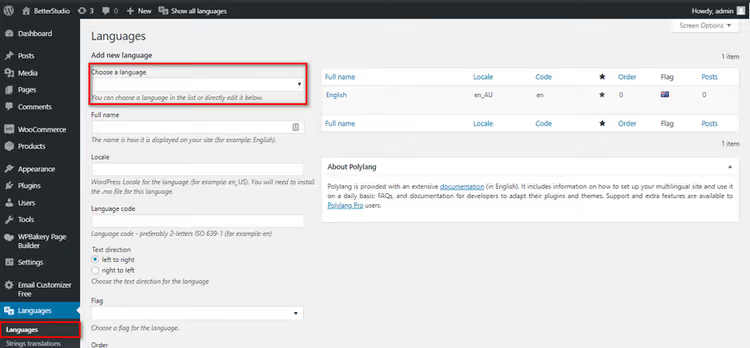
Installera Polylang via Tillägg → Lägg till ny, skriv "Polylang" i sökfältet, klicka på "Installera" och sedan på "Aktivera". Efter aktivering startar installationsguiden automatiskt, eller så kan du gå till Inställningar → Språk.
På fliken "Språk" lägger du till alla språk du behöver på webbplatsen. För varje språk anger du: namnet (hur det visas i språkväljaren), språkkoden (till exempel ru_RU för ryska) och flaggan (du kan ladda upp en egen eller välja från den inbyggda uppsättningen).

Fliken "Strängöversättningar" låter dig översätta webbplatsens titel och beskrivning till alla tillagda språk. Fyll i fälten för varje språk; denna data används av sökmotorer och visas i <title>- och <meta description>-taggar.

På fliken "Inställningar" är det viktigt att aktivera alternativet "Identifiera webbläsarens språk". Då kommer Polylang automatiskt att visa besökarna webbplatsversionen på deras webbläsarspråk: en användare från Frankrike ser den franska versionen, från Brasilien den portugisiska.
Ändra inte inställningen "Ändra URL för varje språk" om det inte är absolut nödvändigt. Om tillägget någonsin avaktiveras eller går sönder kommer länkar med språkprefix (/ru/, /en/) att sluta fungera och innehållet blir oåtkomligt. Standardläget "Språk bestäms av innehållet" är säkrare och är inte beroende av tillägget.
Det sista steget är att skapa innehåll. För varje inlägg eller sida visas ett "Språk"-block i redigeraren: klicka på "+" bredvid det språk du behöver för att skapa dess version. Gränssnittet är smidigt: du växlar mellan språk, översätter innehåll och publicerar.
⁉️🤔 Vanliga frågor
Kan jag ändra språket enbart i adminpanelen men behålla webbplatsen på engelska?
Ja, det gör du i din användarprofil. Gå till Användare → Din profil och välj det språk du behöver i fältet "Språk". Webbplatsens språk ändras inte. Varje användare kan ställa in sitt eget språk för adminpanelen oberoende av andra.
Vad ska jag göra om vissa textsträngar fortfarande är på engelska efter språkbytet?
Språkpaketet är inte fullständigt översatt. Kontrollera översättningsgraden på Polyglots teams-sida. Om översättningen är 100% klar, prova att uppdatera språkfilerna: gå till Dashboard → Uppdateringar, scrolla till avsnittet "Översättningar" och klicka på "Uppdatera översättningar".
Polylang eller WPML: vilket är bäst för en flerspråkig webbplats?
Polylang är gratis och täcker de flesta scenarier: inlägg, sidor, kategorier, menyer, widgetar. WPML är betalprogram (från $39/år enligt findstack.com) och behövs när ett projekt kräver kompatibilitet med WooCommerce Multilingual, ACF-fältöversättning, SEO-plugins direkt ur lådan och professionell support. För en personlig blogg eller småföretagarsajt är Polylang mer än tillräckligt.
Behöver jag installera ett språkpaket för varje plugin separat?
Nej. Plugins och teman använder samma grundläggande WordPress-språkpaket. Om ett plugin är översatt till det valda språket kommer det att använda det automatiskt. Om inte visas gränssnittet på engelska.
Jag laddade upp.mo-filen, men språket dök inte upp i listan. Vad är fel?
Kontrollera två saker. För det första: filen måste ligga exakt i
/wp-content/languages/, inte i en undermapp. För det andra: filnamnet måste vara korrekt; till exempelsq_AL.moför albanska,uz_UZ.moför uzbekiska. Om namnet inte matchar språkkoden hittar inte WordPress filen.
Vilken metod för språkbyte passar dig
Valet kokar ner till en enkel vägskäl. Om du behöver en webbplats på ett enda språk som inte finns i standardlistan i WordPress, ladda ner .mo-filen manuellt och ladda upp den till servern. Om språket finns i rullgardinsmenyn i inställningarna är det bara att välja det och spara; det tar 10 sekunder.
Och om du vill nå en publik på flera språk, installera Polylang. Det är gratis, uppdateras aktivt och belastar inte sajten. 700 000 installationer ljuger inte: pluginet hanterar både en tvåspråkig blogg och en företagssajt på fem språk. Börja med två, lägg till en språkväljare i menyn, så löser besökarna resten själva.

Ett professionellt team av skribenter och redaktörer specialiserade på att skapa kvalitetsinnehåll.