













🌐 Hur du ändrar språk i WooCommerce: komplett guide med SEO-tips
Du har installerat WooCommerce, konfigurerat produkter och betalningsmetoder, och butiksgränssnittet är fortfarande på engelska. Låter det bekant? WordPress verkar vara översatt, men varukorgen, "Lägg i varukorg"-knappen och kassan vägrar envist att tala kundens språk.
Detta händer eftersom WooCommerce följer webbplatsens språk som standard men inte alltid fångar upp det automatiskt. Och om språket du behöver inte finns med i listan alls, väntar en dans med filer, webbhotell och tillägg.
Här är tre fungerande metoder för att ändra WooCommerce-språket, från den enklaste till helt anpassad. Var och en har testats på den aktuella versionen av tillägget, utan föråldrade instruktioner som "ladda ner från GitHub-arkivet" (det har stängts). Dessutom tittar vi separat på hur manuell översättning påverkar SEO och konvertering.
💡 Snabb översikt:
- WooCommerce-språket ändras via WordPress-inställningar (Inställningar → Allmänt → Webbplatsens språk), lämpligt om språket du behöver finns i listan och har tillräcklig översättningstäckning.
- Om språket saknas eller översättningen är ofullständig, ladda ner språkpaketet från translate.wordpress.org och ladda upp det manuellt till
wp-content/languages/plugins/. - För partiella redigeringar och anpassad knapptext, använd tillägget Loco Translate: rad-för-rad-översättning av gränssnittet direkt från adminpanelen, utan att redigera filer på servern.
Varför överhuvudtaget ändra WooCommerce-språket
En butik på ett obekant språk förlorar förtroende direkt. En kund som ser "Proceed to checkout" istället för motsvarigheten på sitt modersmål kommer med stor sannolikhet att stänga fliken, särskilt i länder där engelska inte är huvudspråket. Enligt branschundersökningar föredrar 65% av konsumenterna att handla på sitt eget språk, även om de talar engelska på en acceptabel nivå.
Tekniskt sett är WooCommerce knutet till WordPress språkfiler. När du ändrar webbplatsens språk under Inställningar → Allmänt försöker WordPress ladda en färdig översättning för WooCommerce från det officiella arkivet. Om översättningen finns och har nått tröskeln på 90% (enligt WooCommerce-dokumentationen) installeras den automatiskt. Om inte behöver du en manuell metod.
Det viktigaste att komma ihåg: språkpaketet för WordPress-kärnan och språkpaketet för WooCommerce är två olika uppsättningar filer. Att ändra det ena garanterar inte att det andra ändras. Det är precis därför butiken kan förbli på engelska efter att adminpanelen har översatts.
Metod 1. Systemändring av språk via WordPress-inställningar
Den renaste vägen är att använda WordPress inbyggda mekanism. Den fungerar för språk som ingår i WooCommerce Translation Project och är översatta till mer än 90%.
Steg:
- Gå till Inställningar → Allmänt i WordPress adminpanel.
- Leta upp rullgardinsmenyn Webbplatsens språk och välj det språk du behöver.
- Klicka på Spara ändringar.
- Gå till Instrumentpanel → Uppdateringar, bläddra till avsnittet Översättningar och klicka på Uppdatera översättningar.

Efter uppdatering av översättningar kommer butiksgränssnittet att byta till det valda språket, förutsatt att språkpaketet finns. Om språket finns i listan men översättningen är ofullständig kommer WordPress ändå att tillämpa de tillgängliga strängarna, och de som saknas förblir på engelska.
Om ditt språk saknas i rullgardinsmenyn för Webbplatsens språk måste du först lägga till det i WordPress. Vi täckte den processen i detalj i artikeln om att ändra WordPress standardspråk.
⚠️ Viktig notering: vissa WooCommerce-strängar (till exempel namn på frakt- och betalningsmetoder) sparas i databasen när tillägget installeras första gången. Om du installerade WooCommerce på engelska först och sedan ändrade webbplatsens språk kommer dessa strängar att förbli oöversatta. Du måste redigera dem manuellt i WooCommerce-inställningarna (avsnitten Frakt, Betalningar etc.).
Metod 2. Manuell uppladdning av WooCommerce-språkpaket
Om ditt språk är översatt till mindre än den nödvändiga tröskeln eller helt saknas i listan över Webbplatsens språk måste du ladda ner och installera språkpaketet manuellt.
GitHub-arkivet woocommerce/woocommerce-language-packs användes tidigare för detta, men det har förklarats föråldrat. Nu finns alla WooCommerce-översättningar på plattformen translate.wordpress.org. Här är det aktuella arbetsflödet:
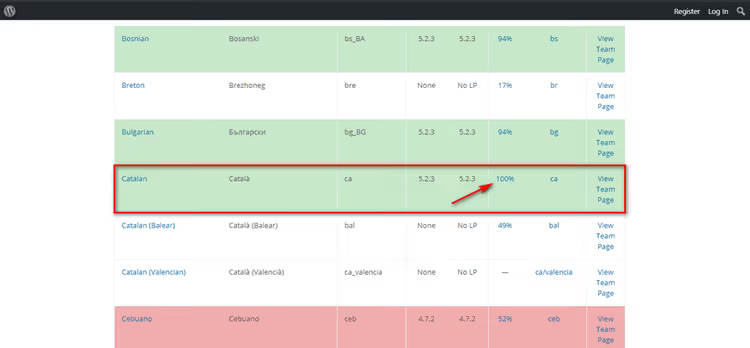
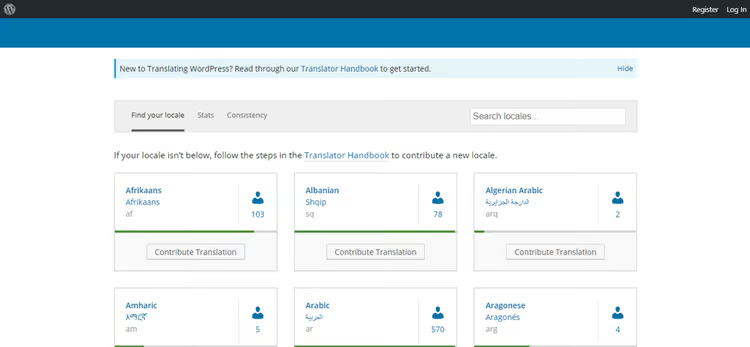
- Öppna WooCommerce-översättningssidan på translate.wordpress.org.
- Hitta ditt språk i listan och klicka på dess namn.
- På sidan som öppnas klickar du på rubriken i kolumnen Set / Sub Project för att öppna den stabila översättningsversionen.

- Scrolla ner på sidan till exportsektionen. I rullgardinsmenyn för format väljer du Machine Object Message Catalog (.mo) och klickar på Export.

I samma block nedanför finns exportknappen som levererar den färdiga .mo-filen.

Döp om den nedladdade filen enligt mönstret
woocommerce-{language_code}.mo. Till exempel:woocommerce-es_ES.moför spanska,woocommerce-fr_FR.moför franska.Ladda upp filen till mappen
wp-content/languages/plugins/på din server (via FTP, webbhotellets filhanterare eller cPanel). Om mappenpluginsinte finns inutilanguages, skapa den.Gå tillbaka till WordPress adminpanel och kontrollera att översättningen har tillämpats. Om det behövs, gå till Dashboard → Updates och klicka på Update Translations.
Klart. Butiken talar nu det språk du behöver. Om WooCommerce uppdateras senare med nya strängar, upprepa exportproceduren och ersätt den gamla .mo-filen med den nya.
Metod 3. Finjusterad översättning med Loco Translate
Systemmetoderna fungerar bra när du behöver en komplett gränssnittsöversättning. Men vad gör du om du bara vill översätta call-to-action-knappar, ändra texten i varukorgen eller anpassa specifika fraser till din varumärkeston? Det är då du behöver Loco Translate.
Loco Translate är ett gratis plugin som ger ett webbläsargränssnitt för rad-för-rad-översättning av alla WooCommerce-textsträngar. Här är en steg-för-steg-guide:
- Installera och aktivera pluginet Loco Translate.
- I adminpanelen, gå till Loco Translate → Plugins och välj WooCommerce.

- Klicka på + New Language.
- I rullgardinsmenyn väljer du målspråket.
- I sektionen Choose a location väljer du Custom. Detta är viktigt: översättningen sparas i
wp-content/languages/loco/, och WooCommerce-uppdateringar skriver inte över den. Alternativen Author och System är inte lämpliga för denna uppgift. - Klicka på Start translating.
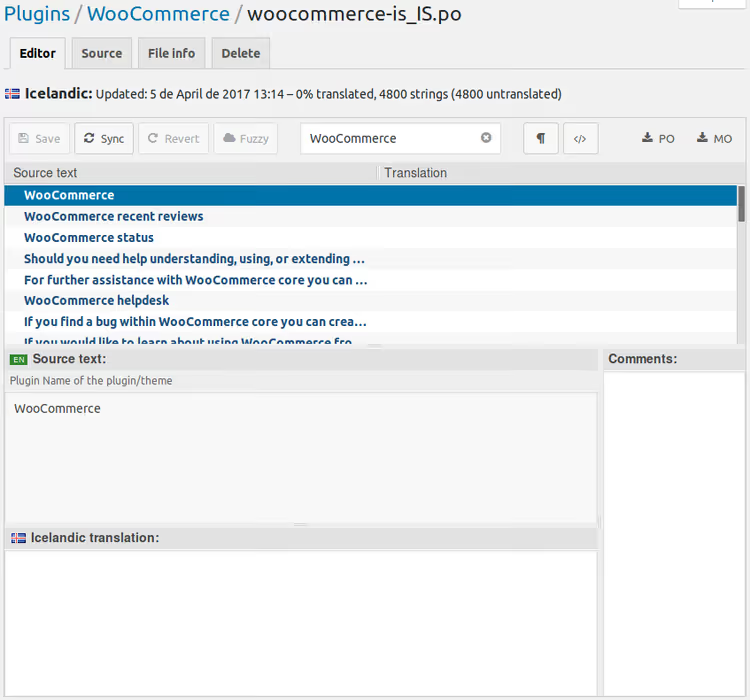
- Översätt de strängar du behöver en i taget och klicka på Save. Pluginet genererar automatiskt
.po- och.mo-filer.
När WooCommerce får en uppdatering, gå in i Loco Translate och klicka på Sync. Pluginet hämtar in nya strängar utan att röra de som redan är översatta.
Loco Translate är särskilt användbart när du använder ett färdigt språkpaket (Metod 1 eller 2) men vill selektivt ersätta enskilda fraser. Du kan till exempel ändra standardöversättningen av "Add to cart" till något mer känslomässigt, och det går inte sönder vid nästa uppdatering.
Hur manuell översättning påverkar SEO och konvertering
Maskinöversättning av ett språkpaket är grundnivån. Det ger ett begripligt gränssnitt men tar inte hänsyn till sökfraser och anpassar inte call-to-actions för en specifik målgrupp.
När du redigerar översättningar manuellt (via Loco Translate eller din egen .po-fil) kan du:
- Bädda in nyckelord i gränssnittssträngar. Frasen "Lägg beställning" i en knapp är inte bara UX, det är mikromarkup och ett internt ankare som sökmotorer ser. Byt ut det generiska "Kassan" mot en precis fras från din semantiska kärna.
- Anpassa CTA:er för lokala köpare. I tysk e-handel fungerar direkt text ("Jetzt kaufen"), medan man i Japan föredrar artigare former. Färdiga språkpaket känner inte till dessa nyanser.
- Eliminera dubbletter i indexet. Om en del av gränssnittet förblir på engelska medan en del är översatt ser sökroboten två versioner av samma sida. Manuell översättning löser detta problem helt.
- Öka förtroendet. Ett stavfel eller en onaturlig fras i varukorgen är en trigger för att avbryta köpet. En studie från Wyzowl visade att 75% av användarna bedömer ett företags tillförlitlighet utifrån gränssnittets kvalitet.
Det är värt att separat nämna flerspråkiga plugins som WPML och Polylang. De översätter innehåll (produkter, kategorier, sidor), inte WooCommerce-gränssnittet. Så även med konfigurerat flerspråkigt innehåll behöver du fortfarande en av de tre metoderna ovan för att översätta knappar, varukorg och kassa.
Nedan finns en video med en visuell demonstration av alla tre metoder. Skaparen visar processen på en riktig webbplats: från systemets språkbyte till manuell paketuppladdning och redigeringar i Loco Translate.
⁉️🤔 Vanliga frågor
Varför förblev en del av gränssnittet på engelska efter att jag bytte språk?
Den mest troliga orsaken: strängar sparades i databasen när WooCommerce installerades på engelska. Detta gäller namn på fraktsätt, betalningsalternativ och integritetspolicytext. Gå till motsvarande inställningsavsnitt i WooCommerce och ersätt texten manuellt. Andra alternativet: språkpaketet är ofullständigt och vissa strängar saknas fysiskt, i så fall hjälper Loco Translate.
Vad är skillnaden mellan att översätta WooCommerce och att översätta butiksinnehåll?
WooCommerce-översättning ändrar gränssnittssträngar: knappar, varukorg, kassa, aviseringar. Produktnamn, beskrivningar och kategorier är innehåll. För att översätta innehåll behöver du separata flerspråkiga plugins: WPML, Polylang eller TranslatePress. De arbetar parallellt med WooCommerce språkpaket, inte ersätter det. Så för en fullt flerspråkig butik behöver du båda lager: gränssnittsöversättning (en av de tre metoderna ovan) och innehållsöversättning (flerspråkigt plugin).
Kan jag använda automatisk översättning via Google Translate eller DeepL?
Tekniskt sett ja, men rekommenderas inte för butiksgränssnitt. Automatisk översättning skiljer inte på sammanhang: "Checkout"-knappen kan bli fel ord på ditt språk. Dessutom kan sökmotorer betrakta automatiskt genererad gränssnittstext som låg kvalitet. Om du använder maskinöversättning, korrekturläs manuellt strängar för varukorg, kassa och CTA-knappar.
Är det obligatoriskt att köpa WPML för att översätta WooCommerce?
Nej. WPML är ett plugin för flerspråkigt innehåll, inte för gränssnittsöversättning. WooCommerce-gränssnittet översätts gratis med någon av de tre beskrivna metoderna. WPML behövs bara om du planerar att driva en butik på flera språk samtidigt med översatta produkter, kategorier och sidor.
Vad ska jag göra om språkpaketet är föråldrat efter en WooCommerce-uppdatering?
Med systemmetoden laddar WordPress automatiskt uppdaterade översättningar via Dashboard → Updates → Update Translations. Med manuell uppladdning laddar du ner en ny
.mo-fil från translate.wordpress.org och ersätter den gamla. När du använder Loco Translate klickar du på Synkronisera-knappen inuti pluginet, så hämtar det nya strängar samtidigt som redan översatta behålls.
Vad du ska välja för din butik: snabb översikt
Att välja metod kokar ner till en enkel matris:
- Språket finns i listan Site Language och översättningen når tröskeln enligt officiella krav → Metod 1 (systembyte, 2 minuter).
- Språket finns inte i listan eller översättningen ligger under tröskeln → Metod 2 (manuell uppladdning av
.mo-fil från translate.wordpress.org). - Behöver ersätta specifika fraser eller redigera maskinöversättning → Metod 3 (Loco Translate), kan användas tillsammans med Metod 1 eller 2.
- Planerar en flerspråkig butik med innehållsöversättning → Metod 1 eller 2 för gränssnitt + WPML / Polylang för produkter och sidor.
Huvudråd: lämna inte gränssnittet halvfärdigt. En halvt engelsk varukorg med produkter på modersmålet dödar konverteringen mer än en helt engelsk webbplats. Kontrollera varje element, från produktkortsknappen till orderbekräftelsemailet, och se till att det talar kundens språk.

Ett professionellt team av skribenter och redaktörer specialiserade på att skapa kvalitetsinnehåll.