














🔧 Guide till TranslatePress WordPress-översättningsplugin
Din webbplats ligger på WordPress, och din publik kommer från tio länder. Manuell översättning av varje sida genom att kopiera och klistra in i Google Translate? Efter tredje dagen kommer du att hata det här arbetet.
Goda nyheter: du kan översätta en webbplats till över 200 språk utan ett enda frilanssamtal och utan att exportera XML-filer. En plugin, en visuell redigerare och 20 minuters installation.
Här är en steg-för-steg-guide till TranslatePress: från installation till flerspråkig SEO. Med riktiga skärmdumpar från varje vy, aktuell prissättning och en ärlig genomgång av gratisversionens begränsningar.
💡 Snabb översikt:
- Installera
TranslatePressfrån WordPress.org-arkivet eller ladda upp ZIP-filen manuellt och aktivera licensen - Välj målspråk på fliken för allmänna inställningar och lägg till en språkväljare i din webbplatsmeny
- Öppna den visuella redigeraren på frontend och översätt valfri text med ett klick, spara direkt på plats
- Anslut Google Translate API (gratis) eller DeepL (Business-plan) för automatisk översättning
- Konfigurera översättning av SEO-titlar, metabeskrivningar och URL-sluggar via SEO Pack-tillägget
Vad TranslatePress är och vad det kan göra

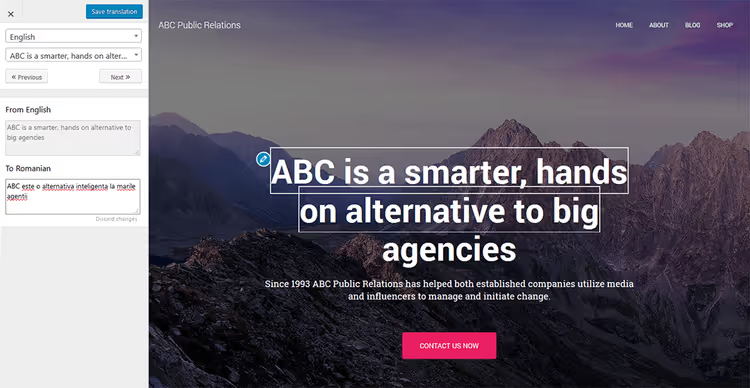
TranslatePress är en WordPress-översättningsplugin från teamet Cozmoslabs. Till skillnad från de flesta alternativ låter den dig översätta din webbplats direkt på frontend: du ser sidan som en användare skulle göra, klickar på valfri text och anger översättningen i sidofältet. Inget växlande mellan adminpanelen och webbplatsen.
Pluginen fungerar med alla teman, sidbyggare (Elementor, Gutenberg, Beaver Builder) och WooCommerce. Allt översätts: från inlägg och sidor till dynamiska plugin-strängar, shortcodes och formulär. I skrivande stund används TranslatePress av över 400 000 webbplatser, och WPBeginner kallar den det bästa valet för ditt första flerspråkiga projekt.
Vad du får direkt ur lådan:
- Visuell översättningsredigerare: klicka på text → översätt → spara. Allt på frontend.
- Automatisk översättning via Google Translate v2 API (gratis) eller TranslatePress AI (egen motor, Personal+). På Business- och Developer-planer läggs DeepL till, den mest träffsäkra maskinöversättningen på marknaden.
- SEO Pack: översättning av titlar, metabeskrivningar, URL-sluggar och taggar för sociala medier (Open Graph, Twitter Cards). Pluginen fungerar bra tillsammans med Yoast SEO, Rank Math och AIOSEO.
- 221 språk och möjligheten att visa språknamn i deras inhemska skrift (Español, inte Spanish).
- Översättning av dynamiska strängar: innehåll som läggs till av andra plugins och teman via gettext.
- Översättarkonton: en separat användarroll som kan översätta innehåll utan tillgång till webbplatsens inställningar.
- Automatisk identifiering av besökarens språk via IP eller webbläsarinställningar och omdirigering till rätt version.
- GPL-plugin: översättningar lagras lokalt i din databas, inte på en tredjepartsserver. Du äger översättningarna, du hyr dem inte.
Steg 1: installera TranslatePress
Du kan börja på två sätt. Först, installera gratisversionen från WordPress.org-förvaret direkt från adminpanelen. Andra, köp en licens på translatepress.com/pricing och få tillgång till premiumtillägg.
Aktuell prissättning från juni 2026:
Plan | Pris per år | Sajter | AI-ord | Huvudfunktion |
|---|---|---|---|---|
Personal | €99 | 1 | 50 000 | TranslatePress AI och SEO Pack |
Business | €199 | 3 | 200 000 | DeepL, översättarkonton |
Developer | €349 | ∞ | 500 000 | Allt inkluderat + alla framtida tillägg |
Alla planer inkluderar ett års uppdateringar, premiumsupport och 15 dagars öppet köp utan frågor.
Efter köpet får du ett e-postmeddelande med nedladdningslänkar för huvudpluginet och tilläggen.
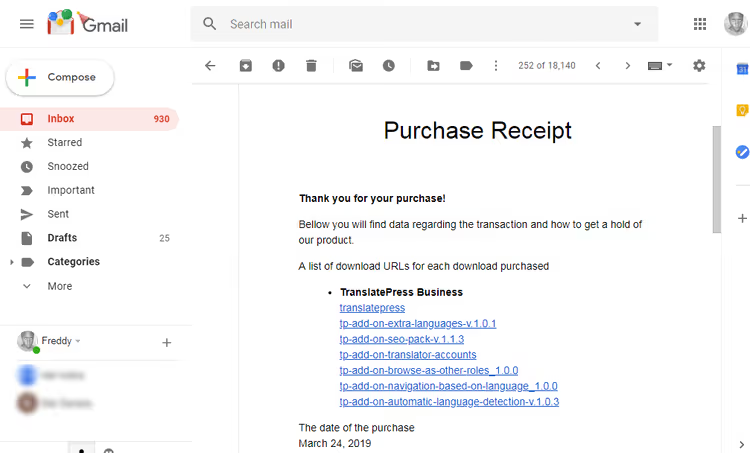
Nedladdade ZIP-filer finns också på ditt konto på TranslatePress-sajten, tillsammans med licensnyckeln.

Installera huvudpluginet
I WordPress admin, gå till Plugins → Lägg till nytt och klicka på knappen Ladda upp plugin.
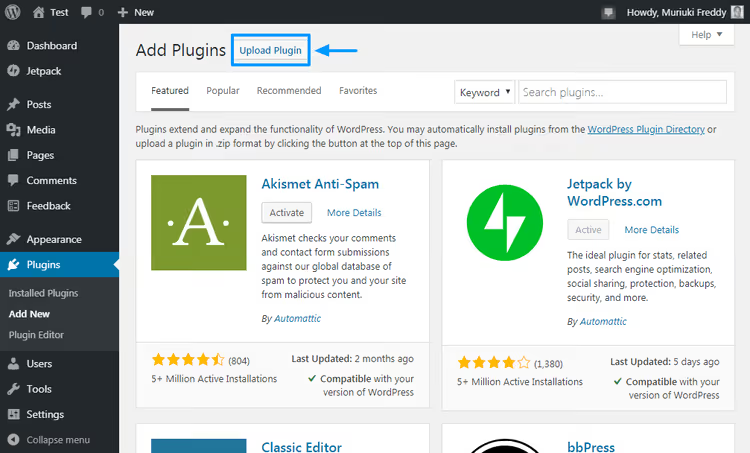
Välj huvudpluginets ZIP-arkiv (translatepress-multilingual.XXX.zip) och klicka på Installera nu.

Vänta tills installationen är klar och klicka på Aktivera plugin.

Huvudpluginet är klart. Inställningssidan finns under Inställningar → TranslatePress.

Obs: fliken Licens visas först efter att du har installerat minst ett betaltillägg. Installera tillägg på samma sätt (Plugins → Lägg till nytt → Ladda upp plugin).

När du har installerat ett tillägg visas fliken Licens på inställningssidan. Kopiera licensnyckeln från ditt TranslatePress-konto, klistra in den i fältet och klicka på Aktivera licens.

Klistra in licensnyckeln i rätt fält och klicka på Spara ändringar.

Efter att du har sparat visas en aktiveringsknapp under fältet.
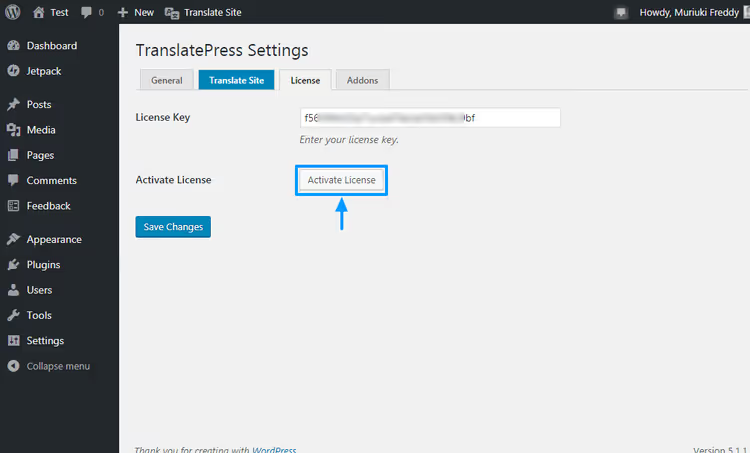
Licensen är aktiverad, alla tillägg är upplåsta och redo att användas.
Steg 2: konfigurera pluginet
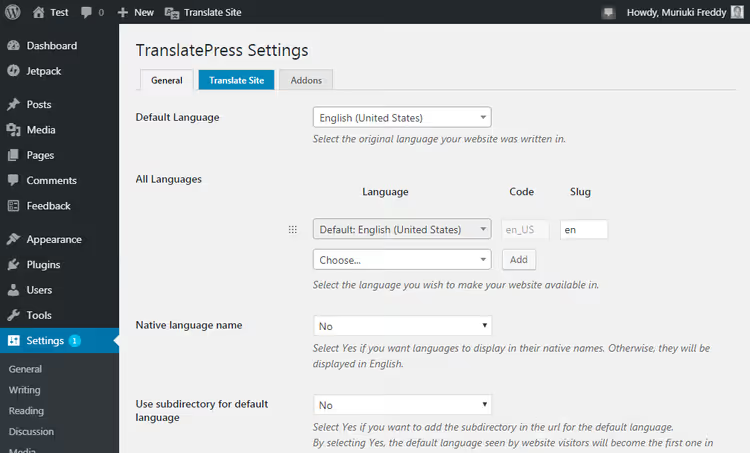
Inställningssidan består av flera flikar: Allmänt, Automatisk översättning och Licens.

På fliken Allmänt (Inställningar → TranslatePress) anger du grundparametrarna:
- Standardspråk. Språket din webbplats är skriven på. För oss är detta ryska.
- Alla språk. Välj de språk du översätter webbplatsen till. I skrivande stund finns 221 språk tillgängliga.
- Använd ett professionellt konto för DeepL. Om aktiverat visar växlaren "Engelska", "Español", inte "English", "Spanish".
- Språkväljare. Kan läggas till i en meny via Utseende → Menyer eller visas med shortcoden
[language-switcher]var som helst på sidan. - Metod för språkdetektering. Via IP, webbläsarinställningar eller första i listan. Användbart för automatisk omdirigering.
När du har valt inställningar klickar du på Spara ändringar längst ner på sidan. Din webbplats är nu redo för översättning.
Steg 3: översätta webbplatsen via den visuella redigeraren

Detta är huvudfunktionen i TranslatePress. Klicka på Översätt webbplats i adminfältet, så hamnar du på frontend med översättarpanelen öppen.
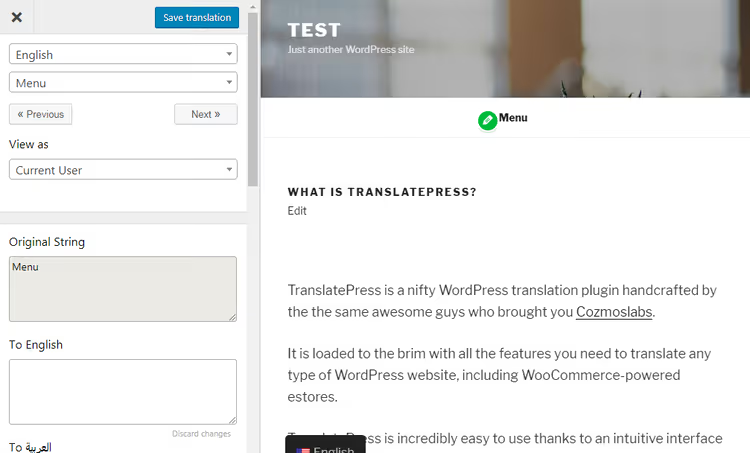
Du ser din webbplats precis som en användare skulle göra, men med en extra översättarpanel till vänster. All text på sidan är tillgänglig för översättning med ett enda klick.
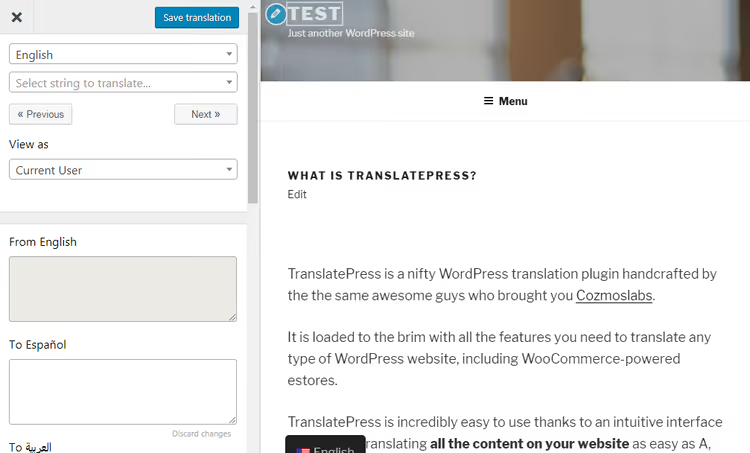
Så här fungerar det:
- Håll muspekaren över texten du vill översätta och klicka. En blå ram markerar det valda elementet.
- I den vänstra panelen anger du översättningen manuellt, eller använder automatisk översättning om Google Translate API eller TranslatePress AI är anslutet.
- Klicka på Spara översättning högst upp på skärmen.
- Växla till ett annat element och upprepa.
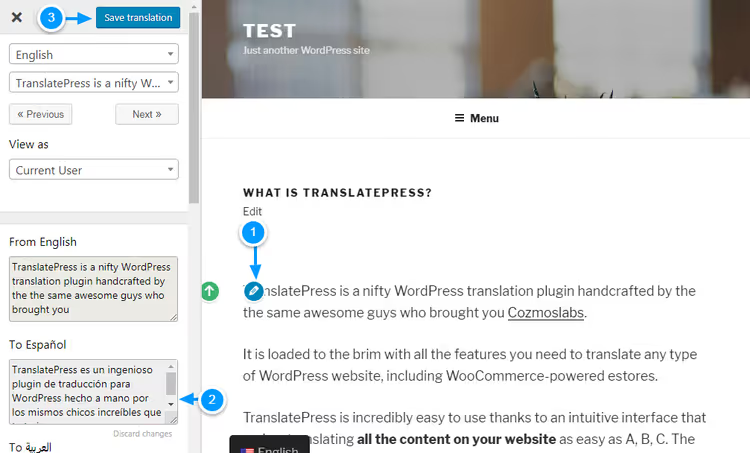
I praktiken tar det 5 till 7 minuter att översätta en typisk sida på 500 ord med manuell inmatning. Med automatisk översättning tar det mindre än en minut för korrekturläsning och redigering.

I skärmbilden ovan finns språkväljaren i toppmenyn och en dubblett längst ner på sidan. Båda konfigureras på fliken Allmänt. Den översta läggs till via Utseende → Menyer, den nedersta visas automatiskt.
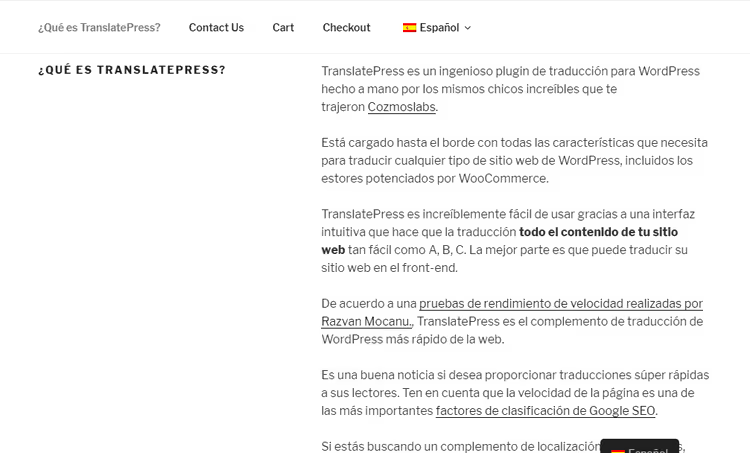
Klart. Sidan är översatt. Upprepa samma process för resterande språk, ett i taget, och välj målspråk i redigerarens rullgardinsmeny.
Automatisk översättning: Google Translate, DeepL och TranslatePress AI
Manuell översättning fungerar bra för små sajter. Men om du har 50+ sidor och 5 målspråk sparar automatisk översättning dagars arbete.
Engångsinställning:
- Gå till Inställningar → TranslatePress → Automatisk översättning.
- Välj en motor: Google Translate v2 (gratis, tillgänglig i alla planer, inklusive gratisversionen), TranslatePress AI (Personal+) eller DeepL (Business och Developer).
- För Google Translate: skaffa en API-nyckel i Google Cloud Console, ange en betalningsmetod (Google debiterar 0,00 USD för volymer upp till 500 000 tecken per månad, vilket är gratis för en typisk sajt).
- För DeepL: registrera en nyckel på DeepL API (gratisnivå, 500 000 tecken per månad utan kostnad).
- Klistra in nyckeln i rätt fält och spara.
När anslutningen är klar fyller varje nytt klick på oöversatt text i den visuella redigeraren automatiskt i fältet med en översättning. Du behöver bara korrekturläsa och justera stilen; i praktiken täcker maskinöversättning större delen av arbetet, vilket lämnar minimal manuell redigering.
Viktig nyans: TranslatePress lagrar översättningar lokalt i databasen. Även om du kopplar bort API:t ligger översatta sidor kvar på sajten och fortsätter fungera. Detta är en grundläggande skillnad mot molntjänster som Weglot, där översättningar finns på tredjepartsservrar.
Flerspråkig SEO: inställning på 5 minuter
TranslatePress med tillägget SEO Pack översätter inte bara synlig text, utan även SEO-metadata för varje sida:
- Titel och beskrivning (det som syns i Googles sökresultat)
- URL-sluggar (example.com/about/ → example.com/es/sobre-nosotros/)
- Open Graph-taggar för Facebook och Twitter Cards
- hreflang-taggar, automatiskt, utan kodredigering
Pluginet fungerar korrekt med Yoast SEO, Rank Math och AIOSEO. Yoasts webbplatskarta inkluderar automatiskt översatta sidor, och hreflang-uppmärkningen talar om för Google: "den här sidan är den spanska versionen av den här ryska."
Resultat: en flerspråkig sajt indexeras i varje språkversion separat. Enligt TranslatePress egna data växer användares organiska trafik i genomsnitt med 260% efter lansering av en flerspråkig version, tack vare att de dyker upp i sökresultat för frågor på nya språk.
Kontrollera att allt fungerar: efter översättning, öppna sidkällan och se till att det finns ett block med <link rel="alternate" hreflang="..."> i <head> för varje språk.
Video: visuell översättning på 15 minuter
Installation från grunden till en färdig flerspråkig sajt, i en video:
⁉️🤔 Vanliga frågor
Saktar TranslatePress ner sajten?
I ett hastighetstest utfört av utvecklarna visade
TranslatePressdet bästa resultatet bland WordPress översättningsplugins. Översättningar lagras i dedikerade databastabeller och laddas via standardmekanismen i WordPress, utan externa API-anrop vid sidladdning. I praktiken är hastighetsskillnaden mellan originalsidan och den översatta sidan mindre än 100 ms.
Behöver jag betala för varje språk separat?
Nej. Antalet språk är obegränsat i alla planer. Du betalar bara för antalet sajter och volymen AI-översättning i ord. Gratisversionen av
TranslatePressstöder ett extra språk (dvs. en tvåspråkig sajt), Personal-planen stöder ett obegränsat antal språk på en sajt.
Vad händer med översättningar om jag inaktiverar pluginet?
Innehåll på primärspråket förblir orört;
TranslatePressändrar inte originalinlägg. Översättningar lagras i separata databastabeller (wp_trp_*). Efter avaktivering av pluginet blir översatta sidor otillgängliga, men själva översättningarna raderas inte. Om du återaktiverar pluginet finns alla översättningar kvar.
Kan jag översätta en sajt till RTL-språk (arabiska, hebreiska)?
Ja.
TranslatePresshanterar RTL-språk korrekt. Språkväljaren ändrar inte bara texten, utan även layoutriktningen (attributetdir="rtl"på<html>). De flesta moderna WordPress-teman stöder RTL direkt; kontrollera i dina temainställningar.
Hur är TranslatePress bättre än WPML?
Den största skillnaden är översättningsprocessen. WPML kräver växling mellan adminpanelen och frontend via ett separat gränssnitt för översättningshantering.
TranslatePressgör allt visuellt i frontend. Dessutom är WPML dyrare: Multilingual CMS-planen kostar 99 USD per år för en sajt utan automatisk översättning (AI-översättning betalas separat per tecken), medan Personal-planen förTranslatePressför 99 € per år inkluderar 50 000 ord AI-översättning.
Hur översätter jag en WooCommerce-butik?
TranslatePressfungerar med WooCommerce direkt: det översätter produktnamn, beskrivningar, kategorier, attribut, varukorg och kassa. Dynamiska strängar (pris, "Lägg i varukorg", variationer) är också tillgängliga för översättning via rullgardinsmenyn i den visuella redigeraren. Inget separat plugin för WooCommerce-översättning behövs.
Är TranslatePress värt att installera 2026: slutsats
TranslatePress är ett plugin som löser exakt en uppgift och gör det utan onödig komplexitet. Den visuella redigeraren sparar timmar jämfört med att växla mellan adminpanel och frontend, och lokal lagring av översättningar ger oberoende från tredjepartsservrar.
Skaffa gratisversionen om du har en liten sajt och ett extra språk. Google Translate API är gratis inom 500 000 tecken per månad; för 10 till 15 sidor är detta mer än tillräckligt.
Skaffa Personal för 99 € per år om du behöver SEO Pack (översättning av sluggar och metataggar) och mer än ett extra språk. TranslatePress AI på denna plan levererar översättningskvalitet högre än Google Translate.
**Skaffa Business för **199 € per år om du har flera sajter och behöver DeepL-kvalitet. Översättarkonton på denna plan låter dig anlita en modersmålstalare som kan redigera översättningar utan tillgång till resten av adminpanelen.
Testa det: 🔗 TranslatePress på WordPress.org, gratisversionen installeras på en minut och ger en komplett bild av hur tillägget fungerar.

Ett professionellt team av skribenter och redaktörer specialiserade på att skapa kvalitetsinnehåll.