













 AIIllustrationsbild: AI-genererad
🔧 Översätta en WordPress-webbplats till valfritt språk: komplett guide 2026
Engelska är WordPress modersmål. Varje admin-knapp, varje systemnotis och varje menyetikett visas på engelska som standard. För en användare från Berlin, São Paulo eller Kyiv skapar detta konstant mikrostress: istället för att snabbt skriva ett inlägg eller konfigurera ett tillägg är hjärnan upptagen med att mentalt översätta gränssnittet.
Plattformen i sig har varit redo för flerspråkighet länge. Polyglots-communityn har översatt grundsystemet till mer än 200 språkvarianter, varav cirka 70 har nått 100%. Men att översätta grundsystemet är bara grunden. Teman, tillägg och webbplatsinnehåll förblir på engelska tills du tar lokaliseringen i egna händer.
På en halvtimme kan du förvandla en engelskspråkig adminpanel till en helt ryskspråkig. Några timmar till, så kommer alla tillägg att tala det språk du behöver. Och om ett projekt kräver stöd för flera språk samtidigt gör färdiga SaaS-tjänster detta automatiskt, med indexering för sökmotorer.
💡 Snabb översikt:
- Ändra WordPress adminspråk via den inbyggda växlaren eller manuell installation av en
.mo-fil. - Översätt teman och tillägg via Loco Translate, en gratis redigerare direkt i webbläsaren, utan Poedit och FTP.
- Sätt upp en automatisk flerspråkig webbplats via Weglot, GTranslate eller WPML.
- Jämför alla verktyg i en tabell och välj utifrån din uppgift och budget.
Steg 1. Ändra WordPress adminspråk
Den kortaste vägen till en ryskspråkig adminpanel är den inbyggda växlaren. Öppna Inställningar → Allmänt och scrolla längst ner på sidan. Rullgardinslistan "Webbplatsens språk" innehåller alla språkpaket vars översättning har slutförts av Polyglots-teamet: från arabiska till japanska.
Välj ett språk, klicka på "Spara ändringar" så växlar adminpanelen direkt. Inga extra filer, ingen FTP, inga redigeringar i wp-config.php. Fungerar för alla fullständigt översatta språk.
Om språket du behöver inte finns i listan är det inget problem. Många språkteams har delvis översatt WordPress, och deras paket finns tillgängliga för manuell installation. En komplett lista över språk som stöds och kontaktuppgifter till översättarteamen finns samlad på sidan Polyglots Teams.
Manuell installation av ett språkpaket
För språk som inte finns i rullgardinslistan är processen något längre men fortfarande enkel:
- Gå till ditt språkteams sida via listan över översättarteam
- Ladda ner
.mo-filen för din språkkod - Anslut till servern via FTP och skapa mappen
/wp-content/languages/(om den inte finns) - Ladda upp
.mo-filen till denna mapp - Gå tillbaka till Inställningar → Allmänt, så visas språket i listan
I ett multisite-nätverk växlar varje webbplats självständigt via sin egen inställningspanel. Standardspråket för hela nätverket ställs in under "Nätverksadmin → Inställningar."
Steg 2. Översätta teman och tillägg via Loco Translate
Att översätta WordPress grundsystem ger dig en ryskspråkig adminpanel. Men teman och tillägg är en annan historia. Deras textsträngar lagras i egna översättningsfiler, och utan ett särskilt verktyg kommer du inte åt dem.
Kontrollera om ett element är redo för översättning
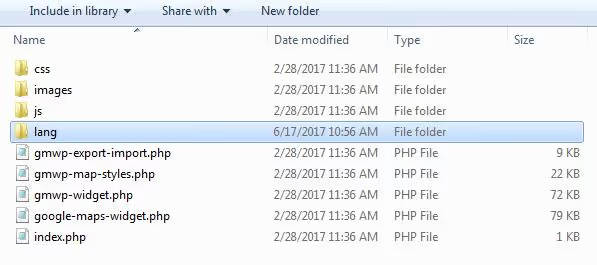
Alla teman och tillägg är inte lika översättningsvänliga. Innan du börjar arbeta, öppna temat eller tilläggets mapp och leta reda på katalogen languages eller lang. Inuti bör det finnas filer av en av tre typer:
.pot, en översättningsmall med alla källsträngar.po, en fil med själva översättningen.mo, en kompilerad maskinobjektsfil som WordPress läser direkt
Att dessa filer finns betyder att utvecklaren har förberett produkten för lokalisering, och du kan fortsätta med översättningen. Detta nämns också ofta i tilläggets eller temats beskrivning.
Loco Translate: en översättningsredigerare direkt i webbläsaren
Loco Translate är ett gratis tillägg med mer än en miljon aktiva installationer och betyget 4,8 av 5 i WordPress.org-katalogen. Det ersätter externa program som Poedit och fungerar direkt från adminpanelen.
Efter installation och aktivering lägger tillägget till ett "Loco Translate"-menyalternativ i adminpanelens sidomeny. För muspekaren över och välj vad som ska översättas: teman, tillägg eller själva WordPress grundsystem.
Att starta en översättning tar sex klick:
- Loco Translate → Tillägg (eller Teman)
- Välj ett tillägg eller tema från listan
- Klicka på knappen "Nytt språk"
- Välj målspråket från rullgardinslistan
- Lämna filplatsen som "author" (rekommenderas)
- Klicka på "Starta översättning"
Översättningsredigeraren
Efter att du klickat på knappen öppnar tillägget en redigerare med fyra paneler:
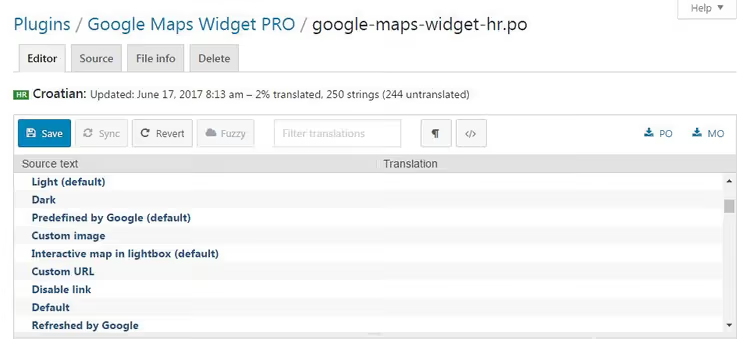
- Källtext, en fullständig lista över strängar tillgängliga för översättning
- Engelsk källtext, originalet av den valda strängen
- Översättning, fältet för att ange lokaliserad text
- Kommentarer, utvecklartips, om sådana finns
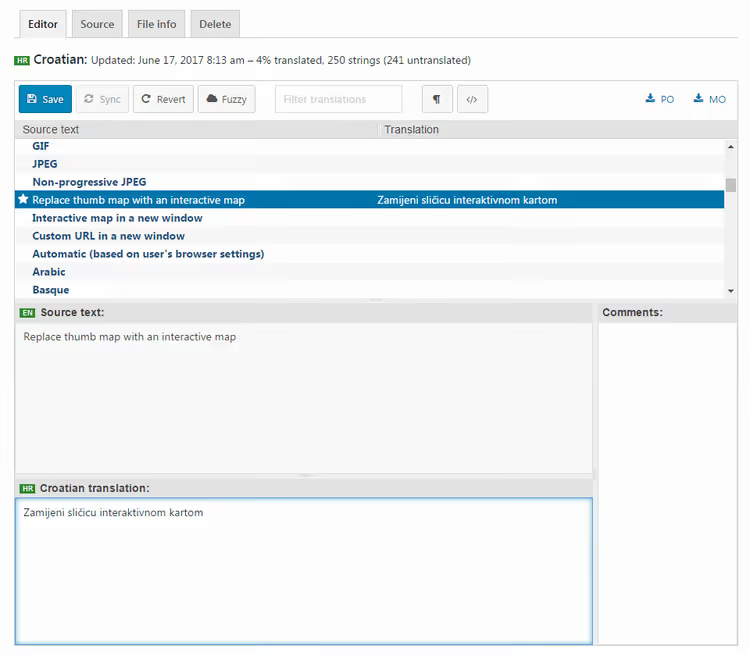
Arbetet sker rad för rad: välj en sträng, ange översättningen, gå till nästa. Varje redigerad sträng markeras med en gul stjärna, praktiskt när tillägget har flera hundra strängar och du återvänder till översättningen en dag senare.
När du skriver visas den nya översättningen omedelbart bredvid källsträngen i panelen "Källtext". Du kan snabbt utvärdera hur ändringarna ser ut i den övergripande listan.
Översättningshantering
Överst i redigeraren finns en informationspanel med procentandelen slutfört och antalet återstående strängar. I närheten finns knappar för att spara, synkronisera och avbryta ändringar.

Ett par användbara funktioner som sparar tid:
- Strängsökning, skriv in ett textfragment och hitta direkt rätt sträng bland hundratals
- "Fuzzy"-markering, för strängar vars översättning fortfarande behöver bearbetas. Fuzzy-strängar kan uteslutas från export så att endast verifierade översättningar visas på webbplatsen
- Filnedladdning, om skrivrättigheterna är begränsade kan du ladda ner
.po- eller.mo-filen och ladda upp den till servern manuellt
Även en partiell översättning fungerar direkt. Spara ett par strängar, byt webbplatsens språk under Inställningar → Allmänt, så visas de strängarna redan på målspråket. Inga extra aktiveringsknappar behövs.
Vad du gör om ett tillägg saknar översättningsfiler
Loco Translate kan skanna källkoden för ett tillägg eller tema och automatiskt generera en .pot-mall. Kvaliteten på en sådan autogenererad mall är sämre än vad en utvecklare skapar, men det är en fungerande lösning när det är avgörande att översätta ett "oöversättbart" element till varje pris.
Steg 3. Manuell översättning av webbplatsens innehåll
Ett separat scenario är att översätta själva innehållet: sidor, inlägg, widgetar. Om webbplatsen är liten (en landningssida på fem sidor eller en blogg med ett dussin inlägg) är den manuella metoden fullt genomförbar.
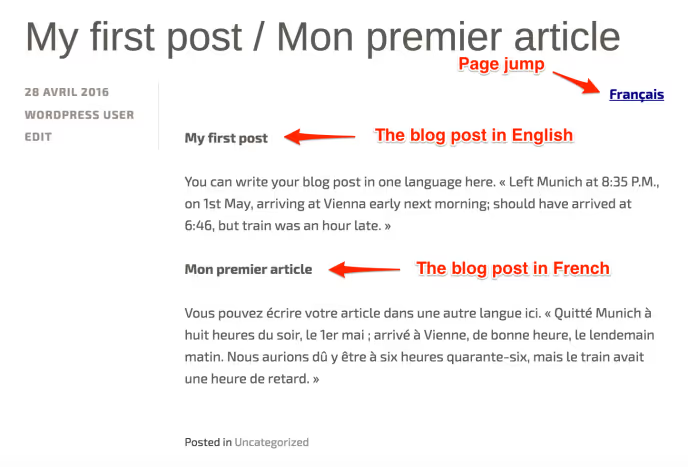
Tillvägagångssättet är extremt enkelt: skapa en kopia av varje sida på målspråket och översätt texten manuellt. Fördelen är fullständig kontroll över översättningskvaliteten, inga maskinöversättningsartefakter och klumpiga formuleringar. Nackdelen är uppenbar: på en webbplats med hundra inlägg blir detta veckor av arbete.
Steg 4. Automatisk webbplatsöversättning med tjänster
När det finns mycket innehåll och du behöver stödja flera språk är den manuella metoden inget alternativ. Då kommer specialiserade tjänster och plugins för automatisk översättning in i bilden.
Google Translate Widget, en snabb start
Det enklaste inbyggda verktyget för WordPress.com-webbplatser är widgeten Google Translate. Den läggs till via Utseende → Widgetar: dra blocket "Google Translate" till önskad yta, ange titel, spara.
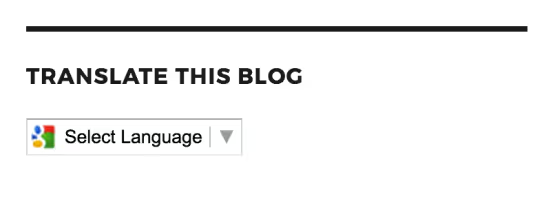
Besökaren väljer ett språk från rullgardinsmenyn och sidan översätts direkt. Snabbt? Ja. Hög kvalitet? Googles maskinöversättning har blivit betydligt mer träffsäker de senaste åren, men den är fortfarande långt ifrån professionell. För en broschyrsajt eller personlig blogg fungerar det. För en företagswebbplats behöver du ett mer seriöst verktyg.
Weglot, automatisk översättning med manuell finjustering
Weglot kombinerar automatisk översättning i ett första lager med möjligheten att manuellt redigera varje textsträng. Efter installation och inmatning av API-nyckeln översätter pluginet hela webbplatsen till valda språk inom några minuter och lägger till en anpassningsbar språkväljare.
Viktiga funktioner i Weglot:
- Automatisk översättning av innehåll, metadata och webbadresser till 110+ språk
- Inbyggd visuell redigerare för att korrigera översättningar direkt på sidan
- SEO-vänlig arkitektur: översatta sidor indexeras av sökmotorer
- Kompatibilitet med alla teman och sidbyggare, inklusive Elementor och Gutenbergs blockredigerare
Gratisplanen täcker webbplatser upp till 2 000 ord; betalda planer börjar på $15 per månad. En 10-dagars testperiod finns tillgänglig utan begränsningar.
GTranslate, översättning på nätverksnivå
GTranslate angriper uppgiften annorlunda: istället för ett plugin som arbetar inuti WordPress använder det en proxyserver som översätter webbplatsen i realtid. Lägg bara till en DNS-post så börjar tjänsten leverera översatta versioner av sidor.
Detta tillvägagångssätt fungerar på alla webbhotell och alla CMS: WordPress.com, självhostad WordPress, Joomla, statisk HTML. Tjänsten översätter innehåll, webbadresser, metadata och säkerställer indexering av översatta sidor hos sökmotorer.
Planerna sträcker sig från gratis (med en begränsad uppsättning språk) till enterprise med en fullständig funktionsuppsättning.
WPML, en professionell flerspråkig motor
WPML är en veteran bland flerspråkiga WordPress-plugins. Till skillnad från Weglot och GTranslate, som fungerar enligt en SaaS-modell, installeras WPML som ett vanligt plugin och lagrar översättningar i din databas.
Pluginet erbjuder full kontroll över varje översatt element: inlägg, sidor, taxonomier, menyer, widgetar, Advanced Custom Fields-fält. Det inbyggda systemet för översättningshantering låter dig tilldela översättare och följa upp framsteg.
WPML är betalt: licenser sträcker sig från $39 till $199 per år, beroende på önskad funktionsuppsättning och antal webbplatser (aktuell WPML-prissättning). För komplexa flerspråkiga projekt med ett översättarteam är detta branschstandarden.
Jämförelse av WordPress-översättningsverktyg
Verktyg | Typ | Gratisversion | Autoöversättning | SEO-indexering | Pris från |
|---|---|---|---|---|---|
Loco Translate | Plugin (redigerare) | Ja | Nej (manuell) | - | Gratis |
Google Translate Widget | Widget | Ja | Ja | Nej | Gratis |
Weglot | SaaS + plugin | Upp till 2 000 ord | Ja | Ja | $15/mån |
GTranslate | Proxytjänst | Begränsad | Ja | Ja | Gratis / betald |
WPML | Plugin | Nej | Via integrationer | Ja | $39/år |
⁉️🤔 Vanliga frågor
Behöver jag översätta WordPress om allt innehåll på sajten redan är på ryska?
WordPress adminpanel och sajtens innehåll är två olika lager. Om du skriver inlägg på ryska men adminpanelen fortfarande är på engelska löser en översättning av kärnan problemet: alla systemetiketter, notiser och menyalternativ blir ryskspråkiga. Innehållet ändras inte.
Kan jag översätta en WordPress-sajt till flera språk samtidigt?
Ja, det är precis vad flerspråksplugins finns till för: WPML, Weglot, GTranslate och andra. Var och en lägger till möjligheten att skapa parallella versioner av sidor på olika språk och växla mellan dem. Skillnaden ligger i tillvägagångssättet: WPML lagrar översättningar lokalt i din databas, medan Weglot och GTranslate lagrar dem på sina servrar.
Vilken översättningsmetod passar för en WooCommerce-webbutik?
För en butik är SEO-indexering av översatta sidor och kompatibilitet med WooCommerce avgörande. WPML och Weglot fungerar båda bra med WooCommerce och ger indexering. WPML ger mer detaljerad kontroll över översättning av produkter, kategorier och attribut men kräver manuellt arbete. Weglot översätter automatiskt och låter dig redigera resultatet i en visuell editor.
Vad ska jag göra om mitt språk inte finns med i WordPress språklista?
Gå till Polyglots språkteamsida och leta upp din språkkod. Om ett team redan finns men översättningen inte är komplett kan du gå med och hjälpa till att översätta de återstående strängarna. Om ett team inte finns ännu, skapa ett; WordPress.org tillhandahåller all infrastruktur för detta.
Loco Translate eller Poedit, vilket ska jag välja för att översätta ett plugin?
Båda verktygen löser uppgiften men på olika sätt. Loco Translate fungerar direkt i WordPress adminpanel och kräver ingen separat applikation. Poedit är ett skrivbordsprogram med en kraftfullare editor för översättningsminne. För en engångsöversättning av ett enstaka plugin räcker Loco Translate. Om du regelbundet översätter många plugins och teman är Poedit med sin prestanda smidigare.
Vad du ska installera 2026: den slutgiltiga sammanställningen
Valet av verktyg beror på exakt tre faktorer: budget, innehållsvolym och kvalitetskrav.
Om du har en liten personlig blogg på ett språk och helt enkelt vill ha en ryskspråkig adminpanel räcker den inbyggda språkväljaren i WordPress-inställningarna och Loco Translate för ett par oöversatta plugins. Det är gratis och tar en timme.
Om du lanserar en flerspråkig företagssajt, webbutik eller företagsblogg, satsa på Weglot eller WPML. Weglot är enklare att konfigurera och kommer igång snabbare. WPML ger djupare kontroll och binder dig inte till en månadsprenumeration.
GTranslate är ett nischval för situationer där plugininstallation är begränsad av webbhotellet eller när du behöver översätta en sajt på DNS-nivå utan att röra själva motorn.
Börja smått: översätt WordPress adminpanel, lär dig Loco Translate. Och när sajten växer till en internationell publik, anslut Weglot eller WPML. Språkbarriären är inte längre en anledning att hålla en sajt på engelska.

Ett professionellt team av skribenter och redaktörer specialiserade på att skapa kvalitetsinnehåll.