













 AIIllustrationsbild: AI-genererad
🔗 Konfigurera permalänkar i WordPress: en steg-för-steg-guide
Du installerade WordPress, skrev ditt första inlägg, öppnade sajten och adressfältet visar /?p=123. Det ser förfärligt ut: varken läsaren eller sökmotorn förstår vad sidan handlar om. Ändå påverkar URL-strukturen direkt klickfrekvensen i sökresultaten och om användare väljer att återvända till din sajt.
Standardformatet i WordPress ger ett naket inläggs-ID utan något semantiskt värde. Att byta till ett läsbart format tar två minuter men lönar sig i åratal. Det finns dock en hake: att ändra permalänkar på en aktiv sajt med hundratals publicerade inlägg är genuint skrämmande. Det finns en säker metod för det också, och vi går igenom den.
Här är en steg-för-steg-guide som täcker allt från att välja format till att sätta upp omdirigeringar när du ändrar strukturen på en aktiv sajt. Med skärmdumpar från adminpanelen och utan utfyllnad.
💡 Snabb översikt:
- Gå till Inställningar → Permalänkar och välj "Inläggsnamn"
- Bygg en anpassad struktur med taggar om din sajt behöver särskild URL-logik
- Byt ut kategoribasen från
/category/till något ämnesspecifikt för nischbloggar - Installera ett omdirigeringsplugin om du ändrar strukturen på en aktiv sajt
Vad permalänkar är och varför du bör ändra dem
En permalänk är en unik URL som pekar på ett specifikt inlägg, en sida, kategori eller tagg. WordPress genererar dessa adresser automatiskt vid publicering, och tekniskt sett ändras de inte (därav "permanent").
Standardstrukturen "Enkel" producerar en adress som example.com/?p=123. Den fungerar: sajten laddas och sidor indexeras. Men den har tre problem:
- Användare kan inte avgöra från URL:en vart de hamnar, så de klickar mer sällan.
- Sökmotorer har svårare att fastställa sidans relevans för en sökfråga.
- Ett nyckelord i URL:en är en rankningsfaktor, och
?p=123innehåller inget.
Strukturen "Inläggsnamn" (example.com/how-to-set-up-permalink/) löser alla tre problemen på en gång. Nästan alla SEO-plugins rekommenderar den, och Yoast SEO tillsammans med Rank Math visar en varning om nyckelordet saknas i URL:en.
Steg 1: välj rätt struktur
WordPress erbjuder sex permalänksalternativ. Låt oss granska var och en: vem den passar och vem den skadar.
Struktur | Exempel-URL | Vem den passar |
|---|---|---|
Enkel |
| Vi rekommenderar denna till ingen; det finns inget sämre alternativ |
Dag och namn |
| Nyhetssajter med dussintals inlägg per dag |
Månad och namn |
| Bloggar där kronologi spelar roll men inte exakt datum |
Numerisk |
| Används sällan; meningslös för läsare |
Inläggsnamn |
| De flesta sajter; vår huvudsakliga rekommendation |
Anpassad struktur | Konfigureras med taggar | När du behöver särskild logik: författare, kategorier i URL:en |
Inläggsnamn är guldstandarden. Kort, läsbart, nyckelordet direkt i adressen. En tre år gammal artikel ser inte "gammal" ut bara för att URL:en saknar datum.
Dag och namn eller Månad och namn är vettigt för nyhetssajter och publikationer med hög publiceringsfrekvens. För en vanlig blogg skapar dock ett datum i URL:en ett problem: ett uppdaterat inlägg med en /2023/05/...-struktur uppfattas undermedvetet som föråldrat, även när innehållet är färskt.
Steg 2: ändra inställningarna i adminpanelen
Gå till Inställningar → Permalänkar. Du ser sex radioknappar och ett fält för en anpassad struktur.
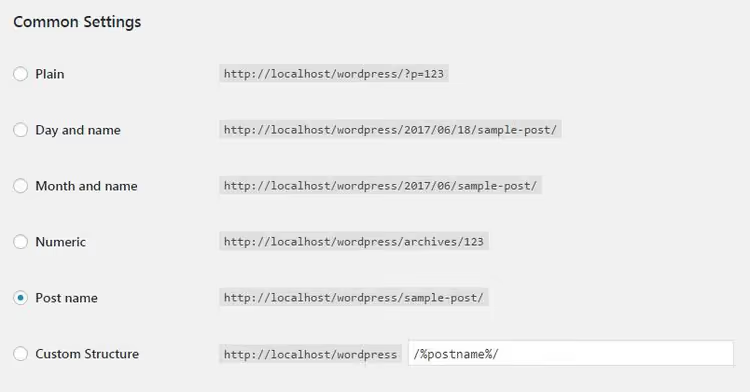
Välj det alternativ du vill ha (till exempel "Inläggsnamn") och klicka på Spara ändringar. För de första fem alternativen är det allt du behöver. WordPress bygger omedelbart om varje URL på din sajt för att matcha det nya formatet.
Om du ändrar strukturen på en sajt som redan har publicerade inlägg, stäng inte adminpanelen efter att du sparat. Nästa obligatoriska steg är omdirigeringar (behandlas i steg 5).
Steg 3: bygg en anpassad struktur
Alternativet "Anpassad struktur" låter dig sätta ihop ditt URL-format från tio strukturtaggar. Här är hela listan:
Tagg | Vad den ger |
|---|---|
| Publiceringsår (fyra siffror) |
| Månad (två siffror) |
| Dag (två siffror) |
| Timme |
| Minut |
| Sekund |
| Numeriskt inläggs-ID |
| Inläggstitel (sanerad, gemener med bindestreck) |
| Kategorinamn |
| Författarnamn (sanerat) |
Det vanligaste scenariot är att kombinera kategori och titel. Om din blogg aktivt använder kategorier för att organisera innehåll, talar strukturen /%category%/%postname%/ om för läsarna vilken sektion de befinner sig i direkt från URL:en.
När du bygger en anpassad struktur, lägg till ett snedstreck / efter varje tagg utom den sista. Den slutliga strängen:
/%category%/%postname%/
Som standard fyller WordPress i fältet "Anpassad struktur" med /%postname%/, exakt samma format som "Inläggsnamn". Ändra det bara om du förstår varför du behöver ytterligare taggar.
Steg 4: ändra kategori- och taggbasen
Kategorier och taggar har sina egna URL-prefix. Som standard är dessa /category/ och /tag/:
example.com/category/cakes/``example.com/tag/chocolate/
Längst ner på sidan för permalänksinställningar låter WordPress dig ersätta dessa baser med andra ord.

Säg att en matblogg bara använder kategorier för recept och taggar bara för ingredienser. Då är det mer logiskt att göra så här:
- Kategoribas:
recipes→ URL:en blirexample.com/recipes/cakes/ - Taggbas:
ingredients→ URL:en blirexample.com/ingredients/chocolate/
Att ändra basen är bara meningsfullt om den exakt matchar sektionens innehåll. På en blogg med blandat innehåll är /category/ och /tag/ ett neutralt och begripligt val.
Steg 5: ändra strukturen på en aktiv sajt utan att tappa trafik
Den vanligaste rädslan: "Jag ändrar mina permalänkar och alla gamla URL:er slutar fungera." Den rädslan är befogad. Sökmotorer har redan indexerat sidor under de gamla adresserna, användare kan ha bokmärkt dem och andra sajter kan ha länkat till dem externt.
Lösningen är ett omdirigeringsplugin som automatiskt skickar besökare och sökrobotar från den gamla URL:en till den nya. WordPress gör inte detta ur lådan, så efter att du ändrat strukturen behöver du ett av tre verktyg:
- Redirection: ett gratisplugin med 2 miljoner aktiva installationer. Det spårar permalänksändringar och skapar 301-omdirigeringsregler automatiskt. Uppdaterat till version 5.8.0 med stöd för WordPress 7.
- Rank Math: ett SEO-plugin med en inbyggd omdirigeringshanterare i gratisversionen.
- Yoast SEO: premiumversionen kan omdirigera när strukturen ändras; gratisversionen kan inte det.
Efter att du installerat pluginet, kontrollera 404-felloggen några dagar senare. Den visar om omdirigeringen missade några sidor. Lägg till eventuella saknade URL:er manuellt.
En viktig notering: ju tidigare du bestämmer dig för en struktur, desto bättre. Gör det helst innan du publicerar ditt allra första inlägg. Då behöver du inga omdirigeringar alls.
🎥 Video: installation på två minuter
En kort handledning: hela processen från inloggning i adminpanelen till att spara inställningar:
⁉️🤔 Vanliga frågor
Vilken permalänkstruktur är bäst för SEO?
"Inläggsnamn" är det praktiskt taget enhälliga valet inom SEO-världen. Nyckelordet syns i URL:en, adressen förblir kort och läsbar, och avsaknaden av datum förlänger innehållets "hållbarhet" i läsarens ögon. Enligt en undersökning på WordPress.org använder mer än 60% av sajterna just denna struktur.
Kan jag ändra permalänkar retroaktivt på en sajt med tusen inlägg?
Ja, men försiktigt. Efter att du ändrat strukturen slutar gamla URL:er att fungera, så du behöver ett omdirigeringsplugin. Redirection hanterar de flesta sidor automatiskt, men enstaka missar är möjliga. Kontrollera 404-loggen några dagar efter migreringen och lägg till eventuella saknade URL:er manuellt.
Vad är skillnaden mellan "Inläggsnamn" och "Anpassad struktur" med taggen *%postname%*?
Ingen. När du först öppnar inställningssidan och byter till "Anpassad struktur" fyller WordPress automatiskt i
/%postname%/, vilket producerar exakt samma URL:er som "Inläggsnamn". Skillnaden uppstår bara när du lägger till andra taggar.
Bör jag inkludera kategorin i URL:en?
Det beror på din bloggs struktur. Om kategorier är ett centralt navigeringselement och det inte finns många av dem (5 till 7), hjälper det läsarna att orientera sig om du inkluderar
/category/post-title/. Men om du har dussintals kategorier med överlappande innehåll gör det extra segmentet i URL:en bara adressen mer komplex utan någon nytta.
Behöver jag ändra kategoribasen från */category/* till något annat?
Bara om din bloggs ämne är smalt och ordet "category" känns malplacerat. Matsajt →
/recipes/, portfölj →/projects/, webbutik →/shop/. För en blogg med blandat innehåll stör/category/inte.
Vad ska jag göra om min sajt returnerar 404 på alla sidor efter att jag ändrat strukturen?
Kontrollera först om permalänksinställningarna verkligen sparades. Ibland efter en WordPress-uppdatering eller migrering återställs
.htaccess-filen. Gå till Inställningar → Permalänkar och klicka på "Spara ändringar" igen, även utan att ändra något. WordPress skriver om reglerna och återställer URL-funktionaliteten. Om det inte hjälper, kontrollera attmod_rewriteär aktiverat på din server.
Vad du ska ställa in på din sajt: sammanfattningen
För en typisk blogg, företagssajt eller portfölj, välj "Inläggsnamn" och håll det enkelt. Detta alternativ täcker de allra flesta WordPress-projekt och kräver inget underhåll framöver.
För en nyhetskanal med dussintals inlägg per dag, välj "Dag och namn", eftersom ett datum i URL:en faktiskt hjälper här. Om din innehållsstruktur är tätt knuten till kategorier, använd det anpassade formatet /%category%/%postname%/. Och om du redan driver en sajt med hundratals publicerade sidor, ändra strukturen tillsammans med ett omdirigeringsplugin och övervaka 404-loggen.
Valet du gör nu kommer att tjäna dig i åratal. Det är bättre att lägga fem minuter på inställning före lansering än en hel dag på att fixa trasiga URL:er senare.

Ett professionellt team av skribenter och redaktörer specialiserade på att skapa kvalitetsinnehåll.