














🛡️ WordPress guide för kommentarsmoderering
Kommentarer förvandlar en statisk blogg till en levande gemenskap. Läsare ställer frågor, diskuterar med författaren och lägger till detaljer du missat. Men tillsammans med den första genomtänkta kommentaren kommer den första spambotten, som vänligt lämnar en länk till ett onlinecasino under din seriösa cybersäkerhetsartikel.
Utan moderering förvandlas kommentarsfältet snabbt till en soptipp: dussintals automatiserade meddelanden med tvivelaktiga länkar, förolämpningar och annonser för misstänkt konstiga produkter. Den goda nyheten är att WordPress ger webbplatsägare full kontroll över denna process. Inbyggda verktyg räcker för de flesta scenarier, och med ett par rätt konfigurerade tillägg kan spam stoppas nästan helt.
Den här guiden är en steg-för-steg-genomgång av alla modereringsverktyg för WordPress-kommentarer: från grundläggande kryssrutor i inställningarna till att delegera rättigheter till betrodda användare. Varje steg backas upp av skärmdumpar från det faktiska gränssnittet, så att du kan återskapa inställningen på din webbplats inom de närmaste 15 minuterna.
💡 Snabb översikt:
- Öppna "Inställningar → Diskussion" och inaktivera e-postaviseringar; räknaren i WordPress adminpanel fungerar bättre.
- Aktivera automatgodkännande för författare med en tidigare godkänd kommentar; detta halverar den manuella modereringen.
- Inaktivera trackbacks och pingbacks: de påverkar inte SEO och fungerar som den främsta kanalen för spam.
- Ställ in modereringsnycklar: alla ord från listan skickar en kommentar till granskning eller papperskorgen.
- Installera Akismet och Antispam Bee; denna kombination stoppar praktiskt taget all spam utan mänsklig inblandning.
Vad kommentarsmoderering är och varför du behöver det
Kommentarsmoderering är processen att granska meddelanden innan de publiceras på webbplatsen. WordPress placerar som standard varje ny kommentar i en godkännandekö om du inte har ändrat inställningarna. Administratören ser kommentaren, utvärderar dess innehåll och fattar ett beslut: publicera, radera eller markera som spam.
Moderering har uppenbara fördelar. Du släpper inte igenom meddelanden med skadliga länkar, förolämpningar och uppenbart värdelöst innehåll. En kvalitativ kommentarstråd ökar värdet på en artikel: kunniga läsare delar med sig av sina erfarenheter, ställer skarpa frågor och gör sidan till en auktoritativ källa. Sökmotorer betraktar kommentarsaktivitet som en signal om innehållets aktualitet.
Det finns också nackdelar. Att manuellt granska dussintals meddelanden tar tid, särskilt på en aktiv webbplats. En ärlig läsare som lämnade en kommentar på natten ser meddelandet "inväntar granskning" och lämnar besviken. Lyckligtvis erbjuder WordPress en medelväg: automatisk filtrering med riktad manuell kontroll.
Modereringsinställningar i WordPress: en steg-för-steg-guide
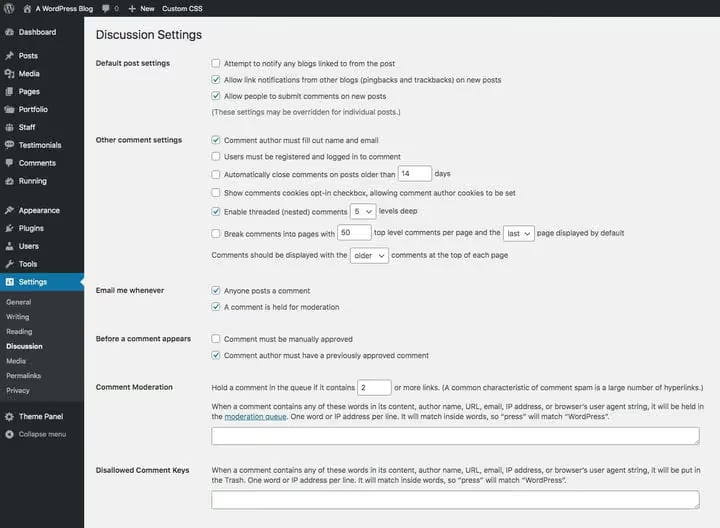
Alla modereringsverktyg är samlade i ett avsnitt. Navigera i WordPress adminpanel till: Inställningar → Diskussion. Du ser en skärm med tre block av alternativ; låt oss gå igenom var och en.
E-postaviseringar
Som standard skickar WordPress ett e-postmeddelande till administratören för varje ny kommentar och när en kommentar hamnar i modereringskön. Om du loggar in i adminpanelen dagligen är dessa aviseringar onödiga: räknaren i det övre fältet och i sidofältet visar antalet meddelanden som väntar på moderering med en blick.

Avmarkera båda rutorna i blocket "Skicka e-post till mig när" och spara dina ändringar. Nu granskar du kommentarer i din egen takt, utan tjatiga e-postmeddelanden för varje meddelande.
Automatgodkännande för återkommande författare
En kryssruta kan halvera den manuella modereringen. I blocket "Innan en kommentar visas", markera alternativet "Kommentarsförfattaren måste ha en tidigare godkänd kommentar." Användarens första kommentar går igenom granskning, och alla efterföljande publiceras direkt.

Markera inte den översta rutan "Kommentaren måste godkännas manuellt"; den åsidosätter automatgodkännandet. Om en författare ändrar sitt namn eller sin e-postadress kommer deras första meddelande att invänta moderering igen, så systemet är skyddat mot datautbyte.
Trackbacks och pingbacks
En trackback är en avisering om att en annan webbplats har länkat till din sida. En pingback fungerar på liknande sätt men automatiskt. I praktiken utnyttjas båda mekanismerna av spammare: de skickar falska länkaviseringar så att deras webbplats syns i dina kommentarer. Trackbacks och pingbacks har inget SEO-värde.

Avmarkera "Tillåt länkaviseringar från andra bloggar." Du kan spåra verkliga omnämnanden av din webbplats via verktyg för backlink-analys som Moz, Ahrefs eller Google Search Console.
Spamfiltrering med nyckelord
Det mest flexibla inbyggda modereringsverktyget är kommentarsnycklar. WordPress kontrollerar varje meddelande mot tre listor: innehåll, författare, URL, e-post och IP.
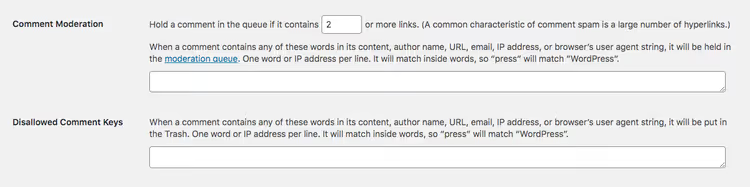
I fältet "Comment Moderation" anger du ord som skickar en kommentar till granskning när de upptäcks (ett per rad). I fältet "Disallowed Comment Keys" anger du ord för automatisk radering till papperskorgen. Som standard går en kommentar med två eller fler länkar till granskning. Om du inte vill se några länkar alls i kommentarer, ersätt 2 med 0.
Lägg till typiska spamord från din nisch i modereringslistan. För en WordPress-blogg kan det vara namn på irrelevanta CMS-plattformar, nyckelord från andra ämnen och typiska spammönster som "buy now" eller "free download".
Krav för kommentatorer och cookies
Längst ner på inställningssidan finns ett block med ytterligare alternativ: obligatoriska fält, webbplatsinloggning, cookies och stängning av gamla diskussioner.
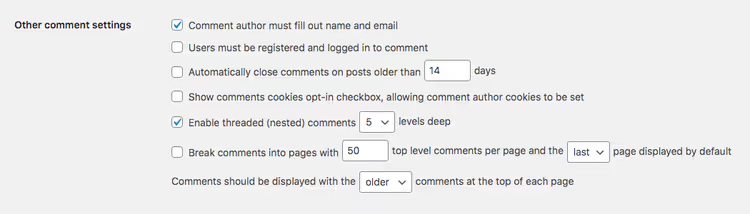
Alternativet "Show comments cookies opt-in checkbox" lägger till en kryssruta för samtycke till att spara data i besökarens webbläsare. Detta GDPR-krav är obligatoriskt för webbplatser med en europeisk publik. Alternativet "Users must be registered and logged in to comment" stänger kommentarer för oregistrerade besökare; aktivera det endast om du har en sluten community eller medlemssajt.
Kommentarernas ordning på sidan bestäms av det sista alternativet: äldst till nyast (standard) eller tvärtom. För de flesta bloggar är standardordningen smidigast; diskussionen utvecklas naturligt, som ett samtal. Att stänga kommentarer efter N dagar är bara meningsfullt för inlägg med en begränsad relevansperiod: tävlingar, kampanjer och evenemangsmeddelanden.
Tillägg för automatisk spamfiltrering
WordPress inbyggda filter blockerar uppenbar spam, men de räcker inte mot automatiserade bottar. Tusentals spamförfrågningar per dag kräver en specialiserad lösning. Tre tillägg täcker hela spektrumet av uppgifter, från grundläggande skydd till full automatisering.
Akismet
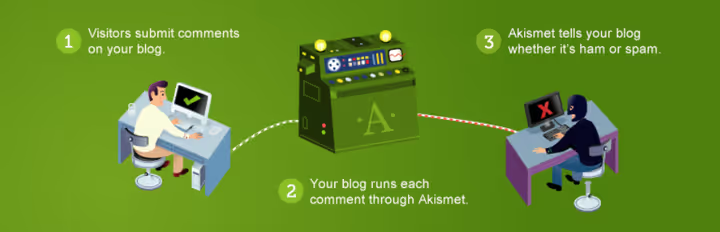
Akismet levereras med WordPress kärna och bearbetar miljontals spamförfrågningar dagligen via Automattics molntjänst. Efter att du aktiverat tillägget får du en API-nyckel (gratis för personliga bloggar) och ett skydd som analyserar varje meddelande mot en global databas med spammönster.
Fördelar: ingen konfiguration efter att ha hämtat nyckeln, ständiga uppdateringar av signaturdatabasen, stöd för multisite-nätverk. Nackdel: en legitim kommentar kan ibland hamna i spam, så kontrollera skräppostmappen en gång i veckan.
Zero Spam for WordPress

Zero Spam fungerar utan CAPTCHA och utan API-nycklar. Tillägget använder en JavaScript-kontroll på webbläsarsidan: bottar som inte kör JS kan helt enkelt inte skicka kommentarsformuläret. Installera, aktivera, så fungerar skyddet omedelbart, utan ytterligare konfiguration.
Fördelar: omedelbar start, inga nycklar eller registrering, osynligt för användare. Nackdelar: om en besökare har inaktiverat JavaScript kan de inte lämna en kommentar; skyddet är mindre djupt än Akismet (ingen molnbaserad signaturdatabas).
Den bästa strategin för de flesta webbplatser är att använda båda tilläggen samtidigt. Akismet filtrerar innehållsspam via sin molndatabas, medan Zero Spam blockerar bottar på formulärnivå.
Delegera moderering: roller och medhjälpare
När en blogg växer till hundratals kommentarer per dag blir det omöjligt att moderera ensam. WordPress låter dig flexibelt fördela rättigheter bland betrodda communitymedlemmar.

Pluginet User Role Editor skapar en anpassad roll "Comment Moderator" med en enda behörighet: att godkänna och ta bort meddelanden. Du tilldelar den här rollen till två eller tre aktiva läsare som redan har visat sig genom genomtänkta kommentarer, och du får moderering dygnet runt utan att utöka åtkomsten till andra webbplatsfunktioner.
För att motivera moderatorer kan du lägga till dem på teamsidan eller tillåta en länk till deras egen blogg i profilen. Huvudregeln: modereringsrättigheter ges bara till dem du känner personligen eller vars bidrag till communityn har varit otvivelaktigt under minst flera månader.
Video: konfigurera moderering på 5 minuter
Se en kort video som visar hela processen på en live WordPress-sajt, från att navigera till inställningar till den första godkända kommentarstråden.
⁉️🤔 Vanliga frågor
Är det nödvändigt att moderera kommentarer på en ny blogg?
På en ny blogg med 5-10 besökare per dag tar manuell moderering ett par minuter i veckan. Det är inte mycket, men det ger dig full kontroll över de första kommentarerna som sätter tonen för hela communityn. Aktivera automatgodkännande för verifierade författare och installera Akismet; när din trafik växer kommer systemet redan att fungera utan din inblandning.
Kan jag helt inaktivera kommentarer på hela WordPress-sajten?
Ja. Gå till "Inställningar → Diskussion" och avmarkera "Tillåt att personer skickar kommentarer på nya inlägg." För redan publicerade inlägg inaktiveras kommentarer i bulk: på skärmen "Alla inlägg", markera önskade artiklar, välj "Redigera" från rullgardinsmenyn "Massåtgärder", klicka på "Verkställ", och i panelen som visas, välj "Tillåt inte" för alternativet "Kommentarer".
Vilket plugin är bättre: Akismet eller Zero Spam?
De löser olika uppgifter. Akismet analyserar kommentarsinnehåll genom en global databas med spammönster; detta är en djupgående kontroll som fångar även smart skriven spam. Zero Spam blockerar bottar vid formulärinskickningsstadiet genom ett JavaScript-test. För maximalt skydd, använd båda: Zero Spam stoppar bottar, och Akismet kontrollerar innehållet i meddelanden från riktiga personer. Kombinationen fungerar utan konflikter.
Vad ska jag göra om Akismet markerade en normal kommentar som spam?
Gå till avsnittet "Kommentarer" och växla till fliken "Spam". Hitta kommentaren du behöver, för muspekaren över den och klicka på "Inte spam." Kommentaren publiceras omedelbart. Kontrollera spam-mappen en gång i veckan: för varje 500-1000 filtrerade meddelanden finns det 1-2 falska positiva.
Kan jag moderera kommentarer från min mobiltelefon?
Ja, WordPress-appen för iOS och Android inkluderar full åtkomst till kommentarsavsnittet. Du ser modereringskön och kan godkänna, ta bort och svara på kommentarer direkt från din telefon. Aviseringar om nya kommentarer kommer i realtid (om du lämnade motsvarande kryssruta aktiverad i inställningarna).
Bör du aktivera moderering på din sajt
Kort svar: ja, och gör det direkt efter att du har lanserat din blogg. Kostnaden för inaktiverad moderering är spam i varannan tråd och ryktet om en övergiven sajt. Kostnaden för aktiverad och korrekt konfigurerad moderering är samma 15 minuter som nämndes i början av den här guiden.
Om du har en personlig blogg med ett dussin läsare räcker kombinationen Akismet plus automatgodkännande för regelbundna författare. Om din sajt tar fart och kommentarerna överstiger femtio per dag, lägg till Zero Spam som en andra försvarslinje och överväg att delegera rättigheter till ett par betrodda läsare. Huvudsaken är att inte lämna kommentarer obevakade. En livlig diskussion under en artikel är värd varje minut som spenderas på att skydda den.

Ett professionellt team av skribenter och redaktörer specialiserade på att skapa kvalitetsinnehåll.