














🦫 Beaver Builder guide: översikt, prissättning och steg-för-steg-installation
Bygg en landningssida på en kväll utan att skriva en enda rad kod? Låter som marknadsföring, men med rätt verktyg är det rutin, inte magi. Standardredigeraren i WordPress ger dig text och bilder i ett enda fält, vilket räcker för en blogg men inte för en tjänstesajt eller en portfölj.
Blockredigeraren Gutenberg minskade gapet delvis. Men när du behöver flytta kolumner, lägga bakgrunder ovanpå varandra eller sätta ihop ett rutnät av moduler ger den upp. Det är här page builder-plugins kommer in i bilden. Beaver Builder utmärker sig bland dem: på marknaden sedan 2014, över 300 000 aktiva installationer på WordPress.org, betyget 4,5 och ett rykte som den mest stabila lösningen bland byråer.
Här följer en detaljerad genomgång: vad Beaver Builder kan göra, vad det kostar 2026 och hur du bygger din första sida på en halvtimme.
💡 Snabb översikt:
- Installera pluginet och öppna den visuella redigeraren
- Välj en startmall eller börja från grunden
- Redigera moduler: text, foton, knappar, formulär, allt med dra och släpp
- Konfigurera layouten: kolumner, avstånd, mobilanpassning
- Spara den färdiga sidan och publicera
Vad är Beaver Builder och varför är det fortfarande relevant
Så här såg den klassiska WordPress-redigeraren ut, ett fält för allt:
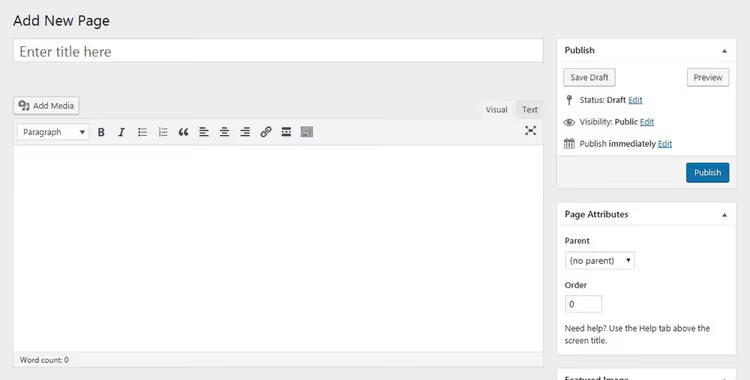
Systemet är enkelt men stelbent. Om du vill ha en kolumn med ikoner till vänster om texten skriver du antingen HTML för hand eller installerar ett extra plugin.
I och med lanseringen av Gutenberg kom blocktänket:
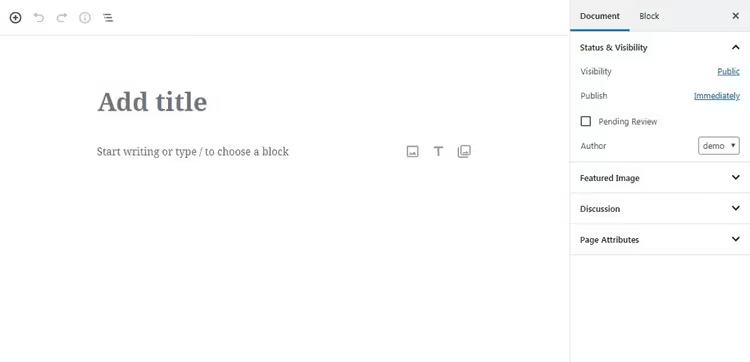
Det ser snyggare ut, men blockbiblioteket är blygsamt och komplexa layouter är en huvudvärk. I grunden är Gutenberg en lättviktig page builder som täcker grundläggande scenarier men förlorar mot specialiserade verktyg i flexibilitet.
Varje WordPress page builder fungerar enligt samma princip: en uppsättning färdiga element som sätts ihop genom att dras i en visuell redigerare. Målet är att ge sajtägare full kontroll över layouten utan att blanda in en utvecklare.
Beaver Builder utmärker sig från konkurrenterna på två sätt: stabilitet och förutsägbarhet. Det förstör inte layouter efter uppdateringar, krockar inte med teman och lämnar ren kod vid avaktivering, till skillnad från Elementor och Divi, som strör shortcodes överallt.
Huvudfunktioner i Beaver Builder
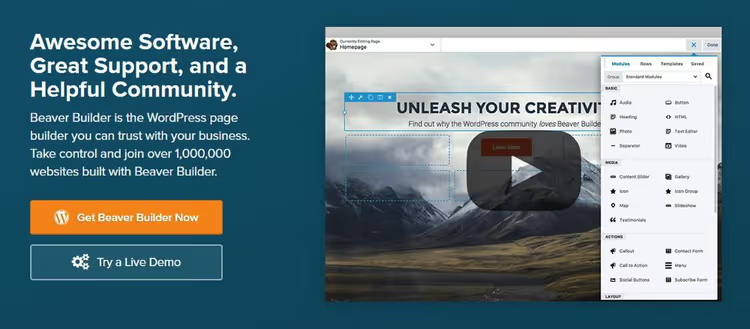
Vad du får direkt i premiumversionen:
- Modulbibliotek. Text, bilder, knappar, gallerier, kartor, kontaktformulär, bildspel, pristabeller, bloggflöden, över 30 färdiga block. Varje modul konfigureras via en visuell meny: färg, typsnitt, avstånd, animering.
- Visuell redigerare. Ändringar syns direkt, inget växlande till förhandsgranskning. Du redigerar sidan precis som besökaren kommer att se den.
- Layouter och kolumner. Komplexa rutnät med flera kolumner, breddinställningar, avstånd och bakgrunder sätts ihop genom att dra.
- Färdiga mallar. Dussintals landningssidor, sektioner och block som du kan använda som grund och anpassa.
- Anpassade mallar. Byggt en sida? Spara den som en mall och återanvänd den på andra sidor på din sajt.
- Anpassad CSS och HTML. För avancerade användare: du kan lägga till egna klasser och kod utan att redigera temafiler direkt.
Gratisversionen Beaver Builder Lite ger en grundläggande uppsättning moduler utan mallar, import/export eller Beaver Themer. Det räcker för att förstå redigerarens logik och avgöra om Pro-versionen är värd att betala för.
Beaver Builder-priser: vad allt kostar 2026
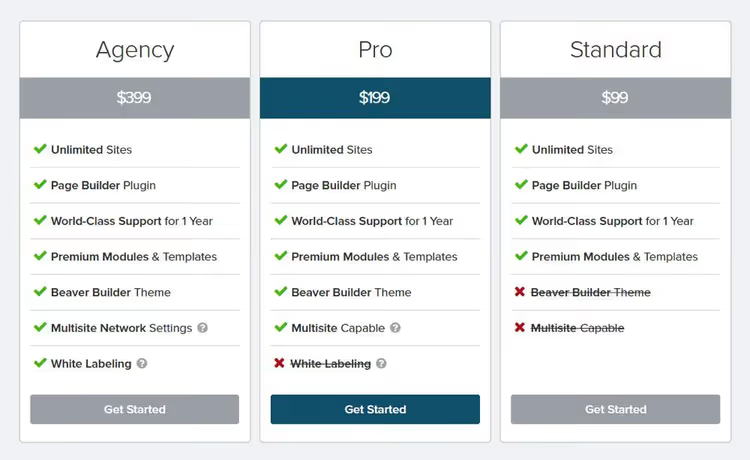
Priser och planinformation från den officiella webbplatsen:
Plan | Webbplatser | Pris per år | Bäst för |
|---|---|---|---|
Starter | 1 | $89 | Ägare av en webbplats: blogg, portfölj, landningssida |
Plus | 3 | $179 | Frilansare med ett par kundprojekt |
Professional | 50 | $299 | Byrå eller webbansvarig med dussintals webbplatser |
Unlimited | ∞ | $546 | Studio som behöver white-label och multisite |
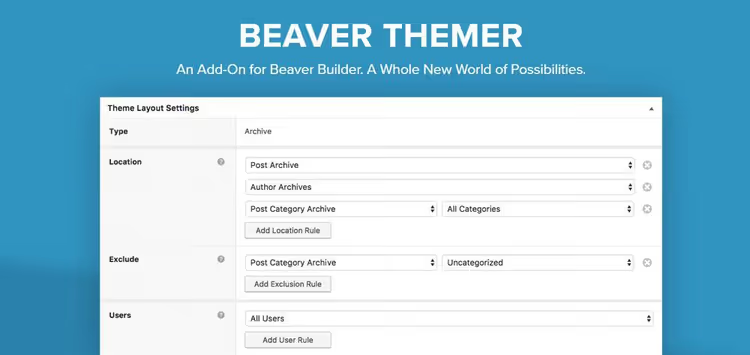
Alla betalda planer inkluderar: tillägget Beaver Builder, temat Beaver Builder Theme, tillägget Beaver Themer, WooCommerce-support och Loop Builder för dynamiskt innehåll. White-label (ersätta logotyp och namn) och prioriterad support ingår i Unlimited-planen.
Pengarna-tillbaka-garanti: 30 dagar. För det här priset får du inte bara en byggare utan ett ekosystem: tema + byggare + themer samverkar utan konflikter.
Så kommer du igång med Beaver Builder: steg-för-steg-guide
Installationen är standard: Plugins → Lägg till ny → sök "Beaver Builder" → Installera → Aktivera. Om du köper premium, ladda upp zip-filen från webbplatsen och aktivera licensnyckeln i inställningarna. Därefter kommer själva editorn.
Steg 1: öppna den visuella editorn
Efter aktivering visas en "Launch Beaver Builder"-knapp på sidor och inlägg:
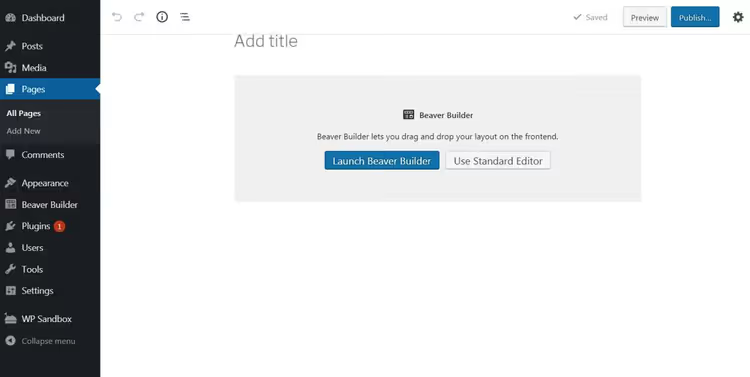
Klicka på den så kommer du in i det visuella gränssnittet:
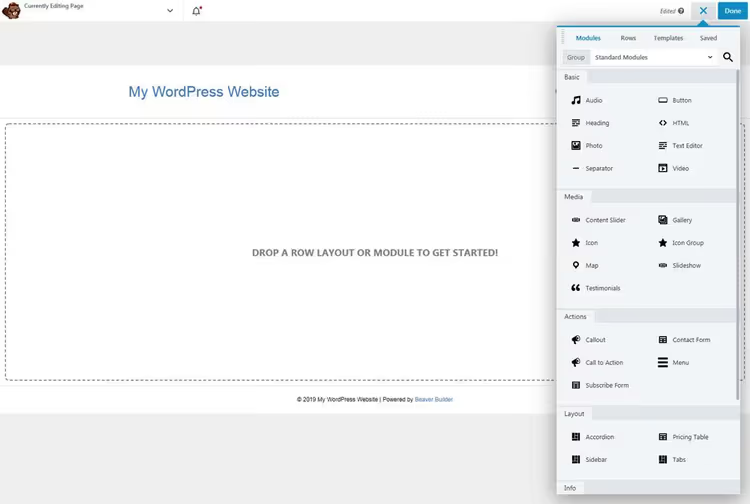
Till vänster visas sidan så som besökaren ser den, till höger finns panelen med moduler, mallar och inställningar. Ingen kod, bara dra-och-släpp.
Steg 2: välj en startmall
Du kan börja från grunden. Men det går snabbare att ta en färdig mall. Fliken "Templates" i den högra panelen visar dussintals alternativ: landningssidor, tjänstesidor, Om, kontakter. Klicka på en mall så laddas den in i editorn:

Texten och bilderna i mallen är platshållare. Ersätt dem med dina egna så är sidan redo att publiceras.
Steg 3: redigera enskilda moduler
Varje element på sidan är en modul. Håll muspekaren över den så markeras den med en blå ram. Klicka så öppnas inställningspanelen:
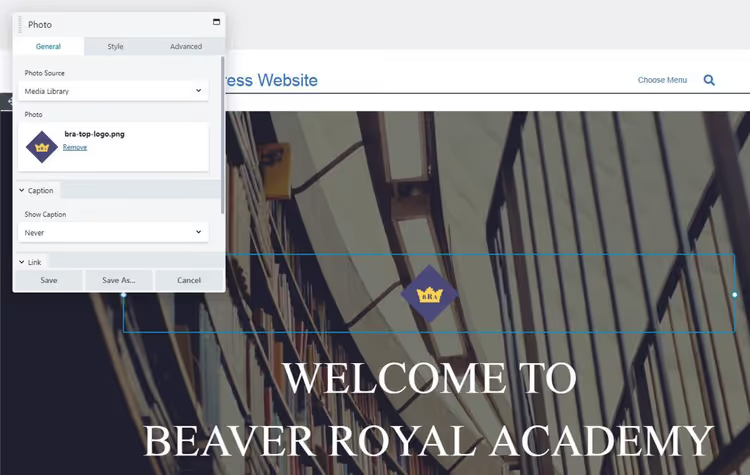
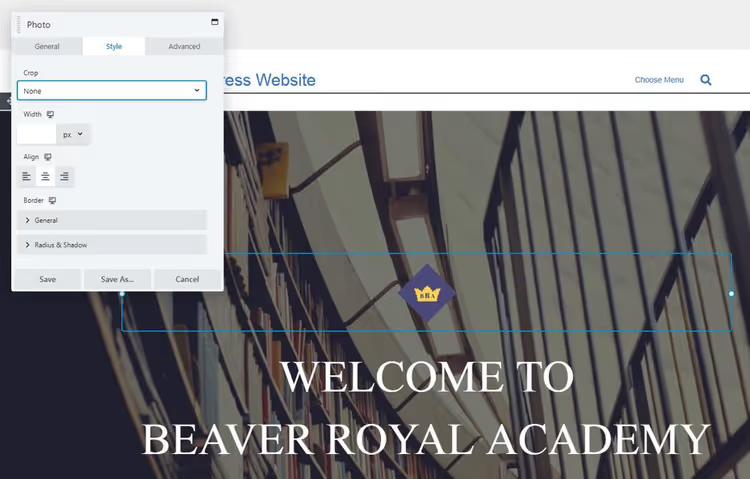
Varje modul har tre flikar: General (innehåll), Style (utseende), Advanced (marginaler, synlighet, anpassade klasser). För modulen "Photo" ser fliken Style ut så här:
Under fliken Advanced kan du ställa in marginaler, dölja modulen på mobilen eller lägga till din egen CSS-klass:
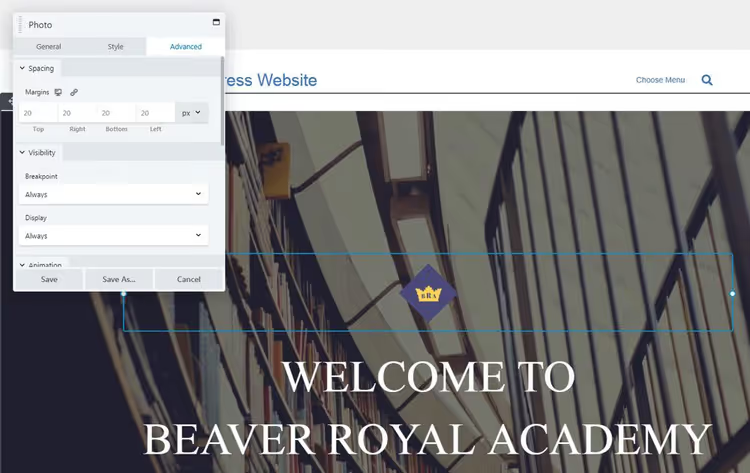
Logiken är densamma för alla moduler: välj elementet → konfigurera innehåll → justera stilar → begränsa synlighet per enhet. Du kan bemästra det på en halvtimme.
Steg 4: konfigurera layout och arrangemang
Moduler dras runt på sidan med musen. För att lägga till en ny, ta tag i den från panelen till höger och släpp den där du vill ha den:
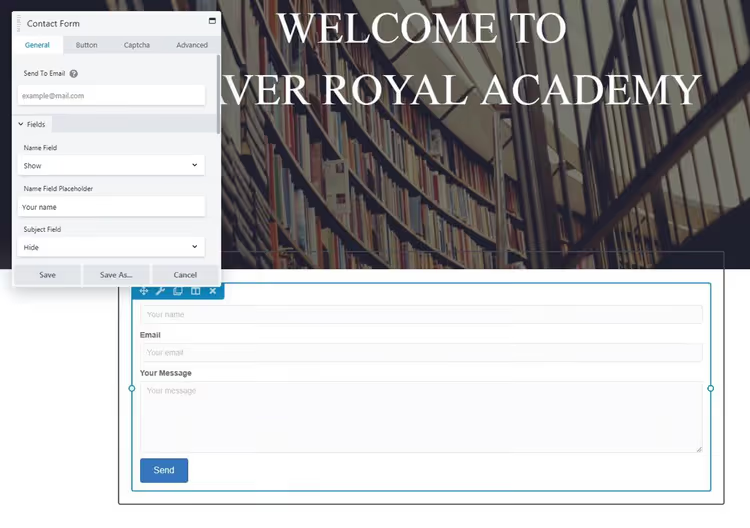
För att ta bort, använd X:et som visas vid hovring. För att arrangera om, dra högre eller lägre.
Kolumner och rader konfigureras separat. Klicka på en kolumn → "Edit Column" → "Column Settings":
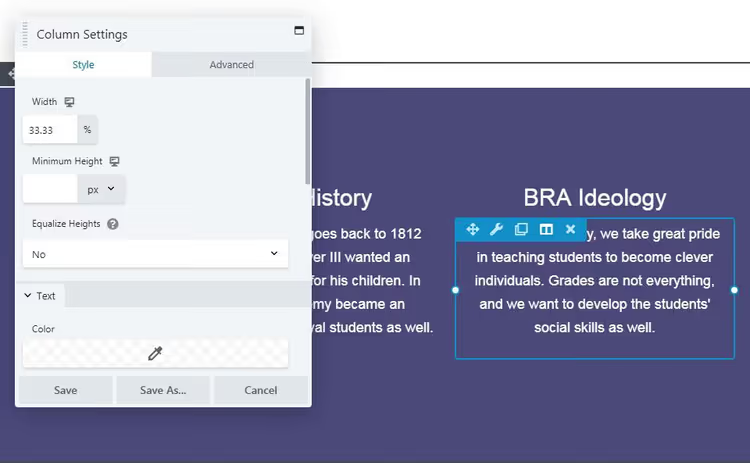
Du kan ändra bakgrundsfärg, mellanrum, kolumnbredd och kantlinje. För en rad finns en liknande meny:
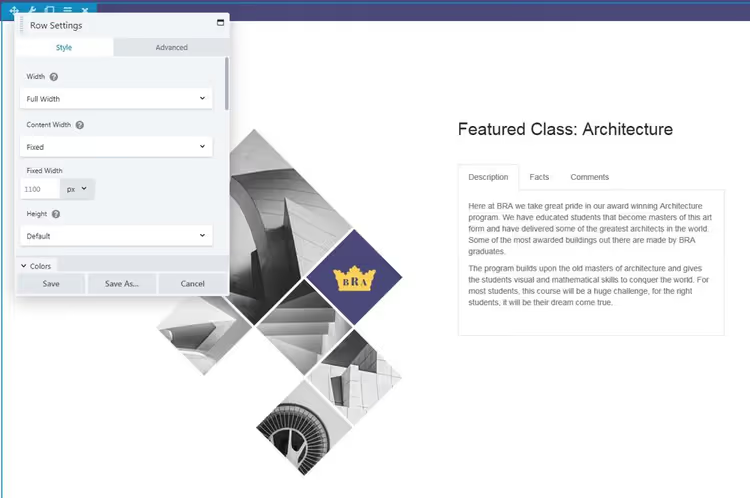
Här ställer du också in fast eller full bredd, bakgrundsbild, video eller parallax för hela raden. Rader och kolumner är det ramverk som moduler monteras på.
Steg 5: spara och publicera
När du är klar → klicka på "Done"-knappen i det övre högra hörnet → välj "Publish" eller "Save Draft":

Efter publicering ser sidan exakt ut som den gjorde i editorn. Inga överraskningar, och detta är den främsta fördelen med en front-end-byggare:
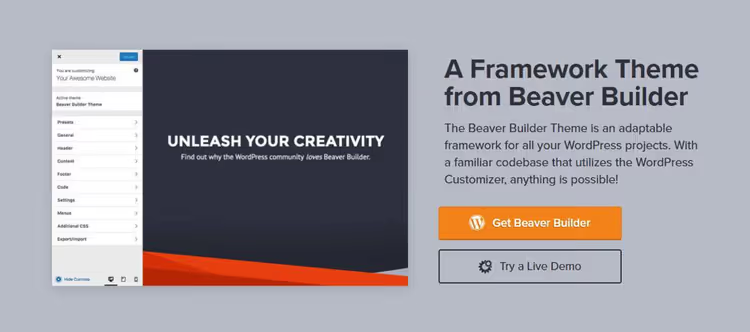
Resultatet är rent, responsivt, utan skräpiga shortcodes. Om du avaktiverar pluginet ligger innehållet kvar som vanlig HTML och inget fallerar.
Hela proceduren från installation till en färdig sida tar 20-30 minuter. Första gången tar det ungefär en timme att bekanta sig med gränssnittet.
Beaver Builders officiella YouTube-kanal har en steg-för-steg-guide för nybörjare: 10 minuter som sparar dig en timmes trial and error.
⁉️🤔 Vanliga frågor
Vad gör Beaver Builder bättre än Elementor?
Elementor vinner på antal widgets och designmöjligheter, de är fler. Beaver Builder vinner på stabilitet: det sprider inte shortcodes vid avaktivering, krockar mer sällan med andra tillägg och lämnar ren HTML. För byråer och sajter där långsiktig support utan överraskningar är viktigt är detta avgörande.
Kan Beaver Builder användas med vilket WordPress-tema som helst?
Ja. Beaver Builder är kompatibelt med de flesta moderna teman, inklusive Astra, GeneratePress, Kadence och standardteman från WordPress. Det egna Beaver Builder Theme är valfritt. Tillägget fungerar bäst med teman som stöder full bredd utan sidopanel.
Behöver jag kunna koda?
Nej. Grundläggande sidor byggs genom att dra och släppa utan en enda rad kod. Men om du kan CSS kan du lägga till egna klasser och stilar via fliken Avancerat i varje modul. HTML-modulen låter dig infoga godtycklig kod.
Vad händer med innehållet om jag tar bort tillägget?
Text och bilder finns kvar i WordPress-redigeraren som vanlig HTML. Till skillnad från Elementor och Divi slår Beaver Builder inte in innehåll i shortcodes, och detta är dess främsta fördel för långsiktigt underhåll av sajten.
Finns det en gratisversion och vilka är dess begränsningar?
Beaver Builder Lite finns i WordPress.org-katalogen. Den har bara grundläggande moduler (text, foto, knapp, HTML), inga mallar, ingen import/export och ingen Beaver Themer. Men redigeringsgränssnittet är detsamma, så du kan testa arbetsflödet gratis.
Är Beaver Builder värt att köpa 2026

Kort sagt: ja, om stabilitet betyder mer för dig än antalet finesser.
Beaver Builder försöker inte vara "allt på en gång". Det gör en sak (visuell sidlayout) och gör det förutsägbart. Inga konflikter, ingen skräpkod, ingen panik efter en WordPress-uppdatering. För en frilansare med ett par kundsajter och för en byrå med femtio projekt är detta olika i skala men identiskt i grunden: bygg det, det fungerar.
Enligt den officiella prissättningen ser uppdelningen ut så här:
- Om du har en sajt och vill bygga en landningssida utan utvecklare, skaffa Starter för $89 per år.
- Om du hanterar flera kundprojekt som frilansare täcker Plus för $179 tre sajter.
- Om du är en byrå eller webbansvarig med dussintals installationer, Professional för $299 med multisite och 50 licenser.
- Om du behöver white-label och prioriterad support, Unlimited för $546. Alla planer på webbplatsen
Börja med den kostnadsfria Lite-versionen, gränssnittet är detsamma, och det räcker för att förstå om det här verktyget är rätt för dig. Och när du har bestämt dig, kolla in samlingen av de bästa sidbyggarna för WordPress för att jämföra Beaver Builder med alternativ.

Ett professionellt team av skribenter och redaktörer specialiserade på att skapa kvalitetsinnehåll.