














🛠 Bygga en anpassad WordPress-webbplats med Toolset Blocks: komplett guide
Gutenberg plus Toolset Blocks, ingen kodning krävs
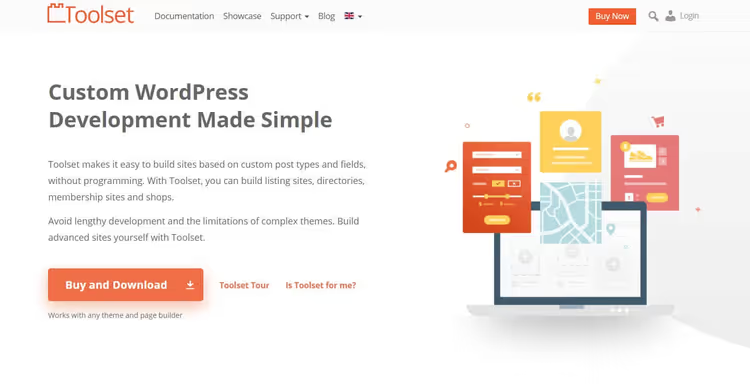
Att skapa en sajt på WordPress utan kod låter som en marknadsföringsslogan. Men 2026 är det verklighet: Gutenberg block editor har vuxit från en experimentell "grej för inlägg" till en fullfjädrad sidbyggare. Och Toolset Blocks lägger till ett lager av dynamiskt innehåll, mallar och anpassad sökning ovanpå det.
Det klassiska WordPress-problemet: design drar med sig en utvecklare. Designern ritar en mockup i Figma, utvecklaren porterar den till ett tema, och varje justering, revidering och godkännanderunda kostar budget. Toolset Blocks tar bort den länken: layouten byggs direkt i admin, utan HTML/CSS.
Under huven finns integration med den inbyggda WordPress-redigeraren och en uppsättning block för att mata ut anpassade fält, taxonomier och relationer mellan inlägg. I praktiken får du en byggare som förstår strukturen på din data, inte bara målar knappar.
💡 Snabb översikt:
- Förberedelse: installera Toolset Blocks, skapa inläggstyper och fält
- Innehållsmallar: enhetlig design för alla inlägg i anpassade inläggstyper
- Arkivsidor: anpassa listor med filter och rutnätslayout
- Anpassad sökning: filter efter valfria fält med AJAX-resultat
- Sammansättning: hur man ersätter paketet "designer + utvecklare" med ett verktyg
Varför Toolset satsade på Gutenberg
Tidigare integrerade Toolset med populära sidbyggare: Elementor, Beaver Builder, den gamla Visual Composer. Det verkade smidigt: Toolset tillhandahåller backend och datastruktur, medan sidbyggaren sköter visuell layout.
Men att underhålla kompatibilitet med ett dussin tredjepartsplugins är dyrt och opålitligt. Varje leverantör uppdaterar i sin egen takt, bryter API:er, ändrar arkitektur. Toolset-teamet lade resurser på anpassning istället för produktutveckling.
Så Toolset-utvecklarna (OnTheGoSystems, samma personer som gör WPML) fattade ett strategiskt beslut: satsa på den inbyggda WordPress-redigeraren. Gutenberg slutade vara ett experiment, fick ett API för tredjepartsblock och blev själva kärnan i WordPress. Integrationen med den är djup och går inte sönder vid varje uppdatering, eftersom den stöds av kärnan själv.
Dessutom innebär det färre plugins på sajten. Du installerar inte en separat sidbyggare med dess 50+ beroenden. Gutenberg finns redan i kärnan, Toolset lägger till block för dynamiskt innehåll till den, och det räcker för de flesta scenarier.
Vad händer om du är van vid en annan sidbyggare
Toolset överger inte användare av tredjepartsbyggare. Just nu upprätthåller pluginet kompatibilitet med de stora sidbyggarna, du kan fortfarande använda Elementor eller Beaver Builder tillsammans med Toolset.
Men hur länge detta varar är en öppen fråga. Varje ny release av en tredjepartsbyggare kräver att Toolset anpassar sig som svar, och teamets resurser är ändliga. Logiken är enkel: ju djupare du är på Gutenberg, desto stabilare blir din installation på lång sikt.
Vad Toolset Blocks ger utvecklare och innehållsansvariga
Fördelarna är inte abstrakta, varje funktion löser en specifik uppgift.
Bygga en sajt utan mellanhänder. Designern kan sätta ihop layouten direkt i WordPress admin och se resultatet omedelbart. Inget behov av att exportera markup, vänta på utvecklaren, åtgärda avvikelser. Besparingar mäts i dagar, inte timmar.
Dynamiskt innehåll direkt ur lådan. Du skapar en mall med Toolset-block, och WordPress själv hämtar rätt data från databasen, beroende på vilken inläggstyp användaren hamnade på. En mall för hundratals sidor.
Visuell sammansättning i backend. Inget behov av att hoppa mellan frontend och admin. Du bygger allt i blockredigeraren och ser omedelbart hur sidan kommer att se ut efter publicering.
Färre plugins. Gutenberg + Toolset Blocks täcker behov som tidigare krävde en sidbyggare, ett plugin för anpassade fält, ett mallplugin och ett sökplugin. Fyra i ett, färre konflikter och enklare underhåll.
Exempel: vad du kan bygga med Toolset Blocks
Tre scenarier som täcker de allra flesta behov för anpassade sajter.
Mallar för anpassade inläggstyper
Du har en anpassad inläggstyp "Fastighetsobjekt". Du behöver att varje fastighetskort ser likadant ut: foto, pris, yta, område. Utan en mall kopierar du markupen för varje fastighet. Med en mall ställer du in det en gång.
Så här skapar du:
- Gå till Toolset → Dashboard och klicka på Create Content Template för den önskade inläggstypen.
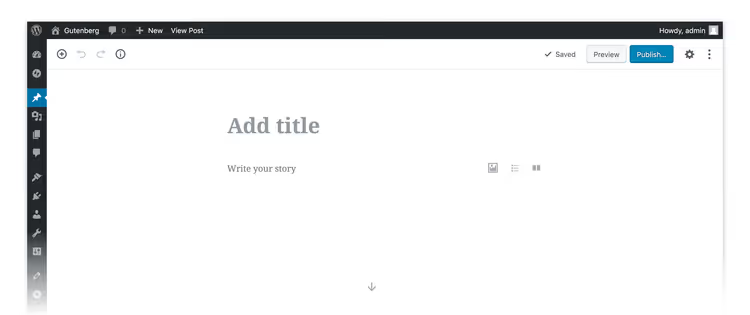
- Lägg till fält i mallen via "+"-knappen, välj block som ska visas på inläggssidan.
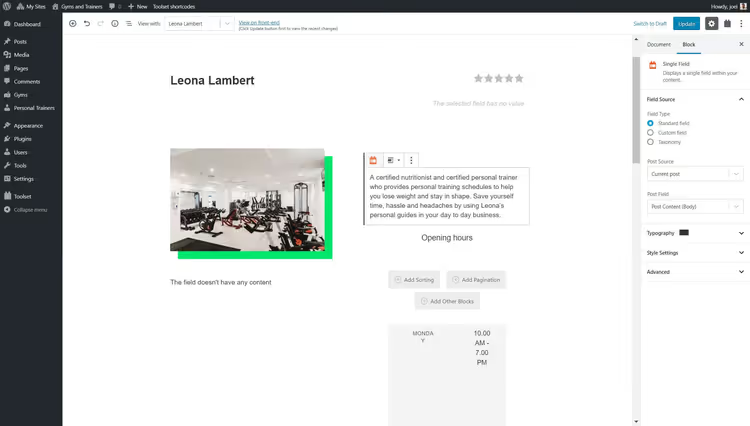
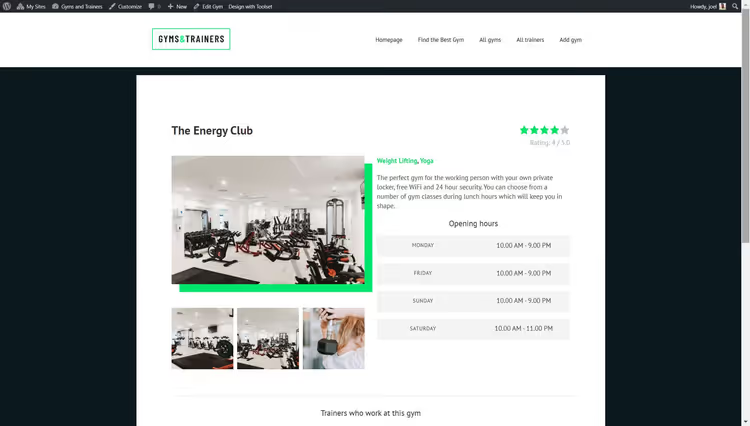
- Spara och publicera mallen. Alla inlägg av denna typ får enhetlig design.
Arkivsidor med anpassat rutnät
Ett arkiv är en lista över inlägg av en viss typ: alla fastigheter, alla recensioner, alla kontor. Standardarkivet i WordPress ser fult ut: en vertikal lista med titlar. Med Toolset kan du bygga ett rutnät med kort, filter och paginering.
Så här gör du:
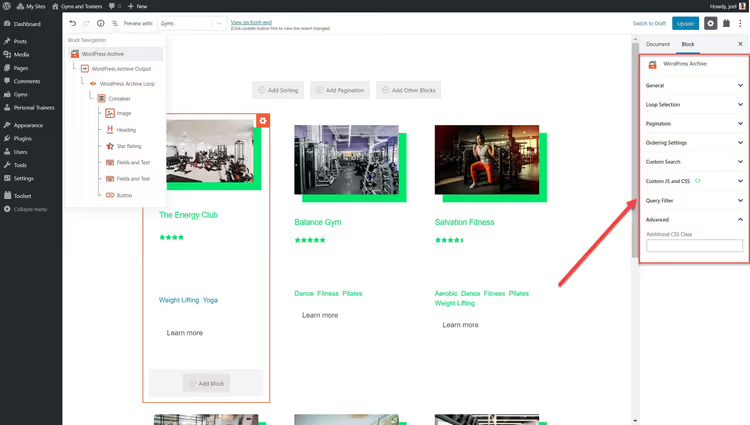
- Gå till Toolset → Dashboard och välj Create Archive bredvid den önskade inläggstypen.
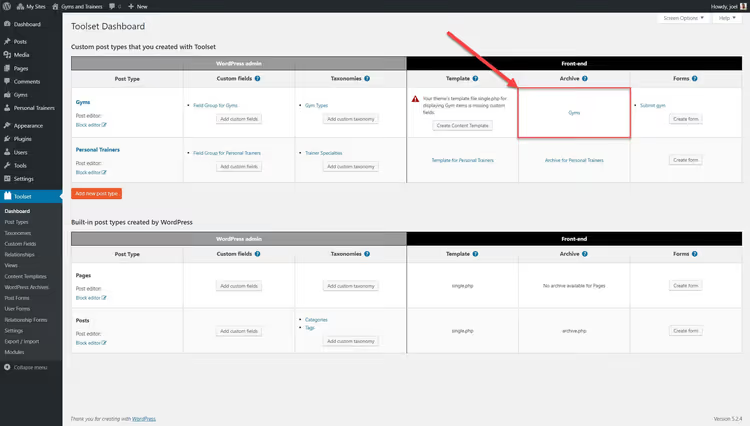
- Lägg till de block du vill se i varje arkivkort.
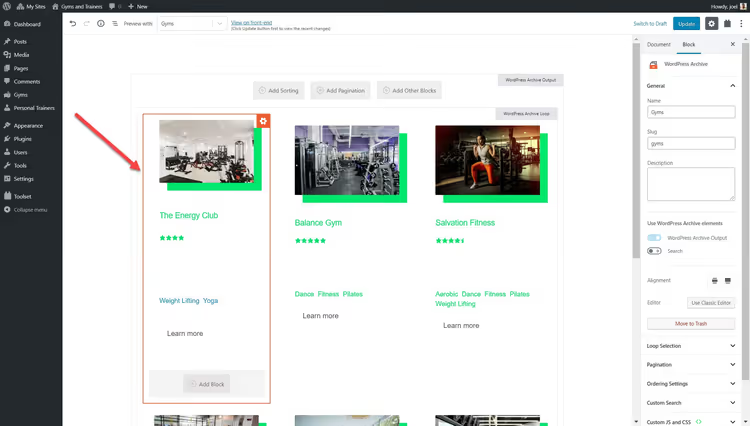
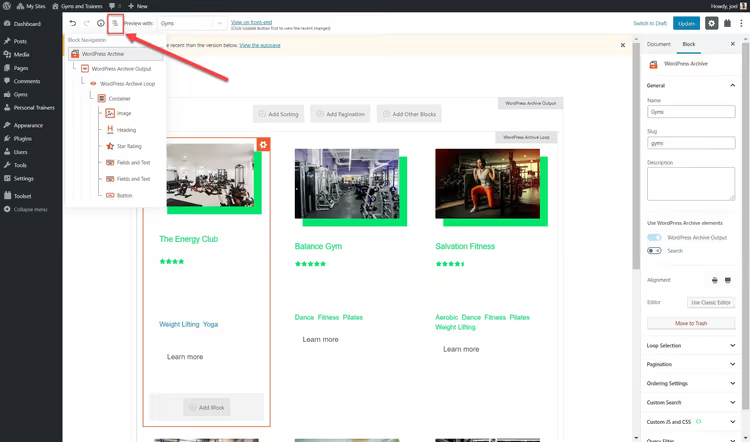
- Konfigurera antalet kolumner via Loop settings i sidofältet.
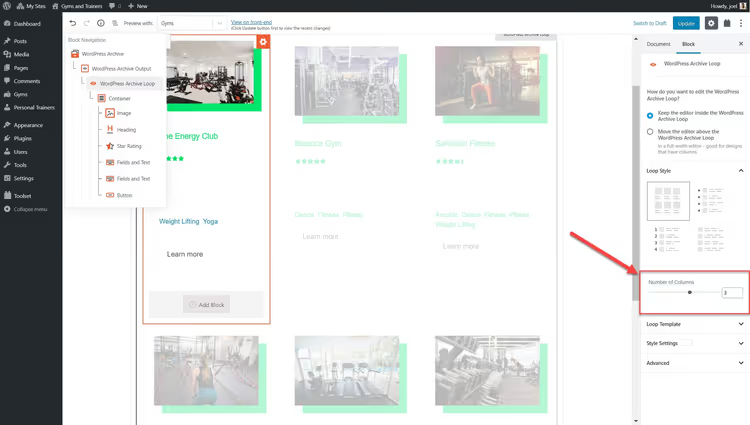
- Dra reglaget för kolumnantal i sektionen "Loop style".
- Konfigurera paginering, sorteringsordning och (om det behövs) lägg till en fråga för filtrering.
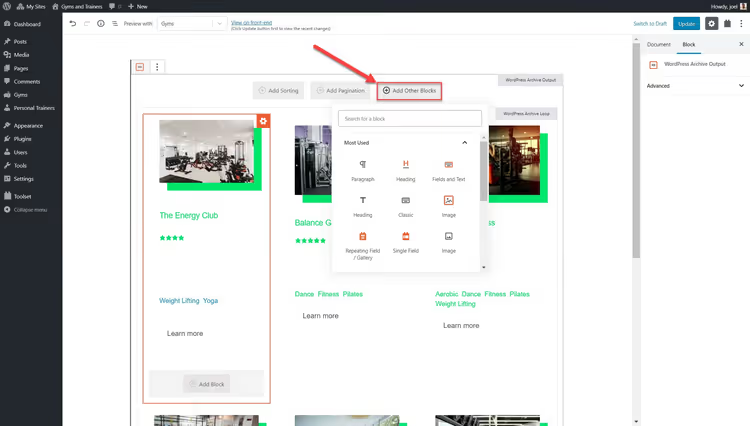
- Lägg till text eller ytterligare block före och efter arkivloopen via "+"-ikonen.
Anpassad sökning med filter
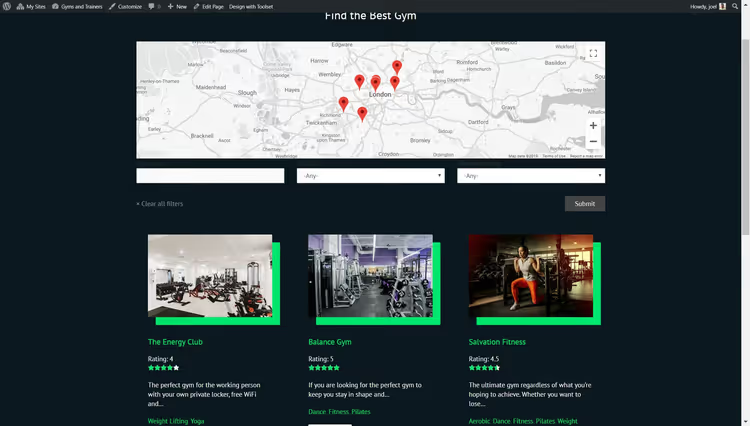
Standardfunktionen för WordPress-sökning söker bara i titlar och innehåll. Om du har anpassade fält (pris, yta, stadsdel, betyg) hoppas de över. Toolset anpassad sökning bygger ett formulär med filter efter valfria fält och visar resultaten i samma rutnät som arkivet.
Tänk dig: en användare vill hitta ett gym med betyg över 4,5, öppet dygnet runt, inom 2 km radie. Utan anpassad sökning skulle de bläddra igenom alla poster manuellt. Med den, tre klick och en färdig lista.
Så här gör du:
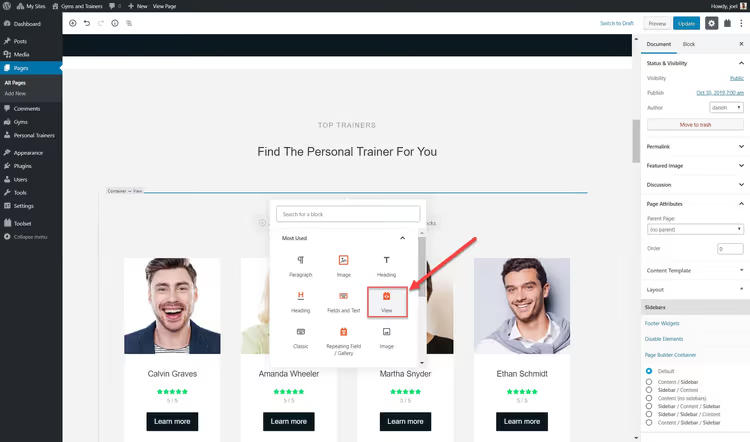
- Infoga ett View-block på sidan där sökningen ska finnas.
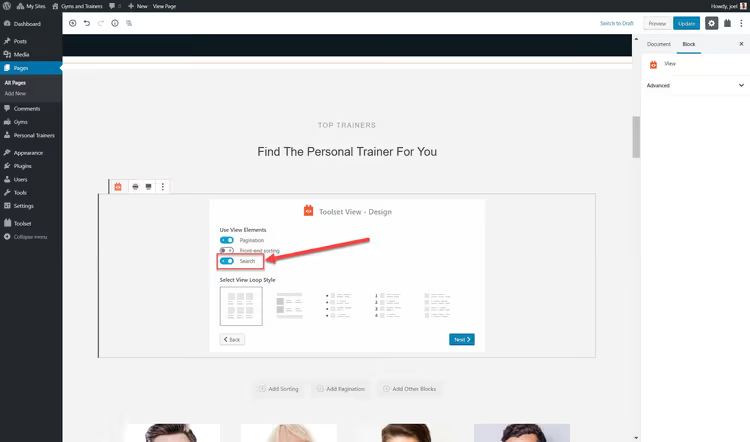
- Aktivera alternativet Search i guiden för att skapa vyn.
- Välj fält som ska visas i sökresultaten.
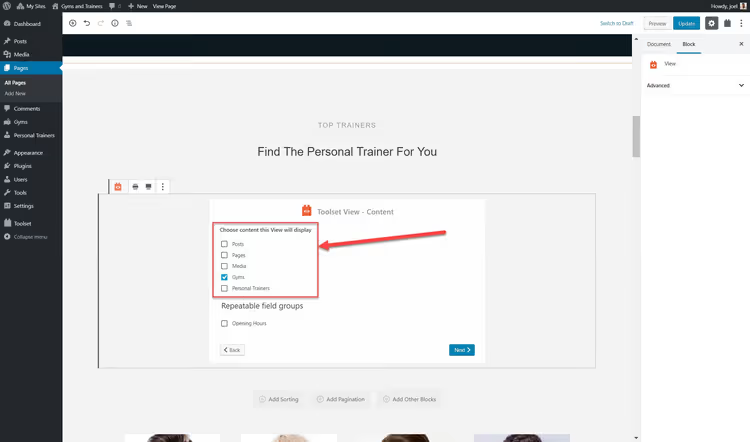
- Lägg till sökfält och en knapp för varje fält du behöver filtrera på.
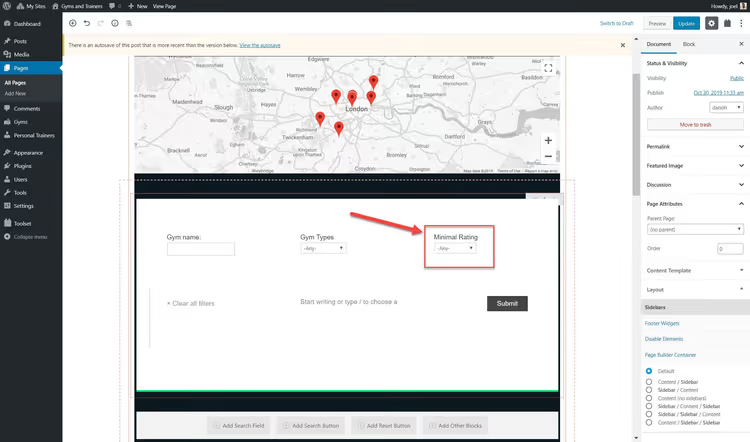
- Konfigurera resultatens utseende via höger sidopanel, på samma sätt som för arkiv.
⁉️🤔 Vanliga frågor
Passar Toolset Blocks för en WooCommerce-webbutik?
Ja. Toolset fungerar med WooCommerce direkt ur lådan, produkter är samma anpassade inläggstyp. Du kan bygga anpassade produktkortsmallar, kategoriarkiv med attributfilter och prissökning. För komplex varukorgs- och betallogik behöver du WooCommerce självt, men Toolset hanterar butiksytan.
Behöver man kunna koda för att arbeta med Toolset Blocks?
För de flesta uppgifter, nej. Mallar, arkiv och sökning konfigureras via det visuella Gutenberg-gränssnittet. Endast anpassade hooks och komplex filterlogik kräver PHP, men det är nischade scenarier.
Hur skiljer sig Toolset Blocks från ACF kombinerat med Elementor?
ACF tillhandahåller fält, Elementor tillhandahåller layout. Toolset ger båda plus kopplingen mellan dem direkt ur lådan. Med ACF+Elementor konfigurerar du utdata för varje fält manuellt för varje mall. Toolset plockar automatiskt upp inläggstypsfält och erbjuder block för dem. Dessutom hanterar Toolset innehållsmallar, arkiv och anpassad sökning, ACF+Elementor täcker detta endast med ytterligare tillägg.
Fungerar Toolset med FSE-teman (Full Site Editing)?
Sedan 2024, ja. Toolset har anpassat sina block till WordPress Site Editor-ekosystemet. Du kan använda Toolset-block inuti FSE-temamallar utan att förlora funktionaliteten för dynamiskt innehåll.
Vad kostar Toolset Blocks 2026?
Toolset säljs som prenumeration: från $69/år för en sajt till $299/år för obegränsat antal sajter. Varje nivå inkluderar alla komponenter: Blocks, Types, Views, Forms och Maps. Support och uppdateringar ingår i prenumerationen. Kontrollera exakta priser på toolset.com.
Vad du ska installera 2026: Toolset eller ett paket med tre tillägg
Alternativet till Toolset är en djungel av ACF (eller Meta Box) för fält, ett separat tillägg för mallar, ett separat för anpassad sökning. Det verkar fungera. Men varje tillägg är en potentiell felkälla, en konflikt vid uppdateringar och extra belastning på adminpanelen.
Toolset Blocks ersätter detta paket med en lösning från en leverantör. Under huven sitter samma team som gör WPML, så produkten kommer inte att överges inom sex månader. Integrationen med Gutenberg är djup, inte ett block som "skruvats fast på sidan".
Om du bygger en anpassad WordPress-sajt med anpassade datatyper motiverar Toolset Blocks både priset och tiden det tar att lära sig det. Testa det på en testsajt: första resultaten syns inom en timme efter installation.

Ett professionellt team av skribenter och redaktörer specialiserade på att skapa kvalitetsinnehåll.