














📡 WordPress pingbacks och trackbacks: vad de är, hur du inaktiverar dem och vad du kan använda istället
Du öppnar din adminpanel på morgonen och hittar trettio notiser: "Ny pingback från cheap-seo-rankings.biz." En till. Och en till. Låter det bekant? WordPress meddelar dig direkt ur lådan när någon länkar till dig. Problemet är att de flesta av dessa länkar kommer från spammare.
Pingbacks och trackbacks är lika gamla som det tidiga WordPress, en teknik från 2002. De utgjorde en gång bloggosfärens ryggrad: författare förde samtal över webbplatser genom ömsesidiga länkar. Idag har mekanismen förvandlats till en spamkanal som de flesta webbansvariga stänger av inom den första månaden. Låt oss bryta ner hur de fungerar, när du kanske vill behålla dem och vad du kan använda istället om du bestämmer dig för att stänga av dem.
När du har läst klart den här guiden vet du om du ska inaktivera pingbacks på din webbplats eller använda dem medvetet. På vägen får du också anpassad konfiguration, städning av notiser och fem alternativ för att öka trafiken utan en enda trackback.
💡 Snabb översikt:
- Hur pingbacks skiljer sig från trackbacks och varför den senare nästan har försvunnit
- Var pingbacks är aktiverade och inaktiverade, globalt och för enskilda inlägg
- Massinaktivering för hundratals befintliga inlägg på 5 minuter
- Fem säkerhetsregler om du bestämmer dig för att behålla dem
- Fem pingback-alternativ för trafiktillväxt utan spam
Vad är trackbacks och pingbacks: en enkel förklaring
Båda mekanismerna löser samma problem: att meddela författaren till webbplats B att författaren till webbplats A har länkat till deras innehåll. Skillnaden ligger i hur notisen skickas.
Trackback: en manuell signal

Trackback-protokollet släpptes av Six Apart, skaparna av Movable Type, i augusti 2002. Idén var enkel: ett decentraliserat sätt att meddela andra bloggar utan en central hubb.
Enligt WordPress.org-ordlistan meddelar en trackback en författare att du har skrivit relaterat material även om det inte finns någon direkt hyperlänk i din text. Tänk på det som referenser i slutet av en akademisk uppsats, samma logik men mellan webbplatser.
Så skickar du en trackback manuellt:
- Hitta mottagarens trackback-URL. På WordPress-webbplatser är detta vanligtvis
post-permalink/trackback/. - Klistra in denna URL i fältet "Skicka trackbacks" i ditt inlägg, vilket är tillgängligt i den klassiska redigeraren.
- Publicera inlägget.

WordPress tar ett utdrag från din artikel tillsammans med en länk och skickar det till mottagarens webbplats. Där hamnar trackbacken i kommentarsmodereringskön: ägaren kan godkänna den, markera den som spam eller ta bort den.
Två noteringar. För det första: pingbacks måste vara aktiverade på mottagarens sida, annars kommer inte notisen fram. För det andra: fältet "Skicka trackbacks" är bara synligt i den klassiska redigeraren. Gutenberg har det inte, men WordPress skickar automatiskt en pingback för alla länkar till en WP-webbplats, så manuella trackbacks behövs sällan idag.
En historisk detalj: trackbacks var ursprungligen utformade för innehållsaggregering, inte kommentarer. Men communityn hittade snabbt en annan användning för dem, fjärrdiskussioner mellan bloggar.
Pingback: helt automatiskt
En pingback är en automatisk version av en trackback. Specifikationen utvecklades av Ian Hickson och Stuart Langridge. Du placerar helt enkelt en länk till någon annans inlägg i din text, och WordPress upptäcker det vid publicering och skickar en pingback-signal till mottagarens webbplats.
Den andra parten ser en notis i modereringen. Om de godkänner den visas pingbacken i kommentarerna. De flesta teman, inklusive standardteman, visar den helt enkelt som en länk utan textutdrag, till skillnad från trackbacks som innehåller ett innehållsutdrag.
Varför pingbacks har ersatt trackbacks i praktiken: de är svårare att förfalska och helt automatiska. Inget behov av att kopiera en trackback-URL, inget behov av att fylla i ett separat fält. En åtgärd, en länk i din text, och notisen skickas. Tyvärr gillade spammare detta också, och det är roten till problemet.
För- och nackdelar: varför de flesta inaktiverar dem
Pingbacks erbjuder tre fördelar. Och fyra problem som väger tyngre.
Vad du får när systemet fungerar ärligt:
Naturliga bakåtlänkar. En auktoritativ webbplats länkar till dig, och pingbacken registrerar detta i kommentarerna. Sökmotorer ser länken, läsare klickar sig vidare. Det fungerar precis som vanligt länkbyggande men utan din ansträngning.
Notis om uppmärksamhet. Du får veta att någon diskuterar ditt material, du kan besöka, säga tack, fortsätta konversationen. På 2000-talet fungerade detta faktiskt: bloggare korresponderade verkligen via trackbacks.
Socialt bevis. Ett dussin äkta pingbacks under en artikel signalerar till läsarna: "detta material citeras, det är pålitligt." Det bygger auktoritet, särskilt i smala nischer.
Vad som faktiskt händer på de flesta webbplatser:
En flod av spam. Spammare genererar pingbacks automatiskt och skickar dem i tusental via XML-RPC. Porr, Viagra, kasinon, SEO-farmar: det är vad länkarna innehåller. CognitiveSEO listade trackback-spam bland de fem vanligaste typerna av spam, och situationen har inte förbättrats på tio år.
Modereringsbörda. Varje pingback kräver manuell granskning: godkänn, spam eller ta bort. På webbplatser med trafik anländer dussintals dagligen. Det är tid du kunde lägga på innehåll eller marknadsföring.
SEO-risker. Godkänn en spam-pingback av misstag, och din webbplats länkar nu till en skräpdomän. Sökmotorer ser detta som en grannskap av lågkvalitativa länkar. Några dussin sådana länkar, och din domäns rykte sjunker.
Själv-pingar. Länka till en av dina egna artiklar, och WordPress skapar en pingback. Länka till en annan av dina artiklar, en till. Efter ett år är dina kommentarer fulla av dussintals självnotiser som inte tillför något värde men belamrar adminpanelen. Problemet kan lösas med No Self Pings-tillägget, men det är ytterligare ett verktyg att hantera.
Sammanfattning för detta avsnitt: för den stora majoriteten av webbplatser väger nackdelarna tyngre än fördelarna. Om du inte driver en aktiv blogg i en tight gemenskap där författare faktiskt länkar till varandra, är det bättre att inaktivera pingbacks.
Varför blev det så här? I början av 2000-talet var bloggosfären mindre och mer transparent: författare kände varandra, spamfarmar existerade inte. Trackbacks fungerade som socialt kitt. Men i takt med att sökning kommersialiserades insåg spammare att en automatiserad pingback ger en gratis bakåtlänk från någon annans webbplats. År 2010 var förhållandet mellan ärliga pingbacks och spam ungefär 1 till 50, och det har bara blivit värre sedan dess. Det är därför erfarna webbansvariga inaktiverar pingbacks dag ett efter att de installerat WordPress.
Så här inaktiverar du pingbacks helt: steg-för-steg-instruktioner
WordPress aktiverar pingbacks som standard. För att inaktivera dem krävs två steg: globalt för framtida inlägg och i bulk för befintliga.
Steg 1: inaktivera för nya inlägg
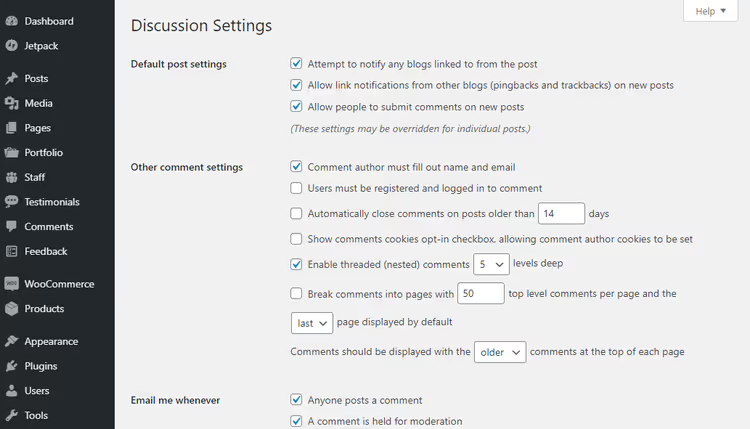
Gå till Inställningar → Diskussion i admin-sidofältet:

Avmarkera "Tillåt notifieringar från andra bloggar (pingbacks och trackbacks) på nya inlägg":

Scrolla ner på sidan och klicka på Spara ändringar:

Klart. Alla nya inlägg publiceras nu med pingbacks inaktiverade. För att återaktivera dem, markera rutan igen och spara.
WordPress låter dig hantera pingbacks på enskild inläggsnivå. I redigeraren hittar du panelen "Diskussion", markerar "Tillåt pingbacks och trackbacks på denna sida" och uppdaterar inlägget:
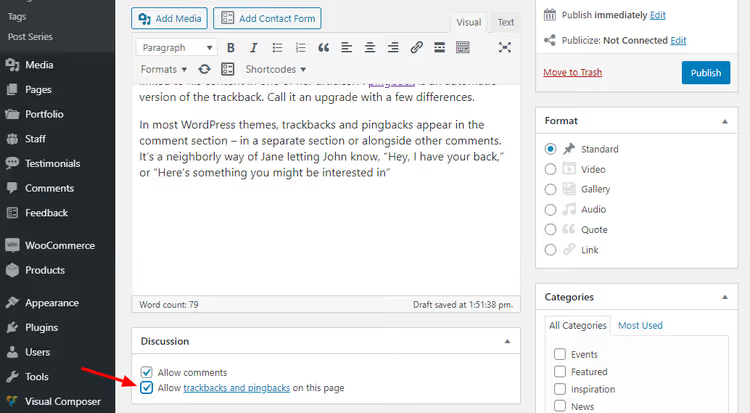
Om panelen "Diskussion" inte syns, öppna Skärmalternativ högst upp på sidan och aktivera motsvarande kryssruta. Detsamma gäller fältet "Skicka trackbacks" i den klassiska redigeraren:

Steg 2: inaktivera för befintliga inlägg
Den globala inställningen påverkar bara framtida publiceringar. Gamla inlägg fortsätter att ta emot pingbacks tills du inaktiverar dem manuellt.
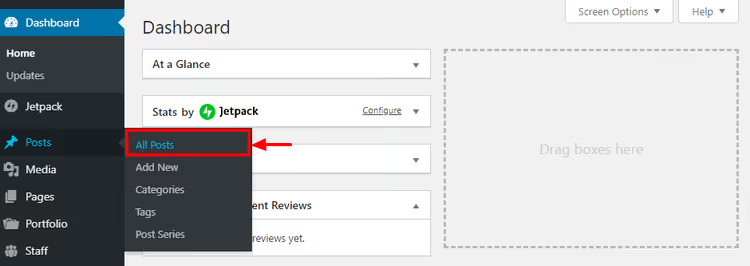
Gå till Inlägg → Alla inlägg:
Öppna Skärmalternativ, ange 999 i fältet "Antal objekt per sida" och klicka på Verkställ:

Sidan laddas om och visar nu upp till 999 inlägg på en skärm. Markera kryssrutan Titel för att välja alla:

I rullgardinsmenyn Massåtgärder väljer du Redigera och klickar på Verkställ:

I panelen för massredigering som visas, leta upp sektionen Pings, välj Tillåt inte och klicka på Uppdatera:

Om du har fler än 999 inlägg, upprepa för ytterligare sidor. Gamla inlägg slutar ta emot pingbacks, men tidigare godkända sådana finns kvar i kommentarerna. Du måste ta bort dem manuellt via modereringsskärmen.
Om du bestämmer dig för att behålla dem: 5 säkerhetsregler
I nischade communities fungerar pingbacks fortfarande: författare länkar genuint till kollegor och dialogen mellan bloggar lever. Här är fem regler utan vilka mekanismen förvandlas till en spamfabrik.
1. Ett anti-spam-plugin är det första du installerar. Utan ett växer skräppostmappen exponentiellt. Vilket som helst av de beprövade anti-spam-pluginen för WordPress fungerar: Akismet, CleanTalk, Antispam Bee; välj utifrån din budget.
2. No Self Pings är obligatoriskt. Pluginet No Self Pings blockerar pingbacks till dina egna inlägg. Utan det skapar varje intern länk en notis, och inom en månad är din adminpanel begravd i autogenererat skräp.
3. Manuell moderering: varje pingback går via dig. Under Inställningar → Diskussion, kryssa i "Pingback måste godkännas manuellt." Ja, det tar tid. Men en godkänd spam-pingback orsakar mer skada än tio minuters moderering i veckan.
4. Länka till ett specifikt inlägg, inte startsidan. En trackback skickas bara när du länkar till ett inlägg eller en sida. En länk till startsidan / skickar ingen signal. Om du vill nämna en kollegas blogg, hitta en relevant artikel och länka till den.
5. Backa upp din outreach via sociala medier. En pingback kanske inte kommer fram på grund av motpartens spamskydd eller webbhotellsblockeringar. Om du skriver ett stycke som länkar till en kollega, skicka ett meddelande till dem på Twitter eller via e-post. Det är också ett tillfälle att presentera dig och få ett omnämnande tillbaka.
En separat fråga är vad man ska göra med XML-RPC. WordPress tar emot pingbacks via detta protokoll, som också är en vektor för DDoS-attacker och brute force-försök. Vissa webbhotell rekommenderar att stänga av XML-RPC helt. Det är drastiskt: tillsammans med pingbacks förlorar du WordPress mobilappar, Jetpack, IFTTT och Zapier. En bättre metod är att inte stänga av XML-RPC helt utan att begränsa det via ett plugin som Disable XML-RPC Pingback, vilket bara blockerar pingback-metoder. Om du bara använder webbadminpanelen kan du lugnt stänga av XML-RPC helt; det minskar din attackyta.
Vad du ska använda istället för pingbacks: 5 fungerande alternativ
Pingbacks är avstängda. Här är fem metoder för trafik och länkar utan en enda trackback-notis.
Relaterade inlägg. Plugins som YARPP eller Related Posts Thumbnails visar läsare relevant innehåll på din webbplats, vilket ökar sid-djup och tid på sajten. En detaljerad genomgång finns i vår sammanställning av plugins för relaterade inlägg (artikel kommer snart).
Gästinlägg. Du skriver en artikel för en annan blogg och får en bakåtlänk plus tillgång till deras publik. Du kontrollerar sammanhanget, ankartexten och landningssidan, något en pingback inte erbjuder. Tre gästinlägg per år på ämnesbloggar med verklig trafik ger fler riktade besökare än hundra slumpmässiga pingback-hänvisningar.
Forum och communities. Ett bbPress-forum på WordPress eller deltagande på Stack Overflow levererar direkt trafik från personer intresserade av ditt ämne. Besökare kommer inte på grund av en automatiserad notis utan för att de såg ditt hjälpsamma svar. Välj en eller två plattformar i din nisch, svara på frågor regelbundet och dela din artikellänk bara när den verkligen löser ett problem.
Sociala medier. Annonsera varje inlägg på Telegram, Twitter och i relevanta grupper. Räckvidden är inte beroende av någon annans pingback-inställningar, och sociala nätverks spamfilter blandar inte ihop ditt innehåll med casinoannonser. Dessutom är feedbacken omedelbar: delningar, kommentarer, visningar är alla synliga i realtid.
E-postnyhetsbrev. Bygg en prenumerantlista och annonsera varje nytt inlägg via e-post. Den här trafiken är inte beroende av sökmotorer eller andra sajter; du vet exakt hur många som fick e-postmeddelandet och hur många som öppnade det. För att komma igång räcker ett gratis plugin som MailPoet eller Newsletter; de fungerar direkt från WordPress adminpanel.
En 8-minuters genomgång från WPCrafter: var inställningarna finns, hur trackback-spam ser ut i adminpanelen och varför författaren rekommenderar att stänga av båda funktionerna.
⁉️🤔 Vanliga frågor
Påverkar pingbacks SEO?
I sig själva, nej. Men sökmotorer ser länkar inuti godkända pingbacks. Om du godkänner en spam-pingback så länkar din sajt nu till en extern resurs, och sökmotorer väger in det i din länkprofil. Ett dussin länkar till skumma domäner kan skada rankningen. Om du behåller pingbacks påslaget, moderera strikt.
Kan jag inaktivera pingbacks och behålla kommentarer?
Ja. Det är oberoende inställningar. Under Inställningar → Diskussion, kryssa endast ur "Tillåt länkaviseringar från andra bloggar" och lämna blocket "Tillåt kommentarer" orört. Kommentarer fortsätter fungera som vanligt.
Varför ser jag inte fältet "Skicka trackbacks" i redigeraren?
Gutenberg har inte detta fält; det finns bara i den klassiska redigeraren. För att ta tillbaka den klassiska redigeraren för specifika uppgifter, installera tillägget Classic Editor. Men manuella trackbacks behövs sällan: WordPress skickar automatiskt en pingback för alla länkar till en WP-sajt om funktionen är aktiverad.
Vad är själv-pingar och varför är de skadliga?
När du länkar till ett annat av dina egna inlägg i en artikel skapar WordPress en pingback-notifiering till sig själv. Den dyker upp i kommentarer som "pingback från din egen sajt". Det finns ingen fördel: läsare ser en konstig länk, och adminpanelen blir rörig. Samma No Self Pings-tillägg fixar det på en minut.
Är XML-RPC och pingbacks samma sak?
Nej. XML-RPC är ett protokoll för fjärrinteraktion med WordPress, som används av mobilappar, Jetpack och pingback-överföring. Om du inaktiverar XML-RPC helt slutar pingbacks också fungera. Men du kan lämna XML-RPC aktiverat och endast inaktivera pingbacks via Inställningar → Diskussion; det är säkrare än att stänga av hela protokollet.
Behöver jag radera gamla pingbacks efter inaktivering?
Ja. Att inaktivera funktionen via inställningar och massredigering stoppar nya pingbacks från att komma in. Befintliga ligger kvar i kommentarerna. Gå igenom kommentarerna på gamla inlägg och radera spam-pingbacks manuellt. Det är en engångsuppgift som inte tar mycket tid, men den rensar din sajt från länkskräp.
Vad du ska ställa in på din sajt: ett beslut på 2 minuter
För de flesta sajter är svaret tydligt: inaktivera dem. Spambelastningen överväger fördelarna, och tid som läggs på moderering är bättre investerad i gästinlägg, sociala medier och relaterade inlägg; de ger trafik utan SEO-risker.
Behåll pingbacks endast om du driver en blogg i en levande gemenskap där författare faktiskt länkar till varandra. Även då, installera anti-spam, aktivera manuell moderering och inaktivera själv-pingar, tre åtgärder från avsnittet ovan.
Handlingsplan för en ny sajt: sätt upp anti-spam (Akismet är gratis och förinstallerat), kryssa ur pingbacks-rutan i Inställningar → Diskussion och installera No Self Pings. Allt tar mindre än fem minuter, och tiden du sparar på spam-moderering blir timmar varje månad. Om du senare bestämmer dig för att du behöver pingbacks är det lika enkelt att återaktivera dem: en kryssruta i inställningarna.
Huvudpoängen: pingbacks och trackbacks är inte en WordPress-bugg och inte en obligatorisk bloggfunktion. De är en gammal teknik med ett ädelt syfte som, i dagens verklighet, skapar fler problem än den löser. Stäng av dem och fokusera på det som ger resultat: bra innehåll och marknadsföring via de kanaler där din publik finns.
Har du erfarenhet av att leva med pingbacks, bra eller dålig? Dela i kommentarerna hur relevanta de är i din nisch.

Ett professionellt team av skribenter och redaktörer specialiserade på att skapa kvalitetsinnehåll.