














🛠 Komplett guide till wordpress multisite
Tio webbplatser på WordPress, var och en med sin egen inloggning, sin egen adminpanel, sina egna uppdateringar. Efter en månad blir administrationen ett heltidsjobb.
WordPress Multisite löser problemet vid roten: en installation, en inloggning och så många webbplatser du behöver. Det här läget har funnits inbyggt i WordPress kärna sedan version 3.0 och kräver inga tredjepartsplugins. Nedan följer en steg-för-steg-guide för multisite, från att aktivera det i wp-config.php till att hantera ett färdigt nätverk.
💡 Snabb översikt:
- Förbered WordPress: installera en webbplats på din egen hosting och få tillgång till filerna via FTP eller genom en filhanterare. WordPress.com-abonnemang passar inte för multisite.
- Aktivera multisite: lägg till
define('WP_ALLOW_MULTISITE', true);i wp-config.php. När du uppdaterar adminpanelen visas alternativet "Nätverksinstallation". - Konfigurera nätverksstrukturen: välj underdomäner eller underkataloger och fyll i grundparametrarna. Det här beslutet avgör URL-formatet för alla webbplatser i nätverket.
- Aktivera nätverket: kopiera koden som WordPress tillhandahåller till wp-config.php och .htaccess, spara filerna och logga in i adminpanelen igen. Nätverket är igång.
Steg 1: Förbered WordPress-installationen
Multisite kan aktiveras på en befintlig webbplats eller på en ny WordPress-installation; det är ingen grundläggande skillnad. Huvudkravet: WordPress måste vara installerat på din egen hosting (self-hosted). WordPress.com-abonnemang stöder inte multisite.
Om webbplatsen redan är igång, inaktivera tillfälligt alla plugins före installationen. Detta är en försäkring mot konflikter under nätverksaktiveringsfasen. När multisite fungerar kan du aktivera plugins igen; de kommer att hanteras korrekt.
Kontrollera att du har tillgång till webbplatsens filer via FTP eller genom hostingens filhanterare. Du kommer att behöva redigera wp-config.php och.htaccess manuellt; det går inte att komma runt behovet av filsystemåtkomst.
Steg 2: Aktivera multisite i wp-config.php
Öppna filen wp-config.php i roten av din WordPress-installation. Hitta raden:
1 /* That's all, stop editing! Happy publishing. */
Precis ovanför den lägger du till:
1 /* Multisite */ 2 define( 'WP_ALL_MULTISITE', true );
Spara filen. Denna enda rad aktiverar den dolda multisite-funktionaliteten i WordPress kärna. I det här skedet har nätverket ännu inte skapats; du har bara aktiverat verktyget för att konfigurera det.
Uppdatera adminsidan (eller logga in igen om systemet loggade ut dig). Ett nytt alternativ visas i menyn Verktyg: Nätverksinstallation.
Steg 3: Nätverksinstallation, underdomäner eller underkataloger
Gå till Verktyg → Nätverksinstallation. Sidan "Skapa ett nätverk av WordPress-webbplatser" öppnas:

Här fattar du ett viktigt arkitektoniskt beslut: adressstrukturen för webbplatser i nätverket:
Underdomäner: adresser som
site1.yourdomain.com,site2.yourdomain.com. De ser ut som oberoende webbplatser och är bättre för SEO. De kräver en wildcard DNS-post på servern.Underkataloger: adresser som
yourdomain.com/site1,yourdomain.com/site2. Enklare att konfigurera, ingen ytterligare DNS-konfiguration krävs. Fungerar på all hosting.
Om webbplatsen är äldre än en månad låter WordPress dig inte välja underdomäner för en befintlig installation, bara underkataloger. Detta är inte en begränsning utan ett skydd mot brutna länkar (gamla URL:er för permanenta sidor skulle krocka med adresser för nya webbplatser i nätverket).
Fyll i fälten: nätverksnamn och nätverksadministratörens e-postadress. Superadministratörens e-postadress behöver inte matcha den nuvarande webbplatsadministratörens e-post, men aviseringar om nya registreringar och nätverksproblem skickas till denna adress.
Klicka på Installera.
Steg 4: Aktivera nätverket, wp-config.php och.htaccess
Efter att du klickat på "Installera" visar WordPress en sida med instruktioner och två kodblock:

Innan du gör ändringar, skapa en säkerhetskopia av wp-config.php och.htaccess. Om du gör ett skrivfel i någon av filerna går webbplatsen ner; en säkerhetskopia låter dig återställa på några sekunder.
Lägg till i wp-config.php (direkt efter raden define('WP_ALLOW_MULTISITE', true); som du redan lade till i steg 2):
1 define( 'MULTISITE', true ); 2 define( 'SUBDOMAIN_INSTALL', false ); 3 define( 'DOMAIN_CURRENT_SITE', 'yourdomain.com' ); 4 define( 'PATH_CURRENT_SITE', '/' ); 5 define( 'SITE_ID_CURRENT_SITE', 1 ); 6 define( 'BLOG_ID_CURRENT_SITE', 1 );
Ta värdet SUBDOMAIN_INSTALL från installationsskärmen: true för underdomäner, false för underkataloger. DOMAIN_CURRENT_SITE är din domän utan https:// och utan ett avslutande snedstreck.
Ersätt innehållet i.htaccess. Om det inte finns någon.htaccess-fil, skapa den i webbplatsens rot bredvid wp-config.php. Om filen finns, ersätt hela dess innehåll med koden från nätverksinstallationsskärmen. Exempel för underkataloger:
1 RewriteEngine On 2 RewriteRule .* - [E=HTTP_AUTHORIZATION:%{HTTP:Authorization}] 3 RewriteBase / 4 RewriteRule ^index\.php$ - [L] 5 6 #Rewrite rule: trailing slash for wp-admin 7 RewriteRule ^([_0-9a-zA-Z-]+/)?wp-admin$ $1wp-admin/ [R=301,L] 8 9 RewriteCond %{REQUEST_FILENAME} -f [OR] 10 RewriteCond %{REQUEST_FILENAME} -d 11 RewriteRule ^ - [L] 12 RewriteRule ^([_0-9a-zA-Z-]+/)?(wp-(content|admin|includes).*) $2 [L] 13 RewriteRule ^([_0-9a-zA-Z-]+/)?(.*\.php)$ $2 [L] 14 RewriteRule . index.php [L]
Obs: koden på din WordPress-skärm kan skilja sig något från exemplet ovan. Kopiera exakt den kod som din installation tillhandahöll; den genererades för din specifika serverkonfiguration.
När du har sparat båda filerna loggar du ut från adminpanelen och loggar in igen. WordPress läser om konfigurationen och aktiverar nätverket.
Steg 5: Nätverksadminpanel
När du har loggat in i adminpanelen igen visas ett nytt menyalternativ: Mina webbplatser → Nätverksadmin:
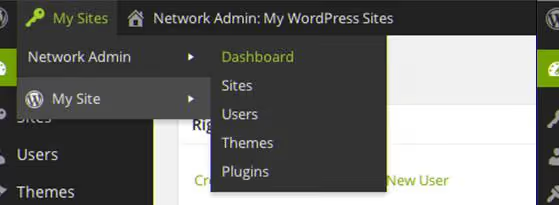
Nätverksadminpanelen är en separat sektion där alla nätverkswebbplatser hanteras. Här kan du komma åt:
- Webbplatser: lista, lägg till, redigera och ta bort webbplatser i nätverket.
- Användare: hantera användare, tilldela administratörer till enskilda webbplatser.
- Teman: installera och aktivera teman för hela nätverket. Ett tema blir tillgängligt för webbplatser först efter nätverksaktivering.
- Plugins: nätverksaktivering av plugins (kopplas till alla webbplatser samtidigt) eller tillåtelse att aktivera selektivt.
- Inställningar: globala parametrar: webbplats- och användarregistrering, välkomstmejl, uppladdningsgränser.
För att återgå till administrationen av en specifik webbplats väljer du den från rullgardinsmenyn Mina webbplatser och klickar på Instrumentpanel:
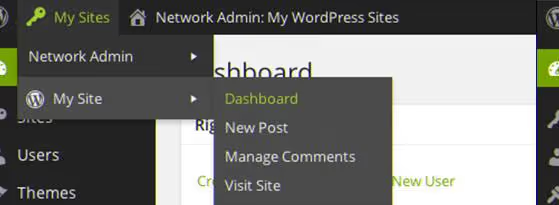
Knappen "Instrumentpanel" tar dig till den vanliga adminpanelen för den valda webbplatsen, samma panel som i en enskild WordPress-installation. Växling mellan webbplatser sker direkt, utan att logga in igen.
Steg 6: Lägg till den första webbplatsen och administration
Nätverket är skapat. Låt oss lägga till den första underwebbplatsen.
I nätverksadminpanelen går du till Webbplatser → Lägg till ny. Fyll i fälten:
- Webbplatsadress: URL-delen, antingen underdomännamnet eller underkatalognamnet (endast latinska bokstäver och bindestreck).
- Webbplatstitel: det visningsnamn som webbplatsägaren ser i adminpanelen.
- Admin-e-post: användaren med denna e-postadress blir administratör för den nya webbplatsen. Om en användare med denna e-post ännu inte finns i nätverket skapar WordPress ett konto automatiskt.
Klicka på Lägg till webbplats, så är du klar. WordPress skapar en ny webbplats med standardtemat, en ren databas och den tilldelade administratören. Webbplatsägaren får den vanliga WordPress-adminpanelen utan tillgång till nätverksinställningar. Vid behov kan superadministratören när som helst gå in i instrumentpanelen för vilken nätverkswebbplats som helst via adminpanelen.
Några viktiga administrationspunkter:
- Uppdateringar för kärnan, teman och plugins tillämpas en gång för hela nätverket. Tidsbesparingen jämfört med N separata installationer växer linjärt med varje ny webbplats.
- En användare kan vara registrerad på en webbplats i nätverket eller på flera. Behörigheter på varje webbplats tilldelas separat.
- Teman och plugins installeras av superadministratören. Enskilda webbplatser ser bara vad superadministratören har tillåtit på nätverksnivå.
- Säkerhetskopior görs på installationsnivå: en databas, ett filsystem. Återställning är också en för alla.
- Uppladdningsgränser ställs in globalt i Nätverksinställningar: maximal filstorlek och tillåtna filtyper. Som standard begränsar WordPress multisite uppladdningar till 1500 KB per webbplats; detta värde bör ökas för specifika behov.
- Domänmappning (pluginet WordPress MU Domain Mapping eller den inbyggda funktionaliteten i moderna versioner) gör att du kan binda en separat domän till vilken webbplats som helst i nätverket. En webbplats med adressen
network.com/site5kan öppnas på sin egen domänsite5.comsamtidigt som administrationen sköts inom multisite.
När du tar bort en webbplats från nätverket raderas dess innehåll (sidor, inlägg, mediafiler) permanent. WordPress visar en varning men skapar ingen automatisk säkerhetskopia. Innan du tar bort någon webbplats, exportera dess data med standardexportverktyget; det tar en minut men sparar innehållet för eventuell återställning.
Observera också att wp-cron fungerar annorlunda i multisite: schemalagda uppgifter körs när någon webbplats i nätverket besöks, inte var och en separat. Om en av webbplatserna i nätverket har låg trafik kommer dess cron-uppgifter ändå att köras när någon besöker en aktiv webbplats.

⁉️🤔 Vanliga frågor
Kan jag konvertera en befintlig webbplats med innehåll till multisite?
Ja, det är precis det scenario som beskrivs i stegen ovan. Inaktivera plugins, lägg till
WP_ALLOW_MULTISITEi wp-config.php och gå igenom nätverksinstallationen. Det befintliga innehållet blir nätverkets huvudwebbplats med ID 1. Det finns ingen återvändo: att inaktivera multisite och återgå till vanligt läge är svårare än att aktivera det. Gör en fullständig säkerhetskopia av databasen och filerna innan du börjar.
Underdomäner eller underkataloger: vilket är egentligen bättre?
Underdomäner ser ut som separata webbplatser och har inte problemet med "vad händer om ett plugin skapar en sida med samma slug som en underwebbplats". Men underdomäner kräver wildcard DNS och stöd från hostingleverantören. Underkataloger är enklare: de fungerar direkt, utan DNS. Nackdelen med underkataloger är slug-konflikter. Om ett plugin på huvudwebbplatsen skapar en
/contact-sida och du har en underwebbplats påyourdomain.com/contactslutar underwebbplatsen att öppnas. Börja med underkataloger, och när nätverket växer, migrera till underdomäner genom att ändra konfigurationen.
Hur många webbplatser kan en enskild multisite faktiskt hantera?
Det finns inga tekniska begränsningar; installationer med tusentals webbplatser är kända. Flaskhalsen är inte WordPress utan servern: varje webbplats i nätverket betjänas av en enda PHP-process och en enda databas. På en typisk VPS med 2 GB RAM fungerar 20-50 medelstora webbplatser bekvämt. När belastningen växer, lägg till RAM, konfigurera objektcache (Redis) och flytta till en dedikerad databasserver.
Kan jag ge olika webbplatser olika teman och plugins?
Ja, det är precis så multisite fungerar. Superadministratören installerar teman och plugins på nätverksnivå, och administratören för varje webbplats aktiverar de de behöver från listan över tillåtna alternativ. Du kan konfigurera tvingande plugin-aktivering för alla webbplatser i nätverket; detta är praktiskt för säkerhets- och säkerhetskopieringsverktyg.
Vad händer med SEO när man byter till multisite?
Adresserna för det befintliga innehållet på huvudwebbplatsen ändras inte; SEO bevaras. För nya webbplatser i nätverket uppfattas underdomäner av sökmotorer som separata domäner (med separat auktoritet), medan underkataloger ärver huvuddomänens auktoritet. Valet mellan dem beror på om du vill bygga upp en domäns auktoritet eller utveckla oberoende plattformar.
Vad du ska välja: en färdig handlingsplan
WordPress Multisite behövs inte för en ägare av en enda webbplats. Det blir motiverat när det finns fler än tre webbplatser och administrationen av var och en separat tar tid som är bättre att lägga på innehåll. Fatta implementeringsbeslutet inte baserat på antalet webbplatser utan på den totala kostnaden för att underhålla dem: om den sammanlagda tiden för uppdateringar, säkerhetskopior och övervakning överstiger två till tre timmar per vecka betalar sig multisite under den första driftmånaden.
- En till två webbplatser: behåll separata installationer. Overheaden för multisite (delad databas, delat filsystem, oförmåga att inaktivera läget) lönar sig inte.
- Tre till tio webbplatser: kör multisite på underkataloger. Enkel installation, färre rörliga delar.
- Tio eller fler, särskilt för kunder eller olika varumärken: underdomäner med objektcache och regelbunden övervakning.
Innan du lanserar ett produktionsnätverk, öva på en lokal installation; MAMP eller Local by Flywheel ger dig en sandlåda på cirka 15 minuter där du kan gå igenom alla steg utan att riskera att ta ner en fungerande webbplats. Gör det till en regel: om du ändrar något i wp-config.php eller.htaccess, säkerhetskopiera först, redigera sedan. När du väl har konfigurerat nätverket kan du lansera nya webbplatser på ett par minuter utan att upprepa installations- och konfigurationsrutinen från början.

Ett professionellt team av skribenter och redaktörer specialiserade på att skapa kvalitetsinnehåll.