













 AIIllustrationsbild: AI-genererad
🖥 WordPress multisite: fördelar, nackdelar och installation av ett nätverk på lokal XAMPP
Tre sajter, tre dashboards, tre uppdateringsköer. Efter en månad av den här "djurparken" vill du bara en sak: installera ett tillägg en gång och glömma det. WordPress Multisite levererar precis det: en kärna, en panel och så många sajter du behöver.
Priset för bekvämligheten är begränsad frihet. Administratörer för enskilda sajter förlorar möjligheten att installera egna teman och tillägg. En server med ett dussin aktiva sajter kräver mer resurser än ett billigt delat webbhotell. Nedan, utan krusiduller: vem Multisite passar, vem det inte passar, och hur du sätter upp ett nätverk på lokal XAMPP på 10 minuter.
💡 Snabb översikt:
- Aktivera Multisite med en enda konstant i wp-config.php: WordPress guidar dig genom nätverksinstallationen i tre steg.
- Välj underkataloger för lokal XAMPP: underdomäner på en lokal server fungerar inte utan att redigera Apaches virtuella värdar.
- Hantera alla sajter från en enda Nätverksadminpanel: installera teman, nätverksaktivera tillägg, lägg till och ta bort sajter.
Vad är WordPress Multisite och varför behöver du det
Multisite är ett WordPress-läge där ett nätverk av oberoende sajter körs på en enda installation. Varje sajt har sina egna sidor, inlägg, mediafiler och användare. Kärnan, databasen och uppsättningen teman med tillägg delas.
Själva WordPress.com-plattformen är byggd exakt på detta sätt: miljontals bloggar på en enda WordPress-instans. Du får samma arkitektur, bara på din egen server med din egen domän.
Den viktigaste skillnaden från en vanlig installation är rollen som Superadmin. Det är du. Endast Superadmin installerar teman och tillägg, skapar sajter och hanterar användare på nätverksnivå. Administratörer för enskilda sajter arbetar i en begränsad panel: innehåll, visst, temainställningar, ja, men knappen "Lägg till tillägg" finns helt enkelt inte där.
När Multisite är meningsfullt: 5 scenarier
Multisite lönar sig när flera sajter förenas av ett tema, varumärke eller ägare och kör samma tilläggsstack.
Ett bloggnätverk under ett varumärke. WordPress.com i miniatyr: användare registrerar sig och skapar sina bloggar inom ditt nätverk. En domän, en publik, olika författare.
Företagsfilialer och kontor. Varje filial underhåller en sajt med lokala nyheter och kontakter. Strukturen och designen är enhetlig, och administrationen är centraliserad.
Universitet eller skola. Institutioner och fakulteter får sina egna sajter. IT-avdelningen hanterar hela nätverket från ett ställe: lägg till ett tema, så är det tillgängligt för alla enheter.
Flerspråkiga versioner av ett projekt. Istället för översättningstillägg kan du driftsätta separata sajter för varje språk. Med lanseringen av WPML och TranslatePress har detta scenario blivit mindre populärt, men för projekt där översättningar är fundamentalt separerade förblir det ett gångbart alternativ.
Testmiljöer på XAMPP. Snurra upp ett dussin testsajter lokalt och experimentera med teman och tillägg utan att multiplicera WordPress-installationer. Snabbt, gratis och isolerat från produktionsservern.
Om sajter behöver fullständigt oberoende, var och en med sin egen tilläggsuppsättning och sitt eget webbhotellsöde, är Multisite i vägen. För sådana fall finns det andra verktyg.
När du inte bör aktivera Multisite
Multisite är inte rätt val för varje samling sajter. Här är situationer där det är mer troligt att orsaka problem.
Sajter behöver olika tillägg. I Multisite är ett tillägg antingen aktivt för alla sajter eller inte installerat alls. Du kan inte sätta en sajt på WooCommerce och en annan på Easy Digital Downloads: båda tilläggen kommer att hänga i nätverket, och att separera dem per sajt utan Plugin Activation Status eller anpassad kod fungerar inte.
Administratörer vill ha full frihet. En sajtägare loggar in i panelen och ser inte knappen "Lägg till tillägg". För sådana fall fungerar ManageWP eller WP Remote bättre: paneler för att hantera flera oberoende WordPress-installationer från ett enda gränssnitt, utan Multisite.
Webbhotellet** klarar det inte.** På ett billigt delat webbhotell börjar Multisite med ett dussin sajter att hacka. En trafiktopp på en sajt påverkar alla andra eftersom de delar samma server. För ett nätverk med 10+ sajter behöver du VPS eller hanterat webbhotell som WP Engine eller Flywheel.
Sajter har olika webbhotell. Multisite lever per definition på en server. Att distribuera sajter över olika värdar är fysiskt omöjligt; arkitekturen tillåter det inte.
Du planerar att dela upp dem i framtiden. Att separera en sajt från nätverket och flytta den till en fristående installation är ett besvär. Migreringsplugins kan hantera det, men det finns ingen garanti för att allt överförs rent. Tänk efter i förväg.
För- och nackdelar: sammanfattningstabell
Aspekt | Fördelar | Nackdelar |
|---|---|---|
Hantering | En enda panel för alla sajter | Sajtadministratörer har begränsade behörigheter |
Tillägg och teman | Installera en gång, fungerar över hela nätverket | Alla tillägg är inte Multisite-kompatibla |
Serverresurser | En kärna för alla sajter, sparar utrymme | Belastning på en sajt påverkar hela nätverket |
Säkerhet | En enda punkt för kärn- och tilläggsuppdateringar | Servern går ner, alla sajter går ner tillsammans |
Flexibilitet | Användare kan skapa sina egna bloggar inom nätverket | Att flytta en sajt ut ur nätverket till en fristående installation är smärtsamt |
Intäktsgenerering | Du kan sälja webbhotell inom nätverket | Kräver kraftfullare webbhotell än genomsnittligt delat |
Steg 1: Lägg till konstanten i wp-config.php
Installera WordPress på XAMPP på vanligt sätt. Allt annat hanteras i en fil.
Öppna wp-config.php i sajtroten. Hitta den här raden:
1 /* That's all, stop editing! Happy publishing. */
Precis ovanför den, lägg till:
1 define('WP_ALLOW_MULTISITE', true);
Spara filen och logga in i adminpanelen. Öppna Verktyg, så ser du ett nytt menyval som heter "Nätverksinstallation". Konstanten WP_ALLOW_MULTISITE talar bara om för WordPress att du avser att sätta upp ett nätverk. Själva nätverket är inte skapat än, det sker i nästa steg.
Steg 2: Välj underkataloger eller underdomäner
Gå till Verktyg → Nätverksinstallation. Det viktigaste valet är URL-strukturen för dina framtida sajter.
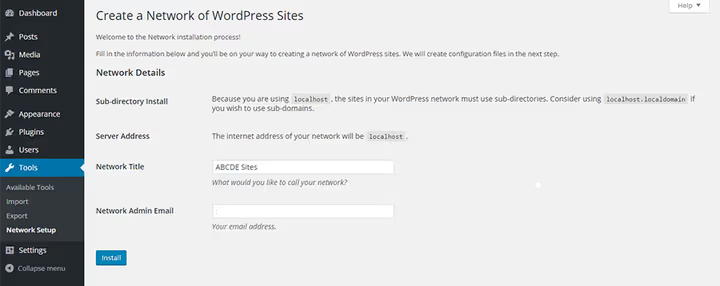
Underdomäner: site1.yourdomain.com, site2.yourdomain.com. Ser mer professionellt ut men kräver wildcard DNS-konfiguration på riktigt webbhotell. XAMPP som lokal server stöder inte underdomäner utan extra konfiguration av Apaches virtuella värdar.
Underkataloger: yourdomain.com/site1, yourdomain.com/site2. Fungerar på alla servrar, inga DNS-ändringar behövs. För lokal utveckling med XAMPP är detta det enda praktiska alternativet.
Viktig notering: om du konverterar en befintlig WordPress-installation som är äldre än en månad till Multisite är underkataloger inte tillgängliga. WordPress blockerar det alternativet för att undvika URL-konflikter med befintliga sidor. I den situationen är underdomäner ditt enda val.
Har du bestämt dig? Klicka på Installera.
Steg 3: Infoga den genererade koden
WordPress kommer att visa två kodblock: ett för wp-config.php och ett för .htaccess.
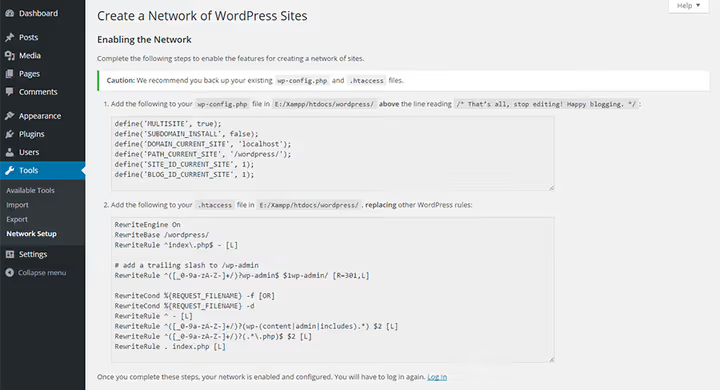
Kopiera det första blocket till wp-config.php, precis ovanför raden /* That's all, stop editing! */ och efter define('WP_ALLOW_MULTISITE', true). WordPress lägger till konstanterna DOMAIN_CURRENT_SITE, PATH_CURRENT_SITE, SITE_ID_CURRENT_SITE och BLOG_ID_CURRENT_SITE, tillsammans med Multisite-definitioner.
Infoga det andra blocket i .htaccess i stället för de vanliga WordPress-reglerna. Med XAMPP ligger den här filen i samma mapp som wp-config.php.
När du har sparat båda filerna loggar du ut från adminpanelen och loggar in igen. En "Mina sajter"-meny visas i det övre fältet med åtkomst till Nätverksadmin. Multisite är igång.
Steg 4: Skapa dina första sajter i nätverket
En nystartad Multisite ser ut som ett vanligt WordPress. För att göra det till ett nätverk lägger du till sajter.
I Nätverksadmin öppnar du Sajter → Lägg till ny:
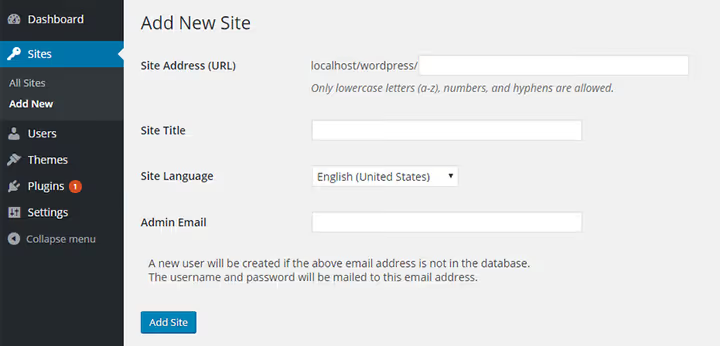
Fyll i tre fält:
- Sajtadress: URL-delen före domänen. För underkataloger anger du något som
blog. Du fårlocalhost/yourproject/blog. - Sajttitel: visas i adminpanelen och sidhuvuden.
- **Admin **E-post: e-postadressen till den som ska hantera sajten. Kan skilja sig från nätverkets Super Admin.
Klicka på Lägg till sajt. Klart. Upprepa för varje ny sajt.
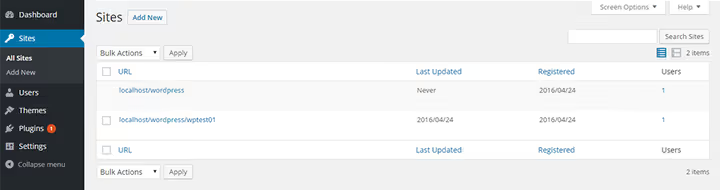
Alla skapade sajter syns under Sajter → Alla sajter:
Steg 5: Aktivera teman och tillägg
Endast Super Admin installerar teman och tillägg i Multisite. Installationen går till som vanligt: Nätverksadmin → Teman → Lägg till eller Tillägg → Lägg till.
Aktivering är en annan sak. Det finns två lägen:
- Nätverksaktivera: temat eller tillägget aktiveras direkt på alla sajter i nätverket. Knappen visas direkt efter installation. Passar för tillägg som ska fungera överallt: caching, säkerhet, SEO.
- Aktivering på en specifik sajt: installera i Nätverksadmin, gå sedan till Sajter → Alla sajter, hovra över önskad sajt, klicka på Redigera och aktivera det den specifika sajten behöver under fliken Teman.
Standardpraxis: säkerhets- och cachingtillägg via nätverksaktivering. Specifika tillägg som bildspel eller sidbyggare bara på sajter där de verkligen behövs. Det håller nätverket snabbt.
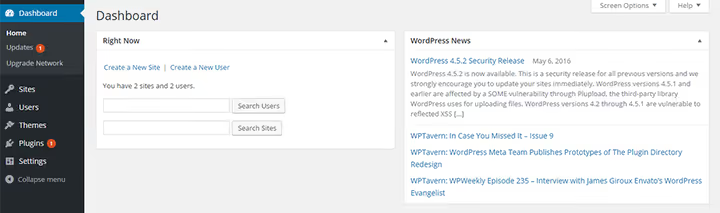
Så ser nätverkets dashboard ut
⁉️🤔 Vanliga frågor
Kan man konvertera en befintlig sajt till Multisite?
Ja, utan att ominstallera WordPress. Lägg till
define('WP_ALLOW_MULTISITE', true)iwp-config.phpså dyker alternativet "Nätverksinstallation" upp under Verktyg. Om sajten är äldre än en månad är underkataloger inte tillgängliga, bara underdomäner. Gör en fullständig säkerhetskopia av databas och filer innan du aktiverar: vägen tillbaka är inte alltid enkel.
Hur många sajter klarar Multisite av?
Tekniskt sett finns ingen gräns: WordPress.com kör miljontals sajter på en enda instans. Det praktiska taket beror på CPU, RAM och databasgenomströmning. På en VPS med 4 GB RAM och SSD rullar 50-100 medelstora sajter bekvämt. Varje ny sajt lägger till ungefär 10-12 tabeller i databasen; därutöver beror allt på trafiken.
Hur skiljer sig Multisite från ManageWP och liknande tjänster?
ManageWP är en extern panel för att hantera fristående WordPress-installationer. Varje sajt ligger på sitt eget webbhotell med sina egna tillägg, och ManageWP kommunicerar med dem via REST API: uppdatering, backup, övervakning. Multisite är en enda WordPress-installation med en gemensam databas. ManageWP erbjuder frihet och isolering; Multisite erbjuder centralisering och resursbesparing.
Vad gör man om ett tillägg inte fungerar på Multisite?
Kolla tilläggets sida på WordPress.org; beskrivningen anger oftast Multisite-kompatibilitet. Saknas etiketten "Kompatibel med Multisite"? Testa det på lokal XAMPP. En del tillägg fungerar utmärkt, de annonserar det bara inte. Andra kraschar med databasfel när de försöker skapa tabeller utan sajtprefix. Om tillägget är kritiskt och kompatibilitet saknas, leta efter ett alternativ eller separera sajterna till fristående installationer.
Kan man flytta en sajt från Multisite till en fristående installation?
Det går, men det är manuellt arbete. Tillägg som NS Cloner kopierar sajter inom nätverket. För att flytta ut använder du standardexporten i WordPress (Verktyg → Exportera) plus manuell överföring av mediafiler från
wp-content/blogs.dir/. Att selektivt exportera databasen är knepigare: tabeller för en specifik sajt har prefixetwp_X_, där X är sajtens ID. Det har inte blivit enklare, så tänk efter innan du aktiverar Multisite.
Vad ska man välja 2026: Multisite eller separata installationer
Kort sagt: för tre fristående sajter med olika profiler behöver du inte Multisite. Att hantera dem är enklare via ManageWP-panelen eller WP Remote-tjänsten.
Multisite är vettigt när sajter hänger ihop logiskt och använder samma tilläggsuppsättning: ett bloggnätverk, företagsfilialer, utbildningsavdelningar. I det scenariot får du en enda kontrollpunkt och sparar timmar på uppdateringar.
Börja med lokal XAMPP: sätt upp ett testnätverk med tre sajter, lek med nätverksaktivering av tillägg, lägg till och ta bort en sajt. På 20 minuter vet du om det här verktyget är rätt för dig. En detaljerad guide till alla Multisite-funktioner finns i vår artikel "Komplett guide till WordPress Multisite."
Innan du sätter upp det på en produktionsserver, titta på videon: hela processen från att aktivera konstanten till att skapa din första sajt på 8 minuter.
Dela med dig av dina erfarenheter i kommentarerna: har du satt upp Multisite i ett skarpt projekt, och vilka fallgropar stötte du på?

Ett professionellt team av skribenter och redaktörer specialiserade på att skapa kvalitetsinnehåll.