














🔧 Hur du ändrar standardkategori i WordPress (2 metoder)
Varje ny WordPress-sajt möter sin ägare med samma etikett i adminpanelen: "Uncategorized". Denna standardkategori samlar automatiskt alla inlägg om författaren inte väljer en annan. Först verkar det trivialt. Ett halvår senare innehåller etiketten tre dussin inlägg, och sidan /uncategorized ligger i indexet och säger ärligt till sökmotorerna: "det här är vår skräplåda."
Problemet är djupare än estetik. Ett arkiv med ett meningslöst namn behåller inte besökare, hjälper inte till med navigering och samlar på sig dåliga beteendemätvärden. Den goda nyheten: detta kan åtgärdas på ett par minuter med inbyggda WordPress-verktyg, utan tillägg och utan en enda rad kod.
Nedan går vi igenom båda metoderna. Den första passar sajter med historik och söktrafik. Den andra fungerar bra för nya projekt som ännu inte har indexerats.
💡 Snabb översikt:
- Tilldela en ny standardkategori via "Inställningar → Skriva": systemkategorin ligger kvar, men varje nytt inlägg får automatiskt en meningsfull kategori. Gamla inlägg flyttas manuellt via massredigering.
- Byt namn på "Uncategorized" direkt via "Inlägg → Kategorier": en snabb väg för nya sajter. Namnet och sluggen för den befintliga kategorin ändras utan att skapa en extra, och alla inlägg flyttas automatiskt.
- Sätt upp en 301-omdirigering från den gamla sluggen till den nya via ett SEO-tillägg: om sajten redan är indexerad och du ändrade sluggen förhindrar detta 404-fel för besökare från sök.
1. Tilldela en ny standardkategori
Denna metod rekommenderas av både WordPress-utvecklare och den officiella dokumentationen. Du rör inte systemkategorin; du omfördelar bara reservalternativet. Du talar om för motorn: "om jag inte valde en kategori för ett inlägg, lägg det här."
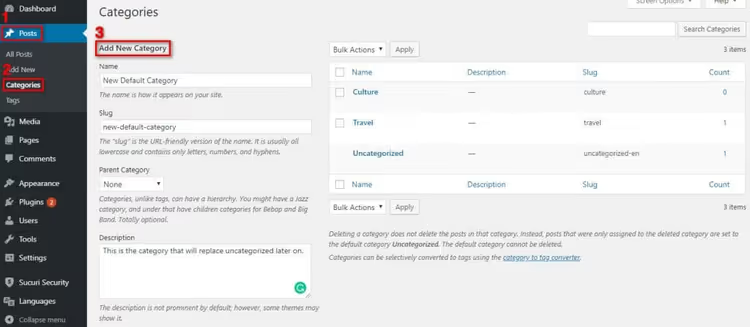
Skapa först en mottagande kategori. I adminpanelen: "Inlägg → Kategorier", fyll i fälten "Namn" och "Slug" (till exempel "Nyheter" (nyheter) eller "Blogg" (blogg)), och klicka på "Lägg till ny kategori".
Nu det avgörande steget. I sidomenyn, öppna "Inställningar → Skriva". Det allra första alternativet är "Standardkategori för inlägg". I rullgardinslistan väljer du kategorin du just skapade istället för "Uncategorized" och klickar på "Spara ändringar".
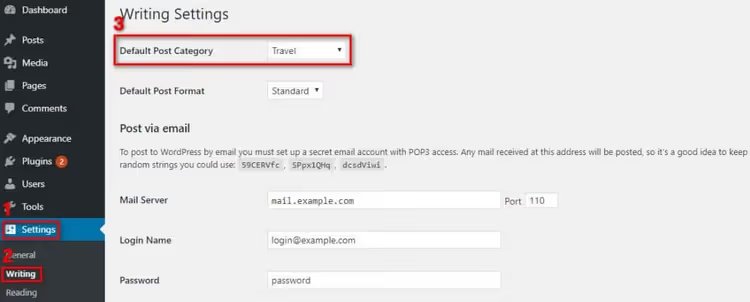
Från och med nu kommer varje nytt inlägg utan en uttryckligen angiven kategori automatiskt att få den valda kategorin. Befintliga inlägg flyttas INTE; de ligger kvar i "Uncategorized". För att flytta dem: "Inlägg → Alla inlägg", filtrera på kategorin "Uncategorized", markera de inlägg som behövs och ändra kategori via massredigering. För hundratals inlägg är det smidigare att använda tillägget Term Management Tools eller Bulk Move; båda är gratis och låter dig överföra inlägg mellan kategorier i en enda operation.
Efter att du har omfördelat standardkategorin blir "Radera"-knappen för "Uncategorized" aktiv; systemet har inte längre en reservbindning. Du kan radera kategorin helt eller behålla den som en teknisk kategori: om inga publicerade inlägg är kopplade till den kommer läsarna inte att se den.
2. Byt namn på "Uncategorized"
Om din sajtstruktur är enkel och du bara har ett fåtal kategorier är den korta vägen att byta namn på standardkategorin. Den förblir densamma i databasen (samma term_id) men ser meningsfull ut för både läsare och sökmotorer.
Gå till "Inlägg → Kategorier", hitta raden "Uncategorized" och klicka på "Redigera".
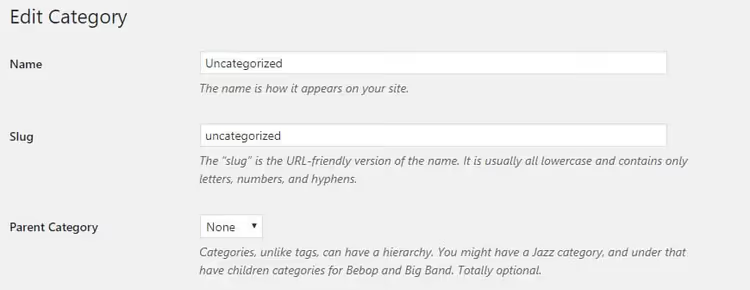
Ändra namnet till något läsbart: "Blogg", "Artiklar", "Allmänt". Sluggen är också värd att fixa; /uncategorized i adressfältet ser malplacerat ut för vilket projekt som helst.
Kritisk punkt: om sajten redan är indexerad och det finns övergångar från sök eller externa länkar som pekar på sidan /uncategorized kommer en ändring av sluggen att bryta dessa webbadresser, och besökare kommer att se en 404. Det finns två alternativ här. Antingen rör du inte sluggen (ändra bara namnet; detta är säkert för SEO). Eller sätt upp en 301-omdirigering från den gamla adressen till den nya via valfritt SEO-tillägg: Rank Math eller Yoast SEO; båda erbjuder ett gränssnitt för omdirigeringar utan att manuellt redigera .htaccess.
Efter att du har sparat kommer alla inlägg som tidigare låg i "Uncategorized" automatiskt att hamna i den omdöpta kategorin; ingen manuell överföring behövs. Detta är den största skillnaden mot den första metoden: där skapar du en ny kategori och byter standardbindning, medan du här återanvänder den befintliga tillsammans med allt dess innehåll.
En kort video om ämnet, båda metoderna i praktiken på den aktuella versionen av WordPress:
⁉️🤔 Vanliga frågor
Kan jag helt radera "Uncategorized"?
Ja, efter att du har tilldelat en annan standardkategori via "Inställningar → Skriva" (metod 1). Så länge "Uncategorized" är reservkategorin är "Radera"-knappen för den inaktiv; WordPress låter dig inte bryta kategoritilldelningsmekanismen. Efter omfördelning tas begränsningen bort automatiskt.
Vad ska jag göra om "Uncategorized" redan innehåller flera dussin inlägg?
Massredigering. Gå till "Inlägg → Alla inlägg", filtrera på kategorin "Uncategorized", markera alla inlägg på sidan (vanligtvis 20), välj "Redigera" → "Verkställ" från rullgardinsmenyn "Åtgärder" och ändra kategori i panelen som öppnas. Upprepa för de återstående sidorna. För hundratals inlägg, använd Term Management Tools-tillägget för att slå samman termer eller Bulk Move för massöverföring; båda hanterar det i en enda operation.
Påverkar en ändring av standardkategorin SEO?
Det finns ingen direkt rankningsfaktor som heter "standardkategorinamn" i sökalgoritmer. Men det finns en indirekt effekt: ett arkiv på
/uncategorizedmed ett tomt namn bär inget semantiskt värde, användare lämnar det snabbt och sökmotorn registrerar dåliga beteendemätvärden. En meningsfull kategori med en läsbar slug förbättrar intern länkning och retention på arkivsidan, och detta är signaler som sökmotorer faktiskt tar hänsyn till.
Kan jag ställa in olika standardkategorier för olika inläggstyper?
Som standard, nej. Inställningen "Standardkategori för inlägg" gäller globalt för alla inlägg av typen
post. För anpassade inläggstyper (CPT) behöver du en anpassad taxonomi som registreras när CPT:n skapas, eller kod ifunctions.phpsom sätter ett standardvärde för en specifik typ. Detta är inte svårt men kräver grundläggande kunskaper i WordPress API.
Vilken metod ska jag välja om sajten har funnits i flera år?
Endast den första. På en sajt med indexering och externa länkar garanterar ett namnbyte på sluggen för standardkategorin 404-fel för alla som kommer via den gamla adressen. Tilldela en ny standardkategori via "Inställningar → Skriva", flytta gamla inlägg manuellt eller i bulk och stäng
/uncategorized-sluggen med en 301-omdirigering till den nya kategorin om det fanns övergångar till den.
Vilken metod passar din sajt?
Valet kokar ner till en fråga: är sajten indexerad? Om du precis lanserar ett projekt kan du lugnt byta namn på "Uncategorized" (metod 2): det går tre klick snabbare och lämnar ingen skräpkategori i systemet. Om sajten har varit live i mer än en månad, gå via inställningar (metod 1): omfördela standardkategorin och flytta gamla inlägg gradvis.
Fem minuter i adminpanelen befriar dig från den eviga "Uncategorized"-etiketten och gör din sajtstruktur renare. Om du fortfarande har frågor om ditt specifika fall efter denna guide, skriv i kommentarerna; vi reder ut det.

Ett professionellt team av skribenter och redaktörer specialiserade på att skapa kvalitetsinnehåll.