














🔑 Så här ändrar du ditt WordPress-lösenord: databas, FTP och kontrollpanel
Att tappa sitt WordPress-adminlösenord är ett av de ögonblick då marken rämnar under en. Sajten är igång, besökarna strömmar in, men du står framför inloggningsskärmen och kommer inte in. Lösenordet är bortglömt, e-posten är oåtkomlig och att ge sig in i webbhotellet får kallsvetten att bryta fram.
Situationen är obehaglig men inte katastrofal. WordPress lagrar inloggningsuppgifter i databasen och filerna ligger på servern, vilket innebär att du kan kringgå inloggningsskärmen via tre oberoende vägar. Och det finns ett fjärde alternativ för de fall då sajten har hackats och du behöver återställa lösenord för alla användare på en gång.
Här följer en steg-för-steg-guide för varje metod. Ingen av dem kräver tillägg eller särskilda kunskaper, bara tillgång till det du redan har: adminpanelen, cPanel eller FTP.
💡 Snabb överblick:
- Gå till WordPress adminpanel: "Användare" → "Redigera" → "Generera lösenord"; den här metoden fungerar om du fortfarande är inne i adminområdet eller kommer ihåg ditt nuvarande lösenord
- Återställ lösenordet via phpMyAdmin: hitta tabellen
wp_users, redigera administratörsposten, ange ett nytt lösenord och välj MD5 i funktionsmenyn - Ladda upp temats
functions.phpvia FTP, lägg till radenwp_set_password('new_password', 'username');, besök sajten och ta sedan omedelbart bort den raden från filen - För en massåterställning efter ett hack installerar du tillägget Emergency Password Reset; det tvingar fram en återställning av lösenord för alla konton och skickar aviseringar till användarna
Varför byta WordPress-lösenord överhuvudtaget?
Administratörslösenordet är huvudnyckeln till hela sajten. Via adminområdet kan du ändra innehåll, installera tillägg, redigera temafiler och exportera databasen. Ett komprometterat lösenord och sajten är under en angripares fulla kontroll.
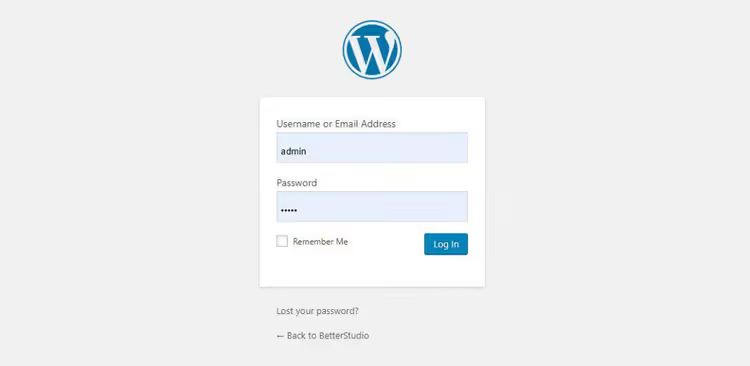
Att byta lösenord regelbundet är grundläggande hygien, särskilt när fler än en person arbetar på sajten. En utvecklare har slutat, en frilansare avslutade sitt projekt, en partner lämnade verksamheten: lösenordet byts samma dag. Inget "senare" eller "de är en bra person".
Men ett lösenord är bara ett skyddslager. Inte ens en komplex kombination på 20 tecken räddar dig om sajten har sårbara tillägg eller en tre år gammal kärnversion. WordPress-säkerhet är en flerskiktad tårta: pålitligt webbhotell, HTTPS, tvåfaktorsautentisering, säkerhetskopior och uppdateringar i tid.
4 Sätt att byta ditt WordPress-lösenord
Metoderna är ordnade efter stigande komplexitet. Den första är för situationen "jag är fortfarande inne i adminområdet"; den sista är för en fullskalig incident. Om en väg är blockerad, prova nästa.
Metod 1: Via WordPress adminpanel
Det enklaste scenariot: du kommer ihåg ditt nuvarande lösenord eller är redan inloggad i adminområdet och vill byta till något starkare.

Gå till Användare → Alla användare. Hitta ditt konto och klicka på Redigera under namnet.
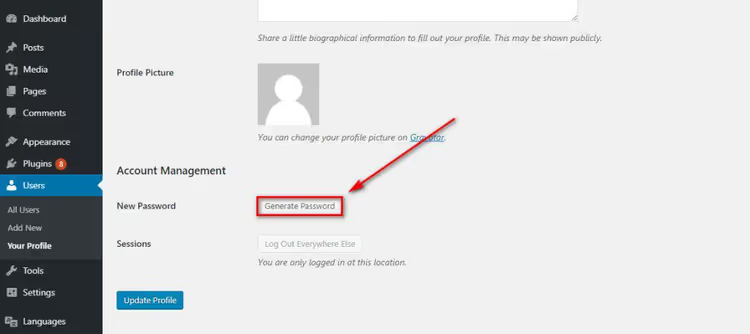
Scrolla ner till avsnittet Kontohantering. Klicka på Generera lösenord; WordPress föreslår en kryptografiskt stark slumpmässig kombination. Du kan ersätta den med din egen, men den inbyggda generatorn skapar ett lösenord som är praktiskt taget omöjligt att knäcka med brute force.
Klicka på Uppdatera profil; lösenordet börjar gälla omedelbart. Din nuvarande session avbryts inte, men vid nästa inloggning kommer systemet att fråga efter det nya lösenordet.
Metod 2: Via databasen (phpMyAdmin)
Du har ingen tillgång till adminområdet, återställningsmejlet är otillgängligt, men du kan logga in i webbhotellets cPanel. I så fall kan lösenordet ändras direkt i MySQL-databasen.

Logga in i cPanel, leta upp avsnittet Databaser och klicka på ikonen phpMyAdmin. MySQL:s webbgränssnitt öppnas.

I den vänstra kolumnen väljer du din sajts databas (den är vanligtvis namngiven med ett _wp-prefix eller domännamnet). Hitta raden wp_users i tabellistan och klicka på Bläddra bredvid den.

Tabellen visar alla sajtens konton. Hitta raden med den användare du behöver och klicka på Redigera (pennikonen). I redigeringsformuläret fyller du i fältet user_pass: i kolumnen Värde anger du det nya lösenordet och i rullgardinsmenyn Funktion väljer du MD5.
Klicka på Kör; lösenordet sparas. Du kan nu logga in i adminområdet med det nya lösenordet. WordPress uppdaterar automatiskt hashen till en modern algoritm vid din första inloggning; MD5 behövs bara för den initiala inloggningen.
Metod 3: Via FTP och functions.php
Ibland är cPanel också otillgängligt: nätverksblockeringar, webbhotellets lösenord accepteras inte eller leverantören utför underhåll. I så fall återstår FTP; detta filöverföringsprotokoll fungerar nästan alltid.

Anslut till servern via valfri FTP-klient (FileZilla, WinSCP eller Total Commander). Navigera till /wp-content/themes/your-active-theme/ och ladda ner filen functions.php till din dator.
Öppna den i en textredigerare; även Anteckningar duger. Direkt efter den inledande <?php-taggen lägger du till en rad:
1 wp_set_password('your_new_password', 'username');
Spara filen och ladda upp den tillbaka till servern och ersätt originalfilen. Öppna nu sajten i en webbläsare; ett enda besök på vilken sida som helst räcker för att koden ska köras och uppdatera lösenordet.
Omedelbart därefter laddar du ner functions.php igen, tar bort raden du lade till och laddar upp den rena filen igen. Om du inte gör detta kommer lösenordet att återställas varje gång någon sida på sajten laddas.
Var försiktig med syntaxen: det måste finnas ett semikolon efter wp_set_password, citattecknen måste vara raka ('...') snarare än typografiska, och blanda inte ihop parameterordningen (lösenord först, sedan användarnamn).
Metod 4: Massåterställning av lösenord för alla användare
Ett specialfall: sajten har hackats och angriparen kan ha fått tag i lösenord för flera konton. Att ändra dem manuellt är långsamt och riskabelt: medan du redigerar den femte användaren kan hackaren redan ha loggat in igen via den första.

Installera tillägget Emergency Password Reset; det är gratis och tillgängligt i den officiella WordPress.org-katalogen. Efter aktivering går du till Användare → Emergency Password Reset och klickar på Reset All Passwords.
Tillägget gör tre saker samtidigt: det tvingar fram en återställning av lösenord för alla konton, skickar länkar till användarna för att sätta ett nytt lösenord och uppdaterar de hemliga nycklarna (SALTS) i wp-config.php. Även om hackaren kopierade databasen blir gamla cookie-sessioner ogiltiga.
Efter en massåterställning byter du även dina webbhotells- och FTP-lösenord; angriparen kan ha nått dem också.
Videoguide: byta lösenord via databasen
Om textguiden verkar komplicerad finns här en visuell demonstration av phpMyAdmin-metoden. På 3 minuter visar författaren hela processen från inloggning i cPanel till en lyckad inloggning med det nya lösenordet.
⁉️🤔 Vanliga frågor
Varför kan jag inte logga in efter att ha ändrat lösenordet via phpMyAdmin?
Troligtvis glömde du att välja MD5 i rullgardinsmenyn "Funktion" när du sparade. Utan det infogar phpMyAdmin lösenordet som klartext, men WordPress förväntar sig en hash. Upprepa steget och kontrollera att MD5 är valt i kolumnen "Funktion".
Behöver jag installera tillägget Emergency Password Reset i förväg, innan ett hack?
Inte nödvändigtvis. Tillägget väger mindre än 100 KB och påverkar inte prestandan, men dess syfte är nödåterställning. Om sajten fungerar normalt räcker det att ha tillägget bokmärkt och installera det vid första tecken på intrång. Huvudsaken är regelbundna säkerhetskopior: de låter dig rulla tillbaka sajten till ett rent tillstånd, och sedan kan tillägget slutföra hanteringen av de återstående lösenordsriskerna.
Vad gör jag om jag också har tappat FTP-åtkomsten?
Återställ webbhotellets lösenord via den e-post som är kopplad till kontot. Om den e-posten också är otillgänglig, kontakta webbhotellets support. De har verktyg för att verifiera ägarskap och återställa åtkomst. Efter återställning går du till cPanel, byter FTP-lösenord och kontrollerar att det inte finns några okända poster i listan över FTP-konton.
Är det verkligen nödvändigt att ta bort raden wp_set_password från functions.php?
Ja, och omedelbart. Om du lämnar kvar koden i filen kommer WordPress att återställa det angivna lösenordet varje gång en sida laddas. Alla som ser innehållet i functions.php får reda på ditt lösenord. Dessutom skapar det extra anropet till wp_set_password onödig belastning på databasen.
Vad räknas som ett säkert WordPress-lösenord?
Minst 12 tecken, inklusive versaler och gemener, siffror och specialtecken. Använd inte meningsfulla ord, födelsedatum eller tangentbordssekvenser. WordPress har en inbyggd lösenordsgenerator som skapar kombinationer på 24+ tecken med en slumpmässig uppsättning tecken. För ytterligare skydd aktiverar du tvåfaktorsautentisering (till exempel via tillägget Wordfence).
Vad gör jag om ingen av dessa metoder fungerade?
Gå igenom checklistan en gång till: tillgång till administratörens e-post för återställning via formuläret "Glömt ditt lösenord?" på inloggningssidan; tillgång till cPanel och phpMyAdmin; tillgång till FTP och functions.php. Minst en kanal fungerar nästan garanterat.
Om du är helt utelåst och webbhotellets support inte svarar kan du läsa vår genomgång av 6 sätt att återställa åtkomsten till WordPress admin. Den täcker extrema fall: återställning via webbhotellets filhanterare, redigering av wp-config.php och skapande av en ny administratör via en SQL-fråga.
Och huvudregeln för framtiden: så snart åtkomsten är återställd, ställ in tvåfaktorsautentisering och gör en fullständig säkerhetskopia. Ett lösenord kan återställas på en minut, men att återställa en hackad sajt kan ta veckor.

Ett professionellt team av skribenter och redaktörer specialiserade på att skapa kvalitetsinnehåll.