













 AIIllustrationsbild: AI-genererad
🔧 WordPress Dashboard adminpanel: en komplett guide till varje sektion
Du loggade in i WordPress och frös till. Till vänster ett dussin menyalternativ; i mitten en samling block med siffror och varningar; högst upp ett verktygsfält vars syfte inte är omedelbart uppenbart. Det känns som att du har satt dig i en flygplanscockpit utan några instruktioner.
Men WordPress kontrollpanel är inte en Boeing-cockpit. Det är ett väldesignat kommandocentral där varje element fyller ett specifikt syfte. När du förstår hur instrumentpanelen fungerar förvandlas hanteringen av din webbplats från gissningslek till en snabb rutin.
I den här guiden går vi igenom varje hörn av adminpanelen: från inloggning till färgscheman, från widgetar till dolda skärminställningar. Materialet baseras på den aktuella versionen av WordPress från och med 2026, inget föråldrat.
💡 Snabb översikt:
- Lägg till
/wp-admini din webbplatsadress, ange ditt användarnamn och lösenord, så är du inne i adminområdet. - Huvudskärmen består av widgetar: "Aktivitet", "Snabbutkast", "Webbplatshälsa" med flera. Du kan aktivera och inaktivera dem via "Skärminställningar".
- Den vänstra menyn är en navigatör för alla sektioner: från inlägg och sidor till tillägg och användare.
- Du kan anpassa färgschema, profil och visning av panelelement efter eget tycke med bara några klick.
- Verktygsfältet högst upp ger snabb åtkomst till viktiga åtgärder från vilken adminsida som helst.
Så loggar du in i WordPress adminpanel
Webbadressen för åtkomst till WordPress adminområde ser likadan ut på alla webbplatser: your-domain.com/wp-admin eller your-domain.com/wp-login.php. Båda adresserna leder till inloggningssidan.
Ange det användarnamn och lösenord du angav när du installerade WordPress. Om du har glömt ditt lösenord skickar länken "Glömt ditt lösenord?" under formuläret instruktioner till administratörens e-post. Efter en lyckad inloggning hamnar du på huvudskärmen för instrumentpanelen.
Vissa webbhotell (SiteGround, Bluehost, Hostinger) lägger till en snabbinloggningsknapp i webbhotellets kontrollpanel. Detta kringgår inloggningsskärmen och är användbart när du snabbt behöver hoppa in i adminområdet en minut.
Huvudskärmen för instrumentpanelen: anatomin hos ett kommandocentral
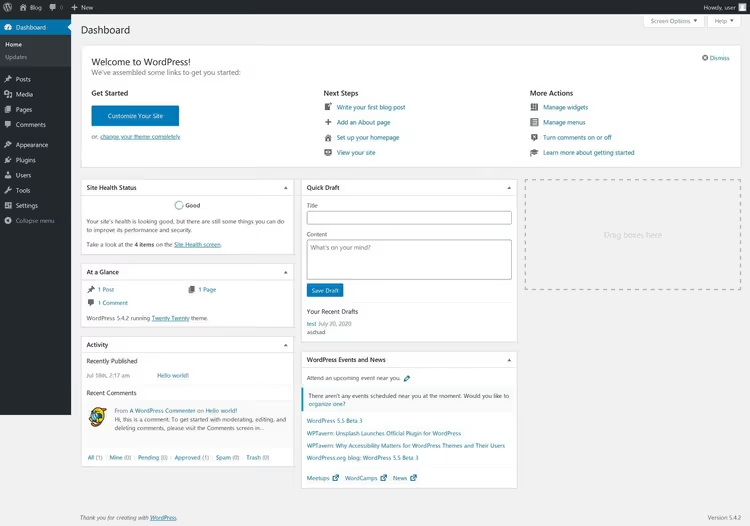
Efter inloggning ser du ett rutnät av widgetblock. Detta är instrumentpanelen, en sammanfattning av allt som händer på din webbplats. Som standard visar WordPress sex widgetgrupper, men via "Skärminställningar" (fliken i det övre högra hörnet) kan du visa eller dölja vilken som helst av dem.
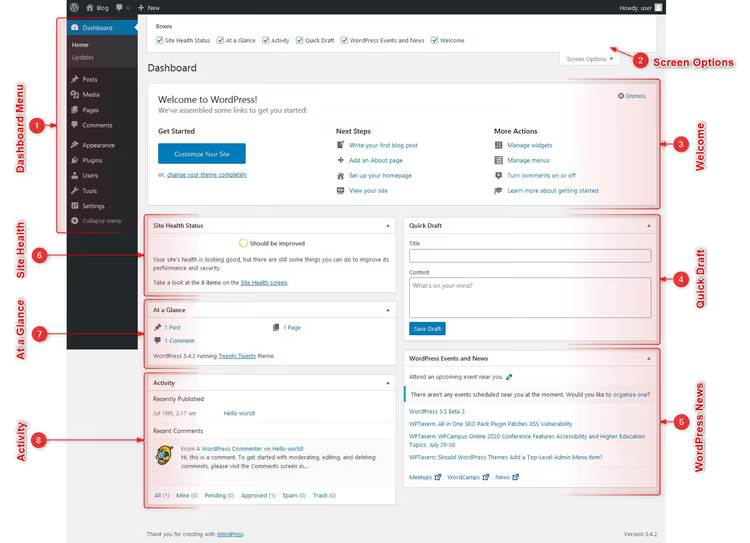
Här är vad varje block på huvudskärmen innehåller.
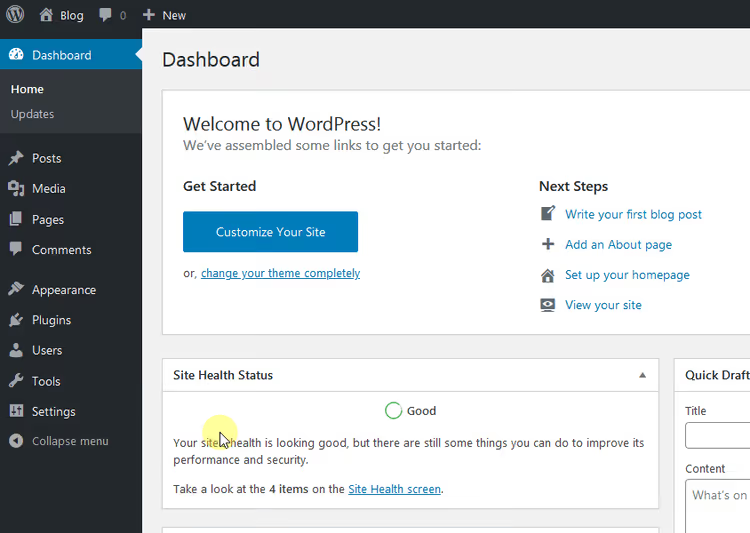
"Välkommen." Det centrala blocket för nybörjare: en "Anpassa din webbplats"-knapp, länkar för att skriva ditt första inlägg, skapa en "Om"-sida och ställa in startsidan. Efter de första veckornas arbete inaktiveras denna widget vanligtvis via "Skärminställningar" eftersom den har fyllt sitt syfte.
"I korthet." En ögonblicksbild: antalet inlägg, sidor och kommentarer på webbplatsen. Den visar också den aktuella WordPress-versionen och namnet på det aktiva temat. Ett klick på valfri siffra tar dig till motsvarande sektion.
"Aktivitet." Ett flöde med nyligen publicerade inlägg och färska kommentarer. Från detta block kan du moderera kommentarer (godkänna, svara, markera som skräppost eller radera) utan att gå till sektionen "Kommentarer".
"Snabbutkast." En miniredigerare för idéer: en titel plus ett par rader text. Klicka på "Spara utkast" så sparas din tanke i sektionen "Inlägg → Utkast", där du senare kan bygga ut den till ett fullständigt inlägg.
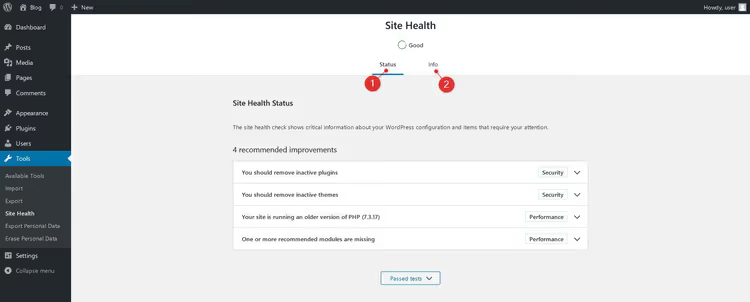
"Webbplatshälsa." WordPress inbyggda diagnostikverktyg. Efter en serie automatiska tester returnerar modulen ett av tre betyg: "Bra" (inga problem), "Rekommenderat" (förbättringar tillråds) eller "Kritiskt" (omedelbar åtgärd krävs). Fliken "Info" innehåller tekniska detaljer: PHP-version, minnesstorlek och serverinställningar.
"WordPress Events and News." Ett flöde från den officiella WordPress.org-bloggen: versionsmeddelanden, information om kommande WordCamp-konferenser och säkerhetsvarningar.
Verktygsfält. Det mörka fältet högst upp på skärmen, synligt på alla adminsidor. Det innehåller: snabbnavigering till webbplatsen (klicka på webbplatsens namn), en indikator för väntande kommentarer, en "+ Ny"-knapp (inlägg, sida, mediafil) och en länk till din profil. När du hovrar över varje objekt visas ytterligare alternativ.
Adminpanelens meny: navigera mellan sektioner
Den vänstra vertikala menyn är den huvudsakliga navigatorn i WordPress. Den är fast på alla adminskärmar och grupperad efter funktion. Låt oss gå igenom varje punkt.
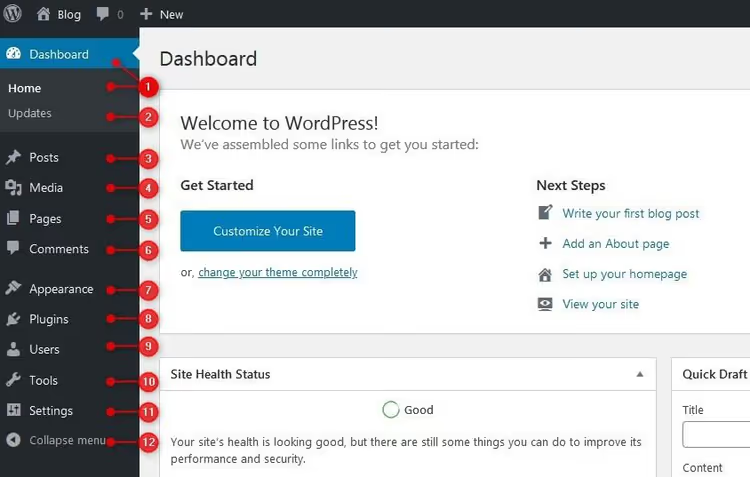
Dashboard. Tar dig tillbaka till huvudskärmen med widgetar från var som helst i adminområdet. Underposten "Uppdateringar" visar tillgängliga nya versioner av kärnan, teman och tillägg.
Inlägg. Innehållshanteringscentralen: skapa, redigera och ta bort inlägg. Kategorier och etiketter för att organisera material finns också här.
Media. Ett bibliotek med alla uppladdade bilder, dokument, PDF:er och videor. Det stöder redigering av metadata (alt-text, bildtext, beskrivning) och sökning efter datum eller namn.
Sidor. Webbplatsens hierarkiska innehåll: "Om oss", "Kontakt", "Tjänster". Till skillnad från inlägg har sidor inga kategorier, publiceringsdatum och visas inte i bloggflödet.
Kommentarer. Moderering av alla webbplatsens kommentarer i ett gränssnitt: godkännande, svar, redigering, skräppost och radering (i bulk eller en och en).
Utseende. Hantering av teman, widgetar, navigeringsmenyer och, från och med WordPress 5.9, webbplatsens redigerare för blockbaserade teman. Alternativet "Anpassa" för klassiska teman finns också här.
Tillägg. Installation, aktivering, avaktivering och radering av tillägg. För varje tillägg visas version, författare och kompatibilitetsstatus med den aktuella WordPress-versionen.
Användare. En lista över alla registrerade användare på webbplatsen. Du kan lägga till nya användare, redigera profiler och tilldela roller (Administratör, Redaktör, Författare, Prenumerant och andra) beroende på ansvarsområden.
Verktyg. Import och export av data. WordPress kan ta emot innehåll från andra CMS:er (Tumblr, LiveJournal, RSS, Blogger) och exportera sitt eget i XML-format. Underposten "Webbplatshälsa" duplicerar diagnostikmodulen från huvudskärmen. Sedan version 4.9.6 finns export och radering av personuppgifter (ett GDPR-krav) också tillgängligt här.
Inställningar. Allmänna webbplatsparametrar: titel och slogan, permalänksformat, startsida, regler för kommentarsmoderering, tidszon, språk och datumformat.
Längst ner i menyn finns en oansenlig men användbar "Fäll ihop meny"-knapp. Ett klick på den döljer objektnamnen och lämnar bara ikoner, och panelen tar upp tre gånger mindre bredd. Ett nytt klick återställer hela vyn.
Anpassa adminpanelens utseende efter eget tycke
WordPress låter dig anpassa adminområdet efter din smak och arbetsstil. Tre huvudverktyg: skärmalternativ, färgschema och användarprofil.
Skärmalternativ: aktivera och inaktivera widgetar
Fliken "Skärmalternativ" finns i det övre högra hörnet av varje adminsektion. På huvudskärmen för Dashboard styr den sammansättningen av widgetar.
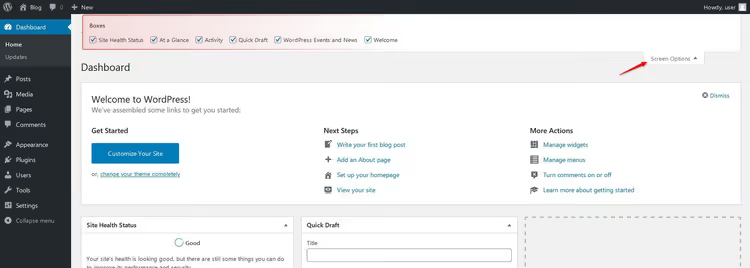
Funktionen är enkel: kryssa i rutan så visas widgeten på skärmen.
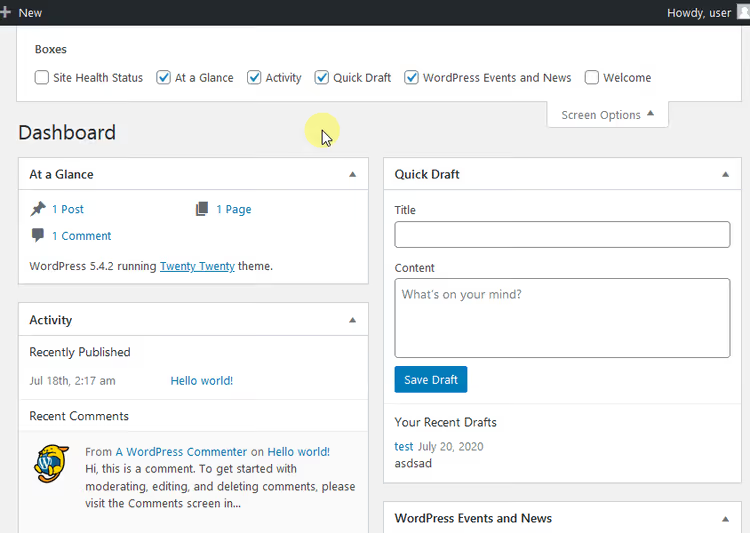
Avmarkera rutan så försvinner widgeten.
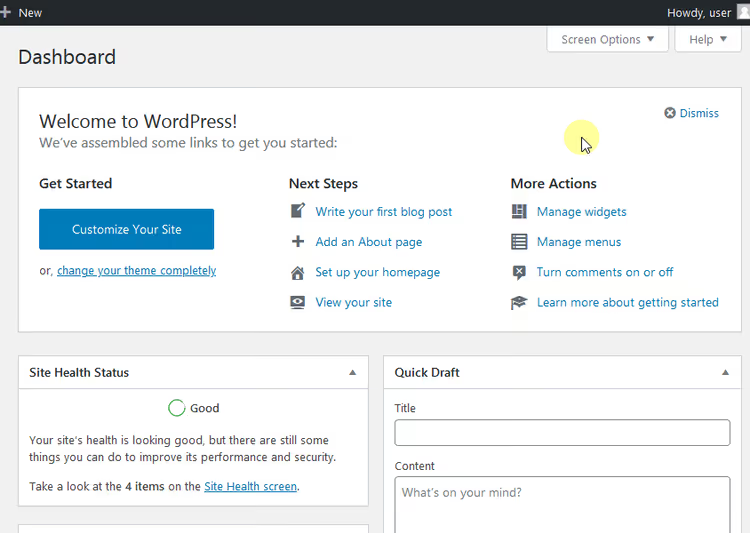
I andra sektioner styr "Skärmalternativ" kolumner och vilka tabellkolumner som visas (i "Inlägg" kan du till exempel aktivera en kolumn för utvald bild).
Färgschema: ändra adminpanelens färger
Som standard erbjuder WordPress nio färgscheman för adminpanelen. Så här ändrar du färgerna:
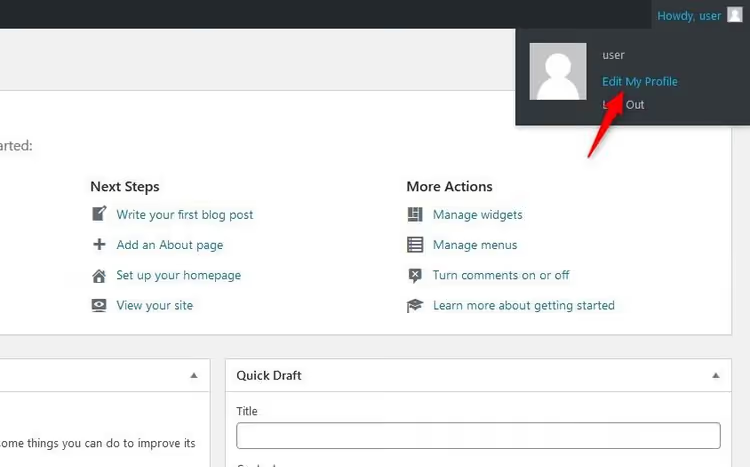
- För muspekaren över ditt användarnamn i det övre högra hörnet.
- Välj "Redigera profil" i rullgardinsmenyn.
- På profilsidan hittar du blocket "Adminfärgschema".
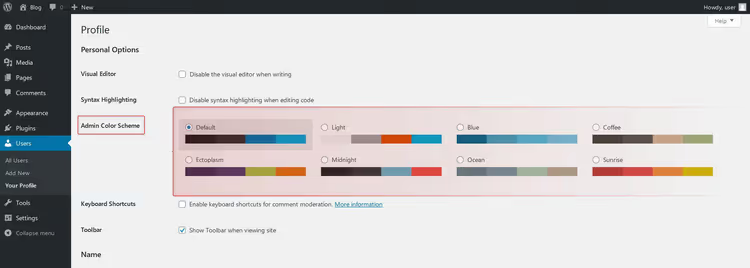
- Välj det alternativ du gillar, scrolla ner och klicka på "Uppdatera profil". Schemat gäller endast ditt konto, andra användare på webbplatsen ser inte ändringarna.
Alternativen inkluderar det klassiska gråvita schemat, "Ljus", "Blå", "Kaffe", "Soluppgång", "Midnatt", "Ocean", "Ektoplasma" och "Modern". Det mest populära icke-standardalternativet är "Midnatt" (mörkt tema).
Användarprofil: övriga inställningar
På samma profilsida kan du ställa in:
- För- och efternamn, hur ditt namn visas i inläggens bylines.
- Visa namn offentligt som, valt från en kombination av förnamn, efternamn och smeknamn.
- Kontaktinformation, e-post (obligatoriskt) och länkar till din webbplats eller sociala profiler.
- Biografisk info, en kort biografi som kan visas i författarrutan i slutet av inlägg.
- Lösenord, ändra det nuvarande lösenordet med en styrkeindikator.
Vissa tillägg lägger till extra fält i profilen (avatar, jobbtitel, sociala medier-länkar), men grunduppsättningen täcker fullt ut behoven hos en författare och redaktör.
Videoöversikt av WordPress kontrollpanel
Om textformat är mindre bekvämt för dig, här är en visuell genomgång av WordPress adminpanel från början till slut (på engelska):
⁉️🤔 Vanliga frågor
Kan jag dölja menyalternativ för specifika användare?
Ja, men inte med inbyggda WordPress-funktioner. För detta används tillägg som Admin Menu Editor eller MemberPress. De låter dig flexibelt konfigurera synligheten för menyalternativ för varje roll. Utan tillägg kan du bara fälla ihop hela menyn (knappen "Fäll ihop meny" längst ner) eller ändra användarens roll till en med färre behörigheter (till exempel ser en författare inte "Tillägg" och "Inställningar").
Hur återställer jag lösenordet om jag inte har tillgång till administratörens e-post?
Den mest pålitliga metoden är en återställning via phpMyAdmin i kontrollpanelen för webbhotellet. Öppna webbplatsens databas, hitta tabellen
wp_users, klicka på "Redigera" för administratörsanvändaren och ange ett nytt lösenord i fältetuser_pass, välj MD5-funktionen i rullgardinsmenyn. Efter att du sparat kan du logga in med det nya lösenordet. En alternativ metod är WP-CLI-kommandotwp user update 1 --user_pass=newpassword, om WP-CLI är installerat på ditt webbhotell.
Varför ser Dashboard olika ut på olika webbplatser?
Uppsättningen av synliga widgetar och menyalternativ beror på tre faktorer: det aktiva temat, installerade tillägg och användarroll. Ett tema kan lägga till sina egna widgetar på huvudskärmen, tillägg kan lägga till nya menyalternativ och metarutor, och rollen avgör åtkomsträttigheter (Administratör ser allt, Författare ser endast Inlägg och Media).
Vad ska jag göra om huvudskärmen laddar långsamt?
Långsam inläsning av Dashboard orsakas vanligtvis av externa anrop i widgeten "WordPress-evenemang och nyheter" (som hämtar RSS från wordpress.org) och "Webbplatsens hälsa". Lösning: inaktivera dessa widgetar i "Skärmalternativ". Den näst vanligaste orsaken är tillägg som lägger till sina egna metarutor med statistik och grafer på Dashboard (till exempel analys- eller SEO-rapporter). Inaktivera dem i "Skärmalternativ" eller avaktivera oanvända tillägg.
Kan jag komma åt WordPress adminområde utan /wp-admin?
Ja, men detta rekommenderas inte. Vissa säkerhetstillägg ändrar inloggnings-URL:en (till exempel till
/mysecretlogin) för att skydda mot brute force-attacker. Detta konfigureras i tillägg som WPS Hide Login eller iThemes Security. Om adminområdet inte är tillgängligt via/wp-adminoch du inte installerade ett sådant tillägg, kontrollera filen.htaccessför omdirigeringsregler och listan över aktiva tillägg via phpMyAdmin (tabellenwp_options, nyckelnactive_plugins).
Kommer Dashboard-gränssnittet att ändras i WordPress 7.0?
Ja, WordPress 7.0 (kodnamn "Armstrong"), som förväntas släppas 2026, medför den första visuella uppdateringen av adminpanelen sedan 2013. Gränssnittet migreras till DataViews-motorn, vilket gör Dashboard mer modernt och responsivt. AI-funktioner (OpenAI, Google Gemini, Anthropic Claude) integreras också i kärnan och är tillgängliga direkt från adminområdet. Den klassiska menylayouten och de grundläggande navigationsprinciperna bevaras.
Ska du vara rädd för WordPress Dashboard
WordPress adminpanel är utformad så att en nybörjare kan publicera sitt första inlägg fem minuter efter installation, medan en professionell kan finjustera behörigheter, permalänkar och diagnostik. Det finns inga "onödiga" element här. Varje menyalternativ, varje widget och varje knapp löser antingen en specifik uppgift eller kan döljas med två klick.
Det enda sättet att verkligen bemästra Dashboard är att tillbringa tid i den. Skriv ett utkast med "Snabbutkast", ändra färgschemat, kontrollera "Webbplatsens hälsa" och inaktivera widgetar du inte behöver. Efter ett par dagar slutar du att lägga märke till gränssnittet och börjar bara arbeta, och det är målet med en bra adminpanel.
Om du precis har påbörjat din WordPress-resa, bokmärk denna sida och återvänd till den när du utforskar nya sektioner.

Ett professionellt team av skribenter och redaktörer specialiserade på att skapa kvalitetsinnehåll.