













 AIIllustrationsbild: AI-genererad
🔒 Hur du döljer ett inlägg eller en hel kategori från WordPress startsida
Ett nytt inlägg sköt upp till startsidan och tryckte undan allt annat. Efter en månad har du tre dussin sådana inlägg, medan artiklarna som faktiskt drar in kunder har glidit iväg till fjärde skrollen. Impulsen att radera överskottet är stark. Gör det inte.
WordPress visar de senaste inläggen på startsidan som standard. För en blogg är detta normalt. Men om du driver en katalog, kunskapsbank eller butik bör en del innehåll leva i en slider, på en landningssida eller i ett e-postnyhetsbrev. Det finns ingen anledning att duplicera det på startsidan. Att låsa det som ett utkast innebär förlorad SEO. Att radera det är ännu värre.
Här är fem sätt att dölja ett inlägg eller en hel kategori från startsidan: från inbyggd sekretess med två klick till ett filter på databasnivå. Välj det som passar din uppgift.
💡 Snabb översikt:
- Dölj ett enskilt inlägg för alla besökare: inbyggd WordPress-sekretess, två klick i redigeraren.
- Kontrollera innehållets synlighet selektivt: tillägget WP Hide Post med flexibla inställningar för startsidan, kategorier, sökning och RSS.
- Kringgå startsidans flöde utan tillägg: publicera inlägget som en sida, så ignorerar temat det.
- Exkludera en hel kategori med kod: en pre_get_posts-hook i functions.php, åtta rader.
- Gör samma sak med kryssrutor: tillägget Ultimate Category Excluder, noll rader kod.
Varför överhuvudtaget dölja inlägg från startsidan
Anledningen är inte alltid "jag vill inte visa detta." Oftare handlar det om webbplatsens struktur. Anta att du har tre kategorier: tilläggsrecensioner, branschnyheter och gästartiklar. Recensioner driver söktrafik och hör hemma i centrum. Nyheter är intressanta för prenumeranter och gör sig bättre i en slider än duplicerade i huvudflödet. Gästinlägg lever i en "Författarkolumner"-sektion och på startsidan skapar de bara brus.
Ett annat scenario är WooCommerce. En produkt har utgått, men sidan med dess beskrivning och recensioner ska förbli tillgänglig via direktlänk. Att ta bort den från katalogen dödar den ackumulerade SEO-tyngden. Att dölja den från butiksytan men behålla URL:en är en annan sak.
WordPress erbjuder ingen "visa inte på startsidan"-kryssruta ur lådan. Men uppgiften är lösbar, från trivial till helt automatisk.
Metod 1: Inbyggd synlighet, privat inlägg
Det enklaste alternativet. Inga tillägg, inga kodändringar. Det fungerar när du behöver ta bort ett eller två inlägg och allmän åtkomst till dem inte spelar någon roll.
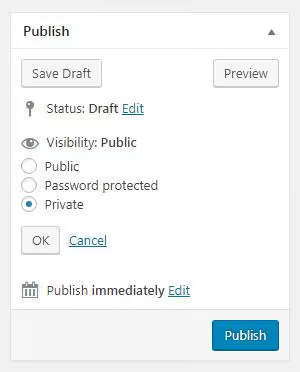
Öppna inlägget i redigeraren. Till höger, i panelen "Publicera", klicka på länken "Synlighet: Publik." Välj Privat. Klart. Inlägget försvinner från startsidan, från arkiv och från sökning. Direktlänken fungerar, men bara för administratörer och redaktörer; vanliga besökare får en 404.
Nackdelen är uppenbar: innehållet är otillgängligt för alla utom ditt team. För stängda utkast och interna instruktioner är detta idealiskt. För material som kunder bör se är det inte det.
Om du vill ha en djupare titt på WordPress-redigeraren, från grundläggande publicering till avancerade inställningar, har WordPress.org en officiell guide för blockredigeraren.
Metod 2: Tillägget WP Hide Post
När privat läge inte är lämpligt och du behöver selektiv synlighetskontroll täcker detta tillägg nästan varje scenario.
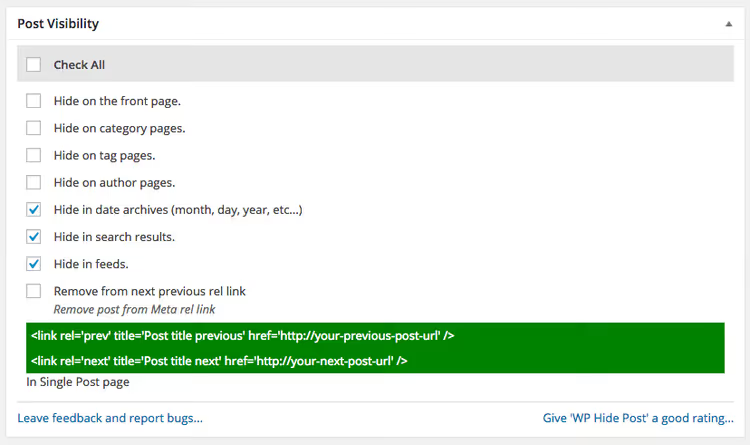
WP Hide Post är ett kostnadsfritt tillägg från Xfinitysoft. Efter installation får varje inlägg, sida och WooCommerce-produkt en metabox för "Post Visibility". Inuti finns åtta kryssrutor: startsida, kategorier, taggar, författar- och datumarkiv, sökning, RSS, REST API och widgetar.
Kryssa i de du behöver, så försvinner inlägget från de valda områdena. Den direkta länken fortsätter att fungera. Ingen kod. Inga mallredigeringar.
Vad tillägget mer erbjuder:
- Fördelar: WooCommerce-stöd direkt ur kartongen (döljer produkter från butiksytan, kategorisidor och butikssökning); döljer mediefiler och bilagor; en "Hidden"-kolumn i adminpanelen visar exakt var varje objekt är dolt.
- Nackdelar: gratisversionen saknar stöd för massredigering (endast ett inlägg i taget); ingen omdirigering av dolda sidor till 404 (kräver Pro).
- Pris: Gratis; Pro från $29 per år (Quick Edit, Bulk Edit, 404 Redirect, Hide Everywhere).
Installation i tre steg: Tillägg → Lägg till nytt, sök efter "WP Hide Post", installera och aktivera. Metaboxen för synlighet visas i varje inläggsredigerare direkt efter aktivering.
🔗 WP Hide Post på WordPress.org
Metod 3: publicera som en sida
En lösning som fungerar med de flesta teman. Ett standardtema för WordPress visar de senaste inläggen (inläggstyp post) på startsidan. Sidor (inläggstyp page) hamnar inte i denna ström; de lever separat.
Skapa en ny sida (Sidor → Lägg till ny), skriv ditt innehåll och publicera. Den kommer inte att visas på startsidan. Den kommer inte att visas i RSS-flödet, i kategoriarkiv eller i sökresultat om du inte har konfigurerat sökningen att inkludera sidor separat.
Den här lösningen passar när innehåll ligger på en fast URL i en meny eller på en landningssida och läsarna kommer via en direktlänk snarare än bloggflödet. Enkelt och tilläggsfritt. Nackdelen är att sidor inte deltar i inläggstaxonomier: du kan inte tilldela en tagg eller inkludera dem i en kategori.
Metod 4: exkludera en kategori via kod
De tidigare metoderna fungerar ett inlägg i taget. Men om du behöver dölja en hel kategori (säg "Branschnyheter" med 40 inlägg) blir det plågsamt att manuellt kryssa i rutor. Här hjälper filtrering på frågenivå i WordPress.
Hitta först kategori-ID:t. Gå till Inlägg → Kategorier, öppna den du behöver och titta i webbläsarens adressfält: parametern tag_ID=55 är ID:t. Anteckna numret.
Lägg nu till följande kod i functions.php för ditt aktiva tema (helst ett barntema):
1 function exclude_category_from_home($query) { 2 if ( $query->is_home() && $query->is_main_query() ) { 3 $query->set( 'cat', '-55' ); 4 } 5 return $query; 6 } 7 add_filter( 'pre_get_posts', 'exclude_category_from_home' );
Ersätt 55 med ditt kategori-ID. Minustecknet före numret betyder "exkludera".
Vad som händer här: funktionen kontrollerar att vi är på startsidan (is_home) och att detta är huvudfrågan (is_main_query) så att den inte påverkar sidofältswidgetar och nästlade loopar. Sedan lägger den till parametern cat med ett minustecken, den vanliga WP_Query-syntaxen för att exkludera en kategori. WordPress hämtar inte ens inläggen från den exkluderade kategorin från databasen; den döljer dem inte bara i mallen. Snabbt, rent, inga extra frågor.
Efter att du har sparat filen försvinner alla inlägg från den valda kategorin från startsidan. För att ta tillbaka dem tar du bort detta block från functions.php.
Om du behöver exkludera flera kategorier listar du ID:na separerade med kommatecken: 'cat' => '-12,-34,-56'.
Metod 5: tillägget Ultimate Category Excluder
För dig som inte vill röra kod finns ett tillägg som gör exakt samma sak via adminpanelen.
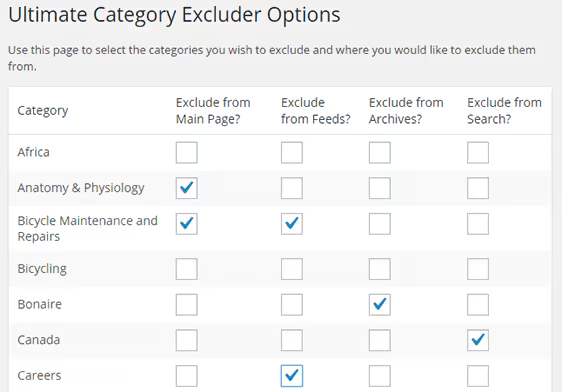
Ultimate Category Excluder är ett kostnadsfritt tillägg med 50 000+ aktiva installationer och betyget 4,2 på WordPress.org. Efter aktivering går du till Inställningar → Category Exclusion och kryssar i de kategorier du vill exkludera. Fyra kolumner: Front Page, Archives, Feeds, Search. Minimalistiskt. Detta räcker för 90% av uppgifterna.
- Fördelar: noll kod; exkludering från fyra områden med ett enda klick; fungerar med WordPress inbyggda kategorier.
- Nackdelar: fungerar inte med WooCommerce-taxonomier eller anpassade inläggstyper; vissa användare rapporterar en konflikt med Elementor där tillägget återställer sidmallen till "Elementor Canvas" (åtgärdas genom att byta tillbaka till "Elementor Full Width").
- Pris: Gratis.
Tillägget har inte uppdaterats sedan december 2025, men det har testats upp till WordPress 6.9 och är stabilt för grundscenariot att exkludera en kategori från startsidan. Om regelbundna uppdateringar är avgörande för dig, använd metod 4 (samma 8 rader kod utan externa beroenden).
🔗 Ultimate Category Excluder på WordPress.org
En kort video i ämnet (på engelska, men alla steg visas steg för steg):
⁉️🤔 Vanliga frågor
Kan jag dölja ett inlägg från startsidan men behålla det i sökresultaten?
Ja. Med tillägget WP Hide Post kan du kryssa i "Hide from Front Page" och låta "Hide from Search Results" vara okryssad. Inlägget blir tillgängligt via sök och direktlänk men visas inte i startsidans flöde. Den inbyggda sekretessfunktionen klarar inte detta: den döljer inlägget helt, inklusive från sök och direkt åtkomst. För flexibel styrning, använd tillägget.
Vad händer med SEO-indexeringen av dolda inlägg?
Om ett inlägg döljs via ett tillägg (WP Hide Post eller Ultimate Category Excluder) fungerar direktlänken fortfarande. Google kan indexera det; exkluderingen från startsidans flöde påverkar inte indexeringen. Privata WordPress-inlägg indexeras inte: servern returnerar en 404 för obehöriga besökare. Detta är rätt val om innehållet inte alls ska synas i sökresultat.
Kan jag dölja inlägg från flera kategorier samtidigt?
Ja. I kod anger du ID:n separerade med kommatecken och ett minustecken:
'cat' => '-12,-34,-56'. I Ultimate Category Excluder kryssar du helt enkelt i alla kategorier du behöver på inställningssidan. En begränsning:pre_get_postsmedcatexkluderar kategorier men fungerar inte med anpassade taxonomier. För sådana använder du parameterntax_query.
Gör tillägget WP Hide Post sajten långsammare?
Nej. Tillägget använder en egen cachad databastabell; metaboxen lägger inte till några frågor till
wp_postmeta. På frontend är hastighetspåverkan försumbar. Enligt utvecklaren (Xfinitysoft) är overheaden mindre än 5 ms per sida i en typisk konfiguration.
Vilket är bäst för att exkludera kategorier: kod eller ett tillägg?
Det beror på hur bekväm du är med PHP. Funktionen
pre_get_postsfrån metod 4 är 8 rader utan externa beroenden eller uppdateringar. Tillägget Ultimate Category Excluder innebär noll rader kod men lägger till ytterligare ett tillägg i din admin. I praktiken: om du exkluderar en eller två kategorier och inte planerar att ändra reglerna ofta är kod enklare och lättare. Har du många kategorier och reglerna ändras ofta är tillägget smidigare.
Vilken metod du ska välja för din uppgift
En snabb matris så att du slipper läsa om hela artikeln nästa gång:
- Ett inlägg, endast för redaktionen → Privat synlighet (metod 1). Noll tillägg, två klick.
- Ett inlägg, kunder ska kunna se det via länk → WP Hide Post (metod 2). Så flexibelt det går, fungerar med WooCommerce.
- Innehåll inte för bloggen utan för en meny eller landningssida → Publicera som sida (metod 3). Temat märker ingen skillnad.
- En hel kategori, du är bekväm med PHP →
pre_get_postsifunctions.php(metod 4). Åtta rader, inga tillägg. - En hel kategori, du vill inte röra kod → Ultimate Category Excluder (metod 5). Kryssrutor, och klart.
Om du regelbundet döljer och återställer inlägg, börja med WP Hide Post. Gratisversionen räcker för startsidan, kategorier, sök och RSS. Pro blir användbart när du har runt hundra inlägg och behöver massredigering.
Ställ in det en gång, och glöm det sedan. WordPress sköter resten.

Ett professionellt team av skribenter och redaktörer specialiserade på att skapa kvalitetsinnehåll.