













🗑 Hur du massraderar alla produktvariationer i WooCommerce med WP Sheet Editor
Du har skapat ett dussin variabelprodukter för att testa ett tema, och nu ligger de i katalogen som dödvikt. Eller så satte du upp attribut med ett misstag, och istället för "Röd, XL" fick du hundratals meningslösa kombinationer. Att rensa upp dem manuellt innebär att förlora en hel kväll.
Standard-WooCommerce erbjuder ingen "ta bort alla variationer på en gång"-knapp. Variationer kan bara tas bort en i taget via produktredigeringsskärmen. För tre produkter är det hanterbart. För trettio är det inte det.
WP Sheet Editor löser problemet med fyra klick. Nedan följer en steg-för-steg-genomgång: från installation till massradering av hundratals variationer på sekunder.
💡 Snabb översikt:
- Installera WP Sheet Editor från WordPress.org eller ladda upp ZIP-filen manuellt
- Öppna produkttabellen och navigera till verktyget "Massredigering"
- Konfigurera din sökning: aktivera variationsfiltret och kör sökningen
- Tillämpa åtgärden "Ta bort helt" på alla hittade rader
Varför du behöver WP Sheet Editor
WP Sheet Editor är ett tillägg som visar alla WooCommerce-produkter i ett kalkylbladsgränssnitt direkt i WordPress-admin. Ingen CSV-export, ingen redigering i Excel, ingen återimport: ändringar tillämpas på databasen omedelbart.
Den kostnadsfria versionen av tillägget fungerar med enkla produkter och ger tillgång till grundläggande fält: titel, beskrivning, SKU, lager, ordinarie pris och reapris. Det räcker för snabba katalogredigeringar i farten.
Premiumversionen (WooCommerce Bulk Edit Products på WordPress.org) tar bort begränsningar: variabelprodukter, variationer, prenumerations- och medlemskapsprodukter blir alla redigerbara, tillsammans med alla fält från galleri och attribut till anpassade fält från ACF och andra tillägg. Vid publiceringstillfället har tillägget 200 000+ aktiva installationer och ett betyg på 4,5 av 5 med den senaste uppdateringen i januari 2026.
Det är specifikt premium-sökfunktionaliteten för variationer som du behöver för uppgiften som nämns i rubriken.
Steg 1. Installera WP Sheet Editor
Den kostnadsfria versionen finns i WordPress-katalogen: Tillägg → Lägg till nytt, skriv "WP Sheet Editor" eller "Bulk Edit Products for WooCommerce" i sökfältet. Klicka på Installera nu, sedan Aktivera.
Omedelbart efter aktivering visar tillägget en snabbinställningssida. Aktivera tabellen "Produkter" och kryssa i de kolumner du vill se i gränssnittet: Titel, SKU, Typ och Status är obligatoriska, eftersom de kommer att behövas för att filtrera variationer. Du kan lägga till andra senare. Klicka på Fortsätt och gå vidare till tabellen.
Steg 2. Öppna produkttabellen
Efter installationen lägger tillägget till ett menyalternativ Sheet Editor → Redigera produkter i admin-menyn. Öppna det, så ser du ett välbekant kalkylblad med alla butikens produkter.
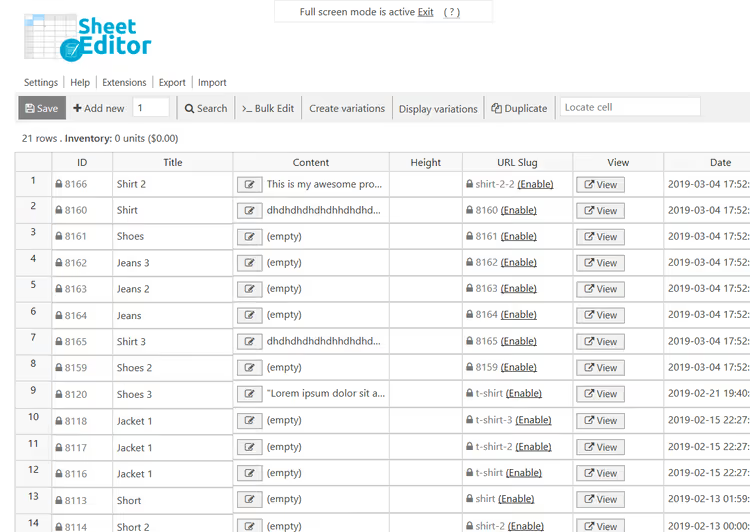
Det övre verktygsfältet innehåller allt du behöver: sökning, massredigering, export och kolumnhantering. Just nu är vi intresserade av knappen Massredigering, som öppnar verktyget för batch-åtgärder.
Steg 3. Konfigurera massredigering
Klicka på Massredigering i verktygsfältet. Ett formulär med tre viktiga inställningar öppnas.
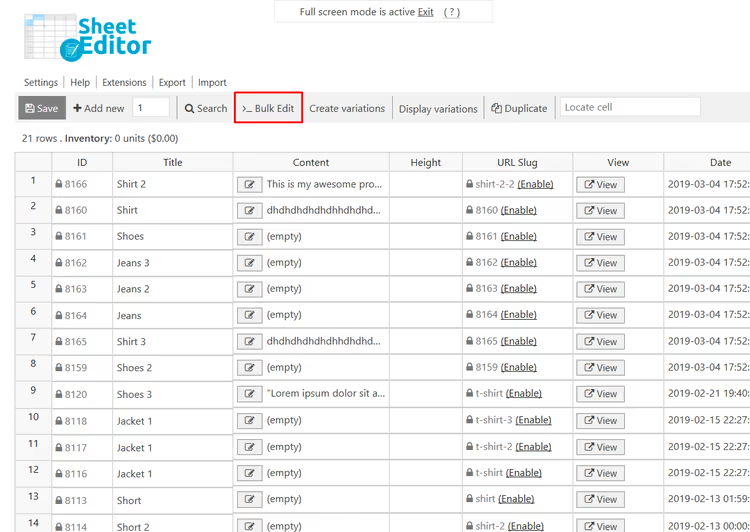
Massredigeringsverktyget låter dig tillämpa samma ändring på tusentals rader samtidigt. Men först måste du ange vilka rader som ska ändras, och här är det kritiskt att inte göra ett misstag. Utan rätt filter kommer du att radera alla produkter, inklusive huvudprodukter. Så nästa steg är sökning och urval.
Steg 4. Hitta produktvariationer
I massredigeringsformuläret, expandera rullgardinsmenyn Välj de rader du vill uppdatera och välj Jag vill hitta rader att uppdatera. Detta växlar verktyget till sökläge.
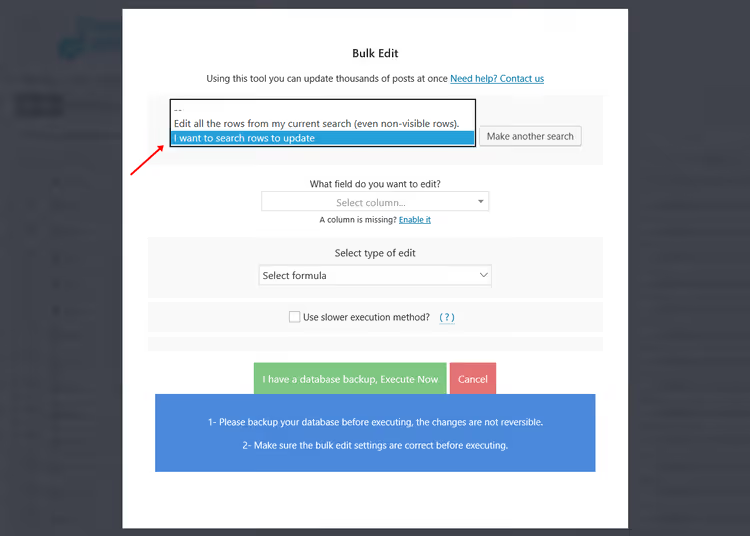
Sökfält kommer att visas. Du behöver inte fylla i alla; för att radera variationer räcker två åtgärder:
- I fältet Innehåller nyckelord kan du ange ett ord från variationstitlar (till exempel ett gemensamt attribut) för att begränsa resultaten. Om du behöver radera alla variationer utan undantag, lämna fältet tomt.
- Kryssa i rutan Sök variationer. Utan den tillämpas sökningen endast på huvudprodukter, och då markeras hela katalogen för radering.
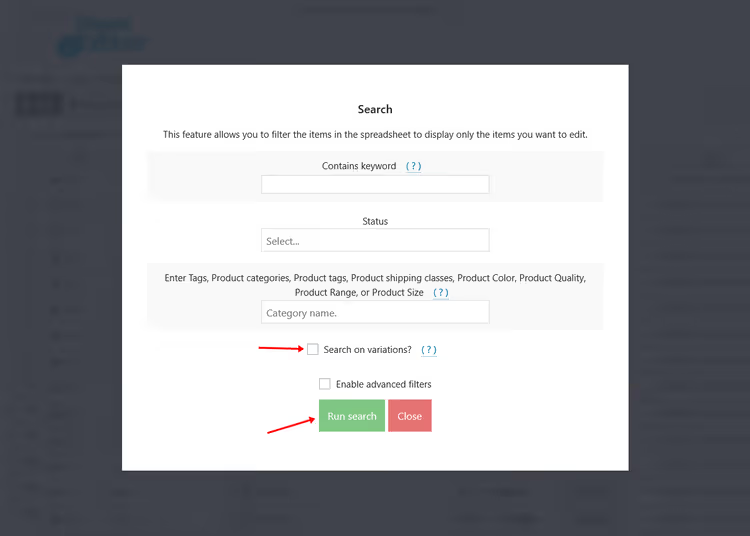
Klicka på Kör sökning. Tillägget kommer att välja alla rader som matchar villkoren och visa deras antal i tabellen. Kontrollera visuellt de första objekten för att säkerställa att urvalet faktiskt innehåller variationer, inte huvudprodukter.
Steg 5. Ta bort alla variationer i en operation
Nu när ditt urval är klart, gå tillbaka till massredigeringsformuläret (det är fortfarande öppet) och fyll i tre fält:
- Vilket fält vill du redigera: välj Status
- Välj typ av redigering: lämna Sätt värde
- Ersätt befintligt värde med detta värde: välj Ta bort helt
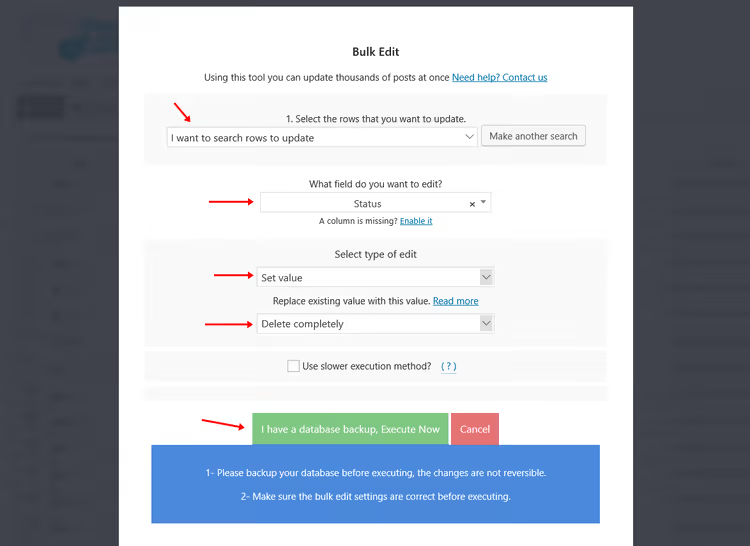
Klicka på Utför nu. Tillägget kommer att bearbeta alla valda rader och ta bort dem från databasen. Huvudprodukter förblir orörda: de kom inte med i urvalet tack vare kryssrutan Sök variationer från föregående steg.
Operationen tar allt från ett par sekunder till en minut, beroende på antalet variationer och kraften hos ditt webbhotell. Webbplatsen saktar inte ner under tiden: WP Sheet Editor bearbetar poster i batcher med en konfigurerbar paus mellan batcherna.
⁉️🤔 Vanliga frågor
Kan den kostnadsfria versionen av WP Sheet Editor hantera radering av variationer?
Nej. Den kostnadsfria versionen fungerar endast med enkla produkter (Simple Product). För att söka och redigera variationer behöver du en premiumlicens, som låser upp alla produkttyper, inklusive Variable Product och Variations. Du kan använda det kostnadsfria tillägget för att utvärdera gränssnittet, men det kommer inte att klara uppgiften från denna guide.
Vad händer med huvudprodukter efter att variationer har raderats?
Huvudprodukter finns kvar i katalogen oförändrade. De kommer inte med i urvalet tack vare kryssrutan Sök variationer, eftersom sökningen endast riktar sig mot variationsrader. Status, priser och attribut för huvudprodukter påverkas inte. Det enda: om en variabelprodukt inte har några variationer kvar, kommer den att sluta visas i butiken tills nya läggs till.
Kan jag bara radera vissa variationer, till exempel de med ett specifikt attribut?
Ja. För detta använder du fältet Innehåller nyckelord i söksteget. Ange attributvärdet (säg "Blå" eller "XL"), så kommer tillägget endast att välja variationer som innehåller det ordet i sin titel. Filtrering efter taggar, kategorier och fraktklasser fungerar på samma sätt via fältet Ange taggar. Alla villkor kombineras.
Hur många variationer kan jag radera på en gång?
Det finns inga tekniska begränsningar; tillägget bearbetar urval av vilken storlek som helst. I praktiken raderar användare från flera dussin till tiotusentals variationer i en enda operation. WP Sheet Editor delar upp arbetet i batcher (batchstorlek är konfigurerbar i Inställningar), så processen når inte minnesgränser eller PHP-timeouts.
Finns det ett sätt att återställa raderade variationer?
Det finns ingen inbyggd ångra-mekanism i tillägget; operationen tillämpas direkt på databasen. Innan massradering, se till att göra en fullständig säkerhetskopia av webbplatsen (filer + databas). Tillägg som UpdraftPlus eller Duplicator hanterar detta med två klick. Återställning från en säkerhetskopia är det enda sättet att återfå variationer om du raderade fel.
Är WP Sheet Editor värt att installera bara för en variationsrensning
Om uppgiften är en engångsföreteelse (radera variationer och glöm det), kan en årlig premiumlicens verka överdriven. Men WP Sheet Editor täcker mer än bara detta behov. Det ersätter manuell genomgång av dussintals WooCommerce-fält med ett kalkylbladsgränssnitt: redigering av priser, lager, beskrivningar och SEO-data för hundratals produkter i en session.
Alternativ som VBULKiT och Bulk Edit Variations fokuserar specifikt på variationer och kostar mindre, men de tillhandahåller ingen allmän redigerare för alla WordPress-inläggstyper. WP Sheet Editor, å andra sidan, fungerar med inlägg, sidor, mediafiler och anpassade inläggstyper. Det är ett vardagsverktyg, inte bara för akuta rensningar.
På en testsajt, prova den kostnadsfria versionen: utvärdera gränssnittet, tabellhastigheten och söklogiken. Om formatet "kalkylblad i admin" fungerar för dig, betalar premiumversionen sig själv med den första operationen som skulle ha tagit timmar utan den.

Ett professionellt team av skribenter och redaktörer specialiserade på att skapa kvalitetsinnehåll.