














📝 12 Bästa wordpress-tillägg för bloggar 2026 (gratis och betalda)
Installerat ett dussin plugins och nu andas din blogg knappt, laddar på 6 sekunder och skickar varningar från ditt webbhotell? En bekant bild för alla som har satt ihop en WordPress-sajt "enligt rekommendationer från internet."
Enligt data från W3Techs för 2026 driver WordPress 43,6% av alla webbplatser i världen. Det officiella biblioteket innehåller över 60 000 plugins. Hälften av dem är antingen kopior av varandra, gör samma sak med varierande kvalitet eller har helt enkelt övergivits av sina utvecklare.
Vi testade och valde ut 12 plugins som en blogg verkligen behöver 2026, utan dubbletter, utan skräp och utan "installerade och glömda för att sajten kraschade." Varje plugin gör exakt en sak och gör det bra.
💡 Snabb översikt:
- Ta reda på vad din blogg saknar: SEO, hastighet, säkerhet, insamling av prenumeranter eller innehållshantering, och välj en plugin för en specifik uppgift.
- Kolla tabellen nedan: de 5 bästa pluginsen är uppdelade efter scenario, pris och nyckelfunktioner så att du direkt kan hitta ditt alternativ.
- Börja med gratisversioner, en betal uppgradering behövs bara när bloggen växer och funktionaliteten inte räcker till.
- Installera inte två plugins för samma uppgift samtidigt, till exempel två cache-plugins eller två SEO-sviter, de krockar och kraschar sajten.
- Innan du installerar på en live-sajt, testa pluginet i en staging-miljö: öppna 5-7 viktiga sidor och kontrollera att webbläsarens konsol är ren.
- Installera plugins en i taget, med en dags mellanrum, för att kunna spåra vilken som orsakade ett problem om sajten börjar bli långsammare.
Plugin | För vem | Pris | Nyckelfunktion |
|---|---|---|---|
Rank Math SEO | Alla bloggar | Gratis / från $79/år | AI SEO-assistent + Schema på 5 klick |
Elementor | Visuell layout utan kod | Gratis / från $99/år | Atomic Editor v4: designsystem och komponenter |
Jetpack | Allt-i-ett-svit | Gratis / från $9,95/månad | Säkerhetskopior + CDN + attackskydd |
WP Rocket | Laddningshastighet | från $59/år | Caching + lazy loading direkt ur kartongen |
OptinMonster | Insamling av e-postprenumeranter | Gratis / från $14/månad | Popups med A/B-testning och geotargeting |
1. Rank Math SEO

En SEO-plugin som på 5 år har gått om Yoast i aktiva installationer. Enligt data från WordPress.org har Rank Math över 4 miljoner aktiva installationer och betyget 4,9. Den främsta fördelen: allt som Yoast tar $99 per år för finns tillgängligt här gratis.
Inbyggd Content AI analyserar text direkt i redigeraren och ger rekommendationer om nyckelord, frasdensitet och läsbarhet. Google Search Console och Analytics ansluts med 2 klick, ingen manuell kopiering av spårningskoder.
- Fördelar: Schema Markup för 16+ innehållstyper, obegränsat antal nyckelord per inlägg, import från Yoast / AIO SEO med ett klick, modulärt system (stäng av det du inte behöver), Elementor-kompatibilitet.
- Nackdelar: Content AI kräver en separat prenumeration (gratis krediter räcker till cirka 10 inlägg per månad).
- Pris: Gratis; Pro, från $79/år för analys, rank tracking och avancerat Schema.
- Ladda ner: 🔗 Rank Math SEO på WordPress.org | 🔗 Officiell webbplats
2. Elementor
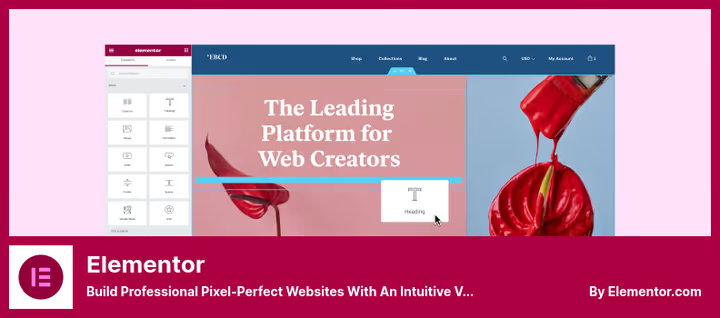
En visuell byggare som driver 22 miljoner sajter. I version 4, Atomic Editor: atomära block, designsystem och CSS Transform utan en enda rad kod. Om du har byggt landningssidor i Figma kommer logiken att kännas intuitiv.
Den viktigaste skillnaden från WordPress blockredigerare är full visuell kontroll över varje punkt i layouten. Sidhuvud, sidfot, inläggssidor och arkiv sätts ihop i Theme Builder utan att redigera PHP.
- Fördelar: 40+ gratis widgets, responsiv med anpassade brytpunkter, AI-generering av sektioner och bilder, Lottie-animationer, Mega Menu i Pro.
- Nackdelar: Pro-prenumerationen har blivit dyrare; utan den finns inget dynamiskt innehåll, popups eller WooCommerce-widgets.
- Pris: Gratis; Elementor One (Pro), från $99/år.
- Ladda ner: 🔗 Elementor på WordPress.org | 🔗 Officiell webbplats
3. Jetpack
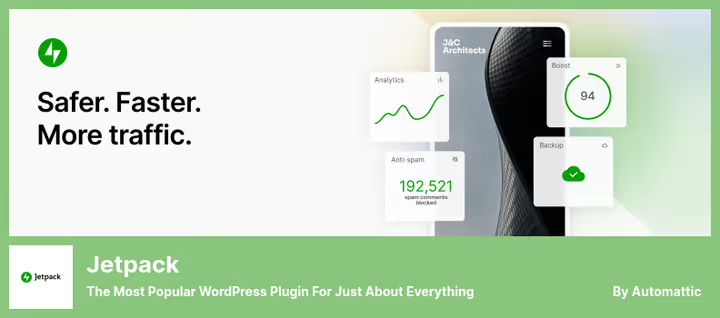
En allt-i-ett-svit från Automattic, företaget bakom själva WordPress. Säkerhetskopior, CDN för bilder, brute-force-skydd, besöksstatistik och anti-spam, allt i en plugin. Om du inte vill installera 5 separata lösningar för säkerhet och hastighet sköter Jetpack dessa uppgifter själv.
Gratisnivån erbjuder Image CDN, grundläggande statistik, brute-force-skydd och övervakning av drifttid. Betalnivåer lägger till säkerhetskopior i realtid med återställning med ett klick och WAF (Web Application Firewall).
- Fördelar: Allt från en leverantör utan konflikter, WooCommerce-integration, aktivitetslogg med ändringshistorik, gratis CDN för bilder.
- Nackdelar: Allt-i-ett-approach: vissa funktioner blir dubbletter om separata tillägg redan är installerade. Priset för säkerhetsnivån är högt.
- Pris: Gratis; Security, från $9,95/månad (säkerhetskopiering + skanning + WAF).
- Nedladdning: 🔗 Jetpack på WordPress.org | 🔗 Officiell webbplats
4. OptinMonster
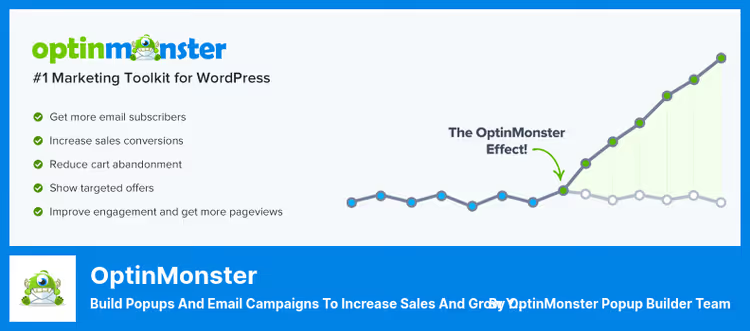
Det mest kraftfulla verktyget för att samla in e-postprenumeranter och generera leads på WordPress. Till skillnad från enkla prenumerations-tillägg kan OptinMonster visa en popup för just den besökare som är på väg att lämna, med hjälp av triggern "muspekaren lämnar webbläsarfönstret" (exit-intent).
Geotargeting, A/B-tester, spelifierade popups ("Lyckohjulet"), sticky bars med nedräkningstimer, en arsenal som används av stora bloggar och e-handelsprojekt.
- Fördelar: Exit-intent-triggers, inbyggd A/B-testning, 400+ popup-mallar, integration med 40+ e-posttjänster.
- Nackdelar: Gratisversionen är mer av en demo; för verklig leadgenerering behöver du en betalnivå.
- Pris: Gratis; Premium, från $14/månad.
- Nedladdning: 🔗 OptinMonster på WordPress.org | 🔗 Officiell webbplats
5. PushEngage
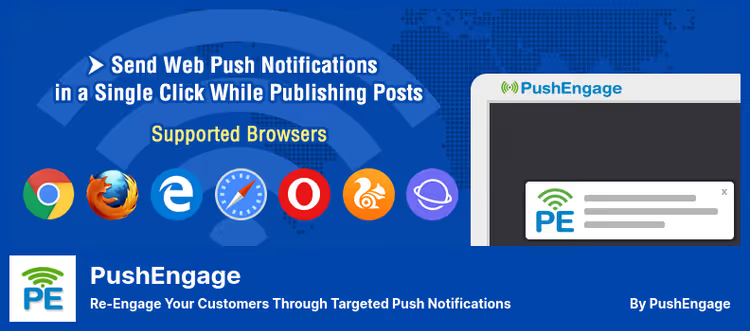
Pushnotiser, en kanal som inte är beroende av sociala mediers algoritmer och e-postens öppningsfrekvens. PushEngage skickar notiser direkt till en prenumerants webbläsare, på dator och mobil, även när personen inte är på din webbplats.
Tillägget skickar automatiskt notiser om nya inlägg, kan segmentera prenumeranter efter webbläsare, plats och intressen, stödjer A/B-tester och drip-kampanjer. Fungerar på Chrome, Firefox, Opera, Edge och Safari.
- Fördelar: Automatiska nyhetsbrev vid publicering, detaljerad klickanalys, segmentering av prenumeranter, HTTPS och HTTP.
- Nackdelar: Gratisversionen är begränsad till 2 500 prenumeranter och 120 notiser per månad.
- Pris: Gratis (upp till 2 500 prenumeranter); Premium, från $14/månad.
- Ladda ner: 🔗 PushEngage på WordPress.org | 🔗 Officiell webbplats
6. Smash Balloon

Smash Balloon visar flöden från sociala medier direkt på din webbplats: Instagram, Facebook, Twitter, YouTube, separat eller som en enhetlig vägg via Social Wall Pro. Flödena cachas och sänker inte sajtens hastighet, och innehållet indexeras av sökmotorer.
Det främsta scenariot för en blogg: lägg till ett "Vi finns på Instagram"-block i sidofältet eller sidfoten, levande innehåll utan manuella uppdateringar. GDPR-kompatibelt direkt.
- Fördelar: Flödescachning utan serverbelastning, filtrering efter hashtags och ord, SEO-vänligt, sänker inte sajtens hastighet.
- Nackdelar: Pro-versionen är betald; varje flödestyp (Instagram, Facebook, Twitter, YouTube) är ett separat plugin.
- Pris: Gratis (grundläggande Facebook-flöde); Pro, från $49/år per flödestyp.
- Ladda ner: 🔗 Smash Balloon på WordPress.org | 🔗 Officiell webbplats
7. MemberPress
Om din blogg växer till betald åtkomst ger MemberPress färdig infrastruktur: prenumerationsnivåer, innehållsskydd, betalningshantering och LMS för onlinekurser. Pluginet fungerar som en betalvägg: du låser valda inlägg, sidor och anpassade innehållstyper, åtkomst endast via prenumeration.
Stödjer Stripe, PayPal och Authorize.net, integration med Mailchimp, ConvertKit och andra e-posttjänster.
- Fördelar: Betalvägg på några klick, inbyggt LMS för kurser, kuponger och lojalitetsprogram, droppmatat innehåll.
- Nackdelar: Endast betalversion; överkurs om du bara vill dölja ett par inlägg.
- Pris: från $279/år.
- Nedladdning: 🔗 MemberPress
8. Sucuri

Säkerhet är inget område att snåla på. Sucuri, en molnbrandvägg + malwareskanner från ett företag som specialiserat sig på webbplatssäkerhet sedan 2010.
Pluginet övervakar filintegritet, skannar webbplatsen efter malware, kontrollerar svartlistor och skickar varningar vid misstänkt aktivitet. Betalnivån lägger till en brandvägg med DDoS-skydd och ett inbyggt CDN-lager som snabbar upp laddningen.
- Fördelar: Filintegritetsövervakning, fjärrskanning, DDoS-skydd (i Pro), inbyggt CDN.
- Nackdelar: Gratisversionen är endast skanner utan aktivt skydd; full funktionalitet är betald.
- Pris: Gratis (skanner); Pro, från $199,99/år.
- Nedladdning: 🔗 Sucuri på WordPress.org | 🔗 Officiell webbplats
9. WP Rocket
Cachning som fungerar direkt ur kartongen, utan en djungel av inställningar. WP Rocket aktiverar vid installation omedelbart sidcache, GZIP-komprimering, mobilcachning och databasoptimering. Ingen tröskel att komma över, till skillnad från gratisalternativ som W3 Total Cache.
Lazy loading av bilder och iframes, minifiering av CSS/HTML/JS, uppskjuten JavaScript-inläsning, Cloudflare-integration, allt i ett gränssnitt. Enligt data från WP Rocket minskar varje sekunds laddningsfördröjning konverteringen med 7%.
- Fördelar: Fungerar direkt efter aktivering, lokal inläsning av Google Fonts, återställning till tidigare version, CDN-integration.
- Nackdelar: Endast betalversion; för bloggar med låg trafik kan ett gratis caching-plugin vara tillräckligt.
- Pris: från $59/år (en sajt).
- Ladda ner: 🔗 WP Rocket | 🔗 Lazy Load på WordPress.org
10. WooCommerce
Om din blogg börjar sälja fysiska varor, digitala produkter eller tjänster förvandlar WooCommerce WordPress till en fullfjädrad webbutik. Ett plugin med öppen källkod som backas upp av Automattic.
Betalningsgateways (Stripe, PayPal och dussintals lokala alternativ), lagerhantering, USPS-etikettutskrift, momsberäkning, grundfunktionaliteten är gratis. Tillägg är betalda, men katalogen har tusentals tilläggsmoduler.
- Fördelar: Gratis och öppen källkod, 1 000+ tillägg, full kontroll över data, integration med Jetpack och Google Analytics.
- Nackdelar: För en stor butik behöver du bra webbhotell; varje betalningstillägg konfigureras separat.
- Pris: Gratis.
- Ladda ner: 🔗 WooCommerce på WordPress.org
11. Grammarly
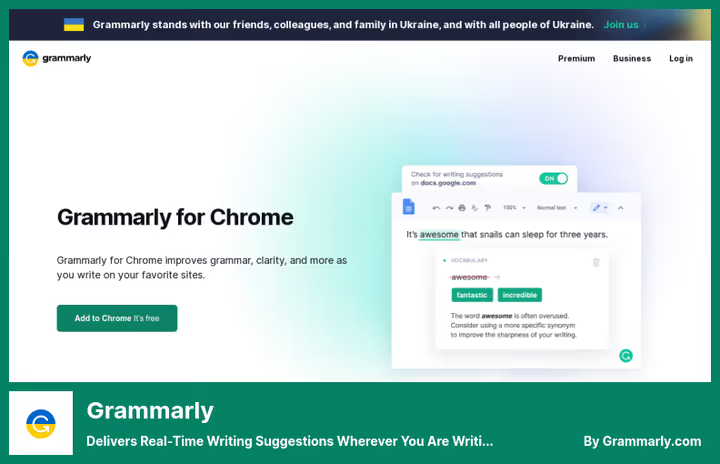
Grammarly kontrollerar text för grammatik, stavning, ton och plagiat direkt i webbläsaren, i WordPress-redigeraren, Gmail, Google Docs och sociala nätverk. Det är inte ett WordPress-plugin i klassisk mening, det är ett tillägg för Chrome / Firefox / Edge / Safari som fungerar ovanpå vilket textfält som helst.
För en engelskspråkig blogg är det ett måste: fel i texten minskar läsarnas förtroende och konvertering. Gratisversionen täcker grunderna (stavning + grammatik + ton); den betalda lägger till en plagiatkontroll och avancerade stilrekommendationer.
- Fördelar: Fungerar överallt där du skriver text, sparar timmar av korrekturläsning, tondetektor, månatlig korrigeringsstatistik.
- Nackdelar: Inte ett WordPress-plugin (webbläsartillägg), ingen kontroll av rysk grammatik.
- Pris: Gratis; Premium, från $12/månad.
- Ladda ner: 🔗 Grammarly för Chrome | 🔗 Webbapp
12. Formidable Forms
Den mest avancerade formulärbyggaren för WordPress. Inte bara ett kontaktformulär, utan en fullständig motor för quiz, enkäter, kalkylatorer, registreringsformulär, en anslagstavla och betygssystem. Inbyggd matematik låter dig beräkna tjänstekostnader i farten.
Huvudfunktionen är Views: formulärresultat visas på sajten som tabeller, diagram och filtrerbara listor. GDPR-kompatibelt: inaktivering av IP-spårning och kryssrutor för samtycke.
- Fördelar: Villkorslogik, matematiska formler i fält, vyer för att visa data på sajten, integration med betalningsgateways och e-posttjänster.
- Nackdelar: Brant inlärningskurva; för ett enkelt kontaktformulär är det overkill.
- Pris: Gratis (Lite); Pro, från $39/år.
- Nedladdning: 🔗 Formidable Forms på WordPress.org | 🔗 Officiell webbplats
Vill du se lovande WordPress-plugins i praktiken? I den här videon bryter WPTuts ner fem plugins värda att hålla koll på under 2026, med gränssnittsdemos och verkliga användningsfall.
⁉️🤔 Vanliga frågor
Hur många plugins kan du installera på en WordPress-blogg utan att tappa fart?
Kvalitet är viktigare än kvantitet. 10 välskrivna plugins saktar inte ner sajten märkbart, medan ett enda dåligt kodat kan krascha den. Fokusera på sidladdningstid (PageSpeed Insights): om poängen sjunker med mer än 5 efter att du installerat ett plugin, leta efter ett alternativ. I våra testmiljöer ger en kombination av 12 plugins från den här listan en Time to First Byte på 0,4-0,7 sekunder på webbhotell över budgetnivå.
Måste man köpa den betalda versionen av ett plugin?
För nybörjare, nej. Börja med gratisversioner. En betaluppgradering är motiverad när bloggen växer och en specifik uppgift når en gräns: till exempel är gratisversionen av PushEngage begränsad till 2 500 prenumeranter, och OptinMonster utan Pro erbjuder inte A/B-tester. Fram till dess är gratisfunktionerna mer än tillräckliga.
Kan du ersätta Jetpack med separata plugins?
Ja, och det är ofta billigare. Istället för betald Jetpack Security kan du installera en kombination av UpdraftPlus (gratis säkerhetskopiering) + Wordfence (gratis brandvägg), så får du en jämförbar skyddsnivå utan prenumeration. Jetpack vinner på bekvämlighet: ett gränssnitt istället för tre, och inbyggd CDN för bilder även i gratisversionen.
Hur kontrollerar du att ett plugin inte krockar med resten?
Regel: installera aldrig två plugins för samma uppgift på en aktiv sajt. Först en testmiljö (lokal kopia eller staging). Aktivera det nya pluginet, öppna 5-7 nyckelsidor, kontrollera webbläsarkonsolen efter fel, om den är ren, flytta till aktiv sajt. Pluginet Health Check & Troubleshooting hjälper dig testa nya plugins isolerat utan att inaktivera resten för besökare.
Vilket plugin från listan ger snabbast effekt för en blogg?
WP Rocket. Du aktiverar det, och sajten laddar omedelbart snabbare utan ytterligare inställningar. Tvåa i effekthastighet är Rank Math SEO: grundläggande Schema (brödsmulor, artikel, organisation) genereras direkt efter installationsguiden och börjar verka i sökresultaten.
Vad du ska installera 2026: slutlig sammanställning
En universell "installera och njut"-uppsättning finns inte, allt beror på bloggens fas och uppgifter. Här är tre beprövade scenarier:
- Startar precis en blogg: Rank Math SEO (gratis) + Jetpack Free (CDN + statistik + skydd mot brute force-attacker). Täcker grunderna utan att kosta en krona.
- Bloggen växer, prenumeranter tillkommer: lägg till OptinMonster (samlar in e-post) + PushEngage (pushnotiser om nya inlägg) + WP Rocket (hastighet).
- Intäktsgenerering: MemberPress (betald åtkomst) eller WooCommerce (säljer varor/tjänster) + Sucuri Pro (skyddar betalningar och kunddata).
Jaga inte antal plugins. Bättre 5 som är helt konfigurerade än 15 med standardinställningar som krockar. Beprövat på dussintals sajter: en stabil WordPress-blogg körs på 8-12 plugins, där var och en löser en specifik uppgift utan överlappning.

Ett professionellt team av skribenter och redaktörer specialiserade på att skapa kvalitetsinnehåll.