














🔄 Hur du installerar om WordPress utan att förlora innehåll: 4 fungerande metoder 2026
Din WordPress-sajt kraschade efter den senaste uppdateringen. Vit skärm, databasfel eller omdirigeringsloop. Du inaktiverade tillägg via FTP, återställde .htaccess, rensade cachen. Inget hjälpte.
Då återstår bara en väg: installera om WordPress. Med de inbyggda verktygen tar det två minuter utan att du förlorar innehåll. Här är fyra fungerande metoder: från den inbyggda knappen till en fullständig återställning via cPanel.
💡 Snabb översikt:
- Gör en fullständig säkerhetskopia av databasen och filerna före varje ominstallation, det är din försäkring mot oförutsedda fel
- Metod 1: knappen i Instrumentpanel → Uppdateringar, det enklaste sättet att ersätta kärnfiler och samtidigt bevara innehållet
- Metod 2: WP-CLI-kommandot
wp core download --skip-content --forceför servrar med SSH-åtkomst - Metod 3: manuell ersättning via FTP när adminpanelen är otillgänglig och webbhotellet saknar WP-CLI
- Metod 4: fullständig radering via cPanel eller ett tillägg för att återställa sajten till ett rent utgångsläge
- Bonusmetod med tillägget WP Reset för selektiv återställning med skyddande ögonblicksbilder
När en ominstallation av WordPress är motiverad
Ominstallation är inte en universallösning för alla fel. I nio fall av tio kan problemet lösas med riktade åtgärder: återställa .htaccess, inaktivera ett tillägg som orsakar konflikter eller återställa efter ett hack. Men det finns situationer där det är ett rimligt steg att ersätta kärnan:
- Du har uttömt alla andra diagnostiska metoder, men felet kvarstår. Kärnan kan ha blivit skadad under en misslyckad automatisk uppdatering eller efter en attack.
- Du behöver en ren testmiljö. Tema- och tilläggsutvecklare ominstallerar WordPress regelbundet för att återställa till ursprungsläget.
- Sajten ska få ett nytt ämnesområde. Det är enklare att driftsätta ett nytt WordPress och migrera det nödvändiga innehållet än att rensa ut resterna från den gamla sajten.
Huvudregeln för alla metoder: gör en fullständig säkerhetskopia. Databasen separat, filerna separat. Även om metoden är "säker och inte rör innehållet" är en säkerhetskopia din försäkring.
Metod 1: ominstallation från adminpanelen
Det snabbaste sättet som många inte känner till: WordPress kan installera om sig självt direkt från adminpanelen. Inga FTP-klienter eller terminaler behövs.
Gå till Instrumentpanel → Uppdateringar. Högst upp på sidan, före listan med tillägg och teman, ser du en knapp med texten Installera om version X.X:

Klicka på den. WordPress laddar ner en ny distribution av den aktuella versionen och ersätter alla kärnfiler. Efter några sekunder ser du välkomstskärmen:
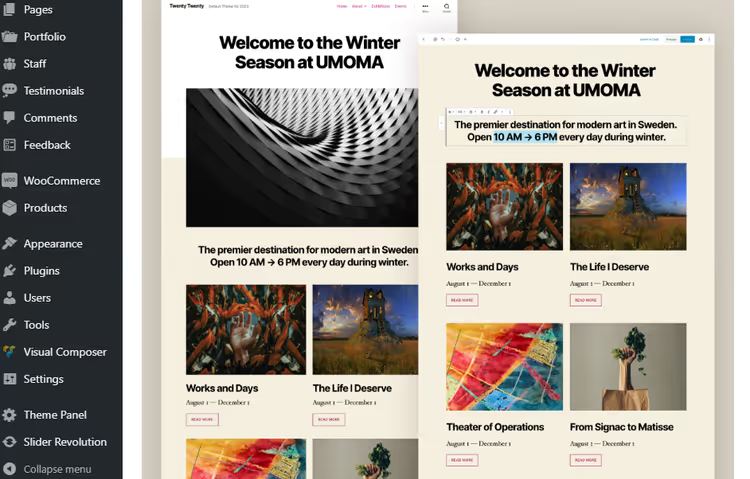
Viktigt: den här metoden rör bara kärnfilerna. Teman, tillägg, mediebibliotek, innehåll och databasinställningar förblir orörda. I praktiken är det en automatiserad ersättning av wp-admin och wp-includes med skydd mot att av misstag skriva över wp-content.
Om knappen saknas kan WordPress troligtvis inte upptäcka tillgängliga uppdateringar eftersom webbhotellet blockerar utgående anslutningar. Gå vidare till metod 2 eller 3.
Metod 2: ominstallation via WP-CLI
WP-CLI är kommandoradsgränssnittet för att hantera WordPress-sajter utan webbläsare. Det är inbyggt hos de flesta moderna webbhotell (SiteGround, Kinsta, Cloudways, WP Engine) och tillgängligt via SSH.
Om du är bekant med terminalen kokar en ominstallation av kärnan ner till ett enda kommando:
1 wp core download --skip-content --force
Flaggan --skip-content hoppar över nedladdning av standardteman och tillägg (Twenty Twenty-Five, Akismet), och --force skriver över befintliga kärnfiler. Efter körning kommer alla WordPress systemfiler att ha ersatts med nya, medan din wp-content-mapp förblir orörd.
Detta är en filersättning. Om du behöver installera om WordPress med återskapande av databastabeller (ett sällsynt fall för fabriksåterställning samtidigt som innehållet bevaras), använd detta kommando:
1 wp core install --skip-content --force
Skillnaden: core download uppdaterar bara filer på disk. core install skapar dessutom databastabeller, men med flaggan --skip-content rör den inte befintliga inlägg och sidor.
Innan du kör, kontrollera att WP-CLI är installerat och kan se din sajt:
1 wp --info
Kommandot visar PHP-version, WP-CLI-version och konfigurationssökväg. Om du ser command not found är WP-CLI inte konfigurerat på servern. Gå vidare till FTP-metoden.
Metod 3: manuell ominstallation via FTP
Den klassiska metoden. Fungerar på alla webbhotell, kräver bara FTP-åtkomst och 10 minuter. Kärnan: ersätt alla WordPress-kärnfiler med en ny kopia utan att röra mappen wp-content.
Steg 1: ladda ner färsk WordPress
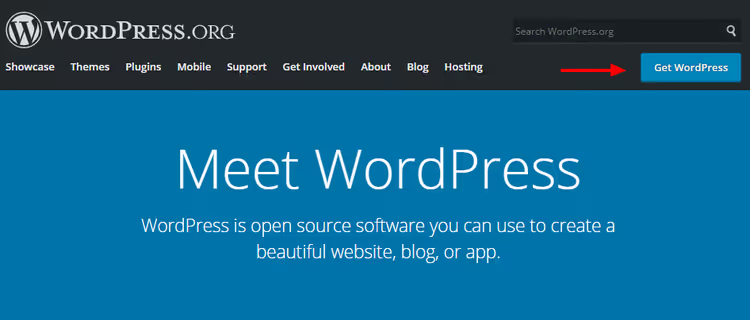
Gå till wordpress.org/download och ladda ner den senaste versionen. I skrivande stund är det WordPress 6.5+, cirka 25 MB arkiv:
Steg 2: ta bort wp-content-mappen från arkivet
Packa upp ZIP-filen på din dator. Leta upp mappen wp-content inuti och ta bort den:
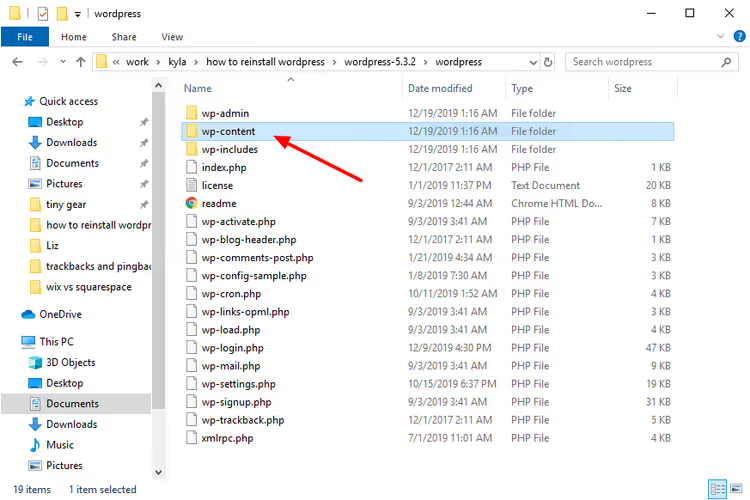
Det här är det avgörande steget. Om du laddar upp wp-content från distributionen skriver den över din fungerande mapp med teman, tillägg och uppladdningar. Du förlorar alla designinställningar och en del innehåll. Genom att ta bort wp-content säkerställer du att bara kärnfiler når servern.
Steg 3: anslut till servern via FTP
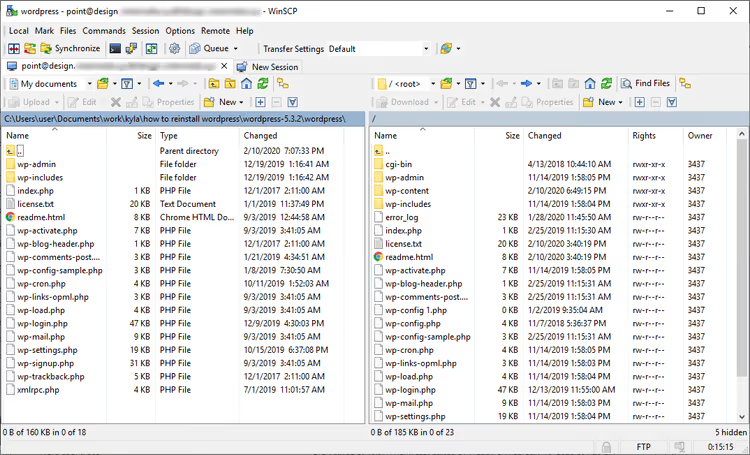
Använd valfri FTP-klient: WinSCP (gratis, Windows), FileZilla (plattformsoberoende) eller Cyberduck (macOS). Anslutningsuppgifterna (värd, användarnamn, lösenord) kommer vanligtvis i ett mejl från ditt webbhotell vid registreringen:
Steg 4: ladda upp filer till servern
Navigera i FTP-klienten till sajtens rotmapp (oftast public_html, www eller htdocs). Markera alla filer från det uppackade WordPress-arkivet (utom den borttagna wp-content) och dra dem till servern:
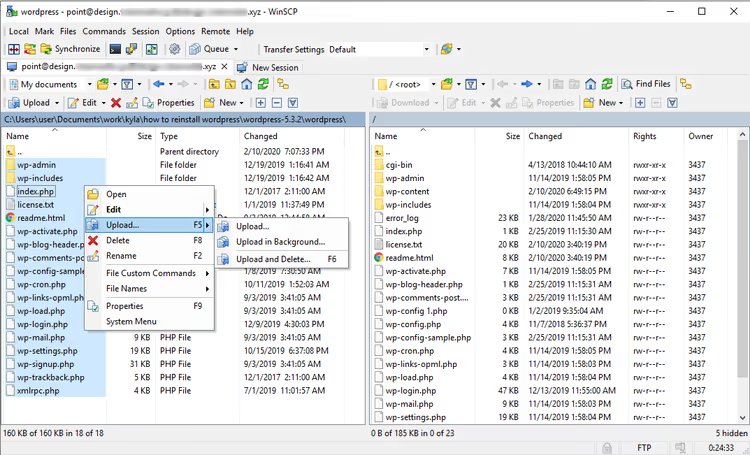
FTP-klienten frågar om befintliga filer ska skrivas över. Bekräfta, eftersom du ersätter de nuvarande kärnfilerna med en ny version:

Vänta tills uppladdningen är klar. När den är färdig öppnar du webbplatsen i en webbläsare. Om WordPress välkomstskärm inte visas betyder det att grundinstallationen återställdes och att innehållet finns kvar.
Metod 4: fullständig återställning av WordPress
Ibland löser inte en ominstallation av grundfilerna problemet. Du behöver en helt ren webbplats: inga gamla inlägg, inga trasiga databasinställningar, inga rester från tio tillägg. Det här är ett radikalt scenario.
Varning: den här metoden raderar allt. Om du behöver någon del av innehållet, exportera datan till XML först.
Exportera innehåll före återställning
I WordPress adminpanel, gå till Verktyg → Exportera:

Välj Allt innehåll och klicka på Ladda ner exportfil:

Spara den resulterande XML-filen på din dator. Efter ominstallationen kan du importera den via Verktyg → Importera.
Radera webbplatsen via cPanel
De flesta webbhotell erbjuder en automatisk installationsguide för WordPress (Softaculous, Fantastico, Installatron). Via samma verktyg kan du också radera webbplatsen.
I cPanel, leta reda på sektionen Softaculous Apps Installer och klicka på WordPress-ikonen:

På nästa skärm bläddrar du ner till listan över installerade webbplatser, hittar den du behöver och klickar på det röda krysset (Ta bort):

Bekräfta raderingen genom att klicka på knappen Ta bort installation längst ner på sidan:

Efter raderingen är den gamla webbplatsen helt borta: databas, filer, inställningar. Du kan omedelbart installera en ny WordPress via samma installationsguide och importera den sparade XML-filen.
Bonus: återställ via WP Reset-pluginet
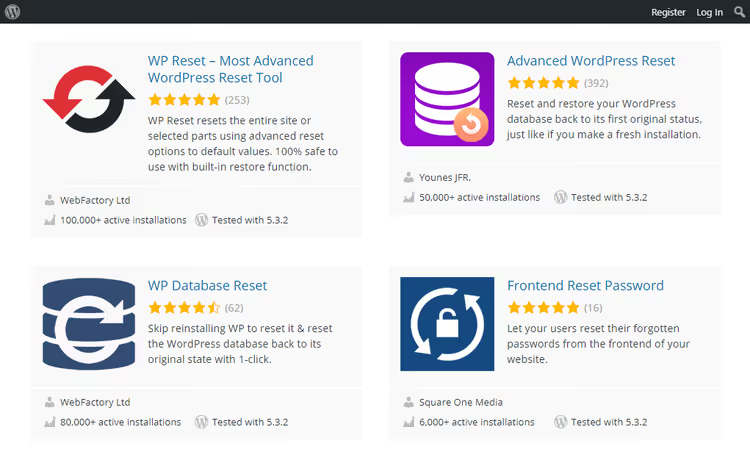
Om du inte vill hantera FTP och cPanel, och adminpanelen fortfarande är åtkomlig, löser WP Reset på WordPress.org uppgiften. Det är ett gratis plugin med över 300 000 aktiva installationer och betyget 4,8 av 5.
WP Reset kan selektivt återställa webbplatsen: du kan återställa endast temainställningar, endast databastabeller, endast transienter eller allt på en gång. Det har en inbyggd ögonblicksbildsfunktion: före återställning skapar pluginet automatiskt en återställningspunkt som du kan rulla tillbaka till.
WP Reset raderar inte plugins, teman eller mediefiler. Det avaktiverar dem och rensar databasen. Efter återställning får du en ren WordPress med samma plugins och teman, men utan innehåll, användarinställningar och ackumulerat databasskräp.
Ett alternativ, Advanced WordPress Reset på WordPress.org, är ett mer granulärt verktyg för den som behöver återställa endast specifika element: till exempel radera alla inlägg av en viss typ eller rensa mediebiblioteket.
Jämförelse av metoder: vilken ska du välja
| Metod | Bevarar innehåll | Kräver adminåtkomst | Komplexitet | Tid | |---|---|---|---| | Adminpanel (Instrumentpanel → Uppdateringar) | Ja | Ja | Minimal | 30 sekunder | | WP-CLI | Ja | Nej (kräver SSH) | Medel | 1 minut | | FTP (manuell ersättning) | Ja | Nej | Medel | 5-10 minuter | | cPanel (fullständig radering) | Nej | Nej | Medel | 3-5 minuter | | WP Reset (plugin) | Nej | Ja | Minimal | 1 minut |
En kort visuell video: författaren demonstrerar de viktigaste metoderna för ominstallation av WordPress på en riktig webbplats, från admin-knappen till en fullständig återställning. Ett bra komplement för dig som föredrar att titta framför att läsa.
⁉️🤔 Vanliga frågor
Förlorar jag innehåll när jag ominstallerar via adminpanelen?
Nej. Metoden via Instrumentpanel → Uppdateringar → Ominstallera nu ersätter endast WordPress kärnfiler: mapparna
wp-adminochwp-includes, rotfiler somindex.php. Alla inlägg, sidor, mediefiler och inställningar lagras i databasen och mappenwp-content, och de påverkas inte. Gör en säkerhetskopia innan ominstallation ändå: automatiserade processer beter sig ibland oförutsägbart.
Vad ska jag göra om adminpanelen är oåtkomlig och det inte finns SSH?
Det enda alternativet: metod 3 via FTP. Ladda ner färsk WordPress från wordpress.org, ta bort mappen
wp-contentfrån arkivet och ladda upp de återstående filerna till servern med överskrivning. Detta ersätter den skadade kärnan och kommer med största sannolikhet att återställa adminåtkomsten. Alla webbhotell erbjuder FTP-åtkomst; du hittar anslutningsuppgifterna i kontrollpanelen.
Kan jag ominstallera WordPress utan att förlora SEO-rankning?
När du använder metod 1, 2 eller 3, ja. Webbadresser, permalänkstruktur, metateman och innehåll förändras inte. Sökmotorer märker inte ominstallationen: kärnfiler är inte synliga för dem. En fullständig återställning (metod 4) raderar allt, inklusive inlägg och sidor. Efter det måste du bygga upp SEO från grunden. Om du exporterade innehåll till XML och importerade det igen kan webbadresser ändras. Sätt upp 301-omdirigeringar från gamla adresser.
Hur ofta bör jag ominstallera WordPress som förebyggande underhåll?
Aldrig. Ominstallation är inte en förebyggande åtgärd. För webbplatsens hälsa räcker det att regelbundet uppdatera kärnan, teman och plugins, underhålla säkerhetskopior och använda en minimal uppsättning pålitliga plugins. Ominstallation är ett verktyg för att lösa ett specifikt problem, inte en underhållsritual.
Hur skiljer sig WP Reset från Advanced WordPress Reset?
WP Reset är utformat för en fullständig eller nästan fullständig återställning av webbplatsen med skyddande ögonblicksbilder och möjlighet till tillbakarullning. Det har över 300 000 aktiva installationer. Advanced WordPress Reset är ett mer nischat verktyg för granulär radering: du kan ta bort endast inlägg av en viss typ, endast revisioner, endast transienter. Välj WP Reset för en komplett återställning av webbplatsen och Advanced WordPress Reset för kirurgisk rensning av specifika entiteter.
Vad du ska göra härnäst om inget hjälpte
Du har gått igenom alla fyra metoder, och webbplatsen är fortfarande nere. Det händer. Problemet är djupare än skadade kärnfiler: en korrupt databas, en konflikt på servernivå (PHP-moduler, mod_security) eller en djupgående hackarattack med bakdörrar utanför WordPress-katalogen.
Här är åtgärdsordningen. Kontakta först ditt webbhotells support med en specifik beskrivning av symptom och vad du redan har provat. Bra support (SiteGround, Kinsta, WP Engine) löser ofta sådana problem på sin sida på 15-20 minuter. Om webbhotellet inte hjälper, ta in en utvecklare för att granska servern och databasen.
Och viktigast av allt: när webbplatsen fungerar igen, sätt upp automatiska säkerhetskopior. En gång om dagen, med lagring för minst de senaste 7 dagarna. Detta förvandlar varje ödesdigert fel från en katastrof till en irriterande 30-minutersfördröjning. Plugins som UpdraftPlus på WordPress.org eller BlogVault gör detta utan din inblandning.
Välj den metod som passar din situation, gör en säkerhetskopia och agera. WordPress förlåter nästan allt, utom att försumma säkerhetskopior.

Ett professionellt team av skribenter och redaktörer specialiserade på att skapa kvalitetsinnehåll.