














🔁 WordPress återställningsplugins för att rensa din sajt: vad du ska använda 2026
Du installerade ett dussin plugins för testning, skapade testinlägg, pillade med anpassningsinställningarna, och nu är din adminpanel en enda röra. Att städa upp den manuellt tar timmar. Ändå har WordPress ingen inbyggd "återställ till fabriksinställningar"-knapp.
Samtidigt är en ren återställning användbar för fler än bara utvecklare. Vanliga sajtägare samlar också på sig bråte: tre år gamla utkast, transienta poster från sedan länge borttagna plugins, föräldralös metadata i wp_postmeta. Databasen sväller, säkerhetskopiorna blir tyngre och adminpanelen blir långsammare. Att ominstallera WordPress löser problemet radikalt, men ingen vill förlora innehåll, användare och inställningar.
Här nedan finns fyra återställningsplugins som ger dig ett rent bord utan ominstallation. Vi testade var och en på en testsajt med fejkat innehåll: utförde fullständiga databasåterställningar, rensade utvalda tabeller och rullade tillbaka anpassningsinställningar.

💡 Snabb översikt:
- WP Reset är mest funktionsrikt: full databasåterställning, ögonblicksbilder och ett återaktiveringsscenario så att du slipper installera om plugins manuellt efter rensningen.
- WP Database Reset är utformat för kirurgiska tabelloperationer: återställ
wp_posts,wp_commentseller valfri anpassad tabell individuellt utan att röra resten. - Advanced WordPress Reset är ett minimalistiskt alternativ för att snabbt rensa allt innehåll och alla användare men behålla det aktiva temat och plugins.
- Customizer Reset är ett smalt verktyg: det återställer endast anpassningsinställningar till temats standardvärden.
Plugin | Bäst för | Pris | Nyckelfunktion |
|---|---|---|---|
WP Reset | Utvecklare och sajtägare | Gratis (+Pro från $39/år) | DB-ögonblicksbilder + Webhook-integration |
WP Database Reset | Utvecklare | Gratis | Selektiv återställning av enskilda tabeller |
Advanced WordPress Reset | Sajtägare | Gratis | Innehållsåterställning utan att radera plugins |
Customizer Reset | Nybörjare | Gratis | En knapp i anpassningsläget |
1. WP Reset

WP Reset är de facto-standarden för att återställa WordPress. Det byggdes ursprungligen för utvecklare som behöver ladda om sin sajt flera gånger om dagen medan de testar kod. Men tack vare genomtänkta skyddsmekanismer mot oavsiktlig radering har pluginet också blivit populärt bland vanliga användare.
Huvudfunktionen är återaktiveringsscenariot: före återställningen kommer pluginet ihåg vilka teman och plugins som var aktiva och återställer dem automatiskt till fungerande skick efter att databasen har rensats. Du behöver inte gå igenom installationen igen; sajten återgår till en "noll"-version samtidigt som din aktiva verktygsuppsättning behålls.
Vad WP Reset mer kan göra förutom att utföra en fullständig databasåterställning till WordPress fabriksvärden:
- Selektiv rensning: radera endast transienter, endast uppladdningar, endast användare eller endast plugins med teman. Praktiskt när du inte behöver en full återställning men vill rensa ett specifikt segment.
- Databasögonblicksbilder: skapa en ögonblicksbild av det aktuella databastillståndet och rulla tillbaka till det när som helst. För utvecklare, ovärderligt vid testning av migreringar eller motstridiga uppdateringar. Ögonblicksbilder lagras lokalt och du kan behålla flera versioner.
- Insamlingsdata: verktyget samlar in demoinnehåll (inlägg, sidor, WooCommerce-produkter) för att snabbt fylla en testsajt, vilket sparar tid när du behöver testa ett tema med realistiska datavolymer.
- Nödåterställning: om din sajt kraschar efter en uppdatering kan WP Reset ladda en ren WordPress-version samtidigt som dina filer bevaras.
Återställningsprocessen tar tre steg med uttrycklig bekräftelse:
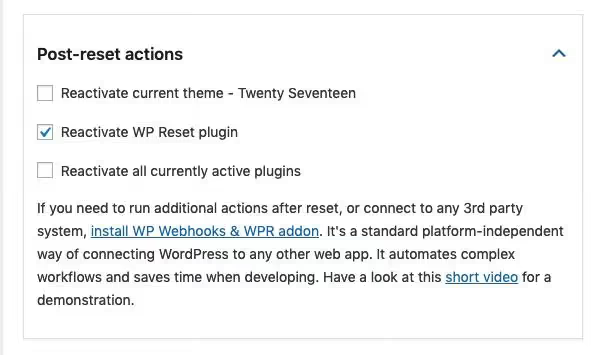
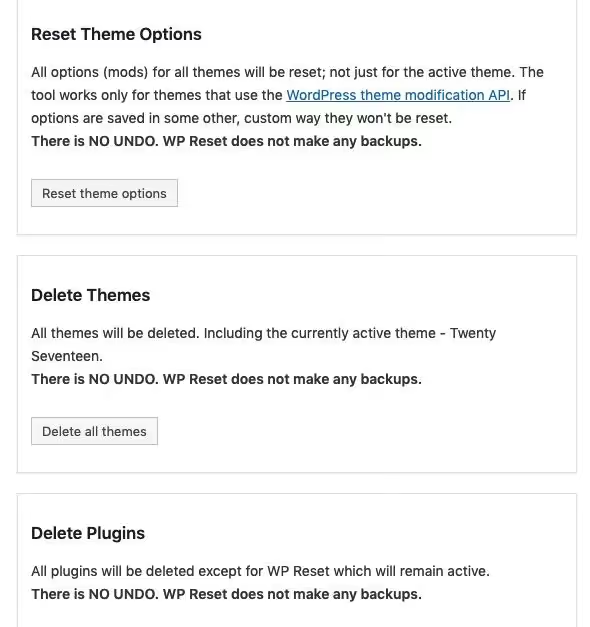
Först kontrollerar du vad som ska behållas: aktiva plugins, tema, mediafiler. Sedan väljer du exakt vad som ska återställas (hela databasen eller enskilda tabeller).
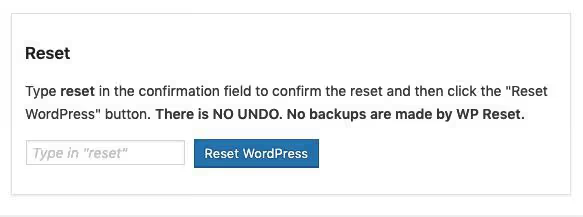
Det sista steget: du skriver ordet "reset" i textfältet och klickar på knappen. Utan detta är en oavsiktlig återställning omöjlig.
Det finns en gratisversion i WordPress.org-katalogen med full återställningsfunktionalitet. Pro-nivån (från $39 per år) lägger till prioriterad support, automatiska schemalagda ögonblicksbilder och WP-CLI-integration för kommandoradsåterställningar. I praktiken räcker gratisversionen för de flesta uppgifter.
- Fördelar: Återaktiveringsscenario, databasögonblicksbilder, samlingsläge för att fylla på testdata, trippelskydd mot oavsiktlig återställning.
- Nackdelar: Vissa Pro-funktioner (automatiska ögonblicksbilder, WP-CLI) behövs egentligen bara för byråarbete med dussintals sajter; för en enskild sajt är de overkill.
- Pris: Gratis / Pro från $39/år.
- Nedladdning: 🔗 WP Reset på WordPress.org | 🔗 WP Reset-webbplats
Webhook-integration för WP Reset
Om du använder WP Webhooks för automatisering (till exempel för att trigga en testmiljöåterställning efter varje deploy via CI/CD) finns ett tillägg som heter WPWH, WP Reset Webhook Integration. Det lägger till endpoints för att fjärrutlösa återställningar, rensa uppladdningar, transienter och tabeller via webhook-anrop. Tillägget har inte uppdaterats sedan 2021 och har inte testats med senare WordPress-versioner; använd det med försiktighet och bara om webhook-scenariot är kritiskt för dig.
2. WP Database Reset
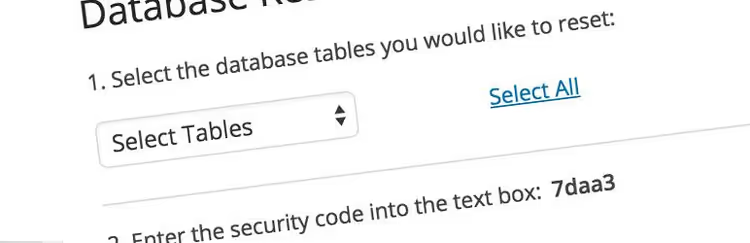
WP Database Reset är lösningen för de fall då du inte behöver en fullständig återställning utan kirurgisk rensning av specifika tabeller. Pluginet rör inte teman, mediafiler, inställningar eller användare; det arbetar uteslutande på databasnivå.
Du väljer den tabell du behöver och återställer den till ett tomt tillstånd på en sekund. Alla tabeller stöds: standardtabellerna wp_posts och wp_comments, liksom anpassade tabeller från plugins. Alla relationer mellan tabeller bevaras: att rensa wp_posts förstör inte wp_postmeta, eftersom en tom wp_posts är normaltillståndet för en nyinstallerad WordPress. Att återställa wp_comments på en aktiv sajt med 5000+ kommentarer tar en bråkdel av en sekund: pluginet använder TRUNCATE, inte rad-för-rad-borttagning.
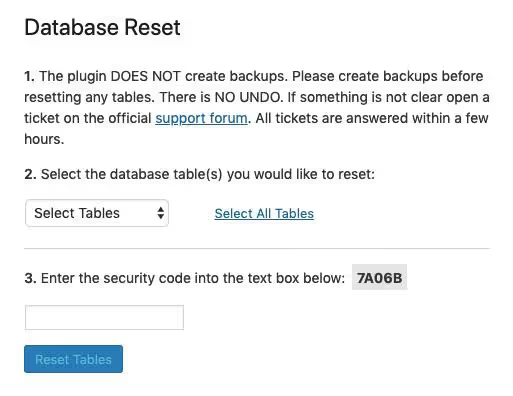
Bekräftelsemekanismen liknar WP Reset: du anger en genererad säkerhetskod, och först därefter blir återställningsknappen aktiv. Du kan inte klicka på den av misstag.
Pluginet är minimalistiskt: inga ögonblicksbilder, inga webhooks, inga testdatasamlingar. Bara en lista över tabeller och en Truncate-knapp. För en utvecklare som testar migreringar eller rensar en staging-miljö inför synkronisering är detta precis vad du behöver.
- Fördelar: Exakt återställning av enskilda tabeller, TRUNCATE istället för DELETE (omedelbar hastighet), skydd via säkerhetskod.
- Nackdelar: Endast tabellåterställningar; den kan inte rensa uppladdningar, avaktivera plugins eller återställa anpassarinställningar. För omfattande rensning behöver du WP Reset.
- Pris: Gratis.
- Nedladdning: 🔗 WP Database Reset på WordPress.org
3. Advanced WordPress Reset
Advanced WordPress Reset intar en nisch mellan WP Reset och WP Database Reset. Det återställer databasinnehåll (inlägg, sidor, kommentarer, användarinställningar skapade av tillägg och teman) men lämnar själva tilläggen och temana orörda. Det aktiva temat och alla installerade tillägg överlever återställningen.
Scenario: du testade fem teman, vart och ett lämnade sina inställningar i wp_options, och nu väger tabellen 50 MB istället för 2 MB. Advanced WordPress Reset rensar bort de resterna, men du behöver inte installera om din favorit-sidbyggare och SEO-tillägg.
Alla användare raderas på en gång, men administratören som initierade återställningen identifieras automatiskt, och deras konto med samma lösenord förblir aktivt. Efter återställningen hamnar du direkt i adminpanelen utan att behöva återställa ditt lösenord.
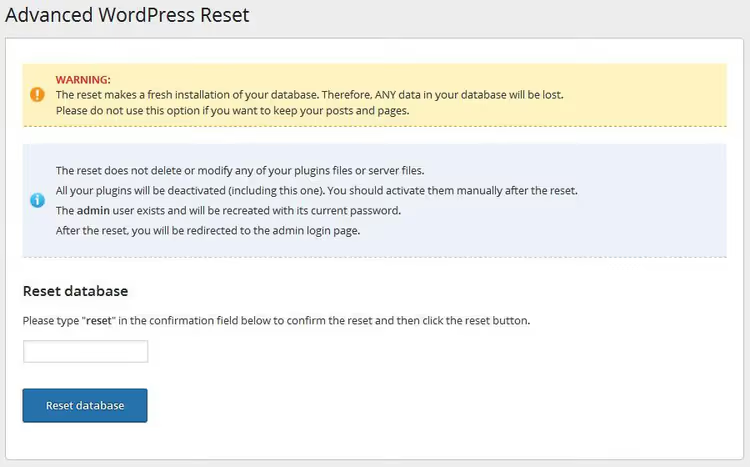
Processen är elementär: skriv ordet "reset" i textfältet och klicka på knappen. Inga kryssrutor, inga flerstegsguider; en skärm, en åtgärd.
Begränsningar: tillägget stöder inte multisite och kan inte rensa mediafiler (bilder finns kvar i Uploads). Om du behöver radera absolut allt, använd WP Reset. Om du behöver behålla tillägg och temat men rensa innehåll och alternativ är Advanced WordPress Reset ditt verktyg.
- Fördelar: Ultrasimpelt gränssnitt (en knapp), bevarar tema och tillägg, håller automatiskt administratören aktiv.
- Nackdelar: Rensar inte mediafiler, stöder inte multisite, ingen selektiv rensning.
- Pris: Gratis.
- Nedladdning: 🔗 Advanced WordPress Reset på WordPress.org
4. Customizer Reset

Customizer Reset är det smalaste tillägget i den här sammanställningen, men det adresserar en specifik smärtpunkt: att återställa anpassningsinställningar till temats standardvärden. Varken mer eller mindre.
Varför detta spelar roll. Den live-WordPress-anpassaren är en intuitiv byggare där nybörjare ofta experimenterar blint: ändrar färger, typsnitt, avstånd, widgetplacering. Efter en timme eller två ser sajten inte längre ut som temademot, och det är omöjligt att komma ihåg vilken inställning som förstörde vad. Det finns ingen "ångra allt"-knapp i anpassaren.
Customizer Reset lägger till exakt en "Återställ"-knapp i anpassargränssnittet. Klicka på den, så återställs alla theme_mod-inställningar till standardvärdena för det valda temat. Tillägget fungerar med alla teman som använder standardmekanismen theme_mod för att lagra inställningar (vilket är majoriteten av teman i WordPress.org-katalogen).

Tillägget rör inte innehåll, tillägg, mediafiler eller något annat; endast utseendet som konfigurerats via Anpassaren. Det är det perfekta verktyget för att börja med en ren design utan att installera om temat.
- Fördelar: En knapp, inget extra, fungerar med alla theme_mod-baserade teman, rör inte innehåll.
- Nackdelar: Fungerar inte med FSE-teman (Full Site Editing) där inställningar lagras i
wp_posts; endast anpassaren, återställer inte Anpassad CSS som lagts till via andra tillägg. - Pris: Gratis.
- Nedladdning: 🔗 Customizer Reset på WordPress.org
Videon ger en visuell demonstration av den fullständiga återställningscykeln med WP Reset: från installation till din första inloggning på en ren sajt.
⁉️🤔 Vanliga frågor
Är det säkert att återställa en sajt med ett tillägg? Kommer det att radera WordPress-filer?
Tilläggen i den här sammanställningen arbetar endast med databasen och rör inte WordPress-kärnfiler, teman eller tillägg på disk. Fysiskt sett finns filerna kvar i
wp-content; endast information om dem tas bort från databasen (poster iwp_posts,wp_optionsoch liknande tabeller). WP Reset i fullständigt återställningsläge avaktiverar dessutom tillägg och växlar till standardtemat, men det raderar inte själva filerna. Gör ändå en fullständig säkerhetskopia före varje återställning; i våra tester återställs inte Wordfence och andra säkerhetstillägg automatiskt efter en återställning.
Kan jag återställa endast inlägg men behålla sidor och mediafiler?
Ja, WP Database Reset låter dig välja specifika tabeller: återställ
wp_posts, så raderas alla inlägg och sidor (de lagras i samma tabell, så du kan inte separera dem i farten). Mediafiler ligger iwp-content/uploadsoch påverkas inte av en tabellåterställning. Om du behöver radera inlägg men behålla sidor är det inte en återställning; det är manuell rensning viaWP Admin → Posts → Trashföljt av att tömma papperskorgen.
Vad händer med användare efter en återställning?
WP Reset raderar alla användare utom administratören som startade återställningen; de kan logga in direkt med samma lösenord. Advanced WordPress Reset fungerar på samma sätt. WP Database Reset och Customizer Reset rör inte användare; de arbetar på tabellnivå respektive anpassningsinställningar.
Vilket plugin ska jag välja om jag inte är utvecklare och bara vill städa upp röran på sajten?
Om ditt mål är allmän uppstädning utan att ominstallera WordPress: WP Reset i gratisversionen. Selektiv rensning (transienter, revisioner, skräppostkommentarer, överbliven metadata) tar bara några klick och kräver ingen full återställning. Efter rensningen, jämför hastigheten i adminpanelen före och efter; på en belamrad sajt med över 50 000 transienter märks skillnaden direkt.
Behöver jag ta bort pluginet efter en återställning?
Inte nödvändigtvis, men efter en fullständig sajtåterställning förlorar pluginet sitt syfte eftersom databasen redan är ren. Om du använder WP Reset för ögonblicksbilder och selektiv rensning, behåll det. Customizer Reset kan vara kvar permanent: det lägger till en knapp och belastar inte sajten.
💎 Slutsats: vilket återställningsplugin ska man välja
På en aktiv produktionssajt är en fullständig databasåterställning en radikal åtgärd som behövs vartannat år, oftast vid relansering av ett projekt. Men selektiv rensning via WP Reset (transienter, revisioner, skräppost) eller en anpassningsåterställning via Customizer Reset är rutinoperationer som är säkra och snabba.
- Om du är utvecklare och bygger testmiljöer, WP Reset. Ögonblicksbilder och återaktiveringsläge sparar timmar varje vecka.
- Om du behöver återställa specifika tabeller innan synkronisering av staging → produktion, WP Database Reset. Det går inte att få snabbare.
- Om du gick för långt med temainställningarna och designen "drev iväg", Customizer Reset. En knapp, och du är tillbaka på ruta ett.
- Om du behöver en fullständig sajtrensning men inte vill ominstallera temat och pluginen, Advanced WordPress Reset. Minimal ansträngning.
Börja med WP Reset; i praktiken täcker det allt. Och gör en fullständig säkerhetskopia innan, inte efter.

Ett professionellt team av skribenter och redaktörer specialiserade på att skapa kvalitetsinnehåll.