














🛟 Hur du återställer WordPress från en säkerhetskopia: cPanel, FTP, plugin, phpMyAdmin
Din webbplats ligger nere. En vit skärm, ett 500-fel eller, ännu värre, en ren WordPress-installation utan en enda av dina sidor. Webbhotellet rycker på axlarna, och det finns ingen backup "för säkerhets skull". Låter det bekant?
Men om du faktiskt har en backup är det för tidigt att få panik. WordPress kan återställas från en backup med fyra beprövade metoder, och ingen av dem kräver en serveradministratör. Tillgång till adminpanelen, cPanel eller FTP räcker.
Vi har sammanställt steg-för-steg-instruktioner för alla fyra metoderna: från den inbyggda XML-importen till manuell filuppladdning via FileZilla. Välj den som matchar den backup du har och väck din webbplats till liv igen.
💡 Snabb översikt:
- Återställ din webbplats med WordPress Importer om du har en WXR-fil från "Verktyg → Exportera"; processen tar 5-10 minuter.
- Använd ManageWP för återställning med ett klick från molnet om Worker-pluginet var anslutet i förväg.
- Ladda upp en
.sql-dump via phpMyAdmin när databasen är korrupt men webbplatsfilerna är intakta. - Använd cPanel Backup för att ladda upp databasen eller hemkatalogen; den mest pålitliga metoden när du har tillgång till webbhotellets kontrollpanel.
- Anslut via FTP genom FileZilla och ladda upp filer manuellt när webbhotellets panel är otillgänglig men du har FTP-åtkomst.
Återställning via plugin-programmet WordPress Importer (XML)
Det enklaste scenariot: du gjorde klokt i att exportera via "Verktyg → Exportera" i WordPress adminpanel och fick en WXR-fil med filändelsen .xml. Den här filen innehåller inlägg, sidor, kommentarer, taggar och länkar till mediefiler, men inte själva filerna från mappen wp-content/uploads.
För återställning behöver du det officiella plugin-programmet WordPress Importer. Det är gratis och kan installeras från WordPress arkiv på en minut.
Steg för steg:
Installera en ren WordPress på ditt webbhotell (om webbplatsen raderades helt). Utan grundsystemet finns det ingenstans att importera till; WXR innehåller inga systemfiler.
Gå till "Tillägg → Lägg till nytt", sök efter
WordPress Importer, installera och aktivera det.Navigera till "Verktyg → Importera", klicka på "WordPress" och välj din
.xml-fil.På importskärmen, markera rutan "Ladda ned och importera filbilagor"; WordPress kommer att försöka ladda ned mediefiler från URL:er i backupen. Detta fungerar bara om den ursprungliga webbplatsen fortfarande är live och levererar bilder.
Klicka på "Skicka" och vänta tills det är klart. För stora filer (över 10-15 MB) kan processen ta flera minuter.
Begränsning: XML-filer som är större än PHP:s maximala uppladdningsstorlek kommer inte att gå igenom. Kontrollera gränsen i "Media → Lägg till nytt", där max_upload_size visas. Om din backup är större, öka gränsen via php.ini eller .htaccess, eller kontakta ditt webbhotells support.
Återställning via ManageWP (molntjänst)
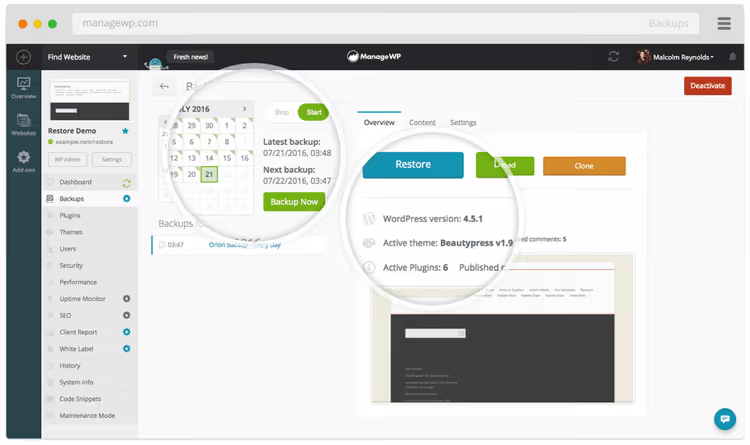
ManageWP är en molnplattform från GoDaddy för centraliserad hantering av dussintals WordPress-webbplatser. Gratisversionen inkluderar månatliga automatiska säkerhetskopior med molnlagring; premiumbackuper ($1 per månad per webbplats från och med juni 2026) lägger till manuella ögonblicksbilder och flexibel schemaläggning: dagligen, varje timme eller på begäran.
Plugin-programmet ManageWP Worker krävs på varje webbplats. Efter anslutning till panelen på managewp.com tar återställningen tre klick:
- I ManageWP-instrumentpanelen, välj den webbplats du behöver återställa.
- Klicka på "Backups" och välj önskad återställningspunkt.
- Klicka på "Restore" och vänta på meddelandet "Website restored successfully".
Backupen lagras utanför servern, så återställning fungerar även om webbhotellet är helt nere. Nackdelen är uppenbar: ManageWP måste vara anslutet i förväg. Om det inte finns några säkerhetskopior i panelen är den här metoden inte för dig; gå vidare till de manuella alternativen nedan.
Återställning via phpMyAdmin (endast databas)
Om du har en .sql-fil (en databasdump) och temat och plugin-filerna finns på plats behöver du bara återställa innehållet. Åtkomst till phpMyAdmin finns i alla cPanel (under "Databaser").
Fullständig återställning av hela databasen:
- Öppna phpMyAdmin och välj WordPress-databasen i den vänstra kolumnen.
- I toppmenyn, klicka på "Importera".
- Klicka på "Välj fil" och välj din
.sql-backup. - Scrolla ned och klicka på "Kör". Processen kommer att skriva över alla tabeller med data från backupen.
Återställning av en enskild tabell:
Situation: endast wp_posts eller wp_options är korrupt, allt annat är intakt. I så fall:
- I den vänstra kolumnen i phpMyAdmin, hitta den nödvändiga tabellen och klicka på den.
- Klicka på "Töm" (Truncate) för att radera aktuell data.
- Klicka sedan på "Importera" och ladda upp
.sql-filen specifikt för den tabellen.
Viktig varning: phpMyAdmin fungerar bara med databasen. Temat, tilläggen, mediafilerna och WordPress grundsystem finns i filsystemet. Om mappen wp-content är skadad eller saknas räcker inte en .sql-fil ensam; du behöver en fullständig backup (cPanel- eller FTP-metoderna nedan).
Återställning via cPanel Backup
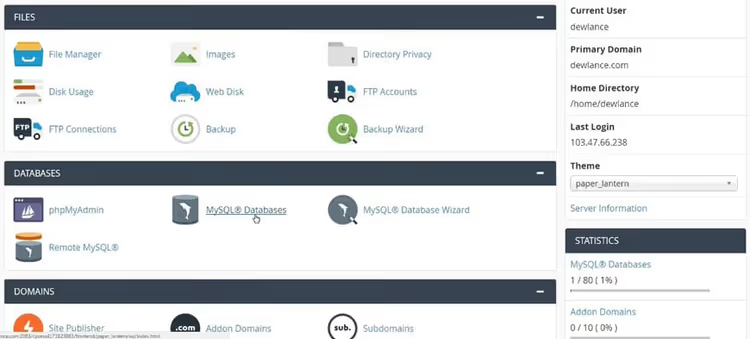
Många webbhotell skapar automatiska säkerhetskopior via cPanel. Om ditt abonnemang inkluderar backuptjänster innehåller avsnittet "Backup" (eller "Backup Wizard") arkiv redo för nedladdning.
cPanel erbjuder två typer av partiella säkerhetskopior:
- MySQL Database Backup: en separat databasdump (liknande
.sqlfrån phpMyAdmin). Återställs genom uppladdning i samma avsnitt. - Home Directory Backup: ett arkiv av
public_html-filer, vilket inkluderar teman, tillägg, mediefiler och WordPress grundsystem.
Återställningsordning: ladda först upp hemkatalogen, sedan databasen. Om du gör tvärtom kan det återställda innehållet referera till filer som ännu inte har laddats upp.
En fullständig cPanel-backup inkluderar domänen, underdomäner, databaser, e-post, SSL-certifikat och konfiguration. Du kan dock inte återställa den själv via cPanel; endast en serveradministratör kan göra detta via WHM. Om du har en fullständig backup, kontakta ditt webbhotells support.
Återställning via FTP (manuell filuppladdning)
Den sista utvägen när webbhotellets panel är otillgänglig. Du behöver en FTP-klient (den kostnadsfria FileZilla för Windows/Mac/Linux) och ett FTP-konto, som du skapar i cPanel eller får från webbhotellets support.
Åtgärdssekvens:
- Starta FileZilla och ange anslutningsuppgifterna: värd (vanligtvis
ftp.your-domain.comeller serverns IP), användarnamn, lösenord och port (21 för vanlig FTP, 22 för SFTP). - Efter anslutning visas filer på din dator till vänster, servern till höger. Hitta mappen
public_html(ellerwww) på servern. - Dra backupfilerna från den vänstra panelen till den högra. FileZilla kommer att fråga om överskrivning; bekräfta för alla filer.
- Vänta tills överföringen är klar. Stora säkerhetskopior (hundratals megabyte) tar tiotals minuter att ladda upp.
Viktig notering: en FTP-backup är endast filer. Databasen (.sql) måste återställas separat via phpMyAdmin, enligt beskrivningen ovan. Utan databasen fungerar inte webbplatsen; WordPress lagrar innehåll och inställningar i den.
Denna 15-minuters handledning demonstrerar i praktiken fullständig backup och WordPress-återställning med plugin-programmet Duplicator, en alternativ metod som skapar ett migreringsarkiv (filer + databas) och inte kräver manuellt arbete med FTP och phpMyAdmin.
⁉️🤔 Vanliga frågor
Vilken återställningsmetod ska jag välja?
Om du har en WXR-fil från "Exportera", använd WordPress Importer. Om ManageWP var anslutet i förväg, återställning med tre klick från molnet. Om du bara har en
.sql-fil, phpMyAdmin. Om du har en fullständig backup med filer, cPanel Backup. Om webbhotellets panel är otillgänglig men du har FTP-åtkomst och en kopia av public_html, manuell uppladdning via FileZilla plus separat databasåterställning. Kombinera metoder baserat på vad du faktiskt har till hands.
Kan jag återställa en webbplats utan databasen?
Nej. Databasen (
.sql) innehåller innehåll, inställningar, användare och mappningen "sida → mall". Filer är bara skalet. Utan databasen kommer WordPress att skapa en tom webbplats under installationen och be dig gå igenom femminutersinstallationen igen.
Vad ska jag göra om backupen är över ett år gammal?
Återställ den och uppdatera sedan omedelbart WordPress, tillägg och temat till aktuella versioner. Äldre plugin-versioner kan innehålla sårbarheter; efter återställning, kontrollera webbplatsen för säkerhetsproblem och kör en fullständig uppdatering från adminpanelen.
Hur lång tid tar återställningen?
XML-import: 5-15 minuter beroende på storlek. ManageWP: 2-5 minuter. phpMyAdmin: 1-5 minuter. cPanel Backup: 5-15 minuter för uppladdning. FTP: 10-40 minuter med en bra anslutning. Fullständig återställning av en stor webbplats (en gigabyte eller mer) via FTP + phpMyAdmin kan ta en timme eller längre.
Varför ser webbplatsen annorlunda ut efter återställning?
Troligtvis laddades inte mappen
wp-content/uploadsmed mediefiler upp. WXR-import laddar bara ned bilder om den ursprungliga webbplatsen fortfarande är live och levererar dem via URL. Vid manuell återställning, verifiera att mappenuploadskopierades fullständigt tillwp-content. Gå också efter återställning till "Inställningar → Permalänkar" och klicka helt enkelt på "Spara"; detta återställer ruttcachen.
Vad du ska göra just nu om din webbplats ligger nere
Ingen panik och inget kaotiskt klickande. Här är handlingsplanen:
Kontrollera vad du har tillgängligt. Gå till ditt webbhotells e-post och sök efter backupmeddelanden. Öppna cPanel → Backup och se om det finns några färdiga arkiv. Kontrollera om ManageWP eller någon annan backuptjänst är ansluten.
Bestäm backup-typ och välj lämplig metod ovan.
.xml→ WordPress Importer..sql→ phpMyAdmin.public_html-arkiv → cPanel eller FTP. Inget tillgängligt → kontakta ditt webbhotells support, eftersom de ofta lagrar säkerhetskopior på sin sida.Återställ filer först, sedan databasen. Detta är den gyllene regeln: filstruktur först, sedan data. Annars kommer innehållet att referera till icke-existerande resurser.
Efter återställning, uppdatera allt. WordPress, tillägg och temat måste vara aktuella. Kör en webbplatskontroll via Webbhälsa (ett inbyggt verktyg i WordPress adminpanel) och se till att allt är grönt.
Och viktigast av allt, ställ in automatiska säkerhetskopior just nu om du inte redan har gjort det. Det kostnadsfria BackWPup skickar säkerhetskopior till molnet enligt schema. Det mer avancerade WPvivid kan migrera en webbplats mellan domäner med ett klick. Vi har täckt båda alternativen i detalj i separata guider; konfigurera ett av dem så att nästa gång din webbplats går ner är det inte en katastrof utan helt enkelt ett tillfälle att lugnt klicka på "Återställ".

Ett professionellt team av skribenter och redaktörer specialiserade på att skapa kvalitetsinnehåll.