













 AIIllustrationsbild: AI-genererad
🖥 Så här startar du din dator från var som helst i världen: konfigurera Wake-on-LAN med Android och Raspberry Pi
Du behöver akut en fil från din hemdator, men du är hundratals kilometer bort. Eller så vill du starta en tung uppgift innan du kommer hem. Låter det bekant?
Wake-on-LAN löser teoretiskt sett detta problem. Ett "magic packet" och maskinen startar. I praktiken hänger dock allt på routern: de flesta hemmodeller kan antingen inte vidarebefordra WoL-paket från internet eller gör det opålitligt.
Vi har satt ihop en fungerande metod som kringgår begränsningarna hos en typisk ISP-router. Du behöver ingen dyr router med stöd för vidarebefordran av magic packets. Du behöver en Raspberry Pi (eller vilken Linux-server som helst som körs 24/7), en Android-telefon och två appar.

💡 Snabb översikt:
- Konfigurera portvidarebefordran på routern: 22 för datorn och 2222 för Raspberry Pi
- Aktivera Wake-on-LAN i BIOS och nätverkskortets drivrutin, ta reda på MAC-adressen
- Installera OpenSSH Server på Windows och Etherwake på Raspberry Pi
- Skapa två uppgifter i Tasker: viloläge och PC-uppvakning via SSH
- Placera båda knapparna som widgets på Androids startskärm
Så fungerar det
Principen är enkel. Du trycker på en Tasker-widget på telefonens startskärm. SSH Tasker-pluginen ansluter via SSH till Raspberry Pi över internet. Raspberry Pi skickar ett lokalt Wake-on-LAN-paket till din dator, och den startar.
Den andra knappen gör motsatsen: den ansluter via SSH direkt till Windows och kör kommandot shutdown -h för viloläge.
Varför fungerar inte en enkel "WoL för Android"-app? Eftersom Wake-on-LAN är utformat som ett lokalt protokoll. Ett magic packet är en broadcast-ram som routern inte dirigerar till WAN som standard. Du behöver en mellanhand inuti nätverket (en Raspberry Pi eller annan ständigt påslagen server) för att ta emot kommandot från internet och skicka paketet lokalt.
Vad du behöver:
En Android-telefon med Tasker och SSH Tasker Plugin installerade
En router med stöd för portvidarebefordran (de allra flesta modeller har detta)
En Raspberry Pi eller vilken Linux-server som helst i hemmet som körs dygnet runt
En stationär dator med Windows 10 eller 11, ansluten via Ethernet (Wi-Fi-adaptrar stöder sällan WoL)
Steg 1: portvidarebefordran på routern
Det enda som krävs av routern är att öppna två portar för inkommande SSH-anslutningar. Vidarebefordran av magic packets behövs INTE; det hanterar Raspberry Pi.
Logga in i routerns webbgränssnitt och leta upp avsnittet för portvidarebefordran. Den exakta placeringen beror på modell; instruktioner för din router är lätta att hitta via sökning.
Skapa två regler:
Port 22 → lokal IP-adress för Windows-datorn. För att förhindra att adressen ändras efter en omstart, reservera den i DHCP-inställningarna (kallas vanligtvis DHCP-reservation eller statisk lease)
Port 2222 → lokal IP-adress för Raspberry Pi. Reservera den på samma sätt
Port 2222 är inte vald för "säkerhet genom obskuritet" utan helt enkelt för att separera två enheter bakom en enda extern IP. Varje enhet får sin egen port.
Steg 2: åtkomst till hemnätverket från internet
För att ansluta utifrån behöver du känna till den externa IP-adress som din internetleverantör tilldelar. Om adressen är dynamisk (och för de flesta är den det) ändras den en gång om dagen eller när routern startar om.
Lösningen är dynamisk DNS. På Raspberry Pi, som redan körs 24/7, kan du konfigurera en DDNS-klient. Cloudflare tillhandahåller ett API för att uppdatera DNS-poster, och cloudflared eller ett Python-skript kan hantera automatiseringen. Efter konfigurationen har du en permanent adress som home.example.com som alltid pekar på ditt nätverks aktuella IP.
Om du inte vill konfigurera DDNS, kontrollera om din internetleverantör erbjuder en statisk IP som tilläggstjänst. Men DDNS på en Raspberry Pi är gratis och fungerar i åratal utan ingrepp.
Steg 3: förbereda datorn för uppvakning
Aktivera WoL i BIOS/UEFI
Starta om datorn och gå in i BIOS (vanligtvis Del, F2 eller F10 under uppstart). Leta reda på inställningen Wake-on-LAN eller Power On by PCI-E och aktivera den. BIOS-gränssnitt varierar mellan olika tillverkare; om du inte hittar alternativet, sök efter instruktioner specifika för din moderkortsmodell.
Konfigurera nätverksadaptern i Windows
Nätverksadaptern kan också blockera uppvakning. Kontrollera följande:
Tryck Win + R, skriv
ncpa.cploch tryck Enter för att öppna fönstret "Nätverksanslutningar"Högerklicka på Ethernet-adaptern → Egenskaper → knappen Konfigurera → fliken Avancerat
Leta upp Wake on Magic Packet i listan och sätt värdet till Aktiverad
Gå till fliken Energihantering och aktivera båda kryssrutorna: "Tillåt att den här enheten väcker datorn" och "Tillåt endast att ett magic-paket väcker datorn"
Ta reda på MAC-adressen
MAC-adressen är "destinationen" för magic packet. Utan den fungerar inte uppvakning.
Tryck Win + R, kör cmd /k ipconfig /all. Leta upp Ethernet-adaptern och kopiera raden "Fysisk adress"; den ser ut som 01-23-45-67-89-AB. Ersätt bindestrecken med kolon: 01:23:45:67:89:AB. Detta är det exakta format som Etherwake kräver.
Steg 4: installera SSH-servern på Windows
OpenSSH Server är inbyggt i Windows 10 och 11 men är inte installerat som standard. Öppna Inställningar → System → Valfria funktioner → Lägg till en funktion. Leta upp OpenSSH Server och klicka på Installera.
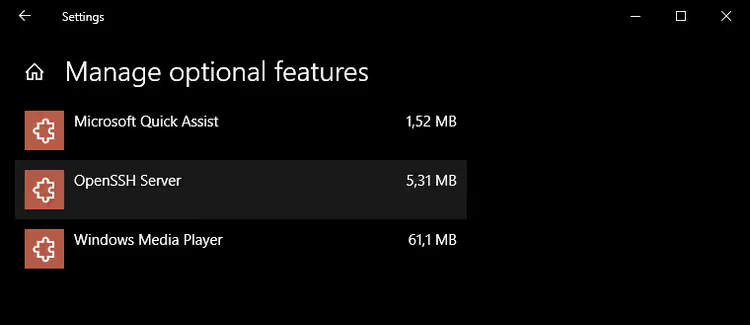
Efter installationen startar du om datorn. Tryck sedan Win + R, skriv services.msc och leta upp tjänsten OpenSSH SSH Server. Öppna dess egenskaper och sätt starttypen till Automatisk (fördröjd start). Starta tjänsten.
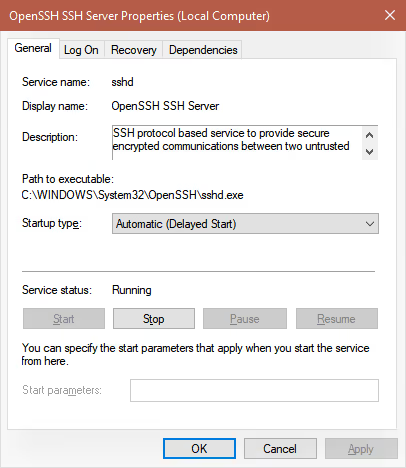
Om tjänsten inte startar, kontrollera att Windows är uppdaterat till den senaste versionen. I äldre versioner av Windows 10 var OpenSSH Server en betafunktion och fungerade opålitligt.
Lösenord för SSH-åtkomst till Windows
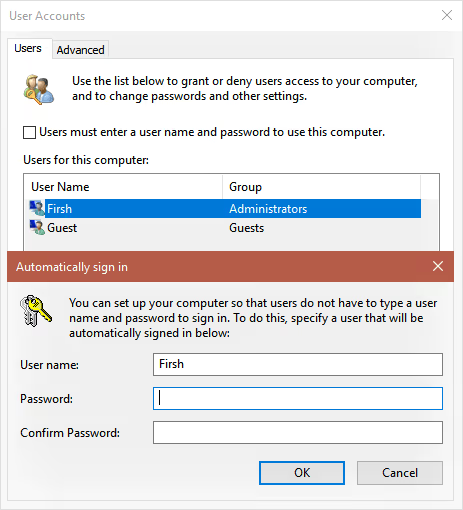
SSH kräver autentisering. Den enklaste metoden är att använda lösenordet för ditt Windows-konto. Om du normalt loggar in utan lösenord (automatisk inloggning) måste du ange ett.
SSH-lösenordet måste vara starkt: det ger full åtkomst till datorn från internet. Använd minst 12 tecken med blandade versaler, gemener och siffror.
Om du inte vill ange ett lösenord varje gång datorn startar, konfigurera automatisk inloggning: Win + R → netplwiz → avmarkera "Användare måste ange ett användarnamn och lösenord för att använda den här datorn" → ange lösenordet två gånger.
Steg 5: konfigurera Raspberry Pi
Aktivera SSH och ändra porten
Om Raspberry Pi kör Raspberry Pi OS (tidigare Raspbian), aktivera SSH via Meny → Inställningar → Raspberry Pi-konfiguration → fliken Gränssnitt: sätt reglaget för SSH till Aktiverad.
Ändra nu porten från 22 till 2222. Öppna en terminal och kör:
1 sudo nano /etc/ssh/sshd_config
Hitta raden #Port 22, avkommentera den (ta bort #) och ersätt 22 med 2222:
1 Port 2222
Tryck Ctrl + X, sedan Y och Enter för att spara. Starta om Raspberry Pi.
Installera Etherwake
Etherwake är ett litet verktyg som skickar ett magic packet över det lokala nätverket. Installera det med ett enda kommando:
1 sudo apt-get install etherwake
Testa det: stäng av eller försätt datorn i viloläge och kör från Raspberry Pi:
1 sudo etherwake 01:23:45:67:89:AB
Ersätt 01:23:45:67:89:AB med datorns faktiska MAC-adress (som du tog fram i steg 3). Om datorn startar är allt korrekt konfigurerat. Gå inte vidare förrän det här testet fungerar.
Lösenord för Raspberry Pi
SSH-användarnamnet är pi (inte root). Sätt ett lösenord om du inte redan har gjort det. Kör helt enkelt passwd i terminalen. Till skillnad från Windows-lösenordet kommer det här inte att krångla till din vardag; du anger det bara under installationen.
Steg 6: konfigurera Android
Installera Tasker och SSH Tasker Plugin
Du behöver två betalappar från Google Play:
Tasker, en automatiseringsplattform för Android som klarar mycket mer än att bara köra kommandon
SSH Tasker Plugin, ett tillägg som lägger till en SSH-anslutningsåtgärd i Tasker med möjlighet att spara flera anslutningar
Vi har inte hittat några pålitliga gratisalternativ till kombinationen Tasker + SSH Plugin. Tasker betalar sig själv genom dussintals automatiseringsscenarier, och pluginet är värt sitt pris för stabiliteten.
Efter installationen visas Tasker i notisfältet. Så länge du inte använder triggers och sensorer behövs inte konstant drift. Stäng av den permanenta notisen: Inställningar → Monitor → avmarkera "Run in Foreground" och "Show Notification Icon".
Uppgift för viloläge
Skapa en uppgift som skickar datorn till vila eller stänger av den:
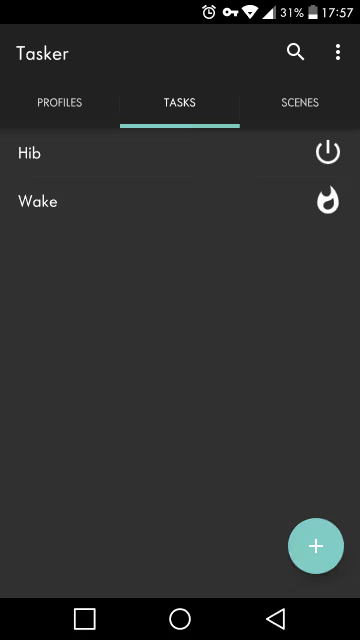
Öppna fliken Tasks, tryck på + och namnge uppgiften (till exempel Hibernate)
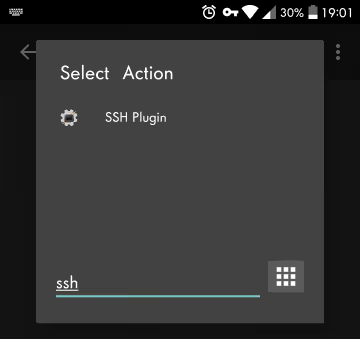
Lägg till en åtgärd: tryck på + → skriv
sshi filtret → välj SSH Plugin
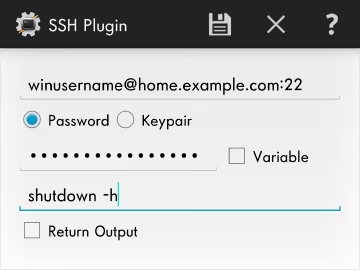
- Tryck på Configuration och fyll i fälten:
1 Address: winusername@home.example.com:22 2 Password: your Windows password 3 Remote Command: shutdown -h
winusername är ditt Windows-kontonamn. home.example.com är din DDNS-domän (ersätt med den riktiga). Port 22 är den som vidarebefordrades till datorn i steg 1.
För fullständig avstängning i stället för vila, använd kommandot shutdown -f.
Uppgift för att väcka datorn
Skapa en andra uppgift med namnet Wake:
Lägg till en SSH Plugin-åtgärd och tryck på Configuration
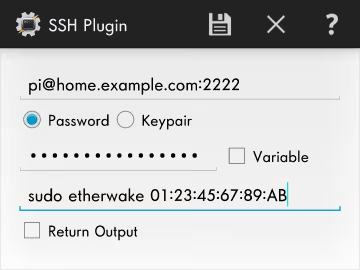
Fyll i uppgifterna för Raspberry Pi:
1 Address: pi@home.example.com:2222 2 Password: password for the pi user on the Raspberry Pi 3 Remote Command: sudo etherwake 01:23:45:67:89:AB
Observera att porten är 2222, användarnamnet är pi och kommandot är sudo etherwake med datorns MAC-adress.
Widgets på startskärmen
Det enda som återstår är att placera båda uppgifterna som knappar. Håll ned på en tom plats på startskärmen → Widgets → leta upp Tasker → välj Task (inte "Task Shortcut", som fungerar sämre). Välj uppgiften Wake och upprepa sedan för Hibernate.
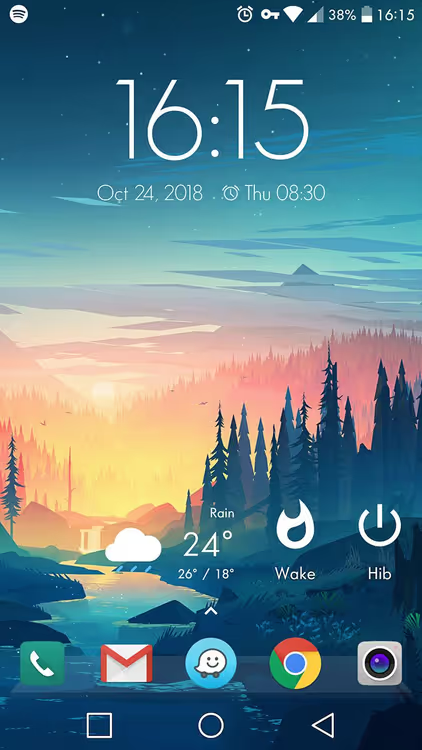
Knapparna fungerar över mobildata; de behöver inte Wi-Fi. All kommunikation går via SSH genom den externa IP-adressen.
Alternativ: SSH-klient för manuellt utförande
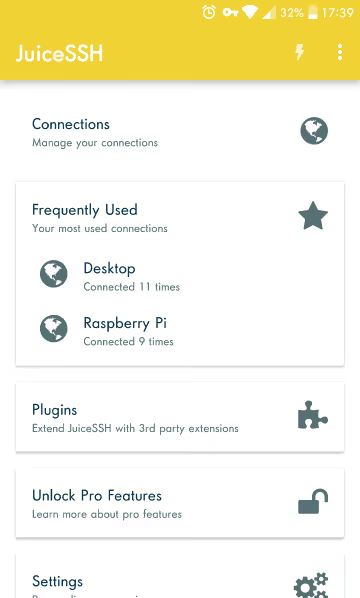
Om du inte vill betala för Tasker och det inte är ett problem att skriva in två kommandon manuellt, installera en SSH-klient. JuiceSSH togs tyvärr bort från Google Play i slutet av 2025, men det finns alternativ: ConnectBot (gratis, öppen källkod) eller Termius. De låter dig spara anslutningsuppgifter för datorn och Raspberry Pi. För att väcka datorn öppnar du anslutningen till Raspberry Pi och skriver sudo etherwake <MAC>; för att stänga av ansluter du till Windows och skriver shutdown -h.
Widgetar med ett tryck finns inte i gratisversionerna, och Termius betalprenumeration kostar mer än att köpa Tasker rakt av. Men att ha en SSH-klient som reservverktyg för ad hoc-kommandon är användbart.
Video: steg-för-steg-guide för Wake-on-LAN via Android
En detaljerad videohandledning på engelska, från att aktivera WoL i BIOS till att skicka paketet från din telefon:
⁉️🤔 Vanliga frågor
Fungerar den här metoden med Windows 11?
Ja, alla steg är identiska. OpenSSH Server i Windows 11 installeras på samma sätt via "Valfria funktioner". Gränssnitten
ncpa.cplochservices.mschar inte ändrats. I vissa Windows 11 24H2-byggen blockeras port 22 av brandväggen som standard; lägg till en inkommande regel för port 22 i Windows Defender-brandväggen, annars kommer Tasker inte att kunna ansluta till datorn.
Kan jag klara mig utan en Raspberry Pi?
Det kan du om din router kan vidarebefordra WoL-paket från WAN och har statisk ARP. Routrar med OpenWrt, ASUSWRT-Merlin eller MikroTik tillåter detta. Med standardmjukvaran från en typisk ISP-router är chansen liten, vilket är precis varför vi lade till Raspberry Pi som mellanhand. Routeralternativet är billigare, men Raspberry Pi ger full kontroll och öppnar upp för dussintals andra scenarier, från VPN till Pi-hole.
Varför kan jag inte använda Wi-Fi istället för Ethernet?
Wake-on-LAN över Wi-Fi (Wake on Wireless LAN) finns men fungerar opålitligt. De flesta Wi-Fi-adaptrar stänger av radiochippet i viloläge och slutar lyssna på nätverket. En Ethernet-adapter ligger kvar på standby-ström och svarar tillförlitligt på ett magic packet. Om datorn står långt från routern kan powerline-adaptrar ge en Ethernet-anslutning via elnätet.
Måste jag betala för Tasker och pluginen?
Tasker och SSH Tasker Plugin är betalappar men kostar väldigt lite (kolla Google Play i din region för exakt pris, eftersom det varierar med valutan). Det finns inga direkta gratisalternativ som fungerar lika tillförlitligt. Som en kompromiss kan du använda ConnectBot (en gratis SSH-klient) för manuell inmatning av kommandon, men du får inga knappar med ett tryck.
Hur säkert är detta?
SSH-tunneln är krypterad. De främsta riskpunkterna är att lösenordet måste vara starkt (särskilt på Windows, eftersom det öppnar full åtkomst till datorn), och att port 22 och 2222 inte bör användas till något annat. För ytterligare skydd kan du byta till SSH-nycklar istället för lösenord, men det kommer att komplicera Tasker-installationen.
Vad händer om internetleverantören använder CGNAT?
Bakom CGNAT (Carrier-Grade NAT) är den externa IP-adressen inte tillgänglig för inkommande anslutningar, så portvidarebefordran fungerar inte. Lösningar är att begära en publik IP från internetleverantören (ofta mot en mindre extra avgift), använda IPv6 (om det stöds i båda ändar) eller sätta upp en tunnel via Tailscale/ZeroTier på Raspberry Pi.
Är det värt besväret
Kedjan som beskrivs ser omständlig ut men kan sättas ihop på en timme eller en och en halv. Resultatet är två knappar i din telefon som fysiskt slår på och stänger av din dator var du än är med internetåtkomst. Inga mellanhänder, inga prenumerationer.
Det vanligaste scenariot: du är på semester och behöver en fil från din hemdator. Tryck på väckningsknappen, vänta en minut, anslut via fjärrskrivbord (Chrome Remote Desktop, VNC eller liknande) och arbeta som om du satt vid ditt skrivbord. När du är klar, tryck på Viloläge.
Utöver det är fältet vidöppet för automatisering. Lägg till en geolokaliseringsutlösare i Tasker: när du närmar dig hemmet slås datorn på automatiskt. Fäst en NFC-tagg vid ytterdörren: tryck telefonen mot den så går datorn i vila. Det är vad Tasker är gjort för.
Om metoden verkar för komplicerad, börja med Raspberry Pi och Etherwake. Kontrollera att kommandot sudo etherwake <MAC> väcker datorn lokalt. Det är halva jobbet. Resten är att sekventiellt lägga till länkar: DDNS, portar, Tasker.

Ett professionellt team av skribenter och redaktörer specialiserade på att skapa kvalitetsinnehåll.