














💡 Användbara Notepad++-tips: regex, snabbkommandon och automatisk textrensning 2026
Du öppnade en logg på femtusen rader och ägnade en timme åt att ta bort dubbletter för hand. Eller så klistrade du in text från Word i WordPress och fick dubbla radbrytningar i hela dokumentet. Notepad++ eliminerar båda scenarierna i en enda körning, men bara om du kan tre eller fyra specifika tekniker.
De flesta användare stannar vid grundläggande Ctrl + F. Samtidigt förvandlar den inbyggda motorn för reguljära uttryck från Boost editorn till ett verktyg för batch-textbearbetning. Nedan hittar du en regex-lathund, mer än trettio tangentbordsgenvägar och steg-för-steg-instruktioner du kan tillämpa direkt.
Gäller för Notepad++ version 8.9.6.4, juni 2026.
💡 Snabb översikt:
Tre söklägen jämförs i en tabell: normalt, utökat och reguljära uttryck
Fyra regex-symboltabeller: grundläggande, teckenklasser, kvantifierare och gruppering
Tre verkliga sök-och-ersätt-scenarier: HTML-taggar, markdown-länkar, URL-extrahering
Mer än trettio tangentbordsgenvägar i fyra grupper plus steg-för-steg-instruktioner för att rensa text från Word
Tre söklägen: vad du ska använda och när
Notepad++ har tre söklägen. Du växlar mellan dem längst ner i dialogrutorna Ctrl + F och Ctrl + H i gruppen "Search Mode". Att blanda ihop lägena innebär noll träffar där det borde finnas hundra.
Läge | Vad det stöder | När du ska använda det |
|---|---|---|
Normalt | Exakt text | Söka efter ett ord eller en fras utan specialtecken |
Utökat |
| Ersätta radbrytningar, tabbar, null-tecken |
Reguljära uttryck | Full Boost-syntax | Mönster, teckenklasser, kvantifierare, gruppering |
Utökat läge är ett snabbt sätt att ersätta radbrytningar med mellanslag utan regex. Om du behöver gruppering eller teckenklasser, växla till fullt läge.
Reguljära uttryck: en vardagslathund
Läget för reguljära uttryck aktiveras i dialogrutan Sök (Ctrl + F) eller Ersätt (Ctrl + H): längst ner i fönstret, växla "Search Mode" till "Regular expressions". Därefter fungerar specialtecken som operatorer snarare än vanlig text.
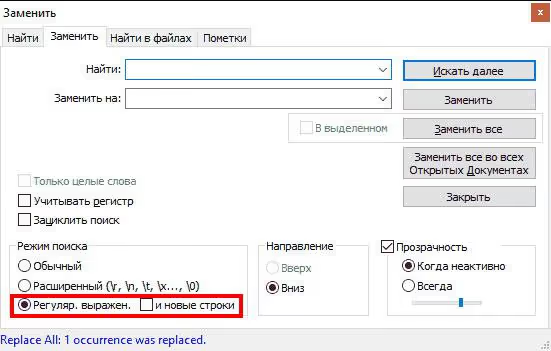
Boost-motorn är kompatibel med syntaxen i VS Code, Sublime och Vim. Lär dig ett mönster här och använd det överallt.
Grundläggande symboler:
Symbol | Vad den matchar |
|---|---|
| Vilket enskilt tecken som helst utom radbrytning |
| Början av rad |
| Slutet av rad |
| Vilken siffra som helst (motsvarar |
| Vilket tecken som helst utom en siffra |
| Bokstav, siffra eller understreck (motsvarar |
| Vilket tecken som helst utom |
| Blanktecken: mellanslag, tabb, radbrytning |
| Icke-blanktecken |
| Nyradstecken (LF) |
| Vagnretur (CR) |
Teckenklasser:
Konstruktion | Vad den matchar |
|---|---|
| Något av de listade tecknen |
| Valfri gemen latinsk bokstav |
| Valfri versal latinsk bokstav |
| Latinsk bokstav i valfritt fall |
| Valfri siffra (motsvarar |
| Vilket tecken som helst utom a, b, c |
Kvantifierare:
Symbol | Hur många gånger |
|---|---|
| Noll eller fler upprepningar |
| En eller fler upprepningar |
| Valfri uppsättning tecken inom en rad |
| Valfri icke-tom sträng |
Gränser och gruppering:
Konstruktion | Vad den gör |
|---|---|
| Ordbrytning |
| Inte en ordbrytning |
| Gruppering: innehåll tillgängligt i ersättning som |
| Logiskt "eller" |
Fyra mönster värda att hålla i minnet:
^$, en tom rad (början följt omedelbart av slut)^\s*$, en rad som endast innehåller blanktecken^.*$, hela innehållet på en rad från början till slut\r\n, en tom rad i Windows-format (CRLF)
Sök och ersätt: tre verkliga scenarier
Teori utan praktik fastnar inte. Här är tre uppgifter från faktiskt arbete med kod och WordPress-innehåll.
Ta bort HTML-taggar men bevara text
Du exporterade innehåll från ett gammalt CMS och fick en röra av taggar. Du behöver ta bort formateringen och lämna endast ren text. I läget för reguljära uttryck:
1 Find: <[^>]*> 2 Replace: (leave empty)
Mönstret <[^>]*> hittar allt mellan < och >: öppningstaggar, stängningstaggar, självstängande taggar som <br/>. Lämna ersättningsfältet tomt. HTML-koden försvinner; texten förblir orörd.
Ta bort länkar men bevara ankartext
Du har en lista i formatet [Title](url) och behöver bara behålla titlarna. Två körningar i regex-läge.
Steg 1. Ta bort länkdelen tillsammans med den inledande parentesen:
1 Find: \(https?://[^)]*\) 2 Replace: (leave empty)
Steg 2. Ta bort hakparenteserna. Växla till normalt läge: sök efter [, ersätt med tomt; sedan ], ersätt också med tomt.
Hundra länkar blir en ren lista med titlar i två operationer.
Extrahera URL:er från en markdown-lista
Den omvända uppgiften: från [Title](https://example.com) behöver du bara behålla adressen. En körning i regex-läge:
1 Find: ^[^(]*\(([^)]+)\).*$ 2 Replace: \1
Konstruktionen ([^)]+) fångar URL:en inuti parenteserna. \1 infogar den i ersättningsfältet; all annan text på raden kasseras.
Tangentbordsgenvägar: arbeta utan mus
En uppsättning kombinationer som sparar tid under dagligt arbete med kod och innehåll. Bokmärk denna sida som referens.
Arbeta med filer och flikar:
Åtgärd | Tangenter |
|---|---|
Öppna dokument |
|
Ny flik |
|
Stäng flik |
|
Spara |
|
Spara som |
|
Spara alla |
|
Nästa dokument |
|
Föregående dokument |
|
Grundläggande redigering:
Åtgärd | Tangenter |
|---|---|
Markera allt |
|
Kopiera |
|
Klipp ut |
|
Klistra in |
|
Ångra |
|
Gör om |
|
Duplicera rad eller markerad text |
|
Gå till början av dokument |
|
Gå till slutet av dokument |
|
Gå till början av rad |
|
Gå till slutet av rad |
|
Sök och ersätt:
Åtgärd | Tangenter |
|---|---|
Sök i text |
|
Ersätt text |
|
Sök i filer |
|
Sök nästa |
|
Sök föregående |
|
Sök markerat nästa |
|
Sök markerat föregående |
|
Gå till rad |
|
Specialoperationer:
Åtgärd | Tangenter |
|---|---|
Konvertera till gemener |
|
Konvertera till VERSALER |
|
Kommentera bort markering |
|
Avkommentera markering |
|
Visa tagg- eller nyckelordslista |
|
Bokmärk rad |
|
Hoppa till nästa bokmärke |
|
Hoppa till föregående bokmärke |
|
Indrag höger |
|
Indrag vänster |
|
Helskärmsläge med flikar |
|
Helskärmsläge utan paneler |
|
Zooma textyta |
|
Att flytta block utan kopiera-klistra in förtjänar särskild uppmärksamhet. Håll ner Ctrl + Shift och använd ↑ / ↓ för att flytta ett markerat block inom dokumentet. Urklipp påverkas inte. Risken att av misstag skriva över ett viktigt fragment är noll.
Steg-för-steg-instruktioner: ta bort tomma rader efter inklistring från Word
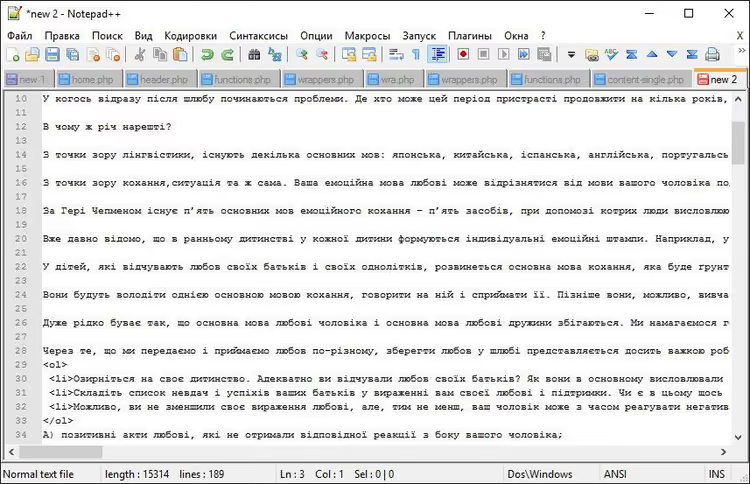
Du kopierade text från Microsoft Word, klistrade in den i WordPress och fick dubbla och trippla radbrytningar. Istället för manuell rensning hanterar en inbyggd Notepad++-operation detta i tre steg.
Steg 1. Öppna det problematiska dokumentet. De tomma raderna syns omedelbart.
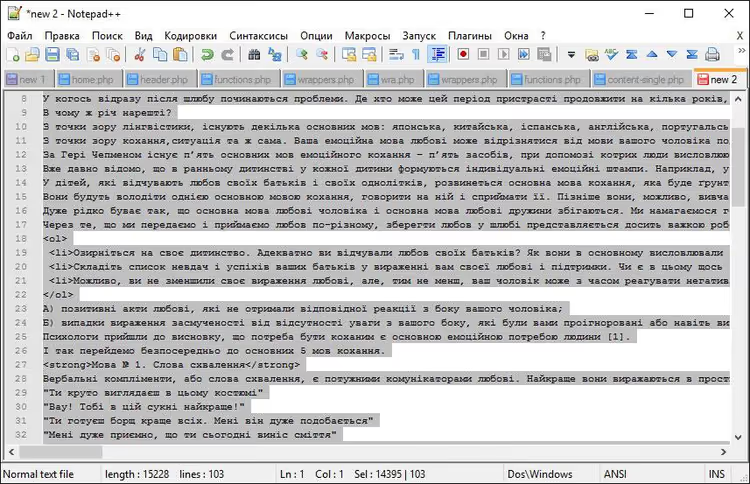
Steg 2. Markera allt innehåll: Ctrl + A.
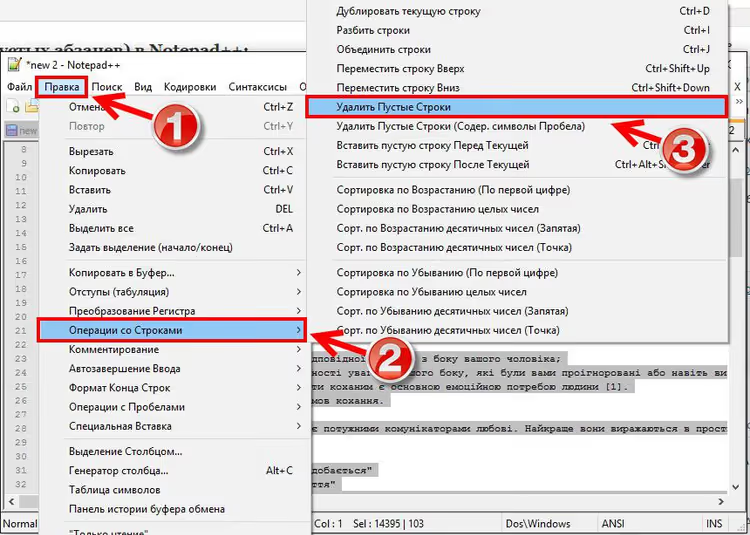
Steg 3. I huvudmenyn: Edit → Line Operations → Remove Blank Lines.
Klart. De tomma raderna försvinner, och texten är redo att klistras in i WordPress utan extra <br>-taggar och tomma <p></p>-element. Denna teknik fungerar även för inklistringar från Google Docs. Den sparar tiotals minuter vid arbete med långa dokument.
Kommentera kod: två genvägar för hela cykeln
För en WordPress-utvecklare som redigerar functions.php, CSS eller JavaScript dagligen är kommentering av kod en konstant del av arbetsflödet. Två genvägar täcker hela cykeln:
Ctrl + Shift + Q, kommentera bort det markerade blocket. Notepad++ infogar automatiskt rätt syntax baserat på filtyp://för PHP och JavaScript,/* */för CSS.Ctrl + Shift + K, avkommentera ett tidigare bortkommenterat block.
Fungerar för både enstaka rader och flerradsblock. Språket bestäms automatiskt av filändelsen. Inget behov av att komma ihåg var man ska använda dubbla snedstreck kontra asterisker.
Video: grundläggande tekniker på 5 minuter
För dem som absorberar visuella format bättre än text, här är en kort introduktion till editorns nyckelfunktioner:
Efter att ha sett videon kommer tangentbordsgenvägarna och regex-mönstren från lathunden ovan att passa in i en tydlig grund.
⁉️🤔 Vanliga frågor
Hur aktiverar jag läget för reguljära uttryck i Notepad++?
Öppna dialogrutan Sök (
Ctrl + F) eller Ersätt (Ctrl + H). Längst ner i fönstret, hitta radioknappsgruppen "Search Mode" och välj "Regular expressions". Därefter fungerar alla specialtecken som Boost-operatorer. Inga ytterligare inställningar krävs.
Varför hittar inte mönstret \n radbrytningar?
Troligtvis använder filen Windows-radslut: CRLF snarare än LF. Prova mönstret
\r\neller det universella\R(radbrytning i Boost). Det aktuella formatet syns i Notepad++ statusfält: "Windows (CR LF)," "Unix (LF)," eller "Macintosh (CR)."
Vad är skillnaden mellan utökat sökläge och reguljära uttryck?
Utökat läge förstår endast escape-sekvenser: nyrad, tabb, vagnretur. Kvantifierare, teckenklasser och gruppering är endast tillgängliga i läget "Regular expressions". Utökat läge räcker för att ersätta radbrytningar med mellanslag. För att ta bort taggar eller extrahera data behöver du full regex.
Kan jag söka och ersätta över flera filer samtidigt?
Ja:
Ctrl + Shift + Föppnar dialogrutan "Find in Files". Ange en mapp, filmask (*.php,*.css) och sökmönster. Notepad++ går igenom alla matchande filer och visar resultat i en separat panel. För massersättning, använd fliken "Replace in Files". Gör alltid en säkerhetskopia av mappen innan du kör.
Hur tar jag bort rader som innehåller ett specifikt ord?
I läget för reguljära uttryck: i fältet "Find", ange
^.*keyword.*\R, och lämna fältet "Replace" tomt. Konstruktionen\Rfångar radbrytningen tillsammans med radtexten så att inget tomt utrymme finns kvar där den borttagna raden var. Fungerar för vilket textmönster som helst.
Vad du ska bokmärka och var du ska börja
Reguljära uttryck som bemästras i Notepad++ fungerar överallt. Samma syntax gäller i VS Code, i PHP-kod (preg_match), i JavaScript och i SQL-frågor. Detta är inte en funktion i en editor. Det är grundläggande utvecklarkunskap.
- Om du arbetar med WordPress-innehåll: börja med rensning av tomma rader enligt instruktionerna ovan. Du ser resultat på en minut.
- Om du bearbetar exporter från ett gammalt CMS: mönstret
<[^>]*>för att ta bort HTML-taggar hanterar de flesta typiska uppgifter i en enda körning. - Om du förbereder data efter en domänmigrering:
Ctrl + Hi regex-läge för URL-normalisering ersätter timmar av manuellt arbete med en körning.
Ladda ner Notepad++ gratis från den officiella webbplatsen och testa dessa tekniker på din första problematiska fil. Vilket scenario från denna genomgång stöter du oftast på? Berätta för oss i kommentarerna.

Ett professionellt team av skribenter och redaktörer specialiserade på att skapa kvalitetsinnehåll.