













 AIIllustrationsbild: AI-genererad
Hur du stresstestar en wordpress-sajt: 4 gratis steg
Besökare förväntar sig att en webbplats laddar på under två sekunder. Men vad händer om tusen personer besöker den samtidigt istället för tio? Kraschar den? Hur många besökare klarar servern innan det första felet uppstår?
Ett stresstest för WordPress besvarar dessa frågor. Du behöver inga dyra företagstjänster för att genomföra ett: gratisverktyg och en timme av din tid räcker för att hitta din webbplats brytpunkt.
💡 Snabb översikt:
- Kontrollera laddningstid via Pingdom och få en detaljerad rapport på sekunder.
- Kör ett lasttest i k6 (efterföljaren till Load Impact) för att ta reda på hur många samtidiga besökare din server klarar.
- Skanna din webbplats via GTmetrix för att hitta problem i konfiguration, skript och cachning.
- Profilera tillägg via AIO Performance Profiler för att identifiera vilket tillägg som saktar ner din webbplats mest.
Vad är ett WordPress-stresstest
Ett stresstest (eller lasttest) är en metod där du skickar en kontrollerad mängd trafik till din webbplats och observerar hur systemet hanterar den. Du simulerar ett "rusningstrafik"-scenario och mäter serversvarstid under belastning.

Till skillnad från en enkel hastighetsmätning visar ett stresstest inte bara "snabbt/långsamt". Det avslöjar den kritiska punkten: antalet besökare vid vilket serversvarstiden skjuter i höjden. Denna kunskap hjälper dig att förbereda dig för verkliga trafiktoppar, till exempel när ett inlägg hamnar i toppen av sökresultaten eller ett nyhetsbrev ger en våg av klick.
Huvudregeln: modellera ett realistiskt antal. Det är ingen idé att testa din webbplats för 10 000 samtidiga besökare om ditt dagliga maximum är 500. Testet bör spegla verkliga risker, inte ett hypotetiskt "tänk om TechCrunch skickar trafik".
Innan du börjar
Två viktiga punkter att tänka på innan du kör ett test:
Om ditt webbhotellsabonnemang har en bandbreddsgräns kan testet förbruka den och medföra extra kostnader. Kontrollera dina abonnemangsvillkor i förväg.
Under ett lasttest kan webbplatsen tillfälligt sluta svara för vissa besökare. Servern är upptagen med att bearbeta testtrafik och kan inte hantera vanliga förfrågningar. Kör testet under perioder med minimal aktivitet: sent på natten eller tidigt på morgonen.
Så stresstestar du WordPress: 4 steg
Det finns dussintals lasttestverktyg, från företagslösningar som kostar hundratals dollar till ramverk med öppen källkod som Apache JMeter. Men WordPress-webbplatsägare behöver enkla, kostnadsfria metoder som inte kräver installation av agenter på servern eller att man skriver skript. Nedan följer fyra steg som täcker hela stresstestcykeln med enbart kostnadsfria onlineverktyg.
1. Kontrollera laddningstid
Det första och enklaste steget är att mäta bashastigheten. Öppna din webbplats i ett privat webbläsarfönster och ta tid på den fullständiga laddningen. Detta ger bara en allmän uppfattning, utan information om vilket element som saktar ner sidan.
För detaljerad analys, använd Pingdom. Ange din webbplats-URL, välj en testplats och klicka på Start Test.

Inom några sekunder levererar Pingdom en detaljerad rapport: total laddningstid, sidstorlek, antal HTTP-förfrågningar och en nedbrytning av varje element efter svarstid. Tips: välj en plats som ligger geografiskt nära din faktiska målgrupp. Om din huvudsakliga målgrupp finns i Europa, testa från Frankfurt eller London, inte San Francisco.
2. Kör lasttestning
Nästa steg är att kontrollera hur din webbplats beter sig under belastning. Tjänsten Load Impact brukade vara standardverktyget, men 2021 förvärvade Grafana den och återlanserade den som k6, ett lasttestverktyg med öppen källkod.
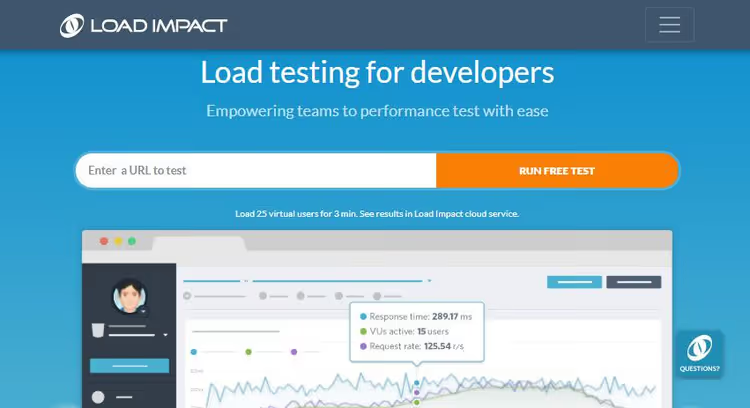
k6 låter dig simulera ett angivet antal virtuella användare som besöker din webbplats samtidigt. Den kostnadsfria nivån i Grafana Cloud inkluderar upp till 500 virtuella användare per månad, vilket räcker för regelbunden testning av en liten eller medelstor webbplats. Testet tar upp till fem minuter.
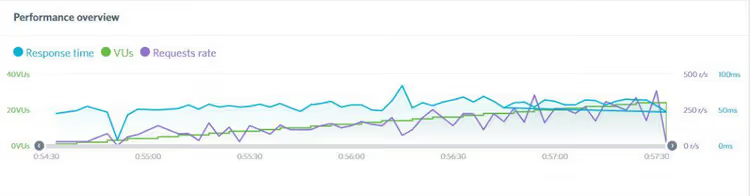
Resultatet visas som ett diagram med tre linjer. Den gröna linjen visar antalet virtuella användare (VU), som gradvis ökar. Den blå linjen visar serversvarstid: om den böjer sig kraftigt uppåt är det den kritiska punkten där din webbplats börjar sacka. Den lila linjen visar antalet förfrågningar till servern. Om förfrågningarna är höga men svarstiden förblir stabil är din webbplats välkonfigurerad. En kraftig topp i den blå linjen signalerar ett behov av optimering.
3. Kontrollera webbplatsens konfigurationskvalitet
Det tredje steget är att granska den tekniska sidan: skript, stilmallar, cachning och omdirigeringar. Använd GTmetrix för detta, ett verktyg som kör din webbplats genom dussintals kontroller och ger ett sammanfattande betyg.
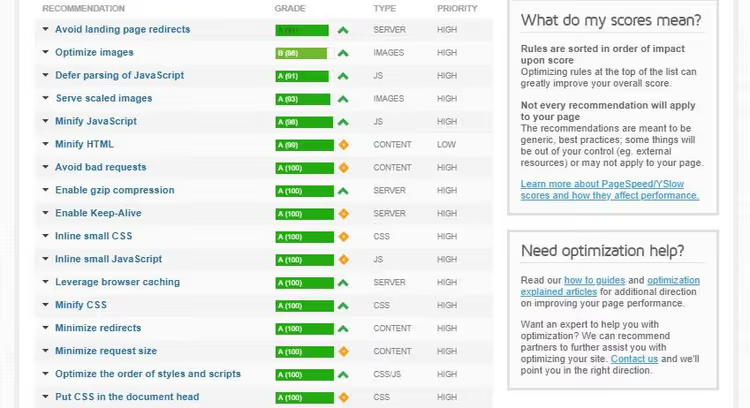
Processen är densamma: ange URL:en och kör testet. Inom en minut eller två får du en nedbrytning per punkt: bildoptimering, JavaScript, CSS, webbläsarcachning, HTTP-förfrågningar, omdirigeringar med mera. Varje punkt kommer med specifika rekommendationer, till exempel "bilden header-bg.png väger 1,2 MB, komprimera till 200 kB".
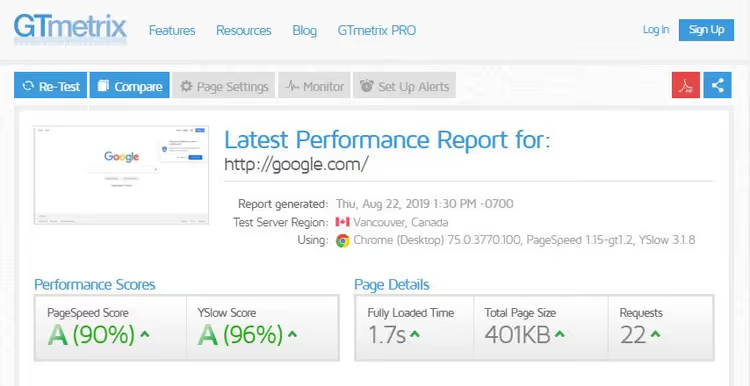
Slutbetyget, från A till F, ger en snabb ögonblicksbild av sajtens hälsa. B eller A är utmärkt. C betyder att det finns utrymme för förbättringar. D eller lägre betyder att det är dags att på allvar ta itu med prestandan. GTmetrix ger 25 kostnadsfria tester per månad från ett konto, vilket räcker för regelbunden övervakning.
4. Profilera WordPress-tillägg
Den sista pusselbiten är att förstå vilket tillägg som förbrukar mest resurser. Det klassiska verktyget för detta, P3 Plugin Performance Profiler, har inte uppdaterats sedan 2019 och körs instabilt på moderna PHP-versioner.

Den moderna ersättaren är AIO Performance Profiler (tidigare All-In-One Performance Accelerator). Principen är densamma: installera och aktivera tillägget, kör sedan automatisk skanning via avsnittet "Verktyg".

Efter skanningen får du ett diagram där varje tillägg visas som ett separat block, vilket gör det omedelbart tydligt vilket som förbrukar mest CPU-tid.
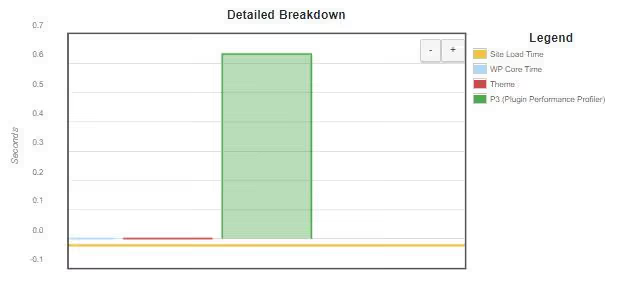
Var skoningslös: om ett tillägg förbrukar en oproportionerligt stor del av laddningstiden samtidigt som det bara visar en "relaterade inlägg"-widget i sidofältet, byt ut det mot ett lättare alternativ eller ta bort det helt. Som en bonus kan AIO Performance Profiler inte bara profilera utan också komprimera skript och stilmallar, städa databasen och aktivera cachning i farten.
Så åtgärdar du prestandaproblem
När du har kört stresstestet och identifierat flaskhalsarna är det dags att åtgärda problemen. Här är fyra områden som ger de största hastighetsvinsterna på WordPress.
Använd ett CDN
Ett CDN (Content Delivery Network) är ett geografiskt distribuerat nätverk av servrar som levererar innehåll till användare från den närmaste noden.
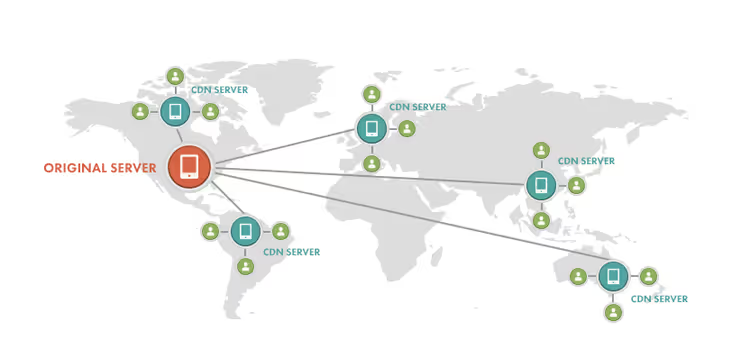
När en besökare från Berlin öppnar en webbplats som ligger på en server i Dallas går varje förfrågan över Atlanten utan ett CDN. Med ett CDN serveras statiska filer (bilder, CSS, skript) från en europeisk nod, vilket dramatiskt minskar latensen. Populära alternativ för WordPress är Cloudflare (gratisnivån täcker grundläggande behov) och BunnyCDN (betald, men billig och snabb).
Optimera bilder
Bilder är oftast det tyngsta elementet på en sida. På en genomsnittlig webbplats kan de stå för mer än hälften av den totala vikten, enligt forskning från HTTP Archive.
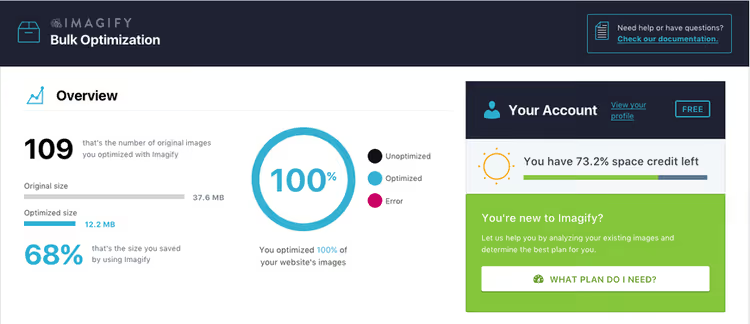
Komprimera bilder utan synlig kvalitetsförlust. För skrivbordsverktyg, överväg ImageOptim (macOS) och JPEGmini (Windows/macOS). För automatisk optimering direkt i WordPress, installera tillägget Imagify, som komprimerar bilder vid uppladdning och konverterar dem till AVIF eller WebP, moderna format som är 30-50% lättare än JPEG vid samma visuella kvalitet.
Aktivera cachelagring
Ett cachelagringstillägg sparar en färdig HTML-kopia av sidan och serverar den till efterföljande besökare utan att sätta ihop den på nytt via PHP och databasen. Om din webbplats har hundra besökare i timmen sätter motorn ihop samma sida från grunden hundra gånger utan cachelagring. Med cachelagring sätter den ihop den en gång och serverar kopian direkt 99 gånger.
Bland gratisalternativen är ledarna W3 Total Cache och WP Super Cache. W3 Total Cache ger dig finare kontroll: sidcache, databascache, objektcache, webbläsarcache och CDN-integration i ett och samma gränssnitt. WP Super Cache är enklare och passar dig som inte vill hantera dussintals inställningar (aktivera bara så fungerar det). Om ditt webbhotell kör på en LiteSpeed-server installerar du LiteSpeed Cache, som är trimmat för den arkitekturen och visar bäst resultat i den kombinationen.
Aktivera Brotli-komprimering
Brotli är en modern komprimeringsalgoritm som har ersatt Gzip. På textfiler (HTML, CSS, JavaScript) överträffar den konsekvent Gzip i komprimeringsgrad vid jämförbar hastighet. De exakta siffrorna beror på innehållets struktur, men vinsten märks på vilken sajt som helst. De flesta moderna webbläsare stöder Brotli, och du kan aktivera det via webbhotellets inställningar eller ett cache-plugin. W3 Total Cache och LiteSpeed Cache har stöd för det direkt ur lådan.
Video: Lasttest av WordPress i praktiken
Teori är bra, men en livedemonstration ger hela bilden. Den här videon går igenom hur du sätter upp ett lasttest för WordPress och tolkar resultaten, från start till grafanalys.
⁉️🤔 Vanliga frågor
Kan ett stresstest skada min sajt?
Testet i sig förstör ingenting. Men om servern redan går på maxbelastning kan den extra lasten tillfälligt göra den otillgänglig. I praktiken är krascher sällsynta: 25-50 virtuella användare är en rutinsituation för moderna webbhotell. För säkerhets skull, kör testet sent på natten när det nästan inte finns några riktiga besökare.
Behöver jag ett stresstest om min sajt har 200 besökare om dagen?
Ja, men skala därefter. Testa inte hypotetiska 10 000 användare; testa en realistisk topp på, säg, 50 samtidiga. Även vid blygsam trafik fångar ett stresstest flaskhalsar som är osynliga under normala förhållanden men som dyker upp vid minsta topp, till exempel när en sökmotor plötsligt lyfter upp ett inlägg i toppen.
Hur skiljer sig k6 från JMeter?
JMeter är ett tungt Java-ramverk med grafiskt gränssnitt som kräver installation och konfiguration. k6 är ett lättviktigt open source-verktyg skrivet i Go som körs från kommandoraden. För WordPress-sajter är k6 smidigare: du skriver ett scenario i JavaScript, kör det med ett enda kommando och får resultaten i terminalen. JMeter är motiverat i företagsmiljöer med komplexa scenarier, medan k6 är för snabba tester med minimal ansträngning.
Vilket cache-plugin ska jag välja?
Om ditt webbhotell använder LiteSpeed, installera LiteSpeed Cache, som ger bäst prestanda i den kombinationen. För Apache/Nginx: om du behöver flexibel konfiguration, använd W3 Total Cache; om du föredrar att "ställa in och glömma", använd WP Super Cache. Alla tre är gratis och uppdateras aktivt under 2026.
Bör jag upprepa stresstester regelbundet?
Ja, efter varje större förändring: temabyte, installation av ett nytt tungt plugin, migrering till ett annat webbhotell. För en stabil sajt räcker det en gång i kvartalet (då har tillräckligt många småändringar ackumulerats för att bilden kan ha förskjutits).
Klarar din sajt belastningen?
Ett stresstest för WordPress är inte en engångshändelse utan en vana. De fyra stegen som beskrivs ovan tar en timme och använder bara gratisverktyg. Pingdom visar hastighet, k6 pressar servern till dess gräns, GTmetrix hittar konfigurationsproblem och AIO Performance Profiler identifierar plugin-flaskhalsar. Tillsammans ger de en komplett bild av hur din sajt kommer att bete sig när trafiken toppar.
Ta dessa fyra steg idag, dokumentera resultaten som en baslinje och upprepa om en månad. Om svarstiden under last inte har ökat är din sajt i god form. Om den har det vet du var du ska leta: CDN, bildkomprimering, cachning och Brotli löser de allra flesta prestandaproblem i WordPress.

Ett professionellt team av skribenter och redaktörer specialiserade på att skapa kvalitetsinnehåll.