














🔍 Hur man jämför två textfiler med Notepad++
Du öppnar två liknande filer och försöker lista ut hur de skiljer sig åt. Att jämföra rad för rad manuellt är en återvändsgränd: blicken blir glasartad redan efter några dussin rader, och en liten ändring mitt i en konfigurationsfil är lätt att missa.
Utvecklare löste det här problemet för länge sedan med diff-verktyg. Men att installera ett separat program för enstaka textjämförelser är inte alltid motiverat. Det är mycket enklare att använda en editor som de flesta tekniska användare på Windows redan har.
Notepad++ kan jämföra filer via det kostnadsfria tillägget Compare och gör det snabbt: färgmarkering, synkroniserad scrollning, navigering mellan skillnader. Ingen terminal, inga separata program: två klick och alla skillnader ligger framför dig. Du lägger mindre än en minut på installation och sparar timmar vid varje efterföljande jämförelse.
💡 Snabb översikt:
- Se till att Plugins Admin är aktivt i Notepad++; i den aktuella versionen 8.9.6 är det aktiverat som standard
- Använd Plugins Admin för att hitta och installera tillägget Compare, starta sedan om editorn
- Öppna båda filerna, kör jämförelsen och granska de färgmarkerade skillnaderna
Vad är Notepad++ och varför jämföra filer
Notepad++ är en gratis texteditor med öppen källkod för Windows. Dess naturliga miljö är programmering: syntaxmarkering för dussintals språk, radnumrering, automatisk komplettering, makron. Men folk använder det långt utanför utveckling, från redigering av konfigurationsfiler till snabba anteckningar.
Filjämförelse (diff) behövs i dussintals vardagsscenarier. En systemadministratör jämför konfigurationsfiler före och efter ändringar. En webbutvecklare letar efter skillnader mellan två versioner av CSS. En copywriter kontrollerar exakt vad som ändrades i ett kontrakt efter granskning. En student jämför en terminsuppsats med ett utkast från tre dagar sedan. I samtliga fall sparar en visuell diff tiotals minuter.
Windows har inget inbyggt diff-verktyg. Det finns fc i kommandotolken, men dess utdata är svårläst för filer längre än tio rader. Tillägget Compare för Notepad++ fyller detta behov, gratis och utan att installera ytterligare programvara. I juni 2026 är den aktuella versionen av Notepad++ v8.9.6, och tillägget Compare fungerar tillförlitligt på alla byggen.
Steg 1. Installera tillägget Compare
Kontrollera först att Plugins Admin är tillgängligt. I Notepad++-versioner från och med 7.6 är det aktiverat som standard. Om du har ett äldre bygge, uppdatera från den officiella webbplatsen.
Installationsprocedur:
- Öppna Notepad++.
- Gå till menyn Plugins → Plugins Admin.
- I fönstret som öppnas, gå till fliken Available.
- Leta upp Compare i listan; enklast är att skriva "compare" i sökfältet.
- Markera tillägget och klicka på knappen Install.
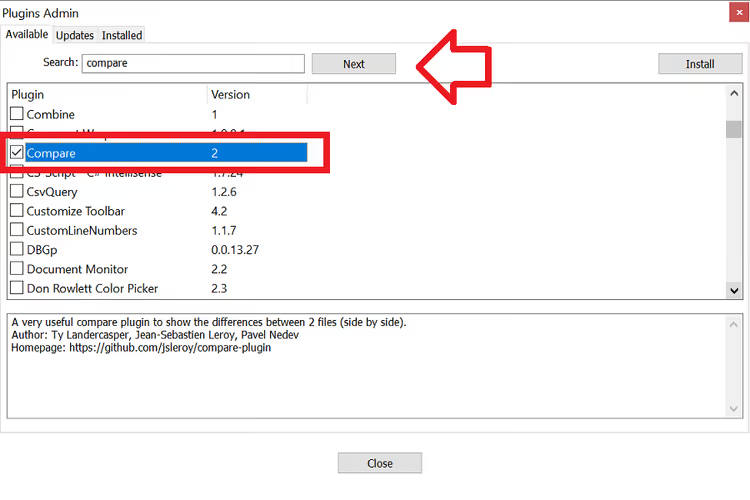
- När installationen är klar kommer Notepad++ att fråga efter en omstart; godkänn (Yes).
Om tilläggslistan är tom, kontrollera din internetanslutning. I sällsynta fall ligger problemet i proxyinställningarna: Settings → Preferences → Proxy.
Steg 2. Jämför två filer
När tillägget är installerat tar själva jämförelseprocessen bara några sekunder.
- Öppna båda filerna i Notepad++ på vanligt sätt (
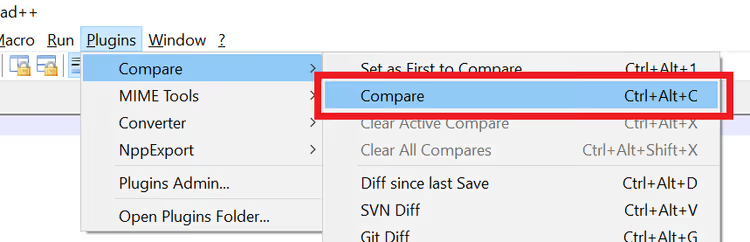
File → Openeller dra filerna till editorfönstret). Ordna inte fönstren manuellt i delad skärm; tillägget gör detta automatiskt. - Gå till menyn Plugins → Compare → Compare.
- Filerna visas sida vid sida. Skillnader är markerade: Grönt betyder att rader har lagts till (finns i den nya filen, saknas i den gamla);
- Rött betyder att rader har tagits bort;
- Orange betyder att rader har ändrats.
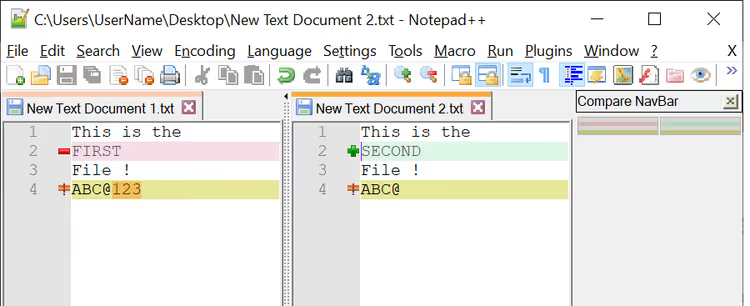
Synkroniserad scrollning aktiveras automatiskt: när du scrollar i den ena filen rör sig den andra parallellt. Detta är praktiskt när det finns många skillnader och du behöver behålla sammanhanget.
Tips för effektiv jämförelse
Ha den gamla versionen till vänster. Tillägget behandlar den vänstra filen som "original" och den högra som "ny". Om du byter sida blir färgkodningen förvirrande: borttagna rader visas som tillagda och tvärtom.
Använd kortkommandon. Ctrl+Alt+C startar jämförelse utan att gå via menyn. Ctrl+Alt+Shift+C rensar jämförelseresultatet och återgår till normal vy.
Dölj identiska block. Via Plugins → Compare → Navigation Bar kan du aktivera en navigeringspanel där röda streck bara markerar ställena med skillnader. Ett klick på ett streck hoppar direkt till det ändringsblocket. I långa filer (500+ rader) sparar denna funktion mest tid.
Jämför mer än bara text. Tillägget fungerar med alla textformat: HTML och CSS, JavaScript och PHP, XML och CSV, INI-konfigurationsfiler och loggar. För tabelldata blir resultatet särskilt tydligt med syntaxmarkering aktiverad.
Om du behöver inaktivera jämförelsen och återställa editorn till normalt läge, använd Plugins → Compare → Clear Results eller Ctrl+Alt+Shift+C.
Nedan finns en visuell video av hela processen från installation till jämförelse:
⁉️🤔 Vanliga frågor
Fungerar tillägget Compare på 64-bitarsversionen av Notepad++?
Ja, tillägget Compare är fullt kompatibelt med 64-bitarsbyggen. Från och med version 2.0 levereras tillägget i ett universellt bygge som automatiskt känner av editorns arkitektur.
Kan jag jämföra tre eller fler filer samtidigt?
Nej, Compare fungerar bara med två öppna filer åt gången. Om du behöver jämföra tre versioner, jämför dem parvis: först originalet med den andra, sedan den andra med den tredje. Notepad++ fungerar för denna uppgift, men professionella diff-verktyg som Meld eller Beyond Compare hanterar det smidigare.
Vad ska jag göra om tillägget Compare inte går att installera?
Kontrollera att din Notepad++-version är minst 7.6; det var då Plugins Admin introducerades. På äldre byggen kan tilläggshanteraren saknas. Andra steget: kontrollera filen
C:\Program Files\Notepad++\updater\gpup.exe; om ditt antivirus blockerar den kommer tilläggsinstallation inte att fungera. Lägg till Notepad++-mappen i undantagen för din säkerhetsprogramvara.
Hur kan jag jämföra filer utan att installera ett tillägg?
Notepad++ har ingen inbyggd diff. Utan Compare kan du bara öppna filer sida vid sida manuellt (
View → Move/Clone Current Document → Move to Other View) och jämföra med ögat, vilket är primitivt och opålitligt. Ett alternativ utan tillägg: WinMerge (ett separat portabelt verktyg) ellerfc /N file1.txt file2.txti Windows kommandotolk.
Sparar tillägget jämförelsehistorik?
Nej, Compare är tillståndslöst: det visar skillnader "här och nu" och skriver inga loggar. För upprepad jämförelse av samma filer är det praktiskt att konfigurera ett externt diff-verktyg i ditt versionshanteringssystem (Git difftool), medan du använder Compare för engångsjämförelser.
Att jämföra filer i Notepad++ är snabbt och kräver ingen extra programvara
Att jämföra två textfiler ska inte kräva ett separat program. Tillägget Compare förvandlar en redan bekant editor till ett prydligt diff-verktyg med färgmarkering, synkroniserad scrollning och navigering genom ändringar, på två minuter från installation till första resultat.
För tillfälliga jämförelser av konfigurationsfiler, kod, kontrakt och utkast är detta mer än tillräckligt. Om du inte har uppdaterat Notepad++ än, ladda ner den aktuella versionen 8.9.6 från den officiella webbplatsen: i senare byggen fungerar Plugins Admin utan extra konfiguration, och Compare installeras med ett klick.
Testa det nu: öppna två liknande filer och tryck Ctrl+Alt+C.

Ett professionellt team av skribenter och redaktörer specialiserade på att skapa kvalitetsinnehåll.