













 AIIllustrationsbild: AI-genererad
🔁 Så skapar du återanvändbara innehållsblock i WordPress
Kopierar du samma disclaimer till slutet av varje inlägg? Infogar du manuellt ett prenumerationsformulär på varje sida? Det äter upp tid som är bättre använd till innehåll.
WordPress har länge haft stöd för återanvändbara block: skapa en gång, infoga på ett dussin ställen med ett par klick. Frågan är bara vilket verktyg som passar dig bäst.
Här är tre fungerande metoder: från inbyggda Gutenberg till professionella mallar i WP Bakery och Elementor. Inga flyktiga plugins, bara sådant som faktiskt används på sajter under 2026.
💡 Snabb översikt:
- Skapa ett återanvändbart block i Gutenberg, gratis, inbyggt i WordPress 5.0+ core, lämpligt för text, knappar och enkla återkommande element
- Installera Templatera för WP Bakery, ett betalt tillägg för fullständiga layoutmallar med rollbaserad åtkomstkontroll
- Spara en mall i Elementor, fungerar även i gratisversionen, med hundratals färdiga layouter i Pro
1. Gutenberg, WordPress inbyggda verktyg
Om du har WordPress 5.0 eller högre finns Gutenberg-editorn redan i core. Folk bråkar fortfarande om den, men faktum kvarstår: direkt ur lådan får du ett blockbaserat sidbyggarsystem och möjligheten att spara egna återanvändbara block.
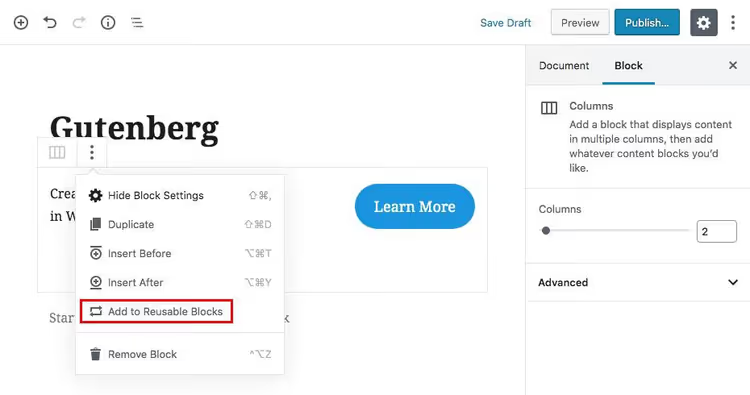
Skapa innehållet du planerar att återanvända. Det kan vara text, en bild, en knapp eller en kombination i en enskild rad. Klicka sedan på ikonen med tre punkter i blockets verktygsfält.
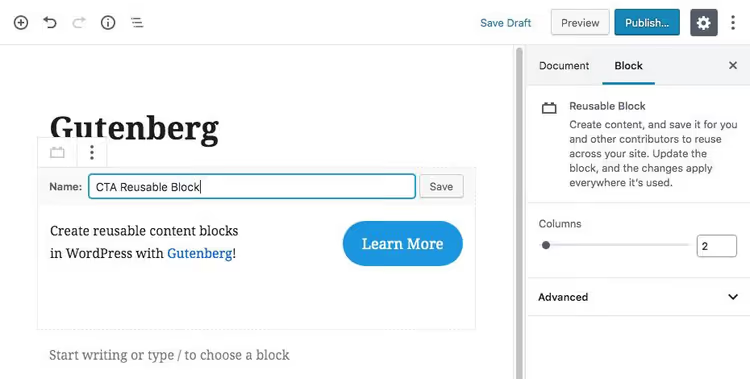
Välj "Lägg till i återanvändbara block" och ge det ett namn. Spara.
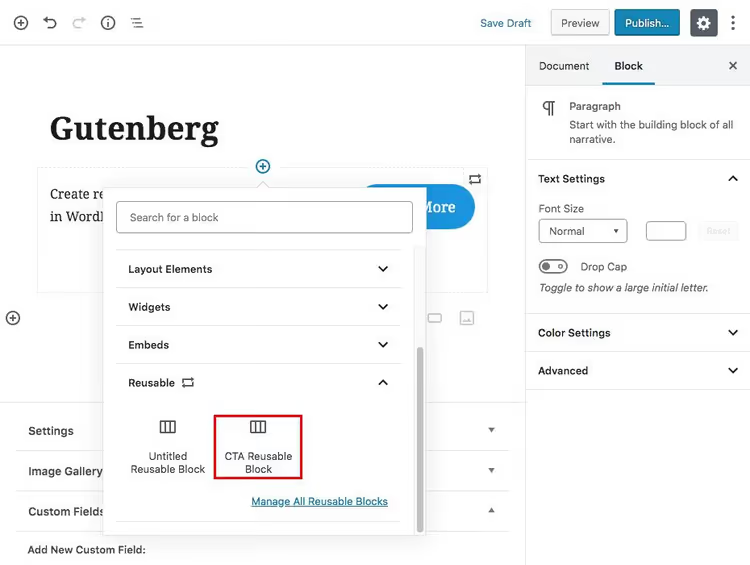
När du nu lägger till ett nytt block på valfri sida eller inlägg anger du helt enkelt det sparade blocknamnet i sökningen, eller hittar det i kategorin "Återanvändbara". Observera: alla blockelement måste vara i en enskild rad, annars fungerar inte sparandet korrekt.
Fördelar: gratis, inga plugins, inbyggt i WordPress core, omedelbar infogning i valfritt inlägg. Nackdelar: endast för innehåll inom en enskild rad; ingen hantering av fullständiga sidmallar.
2. WP Bakery + Templatera, fullständiga layoutmallar
WP Bakery Page Builder (tidigare Visual Composer) är en av de mest populära sidbyggarna för WordPress. Återanvändning av block är inte inbyggt som standard, men det finns ett officiellt tillägg för detta: Templatera.
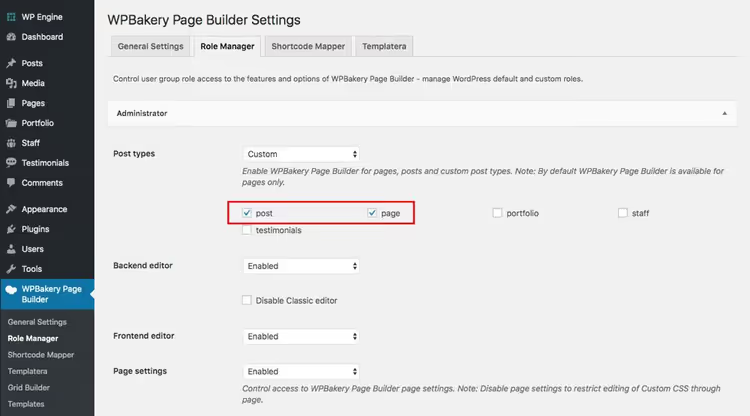
När du har installerat och aktiverat WP Bakery och Templatera går du till "Role Manager" och ser till att byggaren är aktiverad för alla inläggstyper du arbetar med.
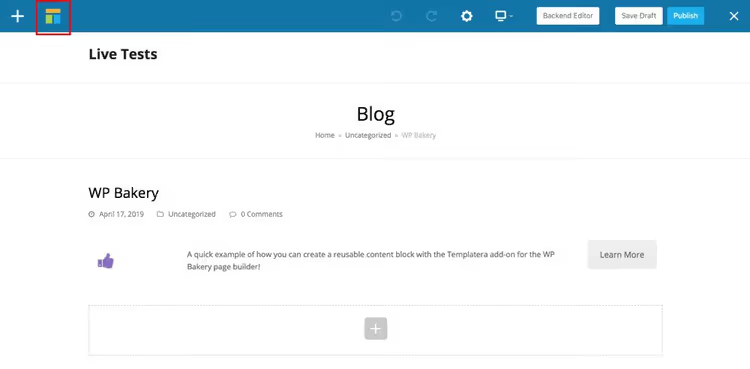
Skapa nu en sida med önskad layout. När layouten är klar klickar du på Templatera-ikonen i det övre vänstra hörnet av redigeraren. I vissa teman (inte från WPExplorer) visas WP Bakery-logotypen i stället.
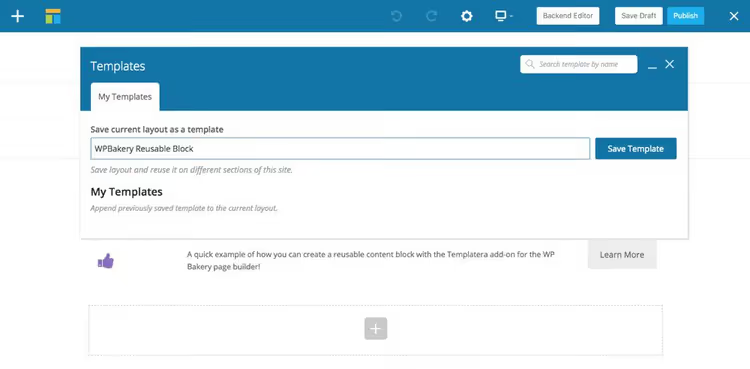
Ge mallen ett namn och spara.
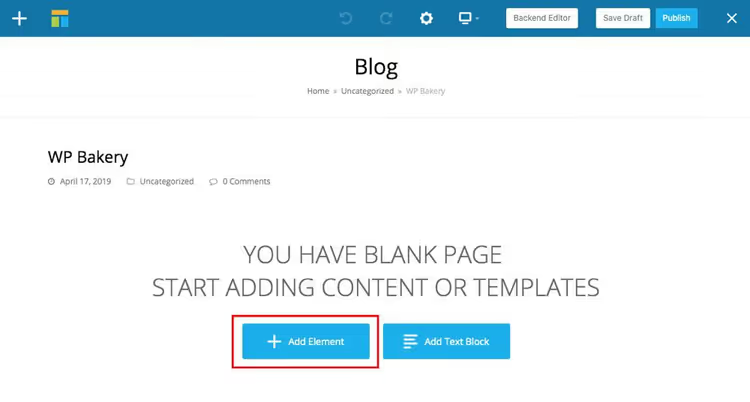
För att infoga mallen på en ny sida eller i ett nytt inlägg klickar du på "Add Element" i WP Bakery-redigeraren.
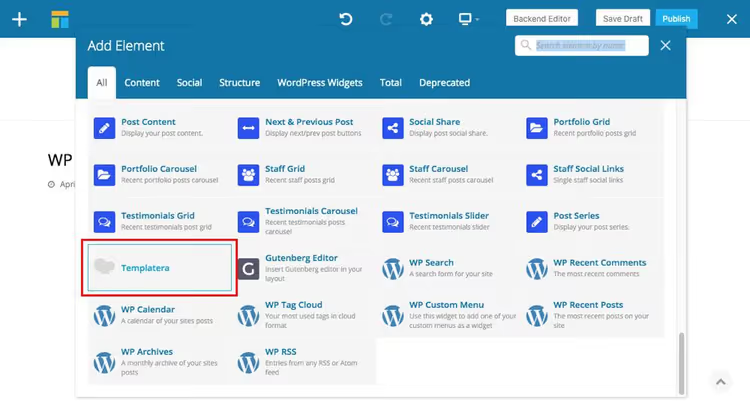
Bläddra nedåt i blocklistan och välj "Templatera".
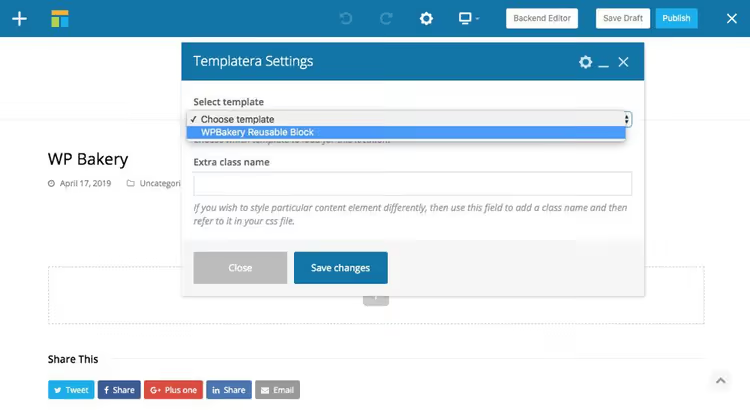
Välj den mall du behöver och spara. Det färdiga blocket kan dras vart som helst på sidan eller omges av annat innehåll.
Fördelar: mallar för hela sidor, inte bara enstaka rader; rollbaserad åtkomstkontroll; WP Bakery-integration. Nackdelar: Templatera är ett betalt tillägg (från $23 per år); fungerar bara med WP Bakery.
3. Elementor, gratis mallar direkt ur kartongen
Elementor är en annan flaggskepps-sidbyggare, och till skillnad från WP Bakery är mallfunktionen tillgänglig direkt, även i gratisversionen av tillägget.

För att skapa ett återanvändbart block klickar du på pilen bredvid spara-knappen i den nedre panelen i redigeraren och väljer "Save as Template".
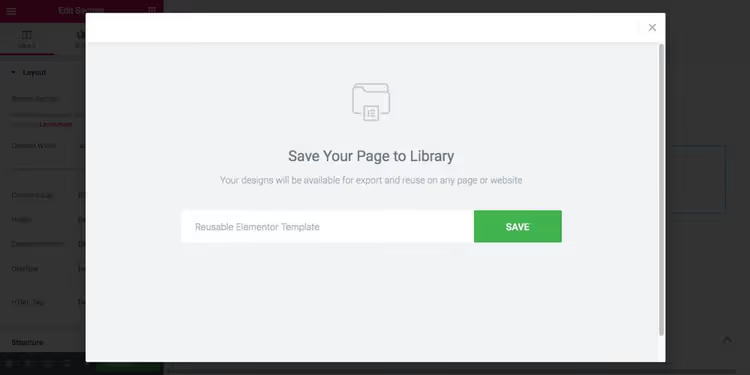
I popup-fönstret anger du mallnamnet och klickar på "Spara".
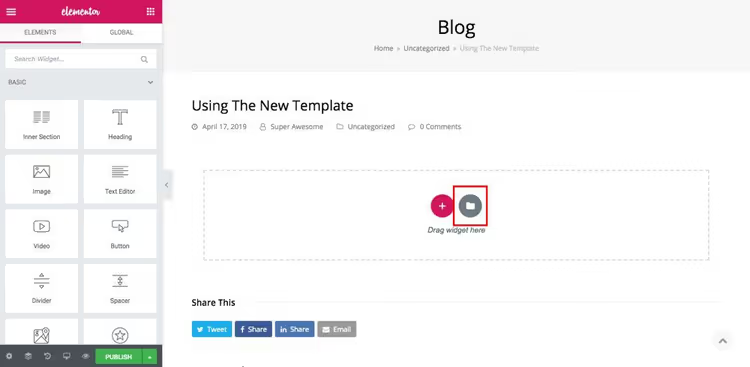
För att infoga mallen på en ny sida klickar du på mappikonen i editorn för att öppna Elementors mallbibliotek.
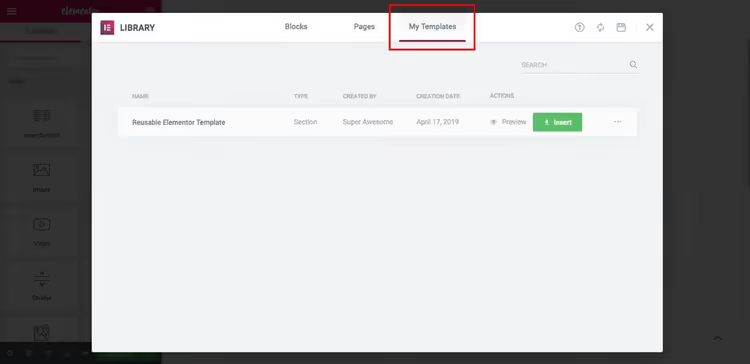
Gå till fliken "Mina mallar", välj blocket du behöver och infoga. Klart. I Pro-versionen utökas biblioteket till hundratals färdiga layouter, vilket snabbar upp bygget av standardsidor avsevärt.
Fördelar: gratis i Elementor core; enklare och snabbare än Templatera; hundratals färdiga layouter i Pro. Nackdelar: kräver aktivt Elementor på sajten; Pro-versionen från $59 per år.
🔗 Elementor på WordPress.org | 🔗 Live-demo
Video: spara mallar i Elementor på en minut
Se hur det fungerar i praktiken: en kort video med steg-för-steg-sparande och återanvändning av mallar.
⁉️🤔 Vanliga frågor
Kan jag redigera ett återanvändbart block efter att jag sparat det?
Ja. I Gutenberg finns alla dina återanvändbara block i en separat redigeringsflik: klicka på blocket, gör ändringar och spara. Ändringarna slår igenom överallt där blocket är infogat. Om du behöver ändra en specifik instans utan att påverka andra, konvertera det till ett vanligt block via samma meny med tre punkter. I Elementor öppnar du helt enkelt mallbiblioteket, redigerar mallen och sparar om. Templatera fungerar på liknande sätt via sitt gränssnitt.
Vad gör jag om Gutenbergs återanvändbara block inte visas?
Oftast handlar problemet om användarbehörigheter eller en konflikt med optimeringsplugins. Kontrollera att din roll har åtkomst att redigera återanvändbara block (detta är en separat entitet i WordPress). Stäng av caching-plugins medan du redigerar. Om block försvunnit efter en uppdatering, kontrollera papperskorgen: när du tar bort ett återanvändbart block i Gutenberg hamnar det i papperskorgen, precis som vanliga inlägg.
Vilken metod är snabbast för en nybörjare?
Gutenberg. Ingen installation behövs, funktionen finns redan i WordPress core. Att skapa ett block tar tre klick: skapa innehåll → tre punkter → "Lägg till i återanvändbara block". För typiska återkommande element (disclaimer, signatur, prenumerationsformulär) räcker detta. Elementor är bekvämare för visuella layouter, men kräver att man installerar och lär sig byggaren.
Vad är skillnaden mellan Gutenbergs återanvändbara block och Elementor-mallar?
Gutenbergs återanvändbara block är block inuti WordPress-editorn: text, bilder, knappar på en enskild rad. Elementor-mallar är hela sektioner och sidor: du kan spara en färdig landningssida med ett dussin sektioner och infoga den på en annan sida på en sekund. Gutenberg lämpar sig för mikroinnehåll, Elementor för layouter på sidnivå.
Bevaras återanvändbara block när man byter tema?
Ja. Gutenbergs återanvändbara block och Elementor-mallar lagras i WordPress-databasen och är inte knutna till temat. Vid temabyte förblir de tillgängliga, men stilen kan ändras om det nya temat hanterar CSS för block annorlunda. Vi rekommenderar att du ser över dina sparade block efter ett temabyte och kontrollerar visningen på en testsajt.
Vilken blockåteranvändningsmetod ska du välja för din uppgift?
Kort sagt: använd Gutenberg för enkla återkommande element och Elementor för visuella layouter. WP Bakery + Templatera är bara meningsfullt om du redan är tungt investerad i WP Bakery och inte planerar att migrera.
För textdisclaimers, signaturer, knappar och enkla infogningar löser Gutenberg uppgiften helt gratis. För landningssidor, komplexa sidor och återkommande sektioner erbjuder Elementor fler möjligheter med en minimal inlärningskurva.
Testa båda gratisalternativen på en testsajt. Skapa ett återanvändbart block i Gutenberg och en mall i Elementor: efter fem minuters övning kommer frågan "hur fungerar det här" att besvara sig själv.

Ett professionellt team av skribenter och redaktörer specialiserade på att skapa kvalitetsinnehåll.