














🍿 Hur du skapar ett användarquiz på WordPress i 7 enkla steg
Du startade en blogg, fyllde den med artiklar, men besökarna kommer, skummar igenom och lämnar. Inga kommentarer, inga prenumerationer. Låter det bekant?
Besökare behöver en anledning att stanna. Ett av de enklaste och mest underskattade verktygen för detta är en quiz eller ett trivia-spel direkt på din WordPress-sajt. Det här är ingen tenta eller ett skolprov: en rolig quiz underhåller, samlar in åsikter och avslöjar på vägen vad din publik tycker är intressant och vad de inte bryr sig om.
Du kan göra detta i sju steg. Gratis. Utan kod. Så här gör du.
💡 Snabb översikt:
- Installera tillägget Quiz and Survey Master (QSM), med över en miljon aktiva installationer och 4,9 i betyg på WordPress.org.
- Skapa din första quiz med den visuella guiden: titel, frågor, svar, poäng.
- Anpassa utseendet så det matchar ditt varumärke och bädda in quizen med en shortcode eller ett block i valfritt inlägg.
- Samla in resultat, granska statistik och justera ditt innehåll baserat på verklig data.
Steg 1. Installera Quiz and Survey Master
Den snabbaste vägen till en quiz på WordPress är tillägget Quiz and Survey Master (hette tidigare Quiz Master Next). Gratisversionen räcker för fullfjädrade quiz med ett dussin frågetyper, och tillägget är lättviktigt utan att sakta ner din sajt.
Gå till Tillägg → Lägg till nytt, skriv Quiz and Survey Master i sökrutan och klicka på Installera nu → Aktivera. Eller ladda ner det från den officiella sidan på WordPress.org och ladda upp det manuellt.
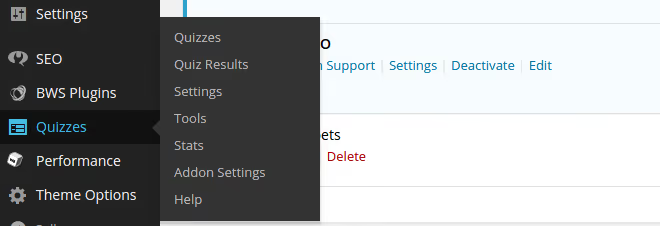
Efter aktivering visas en sektion för Quizzes/Surveys i sidomenyn. Öppna den och klicka på Add New.

Ange en quiztitel, vad som helst som hjälper dig att känna igen den senare i listan. Klicka på Create Quiz så visas quizen i huvudtabellen. För att börja lägga till innehåll klickar du på Edit under titeln.
Steg 2. Lägg till frågor
Knappen Add Question öppnar ett fönster med inställningar för en ny fråga. Det här är den kreativa delen: bestäm exakt vad du vill fråga din publik.
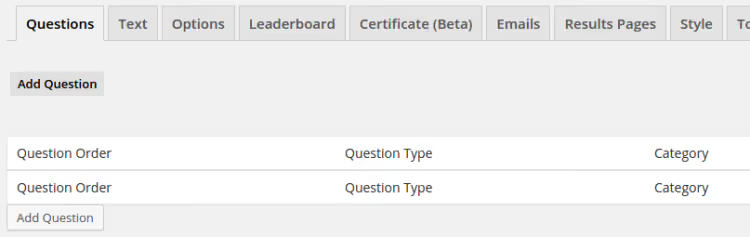
Tillägget stöder över ett dussin format: enkelval, flerval, rullgardinsmeny, kort text, lucktext, filuppladdning, nummer och till och med reCAPTCHA. För varje fråga kan du ställa in:
- frågetext och svarsalternativ;
- rätt svar (valfritt);
- poäng för rätt svar;
- meddelande användaren ser vid rätt eller fel svar;
- ledtråd som visas om deltagaren fastnar.
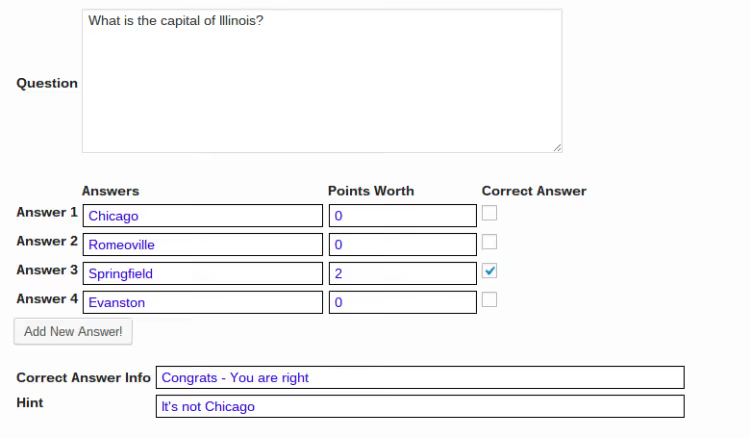
I praktiken räcker tre till fem frågor för en lättsam quiz, och tio till femton för en seriös undersökning. När du har fyllt i en fråga klickar du på Create Question och upprepar för nästa.
Steg 3. Publicera quizen på din sajt
När frågorna är klara går du tillbaka till quizlistan (Quizzes/Surveys → All Quizzes). Shortcodes visas till höger om varje quiztitel: det här är nyckeln till publicering.
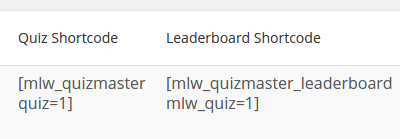
Kopiera [qsm quiz=X] (där X är quizets nummer) och klistra in det i valfritt inlägg, sida eller widget. Pluginet har också en topplista-shortcode [qsm_leaderboard quiz=X], användbar om du vill skapa tävlingskänsla. I den aktuella versionen finns även ett nativt Gutenberg-block: sök efter "QSM" i blockredigeraren och välj det quiz du behöver.
Klicka på Publicera eller Uppdatera, så är quizet live på din webbplats.
Steg 4. Anpassa utseendet
QSM:s standardlayout är ren och minimalistisk, men pluginet erbjuder flexibla stilinställningar så att quizet passar din varumärkesprofil.
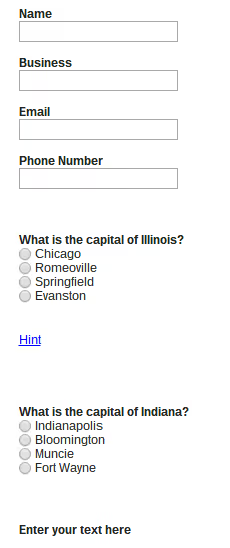
Under fliken Stil kan du konfigurera färger, typsnitt, bakgrunder och knappars hörnradie. Pro-versionen lägger till premiumteman: Fortune, Breeze, Ivory, Pool och andra. Men de kostnadsfria alternativen räcker för att quizet ska se professionellt ut utan att krocka med din webbplats design.
Steg 5. Se vad deltagarna ser
Innan du bjuder in läsare, gör quizet själv. Öppna sidan med shortcoden, besvara frågorna och skicka in formuläret. Användaren ser omedelbart: hur många poäng de fick, vilka svar som var korrekta och (om topplistan är ansluten) deras placering.

Detta är den grundläggande interaktionscykeln: läsaren hade roligt, och du fick en kontakt och data. Nu är det dags att förstå hur du analyserar den datan.
Steg 6. Visa inskickade resultat
Gå till Quizzes/Surveys → Quiz Results. Alla inskick samlas här: namn, e-post, telefon (om det efterfrågas i kontaktformuläret), andel korrekta svar och de specifika valda alternativen.

Klicka på Visa på valfri rad för att öppna hela deltagarkortet med svar på varje fråga. Detta är en direkt feedbackkanal: du kan se vilka ämnen som engagerar och vilka som faller platt. Om du har anslutit Mailchimp eller ActiveCampaign (via Pro-tillägg) går kontakterna automatiskt till din e-postlista.
Steg 7. Analysera statistik
Det sista steget är sidan Quizzes/Surveys → Statistics. När du har åtminstone ett par dussin inskick kommer siffrorna att berätta mer än din intuition.
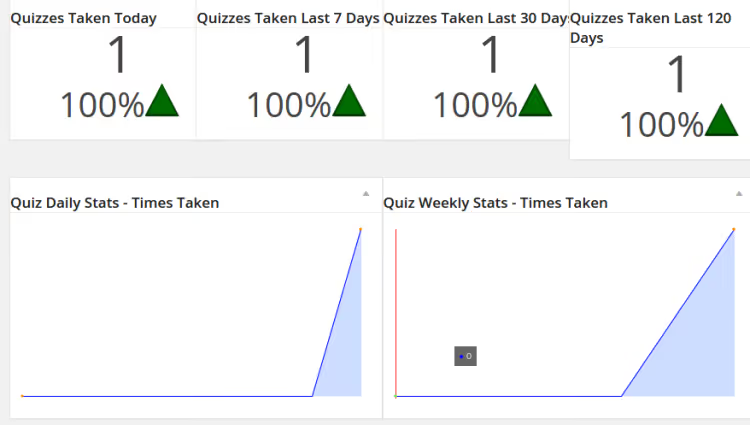
Pluginet visar antalet slutföranden per dag och vecka, genomsnittlig poäng och slutförandegrad. En nedåtgående trend signalerar att det är dags att se över dina frågor eller din presentation. Tillväxt bekräftar att formatet fungerar. Notera att QSM också spårar vilken fråga deltagarna oftast hoppar av på: detta pekar ut en fråga som är för svår eller tråkig.
⁉️🤔 Vanliga frågor
Hur skiljer sig QSM från Gravity Forms för quiz?
Gravity Forms är en kraftfull formulärbyggare med flexibel logik, men quiz och enkäter är inte dess huvudsakliga specialitet. För att skapa ett fullfjädrat quiz med poängsättning, topplistor och statistik behöver du köpa tillägg och konfigurera dem manuellt. QSM är designat specifikt för quiz direkt ur lådan: poängsättning, resultatsidor, betygsskalor, allt gratis. Gravity Forms är vettigt om du redan har en licens och skapar mer av ett frågeformulär med några villkorsgrenar snarare än ett quiz.
Kan man skapa ett quiz utan ett plugin?
Tekniskt sett, ja. Några fält i ett HTML-formulär, lite JavaScript för poängsättning, ett skript för inskick. Men i praktiken kommer du att lägga timmar på implementation och sluta med funktionalitet som QSM ger dig på fem minuter. Säker resultatlagring, skydd mot fusk, responsiv layout: pluginet har redan löst allt detta. Om ditt mål är ett quiz (inte en programmeringsövning), använd QSM.
Hur får man läsare att göra quizet?
Tre regler som fungerar i praktiken. För det första: quizets titel ska utlova specifikt värde, inte "Gör vår enkät" utan "Ta reda på vilken typ av entreprenör du är på 2 minuter." För det andra: resultatet måste vara intressant. En torr procentandel korrekta svar är tråkigt; en personlig bedömning med en rekommendation är det inte. För det tredje: placera quizet där det syns, i sidofältet, mitt i en lång artikel eller som en fristående sida som marknadsförs i sociala medier.
Fungerar QSM med flerspråkiga webbplatser?
Ja, pluginet är kompatibelt med WPML och dess tillägg. Frågetext, svar, meddelanden och resultatsidor översätts med hjälp av standardverktygen i WPML. Admin-gränssnittet förblir på engelska, men frontend är fullständigt lokaliserad till webbplatsens språk.
Finns det begränsningar i gratisversionen?
Gratisversionen begränsar inte antalet quiz, frågor eller deltagare. Det som inte ingår: avancerade frågetyper (matcha par, radioknappsrutnät), export till Google Sheets, grenad logik, integrationer med e-posttjänster, premiumteman och proctoring (fuskskydd via kamerainspelning). För ett underhållningsquiz eller en enkel enkät är gratisversionen mer än tillräcklig.
Är QSM värt att installera 2026?
Kort sagt: ja, det är ett av de mest stabila gratispluginen för quiz på WordPress. En miljon installationer, 4,9 stjärnor i repositoriet, regelbundna uppdateringar. Under sina över sju år har pluginet bytt namn men inte övergett utvecklingen: den senaste versionen släpptes 2026 och är fullt kompatibel med nuvarande WordPress.
Processen att lansera ditt första quiz ryms inom en halvtimme: installation (2 minuter) → frågor (15 minuter) → utseende (5 minuter) → publicering (2 minuter). Därefter är det bara att följa statistiken och finslipa innehållet.
Om du behöver avancerad grenad logik, CRM-integrationer eller certifikat för slutförda quiz, titta på Pro-versionen av QSM eller Gravity Forms med Quiz-tillägget. För allt annat är gratisversionen av QSM mer än tillräcklig.
Testa att lansera ett quiz den här veckan. I praktiken är det svåraste steget inte tekniskt utan kreativt: att komma på frågor som din publik faktiskt vill besvara.

Ett professionellt team av skribenter och redaktörer specialiserade på att skapa kvalitetsinnehåll.