













🚀 Så inaktiverar du plugins för specifika sidor i WordPress
Varför plugins gör din sajt långsammare och hur selektiv laddning hjälper
Varje aktivt plugin innebär ytterligare PHP-kod, databasfrågor och ofta egna CSS- och JavaScript-filer. Även om ett plugin inte gör något på en viss sida, initierar WordPress fortfarande dess kärna vid varje anrop. Resultatet är uppblåst serversvarstid och extra kilobyte i användarens webbläsare.
Nästan hälften av besökarna lämnar en sida om den tar mer än tre sekunder att ladda. Samtidigt är det ingen lösning att inaktivera nödvändiga plugins helt: ett hanterar SEO, ett annat hanterar cachning, och ett tredje hanterar kontaktformulär. Alla behövs, bara inte överallt samtidigt.
Lösningen är selektiv laddning: ett plugin är aktivt endast på sidor där det faktiskt behövs. Och du behöver inte röra någon kod för detta. Det kostnadsfria Plugin Organizer ger dig full kontroll över vilka plugins som laddas på vilka webbadresser, inläggstyper och till och med för vilka användarroller.
💡 Snabb översikt:
- Gör en fullständig säkerhetskopia av sajten innan du börjar, Plugin Organizer ändrar laddningsordningen för plugins och ett misstag kan få din sajt att sluta fungera
- Installera Plugin Organizer från WordPress.org-förrådet och verifiera att MU-pluginet skapades
- Konfigurera globala plugins (inaktiverade som standard för alla besökare), plugins per inläggstyp och laddningsordning
- För alternativa scenarier, Asset CleanUp (tillgångshantering) och Plugin Load Filter (plugin × innehållstypsmatris)
Plugin Organizers funktioner
Plugin Organizer är ett kostnadsfritt plugin med öppen källkod som fungerar genom ett must-use-filter på WordPress kärnnivå. Det fångar upp listan över aktiva plugins innan de laddas och modifierar den enligt dina regler. Detta är inte bara att inaktivera skript på frontend: pluginet initieras fysiskt inte, och dess PHP-kod exekveras inte.
Vad du får:
- Aktivering och inaktivering av plugins för specifika webbadresser (inklusive undersidor)
- Filtrering efter användarroller, till exempel ett affiliate-plugin endast för rollen "partner"
- Koppling av plugins till inläggstyper (sidor, inlägg, anpassade typer)
- Ändring av laddningsordning för plugins, kritiskt för beroende tillägg
- Gruppering av plugins för gemensam laddning
Viktig punkt: Plugin Organizer ersätter inte att helt ta bort onödiga plugins. Om ett plugin inte används någonstans, ta bort det. Detta verktyg är för situationer när ett plugin behövs, men inte överallt.
Steg-för-steg-konfiguration av Plugin Organizer
Plugin Organizer tar 15-20 minuter att konfigurera. Gränssnittet är på engelska, men logiken är intuitiv. Vi går igenom alla sju steg.
Steg 1: Gör en säkerhetskopia av sajten
Plugin Organizer arbetar på en låg nivå, det ändrar själva listan över laddade plugins. En felaktig inställning kan göra din sajt otillgänglig. Innan du börjar, gör en fullständig säkerhetskopia: filer + databas. De flesta webbhotell erbjuder säkerhetskopiering i sin kontrollpanel, alternativt plugins som UpdraftPlus.
Steg 2: Installera Plugin Organizer
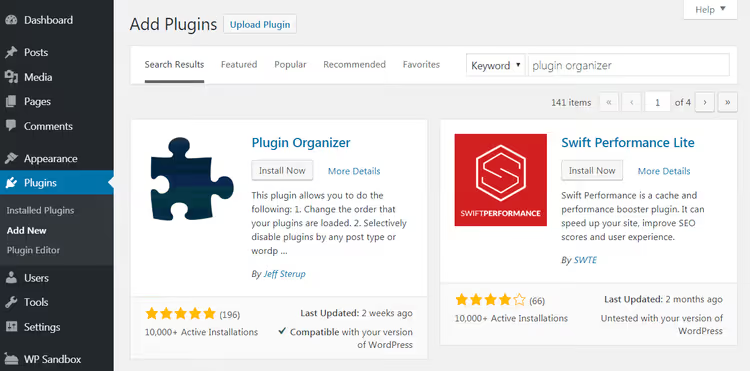
Installationen är standard: gå till "Plugins → Lägg till ny", ange "Plugin Organizer" i sökfältet och klicka på "Installera nu". Efter installationen, klicka på "Aktivera".

Steg 3: Konfigurera plugin-inställningar
Omedelbart efter aktivering, gå till Plugin Organizer → Inställningar. En sida med allmänna parametrar öppnas, och det är viktigt att inte bara klicka sig igenom "Spara" utan att förstå varje punkt.
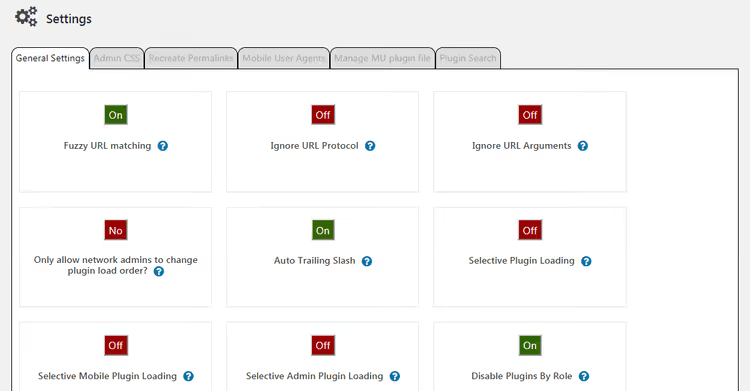
Låt oss gå igenom de viktigaste alternativen:
Fuzzy URL Matching gör att plugins kan laddas på undersidor. Om en regel är satt för
/blog/kommer den med detta alternativ även att gälla för/blog/category/post/. Jag rekommenderar att du aktiverar det.Ignore URL Protocol säger åt pluginet att ignorera skillnaden mellan HTTP och HTTPS. Låt det vara avstängt: moderna sajter fungerar bara över HTTPS, så det finns ingen skillnad.
Ignore URL Arguments ignorerar URL-parametrar efter frågetecknet. Ha det avstängt om du inte använder UTM-taggar eller filterparametrar som påverkar plugin-logiken.
Only allow network admins to change plugin load order är för WordPress multisite-nätverk. Aktivera det på multisite, på en vanlig sajt stänger du av det.
Custom Post Type Support är där du lägger till sluggar för dina anpassade innehållstyper, till exempel
portfolioellertestimonials, så att Plugin Organizer fungerar för dem också.Auto Trailing Slash tar bort det avslutande snedstrecket i plugin-URL:er och anpassar dem till ditt permalänksformat. Oftast värt att aktivera.
Selective Plugin Loading är det viktigaste alternativet: det gör det möjligt att ladda enskilda plugins endast på utvalda sidor, även om de är globalt inaktiverade. Aktivera det utan undantag.
Selective Mobile Plugin Loading är samma sak för mobila enheter. Användbart om du har plugins som inte behövs på mobilen (till exempel desktop-popups).
Selective Admin Plugin Loading gör att plugins bara laddas i adminpanelen. För backup- och felsökningsplugins är det idealiskt.
Disable Plugins By Role inaktiverar plugins för valda användarroller. Ange rollerna i fältet Role Support nedan.
När du har konfigurerat allt klickar du på "Save Changes".
Steg 4: Kontrollera att must-use-pluginet har skapats
Plugin Organizer fungerar via ett MU-plugin, en fil som WordPress laddar före vanliga plugins. Det fångar upp listan över aktiva plugins och modifierar den enligt dina regler.
Gå till "Plugins → Installed Plugins" och leta efter fliken "Must-Use":
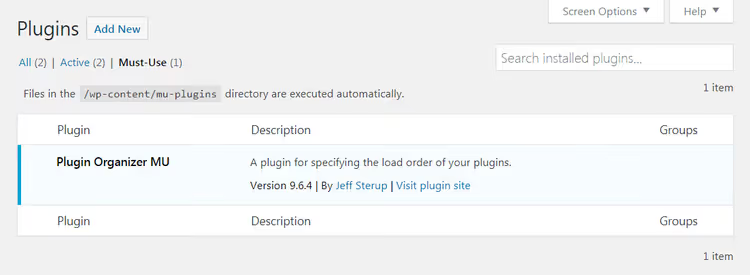
Om fliken finns och "Plugin Organizer MU" är listad där, utmärkt, gå vidare till steg 5. Om inte behöver du lägga till filen manuellt. Anslut till din sajt via FTP, hitta filen PluginOrganizerMU.class.php i /wp-content/plugins/plugin_organizer/lib/ och kopiera den till /wp-content/mu-plugins/. Om mappen mu-plugins inte finns, skapa den.
Steg 5: Konfigurera globala plugins
Globala plugins är de som är inaktiverade för alla sajtbesökare men hålls aktiva i adminpanelen. Typiska kandidater: backup-plugins, felsökningsplugins, import/export-plugins. Besökare behöver dem inte, de skapar bara belastning.
Gå till Plugin Organizer → Global Plugins:
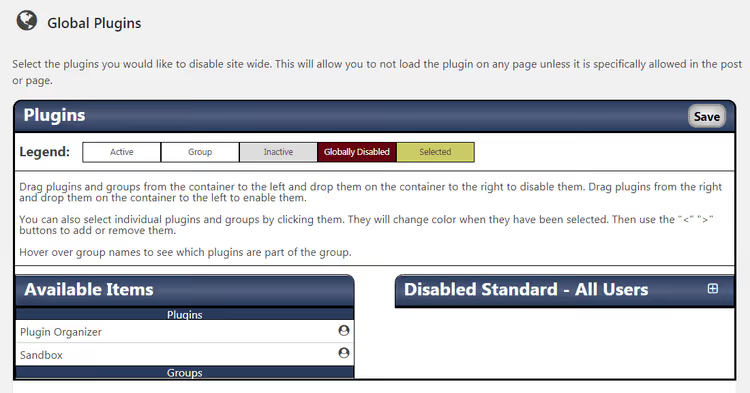
Gränssnittet är drag-och-släpp. Dra plugins som besökare inte behöver till kolumnen "Disabled: All Users" och spara ändringarna. Till exempel UpdraftPlus, Query Monitor, WP Migrate, alla dessa fungerar bara i adminpanelen eller via cron, på frontend lägger de bara till belastning.
Steg 6: Inaktivera plugins för innehållstyper
Om du vill inaktivera plugins inte per URL utan per innehållstyp, till exempel ett e-handelsplugin bara på produktsidor, använd Plugin Organizer → Post Type Plugins:
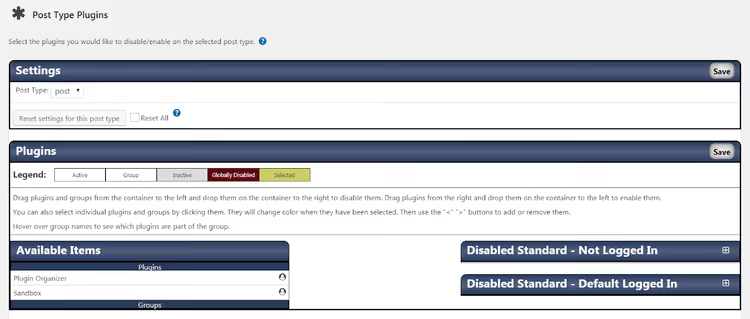
Välj innehållstypen från rullgardinsmenyn (sidor, inlägg, anpassade typer) och dra onödiga plugins till höger. Det finns granularitet: för inloggade användare, för gäster eller för alla.
Steg 7: Konfigurera plugin-laddningsordning
Det sista steget är ordning och gruppering. WordPress laddar som standard plugins i alfabetisk ordning, men detta är sällan optimalt. Om du har WooCommerce och dess tillägg måste huvudpluginet laddas först, annars hittar tilläggen inte de nödvändiga klasserna och funktionerna.
Gå till Plugin Organizer → Group and Order Plugins:
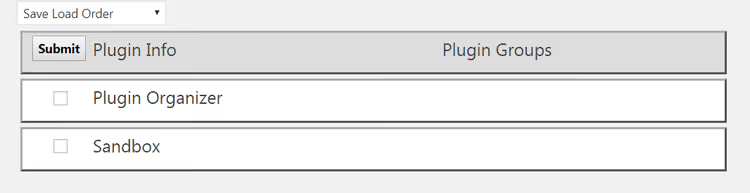
Dra plugins till önskad ordning. För gruppering väljer du "Create New Group" från rullgardinsmenyn, anger ett gruppnamn, kryssar i de plugins som ska ingå och klickar på "Submit". Du kan till exempel gruppera WooCommerce + alla dess tillägg så att de alltid laddas som ett enda block.
Alternativa lösningar
Plugin Organizer är ett kraftfullt verktyg, men inte det enda. Om dra-och-släpp-gränssnittet känns obekvämt eller om du behöver fokusera specifikt på assets (CSS/JS), överväg alternativ.
Det finns en utmärkt video om selektiv inläsning av tillägg:
Asset CleanUp: Page Speed Booster
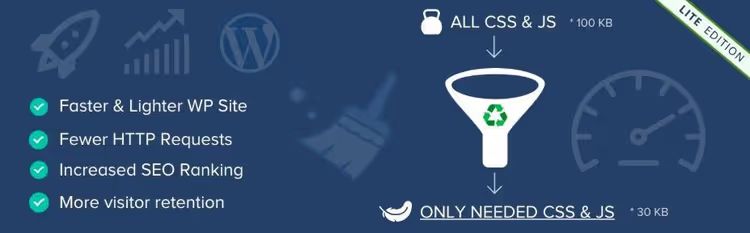
Asset CleanUp löser problemet från en annan vinkel: det inaktiverar inte tillägg helt utan förhindrar att deras CSS- och JavaScript-filer laddas där de inte behövs. Det skannar sidan och visar alla inlästa assets, och du bockar ur de onödiga.
Fördelen är fin kontroll över skript och stilar: du kan inaktivera en specifik CSS-fil från ett specifikt tillägg på en sida. Nackdelen är att tilläggets PHP-kod fortfarande körs, så serverbelastningen minskar inte lika dramatiskt. Gratisversionen täcker grundläggande behov, Pro-versionen lägger till möjligheten att inaktivera hela tillägg och villkorad inläsning baserat på skärmstorlek.
🔗 Asset CleanUp på WordPress.org
Plugin Load Filter
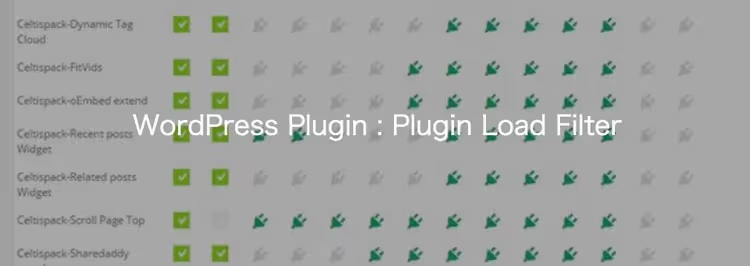
Plugin Load Filter är ett gratis minimalistiskt verktyg med ett matrisgränssnitt. Du ser en tabell: alla tillägg till vänster, alla innehållstyper överst. Du använder kryssrutor för att ange vilket tillägg som är aktivt var.
Det stöder standardtyper och anpassade innehållstyper, Jetpack-moduler och har ett filter för desktop/mobil. Det fungerar genom ett must-use-filter, precis som Plugin Organizer, men gränssnittet är platt, utan dragning eller gruppering. Det uppdateras regelbundet: version 4.4.1 från april 2026, full kompatibilitet med WordPress 7.0 och PHP 8.1+. Nackdelen är att communityn är liten och supporten begränsad.
🔗 Plugin Load Filter på WordPress.org
⁉️🤔 Vanliga frågor
Är det säkert att använda Plugin Organizer på en produktionssajt?
Ja, förutsatt att du gör en fullständig backup före konfiguration. Plugin Organizer fungerar på must-use-plugin-nivå och kan göra din sajt otillgänglig om inställningarna blir felkonfigurerade, till exempel om du råkar inaktivera ett tillägg som ansvarar för routning. Efter backup kan du experimentera fritt: återställning tar ett par minuter.
Kan jag inaktivera ett tillägg på en specifik sida snarare än för hela innehållstypen?
Ja, detta är Plugin Organizers huvudfunktion. När du redigerar en sida eller ett inlägg visas en "Plugin Organizer"-metabox längst ner där du kan ange en individuell uppsättning tillägg för just den URL:en. En regel för en specifik sida har företräde framför globala inställningar och inställningar för innehållstyp.
Hjälper selektiv inläsning av tillägg att klara Core Web Vitals?
Indirekt, ja. Färre tillägg → mindre PHP-kod och databasfrågor → lägre TTFB (Time to First Byte). Färre CSS/JS-filer → snabbare rendering → bättre LCP och FID. Men selektiv inläsning ersätter inte cachning och bildoptimering, det är en del av en övergripande strategi för hastighetsoptimering.
Vad ska jag göra om sajten slutar öppnas efter konfiguration?
Aktivera WordPress återställningsläge: lägg till
/wp-login.php?plugin_organizer_reset=1i URL:en, detta återställer alla Plugin Organizer-regler. Om det inte hjälper, anslut via FTP och byt namn på mappen/wp-content/mu-plugins/(till exempel genom att lägga till_disabled). WordPress slutar då ladda MU-plugins, och sajten kommer tillbaka. Felsök sedan inställningarna en i taget.
Är det meningsfullt att använda Plugin Organizer tillsammans med ett cachningstillägg?
Ja, detta är den bästa kombinationen. Ett cachningstillägg serverar färdig HTML, och Plugin Organizer minskar PHP-arbetsbördan innan sidan hamnar i cachen. Tillsammans ger de en multiplicerande effekt: färre tillägg laddas → sidan genereras snabbare → cachen blir ogiltig mindre ofta.
Hur skiljer sig inaktivering av ett tillägg via Plugin Organizer från att avaktivera det under "Tillägg"?
Avaktivering under "Tillägg" stänger av ett tillägg globalt, det fungerar ingenstans. Plugin Organizer håller tillägget aktivt men förhindrar att det laddas på valda sidor. På andra sidor fungerar tillägget som vanligt. Dessutom fortsätter tillägget att ta emot uppdateringar och kan fungera i adminområdet eller via cron.
Varför hantera inläsning av tillägg om man bara kan köpa bra webbhotell
Bra webbhotell är grunden. Men även på en dedikerad server kommer två dussin tillägg som laddas på varje sida att sakta ner HTML-genereringen. Selektiv inläsning ersätter inte webbhotell, det eliminerar problemet vid roten: ett tillägg som inte behövs på en sida ska inte laddas på den. Plugin Organizer ger dig denna kontroll gratis och utan att redigera kod.
Om du ännu inte hanterar inläsning av tillägg, börja med en granskning. Gå till din lista över aktiva tillägg och fråga om vart och ett: "Behövs det på startsidan? På kontaktsidan? I varukorgen?" De som inte behövs överallt är kandidater för selektiv inläsning. En halvtimmes konfiguration sparar sekunder av laddningstid för varje besökare.

Ett professionellt team av skribenter och redaktörer specialiserade på att skapa kvalitetsinnehåll.