














Hur man inaktiverar WordPress adminfält: 3 sätt
Du besöker din egen webbplats och det första du ser är ett svart fält högst upp. Länkar till adminpanelen, snabb åtkomst till inställningar, en utloggningsknapp. Ibland är det praktiskt, inget snack om saken. Men när du bara vill bedöma layouten, ta en skärmdump till en kund eller visa sajten för en uppdragsgivare blir det här fältet ett irriterande visuellt brus.
WordPress adminfält (även kallat verktygsfältet eller "toppanelen") dök upp i version 3.1 som ett navigeringshjälpmedel mellan frontend och backend. Problemet är att det som standard visas för alla inloggade användare när de tittar på sajten, och alla behöver det inte. Dessutom kan det i vissa teman förskjuta layouten, förstöra sticky-element och lägga till extra CSS/JS i frontend.
Som tur är tar det fem minuter att ta bort det. Här nedan finns tre beprövade metoder: från den enklaste (ett klick i inställningarna) till den mest flexibla (kod i functions.php). Välj det som passar din uppgift.
💡 Snabb överblick:
- Gå till din användarprofil och avmarkera "Visa verktygsfältet", så försvinner adminfältet från frontend på 10 sekunder.
- Installera tillägget Disable Toolbar och konfigurera adminfältets synlighet per roll via Allmänna WordPress-inställningar.
- Lägg till
show_admin_bar-filtret ifunctions.phpför att helt inaktivera det för alla med en rad, eller selektivt per roll.
1. Inaktivering via profilinställningar
Den snabbaste metoden, inga tillägg eller kod alls. Passar om du är den enda administratören på sajten och helt enkelt vill slippa se adminfältet när du tittar på sidor.
Gå till WordPress adminpanel och navigera till: Användare → Din profil. Leta upp alternativet "Visa verktygsfältet när du tittar på webbplatsen". Avmarkera det och klicka på "Uppdatera profil" längst ner på sidan.
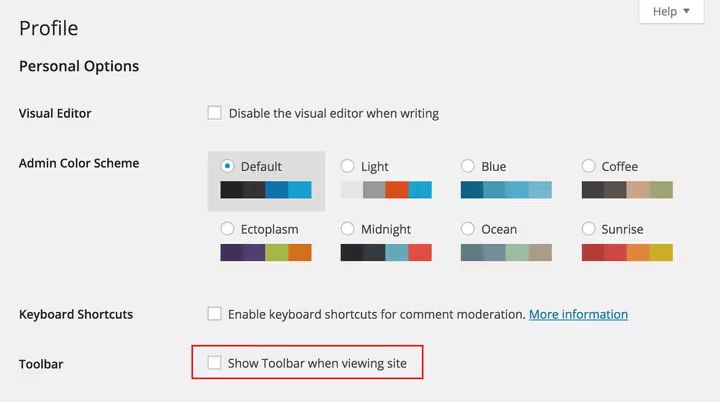
Klart, adminfältet försvinner från frontend. Det finns kvar i adminpanelen (detta är standardbeteende i WordPress och kan inte inaktiveras via inställningar). Nackdelen med den här metoden: inställningen är individuell och gäller bara ditt konto. Om sajten har flera användare och du vill ta bort adminfältet för alla, gå vidare till nästa alternativ.
2. Inaktivering via ett tillägg
Det finns dussintals tillägg för att dölja adminfältet på WordPress.org. Men vi rekommenderar Disable Toolbar, ett minimalistiskt alternativ utan en separat inställningssida som integreras direkt i Inställningar → Allmänt.
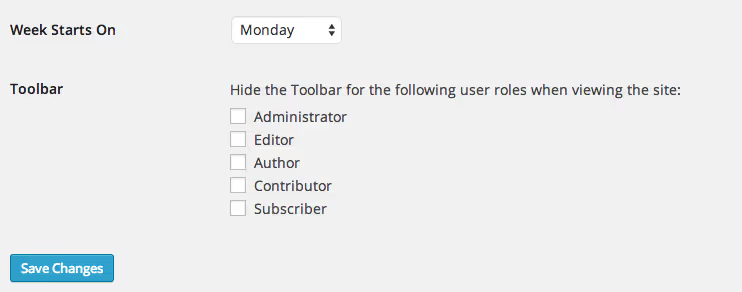
Efter installation och aktivering visas ett block "Disable Toolbar" i avsnittet "Allmänna inställningar" med kryssrutor bredvid varje roll: Administratör, Redaktör, Författare, Medarbetare, Prenumerant. Markera de roller för vilka adminfältet ska döljas och spara dina ändringar.
Den främsta fördelen med tillägget är rollbaserad hantering. Du kan till exempel behålla adminfältet för administratörer och redaktörer men dölja det för författare och prenumeranter. Detta är särskilt användbart på sajter med användargenererat innehåll, forum och medlemsplattformar där vanliga medlemmar inte har något behov av att se administrationsverktyg.
Tillägget döljer också automatiskt alternativet "Visa verktygsfältet" i profilerna för användare vars roll redan är begränsad, vilket håller saker rena och förvirringsfria.
3. Inaktivering via kod i functions.php
Den mest flexibla metoden, som inte kräver några extra tillägg. WordPress tillhandahåller show_admin_bar-filtret genom vilket du kan styra adminfältets synlighet programmatiskt. Koden läggs till i filen functions.php i ett barntema (ett barntema rekommenderas starkt, annars försvinner ändringarna vid uppdatering) eller via ett snippet-tillägg som Code Snippets.
Inaktivera för alla användare. Det kortaste alternativet, en rad:
1 // Completely disable the admin bar for all users on the frontend 2 add_filter( 'show_admin_bar', '__return_false' );
Funktionen __return_false är en inbyggd WordPress-hjälpare som returnerar false. show_admin_bar-filtret anropas under frontend-renderingen och avgör om adminfältet ska visas för den aktuella användaren. Med denna snippet kommer ingen att se adminfältet oavsett roll och individuella profilinställningar.
Inaktivera selektivt per roll. Om fullständig inaktivering inte passar kan filtret kopplas till en rollkontroll för den aktuella användaren:
1 // Hide the admin bar for authors and lower roles 2 add_filter( 'show_admin_bar', function ( $show ) { 3 if ( current_user_can( 'author' ) && ! current_user_can( 'edit_pages' ) ) { 4 return false; 5 } 6 return $show; 7 } );
Denna kod kontrollerar: om användaren har behörighetsnivån "Författare" och inte kan redigera sidor (ett tecken på en redaktör eller administratör) döljs adminfältet. På så sätt fortsätter administratörer och redaktörer att se det, medan författare, medarbetare och prenumeranter inte gör det.
Logiken kan anpassas till din rollstruktur: ersätt 'author' med 'subscriber', 'contributor' eller en annan roll, och villkoret current_user_can( 'edit_pages' ) med valfri behörighet från den officiella WordPress-behörighetstabellen.
Var koden ska infogas. Tre säkra alternativ:
functions.phpi ett barntema, den klassiska metoden där kod lever tillsammans med temat;- Tillägget Code Snippets, ett grafiskt gränssnitt för snippets med aktivera/inaktivera via klick, och koden försvinner inte vid temabyte;
- MU-plugin (must-use plugin), en fil i
/wp-content/mu-plugins/som alltid körs och inte kan avaktiveras av misstag.
Innan du redigerar functions.php, se till att säkerhetskopiera filen. Ett fel i PHP-kod kan ta ner sajten, så nybörjare tycker det är bekvämare att börja med Code Snippets (det har en inbyggd syntaxkontroll innan sparandet).
⁉️🤔 Vanliga frågor
Kan jag dölja adminfältet endast i frontend men behålla det i adminpanelen?
Ja, det är precis så alla tre metoder ovan fungerar. WordPress visar som standard alltid adminfältet i adminpanelen;
show_admin_bar-filtret och profilinställningarna påverkar bara visningen när du tittar på sajten. Det finns inget sätt att helt ta bort adminfältet från adminpanelen med standardverktyg (och det finns inget behov av det, eftersom navigeringen i backend skulle bli obekväm utan det).
Vad ska jag göra om adminfältet fortfarande visas efter inaktivering?
Kontrollera cachen: både serversidan (cachingtillägg som WP Rocket, W3 Total Cache) och webbläsarsidan (öppna sajten i inkognitoläge). Om du använder ett CDN, rensa cachen på Cloudflare-sidan eller motsvarande. Se till att ett säkerhetstillägg (Solid Security, Wordfence) inte åsidosätter inställningar. Verifiera att koden i
functions.phpfaktiskt körs genom att tillfälligt infogaecho 'test';före filtret. Och slutligen: ibland tvingar ett tema fram adminfältet genom ettwp_admin_bar_render()-anrop i mallen, i vilket fall varken inställningar, ett tillägg ellershow_admin_barhjälper. Lösningen: hitta och ta bort detta anrop i temafilerna (vanligtvisheader.phpellerfooter.php).
Påverkar inaktivering av adminfältet sajtens hastighet?
Ja, men blygsamt. Adminfältet laddar CSS-filen
admin-bar.min.css(~6 KB komprimerad), JavaScriptadmin-bar.min.js(~2 KB) och gör en extra AJAX-förfrågan för att kontrollera aviseringar. Totalt cirka 10-15 KB och 1 extra HTTP-förfrågan. För sajtbesökare (inte inloggade) laddas dessa resurser ändå inte, så fördelen gäller bara de som besöker sajten under sitt konto.
Vilken metod är bäst för en kundsajt?
En kombination av den andra och tredje: tillägget Disable Toolbar för administratören (snabb hantering med kryssrutor i Allmänna inställningar, kunden förstår det) och en snippet i Code Snippets för garanterat döljande av adminfältet från alla roller under redaktör. På så sätt ser kunden ett tydligt gränssnitt, och du har kod som backup: även om tillägget någonsin inaktiveras förblir snippet aktiv.
Vad du ska använda för din uppgift
Tre metoder täcker tre olika behov:
Ta bort adminfältet endast för dig själv, den första metoden, kryssrutan i din profil. 10 sekunder, inga tillägg eller kod.
Konfigurera synlighet per roll utan att dyka in i kod, tillägget Disable Toolbar. Ett tydligt gränssnitt i Allmänna inställningar med kryssrutor bredvid varje roll. Idealiskt för sajter med innehåll från olika författare.
Programmatisk kontroll och automatisering, en snippet i
functions.phpeller Code Snippets. En rad med__return_falseinaktiverar adminfältet för alla, medan villkorlig logik genomcurrent_user_canger all flexibilitet, inklusive inaktivering endast för specifika URL:er eller inläggstyper.
Välj det som passar din situation, och andas lättare utan det där svarta fältet ovanför din sajt.

Ett professionellt team av skribenter och redaktörer specialiserade på att skapa kvalitetsinnehåll.