














🚫 Hur du inaktiverar kopiering och högerklick på din webbplats: koder och plugins
Du har lagt månader på innehåll: artiklar, guider, recensioner. En vecka senare hittar du din text på någon annans sajt, kopierad ord för ord, med bilder och till och med dina egna länkar. Frustrerande? Absolut.
Problemet är inte paranoia. Innehållskopiering är en verklig huvudvärk för sajtägare. Någon annans bot eller en person med Ctrl+C saboterar ditt SEO-arbete: sökmotorerna ser en dubblett och identifierar inte alltid originalkällan korrekt. Det enklaste sättet att stjäla text och bilder är att markera med musen, högerklicka och välja "Kopiera". Eller trycka på de välbekanta Ctrl+A → Ctrl+C.
Att stänga av högerklick och kopieringsgenvägar stoppar inte ett proffs, man kan alltid visa källkoden eller stänga av JavaScript. Men det skär bort den överväldigande majoriteten av opportunistisk kopiering: en student till en uppsats, en nybörjar-"rewriter" till en innehållsfabrik, en ägare till ett klonforum. I den här artikeln går vi igenom fungerande metoder: ren kod (jQuery, 3 rader per metod) och WordPress-plugins med flexibla inställningar.
💡 Snabb översikt:
- Blockering av högerklick via
contextmenu: stänger kopieringsmenyn och "Spara som". - Förhindra
cut copy pasteviabind: dödar Ctrl+C/Ctrl+X/Ctrl+V och kontextmenyalternativ. - Inaktivera systemgenvägar: kompletterar skyddet för dem som kopierar från tangentbordet utan mus.
- Fyra WordPress-plugins: färdiga lösningar med finjustering, bildskydd och undantag för administratörer.
Så inaktiverar du högerklick
Högerklick är porten till kopiering. Webbläsaren visar en kontextmeny: "Kopiera", "Spara bild som", "Visa kod". Blockera den så stänger du den mest uppenbara vägen.
I WordPress fungerar metoden via jQuery, biblioteket finns redan i kärnan, inget behöver anslutas. Koden placeras i functions.php i ett barntema eller via ett plugin för kodinfogning som Code Snippets.
Se först till att jQuery är laddat (i WordPress finns det där som standard):
1 <script src="/wp-includes/js/jquery/jquery.min.js"></script>
Sedan själva blockeringen. Händelsen contextmenu utlöses vid högerklick; return false avbryter webbläsarens standardbeteende:
1 jQuery(document).ready(function ($) { 2 // Block right-click on the entire page 3 $('body').on('contextmenu', function (e) { 4 return false; 5 }); 6 7 // Or only in a specific block — by ID or class 8 $('#content-area').on('contextmenu', function (e) { 9 return false; 10 }); 11 });
Selektorn body dödar klick överallt. Om skydd bara behövs i artikelområdet, ersätt den med #post-content, .entry-content eller en annan CSS-selektor från ditt tema. På startsidan och i sidofältet förblir högerklick funktionellt, besökaren förlorar inte bekvämlighet där skydd inte behövs.
Nackdelen med metoden: den blockerar inte bara kopiering, utan också användbara menyalternativ som "Öppna länk i ny flik". För läsare är detta irriterande. Därför är nästa steg riktad inaktivering av specifikt kopieringsoperationer, utan att helt blockera kontextmenyn.
Så förhindrar du kopiering och inklistring
Istället för att grovt blockera hela menyn, fångar vi upp specifika åtgärder: cut copy paste. jQuery-metoden .bind() kopplar en hanterare till en grupp händelser på en gång; e.preventDefault() avbryter var och en av dem, varken via mus eller tangentbord:
1 jQuery(document).ready(function ($) { 2 // Disable cut, copy, and paste — entire page 3 $('body').bind('cut copy paste', function (e) { 4 e.preventDefault(); 5 }); 6 7 // Same restrictions, but only inside a content block 8 $('#post-content').bind('cut copy paste', function (e) { 9 e.preventDefault(); 10 }); 11 });
Den första varianten är för sajter där du skyddar absolut allt (stängda kurser, betalinnehåll). Den andra är mildare: menyer och kontaktformulär fungerar som vanligt, utan att skrämma bort besökaren.
En viktig nyans: preventDefault avbryter åtgärden på JavaScript-nivå, men rör inte systemnivåns operativsystemskombinationer. I Windows kan Ctrl+Insert fortfarande kopiera text förbi denna hanterare. För att täppa till även denna lucka kompletterar vi skyddet genom att inaktivera snabbkommandon.
Så inaktiverar du systemets kopieringsgenvägar
Varje metod har en blind fläck. Högerklick är blockerat, användaren trycker på Ctrl+C. cut copy paste fångas upp, användaren trycker på Ctrl+Insert (alternativ kopiering i Windows) eller Cmd+C på Mac. Fullständigt skydd stänger även dessa vägar.
Koden nedan utökar den tidigare ansatsen: .bind('cut copy paste', ...) blockerar redan standardkombinationer. Men för ökad tillförlitlighet lägger vi till fångst via tangentkod, keydown med en kontroll för ctrlKey/metaKey:
1 jQuery(document).ready(function ($) { 2 // Main restriction — cut/copy/paste via bind 3 $('body').bind('cut copy paste', function (e) { 4 e.preventDefault(); 5 }); 6 7 // Additional interception — Ctrl+C / Ctrl+X / Ctrl+V / Ctrl+A by key code 8 $(document).keydown(function (e) { 9 if (e.ctrlKey || e.metaKey) { 10 var key = String.fromCharCode(e.which).toLowerCase(); 11 if (key === 'c' || key === 'x' || key === 'v' || key === 'a') { 12 return false; 13 } 14 } 15 }); 16 });
e.ctrlKey fångar Control på Windows/Linux och e.metaKey för Command på Mac. Lista över tangenter: c (kopiera), x (klipp ut), v (klistra in), a (markera allt). return false avbryter både händelsen och bubbling, kopiering sker inte.
Denna ansats fungerar på DOM-nivå, sidan svarar inte på förbjudna kombinationer. Men webbläsartillägg (Absolute Enable Right Click & Copy) och DevTools med inaktiverad JavaScript kringgår allt klientskydd. Därför är koden ingen silverkula, utan ett filter som skär bort massförsök. En komplett strategi för innehållsskydd är ett ämne för en separat diskussion, men för den dagliga driften av en WordPress-sajt är de tre listade metoderna tillräckliga.
Koden måste lagras och underhållas någonstans. Om jQuery-versionen ändras eller temat uppdateras kan manuella redigeringar gå sönder. Plugins löser detta problem: ett gränssnitt istället för en kodredigerare, regelbundna uppdateringar, teknisk support. Låt oss titta på de bästa.
Bästa WordPress-plugins för att förhindra kopiering och högerklick
Varje plugin nedan har verifierats: aktiva installationer, färska uppdateringar (2025-2026), kompatibilitet med den aktuella versionen av WordPress. En av de fem från den ursprungliga listan har ersatts, WP Content Copy Protection från Tyche Softwares har inte uppdaterats sedan juni 2023 och har inte testats med de senaste WP-versionerna. Dess plats har tagits av ett aktivt alternativ med liknande funktionalitet.
1. Content Protector Pro

Det mest funktionsrika kommersiella pluginet i urvalet. Utvecklat av Better Studio-teamet, ingår i Publisher-temat men finns också tillgängligt separat. Täcker alla tre kopieringsvägar: högerklick, textmarkering, snabbkommandon, plus att det lägger till ett skyddslager som gratisalternativen saknar.
Efter aktivering lägger pluginet till en "Content Protector"-sektion i Better Studio-menyn:

Inställningarna är samlade på en flik, logiken är sekventiell, utan att hoppa mellan skärmar:

Vad Content Protector Pro erbjuder:
- Tre kopieringslägen. "Tillåt alla", "Neka alla" och "Tillåt men lägg till din text i slutet av kopierat innehåll", användbart för attribuering: en kopia med en länk till källan stjäl fortfarande trafik, men lämnar åtminstone ditt spår.
- Finjusterat högerklick. Kan inaktiveras globalt eller lämnas för interna sajtlänkar, läsaren navigerar via menyn men kopierar inte.
- Anpassad varning. Meddelandetexten vid högerklicksförsök är redigerbar, istället för en aggressiv varning skriver du en artig förklaring.
- Separata reglage. Textmarkering, kopiering, Windows-snabbkommandon, Mac-snabbkommandon, var och en styrs separat, utan en rigid "allt eller inget"-koppling.
Pluginet är betalt, kostnaden är knuten till Publisher-temapaketet (från $44 till $399). Om Publisher redan är installerat är pluginet tillgängligt gratis. För alla andra är det ett rimligt val när innehållsskydd är affärskritiskt, inte bara "för säkerhets skull".
🔗 Content Protector Pack på Better Studio
2. WP content copy protection and no right click
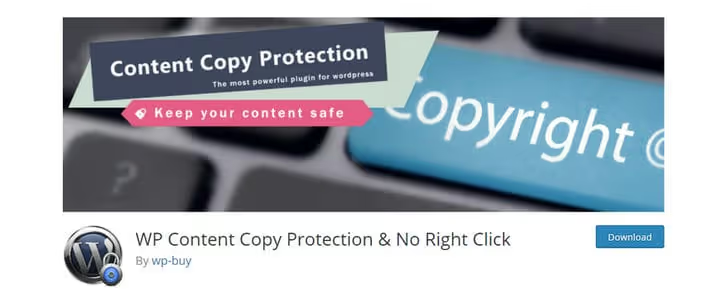
Gratis plugin med mer än 100 000 aktiva installationer och en uppdatering från maj 2026, en av de mest populära i nischen. Installeras direkt från WordPress admin: "Plugins" → "Lägg till ny" → sök efter namn.
Vad som fungerar "out of the box": högerklick blockerat, snabbkommandon Ctrl+S/Ctrl+X/Ctrl+C/Ctrl+A/Ctrl+V inaktiverade, vid kopieringsförsök visas ett informationsmeddelande till användaren. Ingen konfiguration krävs, aktivera och glöm.
Premiumversionen lägger till:
- vattenstämplar på bilder;
- skydd via
.htaccessmot direkt filåtkomst; - kompatibilitet med mobila enheter;
- inaktivering av skydd för administratörer;
- stöd för utskriftsplugin.
För en typisk blogg eller nyhetssajt är gratisversionen mer än tillräcklig. Premium är värt att skaffa om intäkterna beror på innehållets unicitet: betalkurser, stängda guider, fotobanker på WordPress.
🔗 WP Content Copy Protection på WordPress.org | 🔗 Live-demo
3. Disable right click and content copy protection

Ett nytt plugin (första release 2025, uppdatering maj 2026) som snabbt fick en publik tack vare enkelhet och avsaknad av onödiga tillägg. Till skillnad från WP Content Copy Protection (övergivet sedan juni 2023) är detta levande, underhållet och fungerar korrekt med aktuella versioner av WordPress.
Funktionerna är precis vad du är ute efter:
- inaktivering av högerklick på hela webbplatsen eller valda sidor;
- blockering av textkopiering och bilddragning;
- anpassningsbart meddelande vid kopieringsförsök;
- selektivt skydd: du kan exkludera administratörer och inloggade användare.
Inga bieffekter som trasiga webbplatskartor (vilket föregångaren led av). Lättviktigt, lägger inte till extra skript i fronten, förutom det skyddande direkt. Ett bra val för dig som vill "ställa in och glömma", utan att dyka ner i inställningsdjungeln.
🔗 Disable Right Click & Content Copy Protection på WordPress.org
4. Secure Copy Content Protection
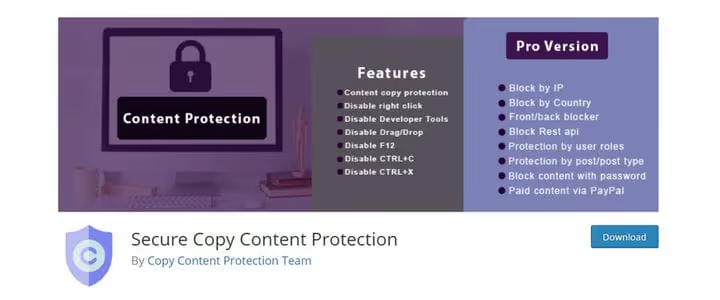
En stabil veteran i nischen: version 5.1.7, uppdatering juni 2026. Stänger högerklick, snabbkommandon och textmarkering förutsägbart, utan överraskningar. Plattformsoberoende, fungerar identiskt på Windows, Mac och Linux. Plattformsoberoende i webbläsare också: Chrome, Firefox, Safari, Opera, Edge.
Gratisversionen ger grunderna. Premium utökar skyddet till infrastrukturnivå:
- IP-blockering, stoppar skript och bottar som maskerar sig som besökare;
- geoblockering per land, relevant för innehåll med regionala rättigheter;
- front- och adminskydd, innehåll kan inte kopieras ens via REST API;
- lösenordsskydd av innehåll, en extra barriär för betalmaterial;
- selektivt skydd per inläggstyp, sidor skyddade, nyheter öppna.
Om du utöver kopieringsskydd behöver åtkomstkontroll på lands- eller IP-nivå, ta en titt på Secure Copy Content Protection. För en enkel blogg är det överdrivet, för ett kommersiellt projekt med betalinnehåll är det helt rätt.
🔗 Secure Copy Content Protection på WordPress.org
5. WP Content Copy Protection with Color Design
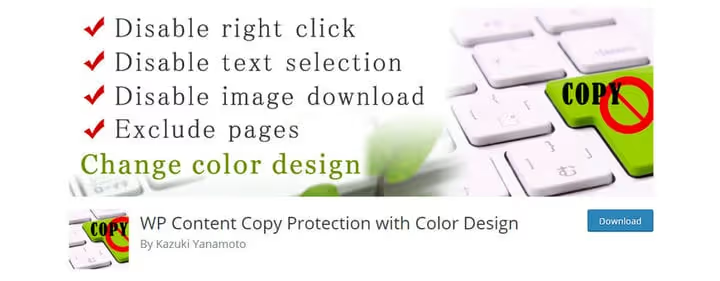
Det enklaste i urvalet. Gör tre saker: inaktiverar högerklick, blockerar snabbkommandon, dödar Print Screen. Det sistnämnda är ovanligt: de flesta plugins försöker inte ens bekämpa skärmdumpar. Här anges denna funktion som inbyggd.
En annan funktion: ett filtersystem. I inställningarna kan du ange specifika sidor eller inläggstyper som ska skyddas. Allt annat på webbplatsen förblir "öppet", praktiskt när innehållet är blandat: delvis gratis och offentligt tillgängligt, delvis betalt eller exklusivt.
Version 2.4.2 från oktober 2025, pluginet uppdateras inte blixtsnabbt, men är stabilt och förutsägbart. Passar dig som behöver enkelt skydd utan ett dussin extra tillval: installera, välj sidor, det fungerar.
🔗 WP Content Copy Protection with Color Design på WordPress.org
Video: visuell demonstration av kopieringsskydd
Teori och plugins är halva jobbet. Se hur högerklicks- och kopieringsskydd ser ut från besökarens sida: HTML, CSS och ren JavaScript, utan jQuery-beroende.
⁉️🤔 Vanliga frågor
Kan man helt förbjuda kopiering av innehåll från en sajt?
Helt, nej. Allt klientskydd (JavaScript, CSS-overlay, blockering av högerklick) kringgås via DevTools med JS avstängt, webbläsartillägg som Absolute Enable Right Click & Copy eller direkt visning av sidans HTML-kod. Skydd mot högerklick och kortkommandon stoppar den överväldigande majoriteten av opportunistisk kopiering, men mot en målmedveten tjuv med teknisk kunskap är det verkningslöst. Det enda pålitliga skyddet är att inte publicera innehåll öppet överhuvudtaget.
Hjälper ett kopieringsskyddsplugin SEO?
Direkt, nej. Pluginet lägger inte till nyckelord, snabbar inte upp sajten och bygger inga länkmassor. Indirekt, ja: om ditt innehåll regelbundet kopieras kan sökmotorer felaktigt avgöra den kanoniska källan. Genom att blockera masskopiering minskar pluginet risken för att dubbletter dyker upp på andra domäner. Men detta är en stödjande åtgärd, SEO görs med innehåll och länkar, inte skyddsplugins.
Vilken metod ska man välja: kod eller plugin?
För en enstaka blogg utan täta temauppdateringar, kod. De tre metoderna från denna artikel täcker grundläggande scenarier, lägger inte till extra vikt på sidan och kräver inga uppdateringar av ett separat plugin. För en sajt med ett föränderligt team, täta uppdateringar eller behov av finjustering (undantag för administratörer, bildskydd, geo-blockering), ett plugin. Det överlever ett temabyte, får kompatibilitetsuppdateringar och erbjuder ett gränssnitt istället för en kodredigerare.
Varför ersattes WP Content Copy Protection i pluginlistan?
Pluginet från Tyche Softwares har inte uppdaterats sedan juni 2023 och har officiellt inte testats med de tre senaste huvudversionerna av WordPress. I praktiken innebär detta risk för inkompatibilitet, sårbarheter och avsaknad av teknisk support. Disable Right Click & Content Copy Protection är en fräschare ersättare (2025-2026) med en liknande uppsättning funktioner och bekräftad kompatibilitet.
Inaktiverar högerklicksskydd skärmdumpar?
De flesta plugins, nej. Print Screen tar en skärmbild på operativsystemsnivå, vilket JavaScript-skydd inte når. WP Content Copy Protection with Color Design påstår sig ha en "Print Screen-inaktivering", i verkligheten är detta blockering av PrtScr-tangenten via avlyssning av
keyup-händelsen, vilket inte fungerar i alla webbläsare och inte på alla operativsystem. En skärmdump via ett systemverktyg (Snipping Tool på Windows, Screenshot.app på Mac) blockerar plugins inte.
Innehållsskydd 2026: vad man installerar på sajten
Kod eller plugin, båda tillvägagångssätten fungerar. Valet kokar ner till tre frågor. Uppdaterar du temat en gång om året och rör inte functions.php? Installera koden, de tre metoderna ovan täcker de huvudsakliga kopieringsvägarna. Byter du design, testar hypoteser, arbetar i team? Ta ett plugin, WP Content Copy Protection & No Right Click (gratis, 100 000+ installationer) eller Secure Copy Content Protection (om du behöver IP- och landsblockering). Är innehåll en affärsverksamhet? Content Protector Pro: tre kopieringslägen, anpassade meddelanden, integration med Publisher.
Huvudsaken, kom ihåg: inget plugin ersätter unikt innehåll. Kopieringsskydd är inte ett mål, utan en försäkring mot någon annans lathet. Skapa först innehåll som folk vill stjäla. Installera sedan skydd för att göra stölden lite svårare.

Ett professionellt team av skribenter och redaktörer specialiserade på att skapa kvalitetsinnehåll.