













 AIIllustrationsbild: AI-genererad
🔕 Så här inaktiverar du wordpress-kommentarer på hela din webbplats: en steg-för-steg-guide
Kommentarer i WordPress är ett tveeggat svärd. Å ena sidan ger livlig diskussion under ett inlägg ett lyft för engagemang och djupmätetal. Å andra sidan drar öppna kommentarer till sig spammare som en magnet. Dussintals eller till och med hundratals automatiserade "bra inlägg, kolla min sajt"-meddelanden per dag. Och då räknar vi inte in rent toxiska eller olämpliga kommentarer.
Om din sajt är företagsinriktad, en portfölj-landningssida eller helt enkelt en blogg utan en aktiv community, ger kommentarsfunktionen ingen nytta. Den skapar extra modereringsarbete och blåser upp databasen.
Goda nyheter: du kan inaktivera kommentarer i hela WordPress på 5 minuter. Inga tillägg, ingen manuell mallredigering. Och i den här guiden går vi igenom alla fungerande metoder, från inbyggda inställningar till kirurgiskt precis kod.
💡 Snabb översikt:
- Diskussionsinställningar: avmarkera "Tillåt kommentarer" så försvinner formuläret för alla nya inlägg, medan alternativet för automatisk stängning satt till 0 dagar blockerar gamla.
- Tillägget Disable Comments: installera från WordPress.org, det tar bort kommentarsfältet helt, inklusive REST API och XML-RPC, med ett klick.
- Kod i functions.php: lägg till filtret
add_filter('comments_open', '__return_false')för programmatisk inaktivering utan ett enda tillägg. - Massradering: "Kommentarer → Åtgärder → Flytta till papperskorgen" för att rensa databasen från spam som samlats under åren.
Metod 1. Diskussionsinställningar (inbyggt, inga tillägg)
WordPress inbyggda mekanism stänger kommentarer utan en enda rad kod. Nackdelen är att det bara fungerar för nya inlägg; gamla poster förblir öppna tills du tillämpar inställningen retroaktivt.
Gå till adminpanelen: Inställningar → Diskussion. Leta reda på blocket "Standardinställningar för inlägg" och avmarkera "Tillåt att personer skickar in kommentarer". Klicka på "Spara ändringar".
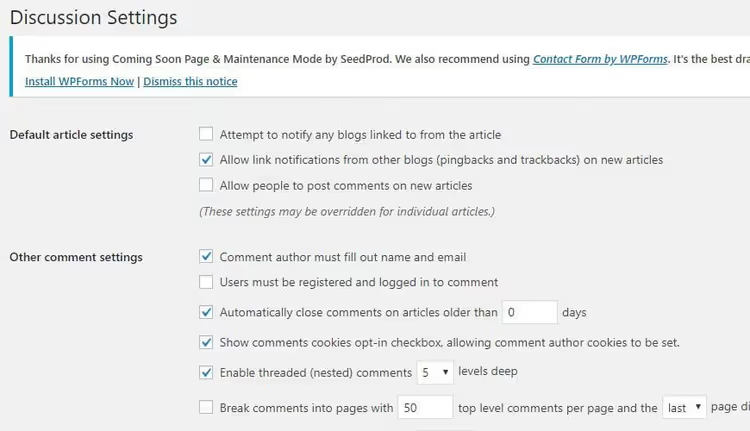
Nu visas inte kommentarsformuläret för alla nya inlägg och sidor. Men gamla publikationer kommer att ha öppna kommentarer kvar. För att stänga även dessa, scrolla ner en bit till alternativet "Stäng kommentarer automatiskt på inlägg äldre än X dagar". Markera rutan och ange 0 i dagfältet.
Noll betyder "stäng omedelbart", och alla befintliga inlägg förlorar sitt kommentarsformulär direkt efter att du sparat. Samma inställning kommer att blockera kommentarer på alla framtida publikationer.
Fördelar: gratis, inbyggt, inga tillägg. Nackdelar: tar inte bort "Kommentarer är stängda"-länkar från gränssnittet; raderar inte redan inskickade kommentarer.
Metod 2. Tillägget Disable Comments (full kontroll)
När du inte bara behöver stänga formuläret utan helt radera varje spår av kommentarer från sajten, klarar Disable Comments på WordPress.org uppgiften på en minut. Tillägget har varit aktivt i över 10 år, uppdaterades i maj 2026 (version 2.7.0) och fungerar pålitligt med de senaste WordPress-versionerna.
Efter installation dyker ett Disable Comments-menyalternativ upp under Inställningar. Gränssnittet består av en enda skärm: du väljer var du vill inaktivera kommentarer, överallt (Everywhere) eller endast för specifika innehållstyper (inlägg, sidor, mediafiler).
Tillägget gör tre saker samtidigt:
- Tar bort kommentarsformulär och länkar från frontend;
- Döljer avsnittet "Kommentarer" i adminpanelen;
- Blockerar kommentarer via XML-RPC och REST API, så att spammare inte kan ta sig igenom ens direkt.
🔗 Disable Comments på WordPress.org
Fördelar: fullständigt avlägsnande av kommentarsspår; API-skydd; stöd för multisite. Nackdelar: ett extra tillägg (om än lättviktigt, ~50 KB).
Metod 3. Kod i functions.php (inga tillägg, maximal kontroll)
Om du inte vill installera ett tillägg för en enda funktion, stäng kommentarer med ett filter. Lägg till denna kod i functions.php för ditt aktiva tema (eller via tillägget Code Snippets):
1 // Completely disable comments across the entire site 2 add_filter('comments_open', '__return_false', 20, 2); 3 add_filter('pings_open', '__return_false', 20, 2); 4 5 // Hide existing comments from the admin panel 6 add_action('admin_menu', function () { 7 remove_menu_page('edit-comments.php'); 8 }); 9 10 // Remove 'Comments' links from the admin bar 11 add_action('init', function () { 12 if (is_admin_bar_showing()) { 13 remove_action('admin_bar_menu', 'wp_admin_bar_comments_menu', 60); 14 } 15 });
Vad som händer här: filtret comments_open returnerar tvångsmässigt false för alla inlägg eller sidor. pings_open inaktiverar pingar och trackbacks (ännu ett kryphål för spam). De nästa två blocken tar bort "Kommentarer"-menyn från adminpanelen och adminfältet så att gränssnittet inte distraherar dig.
Koden infogas i slutet av functions.php (före ?> om den finns) eller via tillägget Code Snippets. Säkerhetskopiera filen före redigering; om du gör ett syntaxfel kraschar sajten till en vit skärm.
Fördelar: noll extra tillägg; full kontroll över beteendet. Nackdelar: försvinner vid temabyte; kodfel kraschar sajten.
Metod 4. Selektiv hantering (inlägg och sidor)
Ibland behöver du kommentarer endast på bloggen, medan de på sidor som "Kontakt" eller "Om tjänsterna" är onödiga. Eller tvärtom. WordPress låter dig hantera detta på nivån för varje enskilt inlägg.
Öppna posten i redigeraren. I Gutenberg klickar du på de tre prickarna i övre högra hörnet → Inställningar → panelen "Diskussion". Avmarkera "Tillåt kommentarer". I den klassiska redigeraren aktiverar du "Diskussion"-blocket via "Skärmalternativ" högst upp.
För massinaktivering på redan publicerade inlägg: gå till "Inlägg → Alla inlägg", markera de du behöver med kryssrutor, i rullgardinsmenyn "Massåtgärder" välj "Redigera" → "Verkställ". I panelen som öppnas för massredigering, leta reda på fältet "Kommentarer" och ställ in det på "Tillåt inte".
Detsamma gäller för sidor och anpassade innehållstyper; principen är identisk.
Fördelar: flexibilitet; kommentarer finns kvar där de behövs. Nackdelar: manuellt arbete; tidsödande på hundratals inlägg.
Radera befintliga kommentarer
Du inaktiverade formuläret, men gamla kommentarer finns kvar i databasen. De tar upp plats och är synliga i adminpanelen. Att radera dem i bulk är enkelt:
- Gå till Kommentarer i den vänstra adminmenyn.
- Om det finns många kommentarer (fler än 20 per sida), öka antalet visade objekt till max i "Skärmalternativ".
- Markera alla med kryssrutan i tabellhuvudet.
- I rullgardinsmenyn "Massåtgärder", välj "Flytta till papperskorgen" och klicka på "Verkställ".
- Upprepa för återstående sidor.
- Gå till kommentarspapperskorgen och klicka på "Töm papperskorgen"; nu är de permanent raderade.
Databasen blir lättare, utrymme frigörs.
Video: inaktivera kommentarer på 3 minuter
Om det är lättare att titta än att läsa, här är en visuell demonstration av alla tre metoder i en video. Från inställningar till tillägg, från WordPress-skärmen:
⁉️🤔 Vanliga frågor
Kan jag inaktivera kommentarer endast för nya inlägg och behålla gamla?
Ja. Avmarkera "Tillåt att personer skickar in kommentarer" i Inställningar → Diskussion och spara. Nya inlägg publiceras utan kommentarsformulär, gamla förblir som de är. Kryssrutan "Tillåt" styr framtida publikationer, medan alternativet "äldre än X dagar" styr befintliga. Två oberoende inställningar.
Kommer redan inskickade kommentarer att försvinna efter inaktivering?
Nej. Att inaktivera kommentarer (med valfri metod) tar endast bort formuläret och länkar. Befintliga kommentarer finns kvar i databasen och adminpanelen; poster i
wp_commentsochwp_commentmetaförsvinner inte. För att radera dem helt, använd massåtgärden "Flytta till papperskorgen" och töm papperskorgen.
Vilken metod är bäst för en företagssajt?
Tillägget Disable Comments. Det tar bort formuläret från frontend, blockerar REST API och XML-RPC (stänger tekniska kryphål för spammare som går förbi gränssnittet) och döljer kommentarsavsnittet i adminpanelen. Det väger mindre än 50 KB, uppdateras pålitligt och krockar inte med populära teman och byggare.
Vad ska jag göra om kommentarer är inaktiverade men formuläret fortfarande syns?
Troligtvis anropar temat
comments_template()hårdkodat och går förbi filter. Kontrollerasingle.phpochpage.phpi temaredigeraren; om du ser<?php comments_template(); ?>, kommentera ut eller radera raden. Men redigeringar försvinner när temat uppdateras. Vanligtvis löser tillägget Disable Comments detta problem automatiskt, eftersom det fångar upp mallen på WordPress-nivå snarare än temanivå.
Kan jag dölja kommentarsräknaren i adminpanelen?
Ja. Metod 3 från denna guide (kod i functions.php) tar bort både "Kommentarer"-menyalternativet och räknaren från adminfältet. Om du bara behöver ta bort räknaren men behålla menyn, använd filtret add_filter('comments_open', '__return_false', 20, 2) utan remove_menu_page. Räknaren nollställs när alla kommentarer är raderade.
Är det värt att inaktivera kommentarer 2026?
Om du har en blogg med en aktiv publik är kommentarer mer ett plus. Livlig diskussion ökar tid på sidan och djupmätetal, och Google väger in detta i rankningen. Men för andra scenarier (företagssajt, landningssida, portfölj, WooCommerce-webbutik) är kommentarer ren dödvikt.
Spambottar har bara blivit mer aggressiva under 2026: CAPTCHA och Akismet filtrerar det mesta, men löser inte problemet fullt ut. Varje dag tar moderering tid som kunde lagts på innehåll och tillväxt. Och om kommentarerna på din sajt bara står tomma, är det en signal som säger "ingen är här", vilket motverkar förtroende.
Den pragmatiska slutsatsen: om du inte är säker på att kommentarer tillför din sajt värde, inaktivera dem. Välj metod baserat på din uppgift:
- Behöver det snabbt och utan tillägg → diskussionsinställningar;
- Behöver det kirurgiskt rent → tillägget Disable Comments;
- Behöver full kontroll utan extra kod i adminpanelen → filter i
functions.php; - Behöver flexibilitet (ja på vissa ställen, nej på andra) → manuell hantering inlägg för inlägg.
Lägg 5 minuter nu och glöm kommentarsspam för alltid.

Ett professionellt team av skribenter och redaktörer specialiserade på att skapa kvalitetsinnehåll.