













 AIIllustrationsbild: AI-genererad
📝 Hur du publicerar inlägg från Google Docs till WordPress: steg-för-steg-guide
Kopiera och klistra in från Google Docs till WordPress, smärta. Formateringen spricker, bilder försvinner, rubriker förvandlas till pumpor. Och om tre författare jobbar på inlägget dödar mejlandet av docx-filer fram och tillbaka via e-post det sista av produktiviteten.
Det officiella tillägget WordPress.com för Google Docs löser problemet med ett klick: skriv i Docs, spara ett utkast till WordPress. Inget kopiera och klistra, inga workarounds, ingen förlorad formatering.
Men den här setupen har nyanser. Vi går igenom exakt vad nedan: vad tillägget kan göra, hur du konfigurerar det, var det ljuger och varför du ändå bör kolla WordPress-redigeraren efter export.
💡 Snabb översikt:
- WordPress.com-tillägget för Google Docs, ett officiellt Automattic-verktyg, finns i Google Workspace Marketplace
- För egenhostade sajter behöver du det kostnadsfria Jetpack-tillägget och ett WordPress.com-konto
- Formatering överförs selektivt: rubriker, listor och länkar ja, färger och typsnitt nej
- Bilder laddas automatiskt upp till WordPress mediebibliotek, men alt-text kräver manuell justering
- Spara alltid som utkast istället för att publicera direkt, efter export måste du korrekturläsa i redigeraren
Vad är WordPress.com-tillägget för Google Docs
Tillägget WordPress.com for Google Docs är ett officiellt tillägg från Automattic, skaparna av WordPress. Det finns på Google Workspace Marketplace och underhålls aktivt från och med 2026.
Namnet är förvirrande: trots WordPress.com i namnet fungerar tillägget även med egenhostade wordpress.org-sajter. För detta behöver du tillägget Jetpack, som fungerar som en brygga mellan Google Docs och din sajt. Jetpack i sig är gratis i grundversionen, och gratisnivån räcker för att tillägget ska fungera.
Varför behöver du detta överhuvudtaget? Tre scenarier där denna setup vinner:
Samarbete. Google Docs, kungen av kollaborativ redigering. Flera författare redigerar dokumentet samtidigt, ändringar syns i realtid och ändringshistoriken sparas per sekund. Efter avslutat arbete, ett klick och utkastet ligger i WordPress.
Skrivhastighet. Gränssnittet i Docs är mer responsivt än WordPress admin, särskilt på svaga maskiner eller med instabil hosting. Du skriver utan fördröjning, publicerar när du är redo.
Säkerhet. Redaktörer och copywriters behöver inga WordPress-konton. Allt arbete sker i Docs, och en person går in i admin för slutlig korrekturläsning och publicering. Färre konton, färre attackvektorer.
Steg 1. Anslut Jetpack till sajten
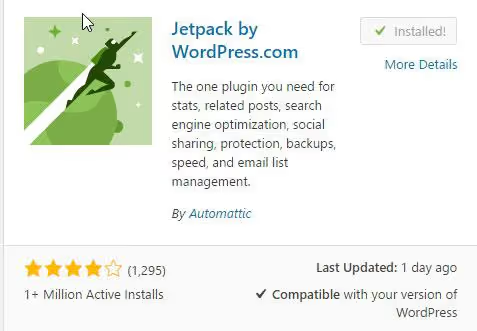
Det första du behöver göra på en egenhostad WordPress-sajt är att installera Jetpack. Utan det kommer tillägget inte att se din sajt.
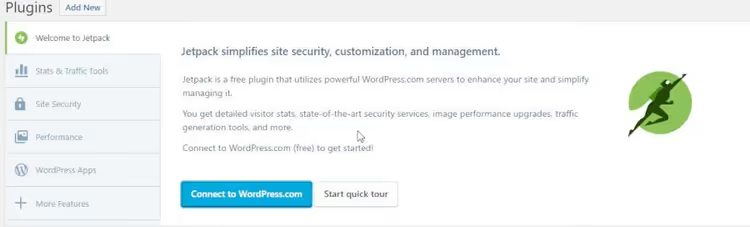
Hitta tillägget Jetpack i WordPress repository (Tillägg → Lägg till nytt), installera och aktivera det. Direkt efter aktivering kommer systemet att be dig ansluta ett WordPress.com-konto, detta är obligatoriskt eftersom tillägget auktoriserar anslutningen genom det.
Efter anslutning går du till Jetpack-inställningarna och stänger av allt du inte planerar att använda. Som standard aktiverar tillägget dussintals moduler: från CDN för bilder till brute force-skydd. Ingen av dem behövs för att Google Docs-tillägget ska fungera, du kan tryggt stänga av allt utom den grundläggande WordPress.com-anslutningen.
Varför detta spelar roll: varje extra modul är en potentiell konflikt med ditt tema eller andra tillägg. Minimalism är motiverat här.
Steg 2. Installera tillägget i Google Docs
Öppna tilläggets sida i Google Workspace Marketplace och klicka på "Installera". Tillägget läggs till på ditt Google-konto och blir tillgängligt i alla Docs-dokument.
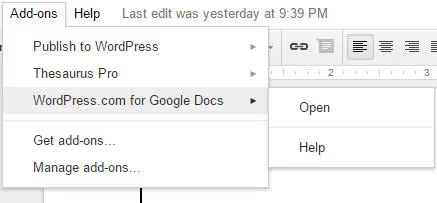
Öppna nu dokumentet du vill publicera, gå till menyn "Tillägg" → WordPress.com for Google Docs → "Öppna". En sidopanel visas till höger.
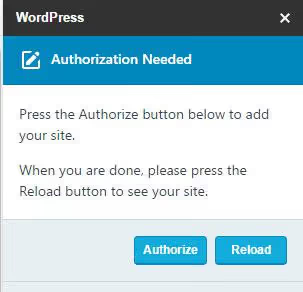
Vid första start begär tillägget åtkomst till ditt Google-konto. Klicka på "Auktorisera", utan detta steg ser tillägget inte webbplatser som är kopplade till ditt WordPress.com-konto.
Steg 3. Spara ditt första utkast till WordPress
Efter auktorisering visas en rullgardinslista med dina webbplatser i sidopanelen. Välj den du behöver så kan du spara.
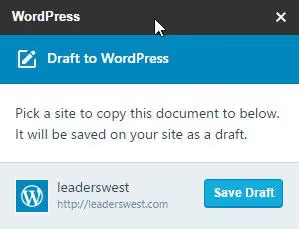
Viktig punkt: tillägget erbjuder två knappar, "Spara som utkast" och "Publicera". Jag rekommenderar starkt att bara använda utkast. Varför blir tydligt i nästa avsnitt.
Hur Google Docs konverterar formatering till HTML
Detta är inläggets viktigaste avsnitt. Tillägget gör ingen magi, det översätter Docs-innehåll till HTML och laddar upp det till WordPress. Och det gör detta selektivt.
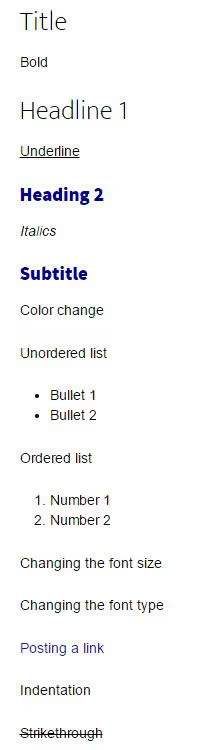
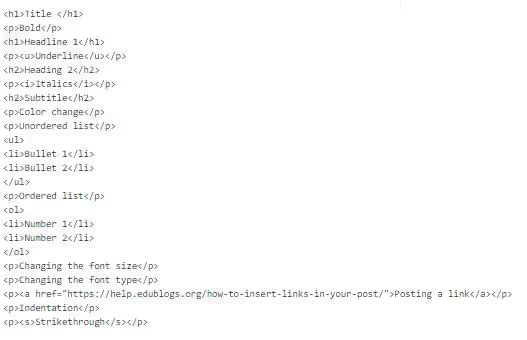
För att kontrollera konverteringens ärlighet skapade jag ett testdokument med alla typiska formateringselement: tre rubriknivåer, fet och kursiv text, understrykning, genomstrykning, numrerade och punktlistor, länkar, färgad text, anpassade typsnitt. Sedan sparade jag det som ett utkast till WordPress och jämförde källan med resultatet.
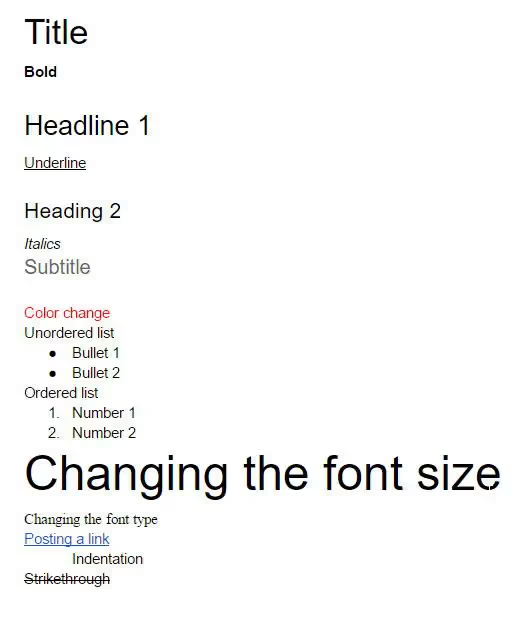
Så här ser samma inlägg ut på webbplatsen efter export:
Och här är den rena HTML-koden som tillägget genererade:
Resultat i en tabell:
Formateringselement | Konverteras? | Notering |
|---|---|---|
H1, H2, H3 rubriker | ✅ Ja | "Rubrik" i Docs → H1, "Underrubrik" → H2 |
Fet, kursiv, understrykning, genomstrykning | ✅ Ja | Inga förluster |
Numrerade listor och punktlistor | ✅ Ja | Strukturen bevaras |
Länkar | ✅ Ja | URL och ankartext överförs |
Textfärg | ❌ Nej | Återställs till standard |
Typsnitt | ❌ Nej | Ersätts med temats typsnitt |
Indrag | ❌ Nej | Förloras |
Blockcitat | ❌ Nej | Docs stöder inte blockquote |
Slutsats: grundläggande struktur överförs perfekt. Men visuell stil kopplad till färger och typsnitt går helt förlorad. Det är precis därför du efter export bör öppna utkastet i WordPress-redigeraren och se över det. Femton minuters korrekturläsning så ser inlägget ut som avsett.
Vad som händer med bilder under export
Bilder är ett separat ämne. Tillägget kan ladda upp bilder från Docs direkt till WordPress mediebibliotek, men beteendet beror på exakt hur du lade till bilden i dokumentet.
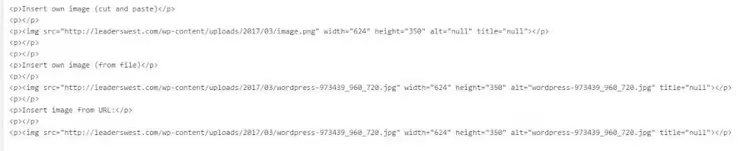
Jag testade tre metoder:
Klistra in (Ctrl+V). Bilden hamnar i WordPress men får filnamnet
imageoch tom alt-text. Dåligt alternativ, SEO-specialisten blir inte glad.Infoga från fil. Bilden laddas upp till WordPress mediebibliotek med originalfilnamnet. Alt-texten blir samma som filnamnet, redan bättre men kräver fortfarande manuell redigering.
Infoga via URL. I motsats till vad man kan tro lämnar tillägget inte bilden på en extern hosting. Det laddar ner den och laddar upp den till ditt mediebibliotek, precis som när du infogar från fil. Alt-texten blir återigen samma som filnamnet.
Vad följer av detta. Efter export måste du ändå gå igenom bilderna och skriva meningsfull alt-text. Tillägget gör inte detta åt dig. Och ja, bildjustering (vänster, centrerad, textbrytning) överförs inte från Docs till WordPress, allt hamnar i standardflödet.
Video: processen i praktiken
För dig som föredrar att titta framför att läsa, här är en sju minuter lång demonstration av hela processen: från installation av tillägget till publicering av ett utkast.
⁉️🤔 Vanliga frågor
Är Jetpack obligatoriskt för att tillägget ska fungera?
Ja, för egenhostade WordPress-sajter är Jetpack obligatoriskt. Tillägget ansluter till sajten och överför innehåll via det. Undantag, sajter på wordpress.com: där fungerar allt direkt utan extra plugins. Jetpack behövs för autentisering och dataöverföring, den kostnadsfria grundversionen täcker denna funktion fullt ut. Betalmoduler (skydd, CDN, backup) krävs inte för att tillägget ska fungera, du kan tryggt inaktivera dem.
Kan man publicera ett inlägg direkt, utan att gå via utkast?
Tekniskt sett ja, knappen "Publicera" finns. Men jag avråder starkt: efter export behöver du nästan alltid fixa bilders alt-texter, kontrollera indrag och ersätta förlorade färger. Bättre att spara ett utkast, öppna WordPress-redigeraren och publicera inlägget efter en fem minuters korrekturläsning. Erfarenheten visar: även ett perfekt formaterat dokument innehåller minst 3-5 småfel efter konvertering. Utkast är en försäkring mot att publicera obearbetat material.
Vilka alternativ finns till det officiella tillägget?
Direkta konkurrenter som fungerar enligt samma princip (Google Docs → WordPress utan copy-paste), flera stycken. GoPublish, ett gratis plugin med publicering med ett klick som inte kräver Jetpack. Docswrite, ett kommersiellt verktyg med masspublicering och SEO-fält direkt i Docs. Men det officiella tillägget förblir det mest stabila och förutsägbara alternativet, det stöds av Automattic själva och garanteras inte gå sönder när WordPress uppdateras. Valet beror på behoven: GoPublish om du inte vill installera Jetpack, Docswrite om du publicerar 10+ inlägg i veckan. För de flesta bloggar är det officiella tillägget mer än tillräckligt.
Hur är det med säkerheten, får tillägget tillgång till alla mina dokument?
Tillägget begär endast åtkomst till det dokument där du öppnade det. Det skannar inte Google Drive och har ingen åtkomst till andra filer. Autentisering sker via OAuth, du kan när som helst återkalla åtkomsten i Googles kontoinställningar. Inget dokument lämnar Google Docs utan din uttryckliga åtgärd: att klicka på knappen "Spara som utkast" eller "Publicera". Bakgrundssynkronisering finns inte.
Varför överförs inte färger och typsnitt, är det en bugg eller en funktion?
Detta är ett avsiktligt beteende. WordPress hanterar styling via temats CSS, inte via inline HTML-stilar. Om tillägget överförde färger och typsnitt från Docs skulle du få en röra av inline-stilar som krockar med sajtens tema. Så tillägget tar medvetet bort visuell styling och lämnar bara semantisk märkning. För konsekvensens skull är detta ett plus: alla inlägg ser ut som temats stil, oavsett vem som skrev dem i vilket Docs.
Google Docs + WordPress: rätt lösning för din process
Kombinationen Google Docs + WordPress via det officiella tillägget är ingen universallösning utan ett verktyg för ett specifikt scenario.
Om du är en ensam skribent som skriver 2-3 inlägg i månaden är nyttan minimal. Den inbyggda WordPress-redigeraren hanterar detta lika bra, och ett extra plugin (Jetpack) är en extra felkälla.
Men om ett team arbetar med innehåll, redaktör, copywriter, korrekturläsare, och de alla samtidigt redigerar ett dokument, sparar tillägget timmar. Dessutom är frånvaron av WordPress-konton för frilansare ett verkligt säkerhetsplus.
Huvudregeln att komma ihåg: spara alltid som utkast, publicera inte direkt. Fem minuters korrekturläsning i WordPress-redigeraren och inlägget ser ut precis som du ville.

Ett professionellt team av skribenter och redaktörer specialiserade på att skapa kvalitetsinnehåll.