













 AIIllustrationsbild: AI-genererad
👥 WordPress användarroller och behörigheter: komplett guide 2026
Du har lanserat en webbplats på WordPress, installerat ett tema och nu bjuder du in folk att arbeta med innehåll. Men att ge alla full administratörsåtkomst är riskabelt: ett slarvigt klick kan förstöra hela webbplatsen. WordPress löser detta genom ett rollsystem, sex inbyggda åtkomstnivåer från Prenumerant till Super Admin.
Varje roll definierar en tydlig uppsättning behörigheter (cirka 60 rättigheter). En Författare publicerar sina egna inlägg men kan inte se andras inlägg. En Redaktör hanterar allt innehåll men rör inte tillägg. En Administratör kan göra allt. Nedan går vi igenom exakt vad varje roll får göra, hur du lägger till användare och hur du konfigurerar anpassade behörigheter för ditt specifika projekt.
💡 Snabb översikt:
- Förstå hur WordPress kontrollerar åtkomstbehörigheter genom rättighetssystemet (Capabilities)
- Studera behörighetstabellen för alla sex roller: från Prenumerant till Super Admin
- Lägg till en ny användare och tilldela en roll i sex steg via adminpanelen
- Konfigurera anpassade roller med tillägget Capability Manager Enhanced för icke-standardiserade scenarier
Hur WordPress rollsystem fungerar
WordPress designades ursprungligen för team: en person skriver, en annan redigerar, en tredje publicerar. För att differentiera åtkomst innehåller kärnan ett rättighetssystem (Capabilities). Varje roll är en samling flaggor som edit_posts eller manage_options: från att publicera innehåll till att installera tillägg, totalt cirka 60 behörigheter.
En roll tilldelas ett konto vid skapandet. När någon går in i adminpanelen kör WordPress en current_user_can('capability')-kontroll och visar endast de menyalternativ för vilka behörighet finns. Att försöka öppna en sida utan rätt behörighet resulterar i ett felmeddelande om "Otillräckliga behörigheter". Ingen magi här, bara villkorssatser i kärnkoden.
En viktig nyans: roller är INTE formellt hierarkiska. En Administratör är "över" en Redaktör i vardaglig mening, men i databasen är de helt enkelt olika uppsättningar flaggor. Denna struktur gör att tillägg flexibelt kan ändra vilken rolls behörigheter som helst, lägga till egna rättigheter eller skapa helt nya roller. Vi kommer att använda detta i slutet av artikeln.
Behörighetstabell: sex roller på en minut
Rättighet | Super Admin | Admin | Redaktör | Författare | Medarbetare | Prenumerant |
|---|---|---|---|---|---|---|
Hantera nätverk av webbplatser | ✅ | ❌ | ❌ | ❌ | ❌ | ❌ |
Installera och ta bort teman/tillägg | ✅ | ✅ | ❌ | ❌ | ❌ | ❌ |
Hantera användare | ✅ | ✅ | ❌ | ❌ | ❌ | ❌ |
Komma åt webbplatsinställningar | ✅ | ✅ | ❌ | ❌ | ❌ | ❌ |
Publicera och ta bort alla inlägg | ✅ | ✅ | ✅ | ❌ | ❌ | ❌ |
Moderera kommentarer | ✅ | ✅ | ✅ | ❌ | ❌ | ❌ |
Publicera egna inlägg | ✅ | ✅ | ✅ | ✅ | ❌ | ❌ |
Ladda upp mediafiler | ✅ | ✅ | ✅ | ✅ | ❌ | ❌ |
Skapa utkast | ✅ | ✅ | ✅ | ✅ | ✅ | ❌ |
Logga in i admin och läsa profil | ✅ | ✅ | ✅ | ✅ | ✅ | ✅ |
1. Administratör: full kontroll över webbplatsen
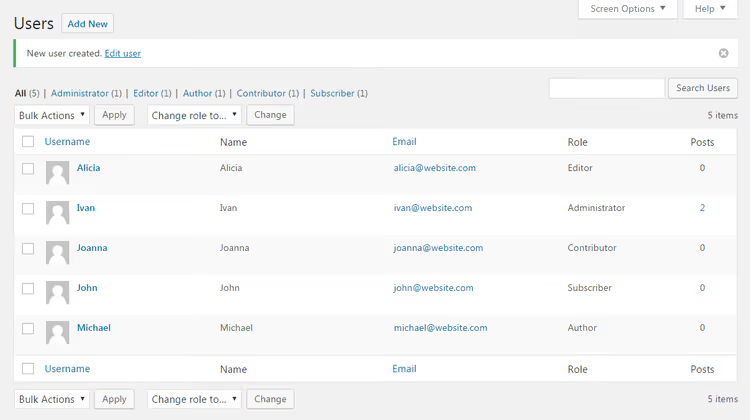
Administratören är användaren med de bredaste behörigheterna på en vanlig WordPress-webbplats. Personen som installerade WordPress får automatiskt denna roll. I praktiken är detta webbplatsägaren eller huvudutvecklaren.
Vad en administratör kan göra:
- Installera, aktivera, uppdatera och ta bort teman och tillägg
- Skapa, redigera, publicera och ta bort alla inlägg, sidor och mediafiler
- Lägga till nya användare och tilldela dem roller
- Hantera alla webbplatsinställningar: permalänkar, synlighet för sökmotorer, kommentarer, menyer
- Uppdatera WordPress-kärnan till nya versioner
- Exportera och importera innehåll, återställa från säkerhetskopior
- Redigera tema- och tilläggsfiler via den inbyggda kodredigeraren
Administratören ser absolut alla WordPress-menyalternativ och tilläggsmenyer. Detta är en roll för personer med absolut förtroende: en administratör kan ta bort andra administratörer, inklusive dig. Om du bygger en webbplats åt en kund, överlämna administratörskontot efter leverans och behåll ett andra konto med samma roll för dig själv om det behövs.
2. Redaktör: fullständigt innehållsansvar utan åtkomst till inställningar
Redaktören hanterar allt innehåll: inlägg, sidor, kommentarer. Men den tekniska sidan är otillgänglig: teman, tillägg, webbplatsinställningar, användarhantering är alla dolda.
Det vanliga arbetsflödet för en Redaktör ser ut så här. Författare och Medarbetare skickar in utkast för granskning. Redaktören läser materialet, gör redigeringar, lägger till kategorier, tilldelar en utvald bild och publicerar det färdiga inlägget. De hanterar också kommentarer: godkänner, svarar, tar bort spam, bannar troll.
Viktiga rollrättigheter:
- Publicera, redigera och ta bort alla inlägg och sidor, inklusive andras innehåll
- Moderera kommentarer: godkänna, redigera, ta bort
- Skapa och hantera kategorier, taggar, menyer
- Ladda upp och ta bort alla mediafiler från biblioteket
Denna roll är avgörande för nyhetssajter och bloggar med ett team av författare. Redaktören tar innehållsarbetsbördan från administratören utan att få tillgång till känsliga inställningar som kan förstöra webbplatsen.
Vad en Redaktör INTE kan göra: installera tillägg, byta teman, uppdatera WordPress, redigera filer direkt, hantera användare eller komma åt avsnittet "Inställningar".
3. Författare: publicerar egna inlägg utan föregående granskning
Författaren är den första rollen med rättigheter att publicera innehåll. Men bara sitt eget innehåll. Andra personers inlägg är otillgängliga för Författare även för läsning i redigeringsläge.
Viktiga rättigheter för Författare:
- Skapa, redigera, publicera och ta bort sina egna inlägg
- Ladda upp bilder, videor och andra mediafiler via WordPress-biblioteket
- Lägga till nya taggar i inlägg
- Visa alla kommentarer (utan rättigheter att godkänna eller redigera)
Vad en Författare INTE kan göra:
- Röra andras inlägg: ingen redigering, ingen radering, även andra författares utkast är osynliga
- Skapa nya kategorier, bara välja bland befintliga
- Publicera Sidor, endast inlägg är tillgängliga
- Moderera kommentarer, även under sitt eget material
Författaren är den idealiska rollen för en regelbunden kolumnist eller fast skribent som du litar på kan publicera utan föregående redaktörsgranskning. I praktiken sparar detta tid: personen väljer när den ska publicera, lägger till bilder och gör redigeringar efter att inlägget har publicerats.
4. Medarbetare: skapar utkast utan publiceringsrättigheter
Medarbetaren är en avskalad version av Författaren. De skriver material och skickar in det för granskning men ser ingen "Publicera"-knapp. Detta är rollen för frilansskribenter, gästbloggare eller nyanställda under provanställning.
Den viktigaste skillnaden från Författare: Medarbetare kan inte ladda upp mediafiler. Om en artikel behöver en bifogad bild skickar de filen till redaktören separat (via e-post eller molnlagring), och redaktören infogar bilden i materialet vid publicering.
Medarbetare kan se listan över alla kommentarer på webbplatsen men kan inte godkänna, redigera eller ta bort dem. De kan välja befintliga kategorier från listan och lägga till taggar. Efter att ha skickat in ett utkast för granskning förlorar Medarbetaren åtkomsten till det: redigering av materialet igen är endast möjlig om redaktören returnerar utkastet till statusen "Väntar på granskning".
Denna roll är lämplig när du vill se gästmaterial på webbplatsen men inte är redo att ge någon full publiceringsfrihet. På nyhetsportaler görs praktikanter till Medarbetare: de skriver nyheter under övervakning medan redaktören publicerar.
5. Prenumerant: minimala rättigheter för åtkomst till begränsat innehåll
Prenumeranten är den mest begränsade rollen. Personen kan bara logga in i adminpanelen, öppna sin profil och ändra sitt lösenord och e-post. Det är allt. Inga inlägg, sidor, kommentarer eller inställningar. Adminpanelen för en Prenumerant är praktiskt taget tom: den vänstra menyn visar bara "Profil" och utloggningsknappen.
Varför behövs denna roll? Två huvudscenarier:
Begränsat innehåll för registrerade användare. Du lanserar en medlemssajt, onlinekurs eller kunskapsbas där visst material endast är tillgängligt efter registrering. Prenumeranter får tillgång till skyddade sidor men kan inte förstöra något på webbplatsen. Detta är ett säkert sätt att tillhandahålla innehåll till studenter, kunder eller communitymedlemmar.
Kommentering med obligatorisk registrering. I avsnittet "Inställningar → Diskussion" finns ett alternativ "Användare måste vara registrerade och inloggade för att kommentera". Om du aktiverar det blir varje kommentator automatiskt en Prenumerant. Detta blockerar spambottar och ger moderatorer möjlighet att banna överträdare via konto.
Prenumeranter kan se privata inlägg (om du markerar "Synlighet: Privat" vid publicering) men kan inte skapa sitt eget material eller ladda upp filer.
6. Super Admin: hantera ett nätverk av flera webbplatser
Super Admin visas endast i ett WordPress-multisite-nätverk, när dussintals eller hundratals webbplatser körs på en enda kärna. Ett klassiskt exempel är ett universitet som lanserar en separat blogg för varje institution. Alla webbplatser använder en WordPress-installation, och Super Admin hanterar hela nätverket.
Utöver vanliga administratörsrättigheter kan en Super Admin:
- Skapa nya webbplatser inom nätverket och ta bort befintliga
- Installera teman och tillägg för alla nätverkswebbplatser samtidigt
- Hantera användare på nätverksnivå: tilldela roller på olika webbplatser samtidigt
- Konfigurera inställningar som är gemensamma för alla webbplatser (registrering, domäner, kvoter)
Om du har en enda WordPress-webbplats finns inte Super Admin-rollen i listan, och det är normalt. Den visas automatiskt endast när ett multisite-nätverk skapas. Administratören för en vanlig webbplats och Super Admin för ett nätverk har identiska rättigheter på en specifik webbplats, men Super Admin ser en extra "Nätverk"-meny med verktyg för att hantera hela infrastrukturen.
Hur man hanterar användare: lägga till och ändra roller
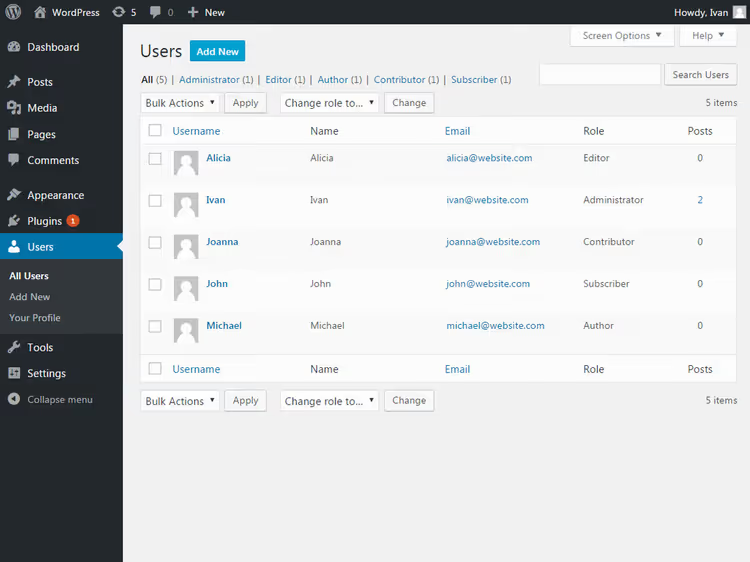
Öppna "Användare → Alla användare" i adminpanelen. Tabellen visar alla konton med roller. Rollfilter högst upp hjälper dig att snabbt hitta rätt personer.
Håll muspekaren över en rad för menyn "Redigera" och "Ta bort". För massåtgärder, markera flera användare, välj "Ändra roll till" och klicka på "Verkställ".
Hur man lägger till en ny användare: sex steg
Öppna "Användare → Lägg till ny" och fyll i formuläret:
- Skapa ett användarnamn (endast latinska tecken, kan inte ändras senare) och ange en e-postadress
- Klicka på "Visa lösenord" för automatisk säker lösenordsgenerering
- Markera "Skicka ett e-postmeddelande till den nya användaren om deras konto" för att skicka inloggningsuppgifter
- Välj en roll och klicka på "Lägg till ny användare"
Användaren kommer att få ett e-postmeddelande med en inloggningslänk och kan ställa in sitt eget lösenord.
Konfigurera anpassade roller: när de sex standardrollerna inte räcker
Standardroller täcker de flesta typiska scenarier, men stora projekt och icke-standardiserade konfigurationer behöver finjustering. Exempel från praktiken:
- Du vill att Redaktören ska kunna installera tillägg men inte röra temat eller webbplatsinställningarna
- En SEO-specialist behöver tillgång till Yoast-metafält men inte till innehållsredigering
- En designer behöver ladda upp mediafiler och skapa sidor men inte se blogginlägg
- En butikschef hanterar WooCommerce-order men hanterar inte produkter
Standard WordPress-kärnan tillåter inte ändring av rollbehörigheter via gränssnittet. Du kan göra detta via kod i functions.php med funktionerna add_cap() och remove_cap(), men varje stavfel i ett behörighetsnamn kommer att bryta åtkomstlogiken.
Det kostnadsfria tillägget Capability Manager Enhanced löser denna uppgift genom ett bekvämt visuellt gränssnitt. Det har över 100 000 aktiva installationer och uppdaterades senast i juni 2026.
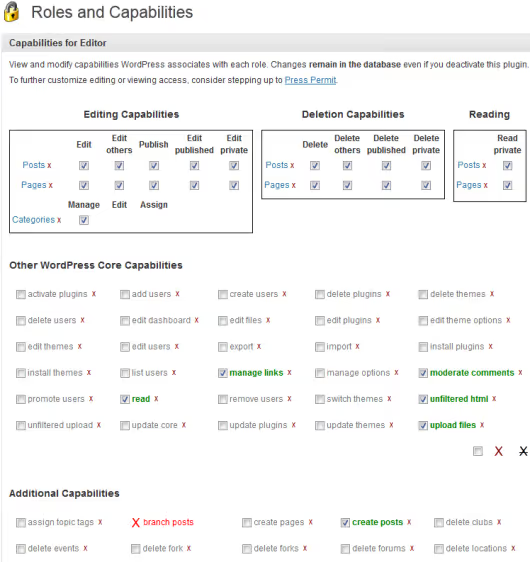
Tilläggets funktioner:
- Ändra behörigheter för vilken befintlig roll som helst via en kryssrutelista: markera rutan, spara, klart
- Kopiera en roll och ändra kopian (snabbare än att konfigurera en ny roll från grunden)
- Skapa helt nya roller för specifika användare eller företagsavdelningar
- Ge individuella behörigheter till en person utan att ändra deras roll globalt
- Återställ roller till standardinställningar för WordPress med en knapp
Tillägget fungerar genom samma Capabilities API som WordPress-kärnan använder. Efter att ha tagit bort tillägget finns anpassade roller kvar i databasen och fortsätter att fungera.
Efter installation, öppna "Användare → Rättigheter", välj en roll från listan och markera de behörigheter som behövs. För att skapa en ny roll, klicka på "Lägg till roll", välj en bas (kopierar behörigheter från en befintlig roll) och konfigurera den för din uppgift.
Videon ovan visar steg-för-steg-konfiguration av roller i WordPress. Den är på engelska, men gränssnittet är visuellt tydligt.
⁉️🤔 Vanliga frågor
Kan man ha flera administratörer på en webbplats?
Ja, WordPress tillåter dig att skapa hur många administratörer som helst. Men kom ihåg: varje administratör kan ta bort andra administratörer, inklusive dig, och ändra alla webbplatsinställningar. Ge administratörsrättigheter endast till personer med absolut förtroende. För att redigera innehåll och moderera kommentarer räcker Redaktörsrollen.
Vad är skillnaden mellan Författare och Medarbetare?
Författare kan publicera sina inlägg självständigt och ladda upp mediafiler till biblioteket. Medarbetare skapar bara utkast utan publiceringsrättigheter och utan filuppladdningsåtkomst. I praktiken passar Författare fasta kolumnister med bevisat gott rykte, medan Medarbetare passar gästskribenter och nyanställda under provanställning.
Hur tar jag reda på en specifik användares roll?
Öppna "Användare → Alla användare" i WordPress admin. I tabellen hittar du kolumnen "Roll", som visar varje kontos aktuella roll. När du håller muspekaren över en rad visas en snabbredigeringsmeny där du kan ändra rollen med ett klick utan att öppna hela profilformuläret.
Kan jag ändra standardrollbehörigheter utan ett tillägg?
Ja, genom kod i ditt barntemas
functions.phpmed funktionernaadd_cap()ochremove_cap(). Detta är en fungerande metod för utvecklare men kräver att du kan de exakta namnen på alla 60 WordPress-behörigheter. Tillägget Capability Manager Enhanced gör samma sak via ett visuellt gränssnitt och skyddar mot stavfel i rättighetsnamn.
Behövs en Super Admin på en vanlig webbplats?
Nej. Super Admin-rollen finns endast i ett WordPress-multisite-nätverk. På en vanlig enskild webbplats finns den inte i listan över tillgängliga roller, och du kan inte lägga till den (och skulle inte heller behöva det). För att hantera en webbplats räcker Administratörsrollen med fullständiga behörigheter.
Kan en användare ha flera roller samtidigt?
Som standard tilldelar WordPress en roll per konto. Vissa rollhanteringstillägg (Members, User Role Editor) tillåter dock att man tilldelar flera roller till en person. I detta fall får användaren unionen av alla sina rollers behörigheter, enligt "ELLER"-logik: om minst en roll ger en behörighet, har de den.
Vilken roll man ska tilldela i en specifik situation
För webbplatsägaren och huvudutvecklaren, välj alltid Administratör med tillgång till alla inställningar och funktioner. Tilldela Redaktör till en innehållsansvarig eller chefredaktör: de kan hantera inlägg, sidor och kommentarer men kommer inte att förstöra webbplatsen genom oavsiktliga inställningsändringar.
För fasta skribenter som du litar på kan publicera självständigt utan föregående granskning, ge Författarrollen. Gästbloggare, praktikanter och frilansskribenter passar för Medarbetarrollen: de skapar material, men redaktören publicerar efter granskning.
För onlinekursdeltagare, medlemmar i slutna communities eller användare som behöver lämna kommentarer med obligatorisk registrering, tilldela Prenumerant. Denna roll ger minimala rättigheter utan risk för webbplatsen.
Om ditt projekt kräver finare behörighetsfördelning (SEO-specialist, butikschef, forummoderator), installera Capability Manager Enhanced och skapa anpassade roller för specifika uppgifter. Möjligheten att ta bort onödiga adminmenyalternativ för varje roll disciplinerar teamet och minskar sannolikheten för oavsiktliga fel.
På stora webbplatser med dussintals anställda sparar korrekt rollkonfiguration timmar av administratörsarbete. Istället för att ständigt kontrollera "vem gjorde vad", ger du från början människor tillgång endast till de verktyg de behöver för sitt arbete.

Ett professionellt team av skribenter och redaktörer specialiserade på att skapa kvalitetsinnehåll.