














🗂️ 11 Bästa plugins för att organisera WordPress mediebibliotek 2026
Du laddar upp ett dussin bilder för ett inlägg, bifogar en PDF-guide till en dokumentationssida, lägger till en ljudversion av en artikel. En månad senare laddar en annan författare upp samma filer igen, kunde inte hitta dem som redan fanns i biblioteket. Sex månader senare har mediebiblioteket 4000+ filer utan en enda mapp, och att hitta en sidopanelsbanner är en halvtimmes jakt. Låter det bekant?
WordPress ger dig direkt ur kartongen bara ett rutnät med miniatyrer och sökning efter filnamn. Inga mappar, inga kategorier, inga filter efter typ. För en visitkortssajt är det fortfarande acceptabelt. För en blogg med hundratals inlägg, en produktkatalog eller en nyhetsportal är det en katastrof. Den goda nyheten: pluginutvecklare har löst problemet, och löst det på olika sätt, från dra-och-släpp-mappar till avancerade taxonomier med SEO-fördelar.
Vi testade 11 plugins för att organisera WordPress mediebibliotek som faktiskt fungerar 2026, och valde ut de bästa. Nedan följer en ärlig genomgång: vad vi installerar på produktionssajter, och vad vi sparar för specifika scenarier.
💡 Snabb översikt:
- Mappar och undermappar, grunden: FileBird, Real Media Library och WP Media Folder täcker de flesta typiska sajtbehov.
- Taxonomier och kategorier, för de som behöver mer än bara hierarki, utan flexibel filtrering: Media Library Assistant, WP Media Library Categories och WP Media Category Management.
- Filersättning utan namnändring, ett separat scenario som Enable Media Replace hanterar (och bara den gör detta korrekt).
- Val efter scenario: för en fotograf en sak, för en webbutik en annan, för en redaktion med 5 författare en tredje. I slutsatserna finns en matris över tillämpningar.
Jämförelsetabell över plugins
Plugin | Gratisversion | Mappar | Kategorier | Dra & släpp | Filersättning | Aktiva installationer |
|---|---|---|---|---|---|---|
FileBird | Ja (Lite) | ✅ | ❌ | ✅ | ❌ | 400 000+ |
Real Media Library | Ja (Lite) | ✅ | ✅ | ✅ | ❌ | 100 000+ |
WP Media Folder | Ja (begränsad) | ✅ | ❌ | ✅ | ❌ | 50 000+ |
Media Library Assistant | Ja | ❌ | ✅ | ❌ | ❌ | 80 000+ |
Media Library Organizer | Ja | ❌ | ✅ | ❌ | ❌ | 10 000+ |
Folders | Ja | ✅ | ❌ | ✅ | ❌ | 200 000+ |
Media Library Plus | Ja | ✅ | ❌ | ✅ | ❌ | 30 000+ |
Organize Media Library | Ja | ✅ | ❌ | ❌ | ❌ | 5 000+ |
WP Media Library Categories | Ja | ❌ | ✅ | ❌ | ❌ | 30 000+ |
WP Media Category Management | Ja | ❌ | ✅ | ❌ | ❌ | 8 000+ |
Enable Media Replace | Ja | ❌ | ❌ | ❌ | ✅ | 700 000+ |
1. FileBird, mappar för WordPress mediebibliotek
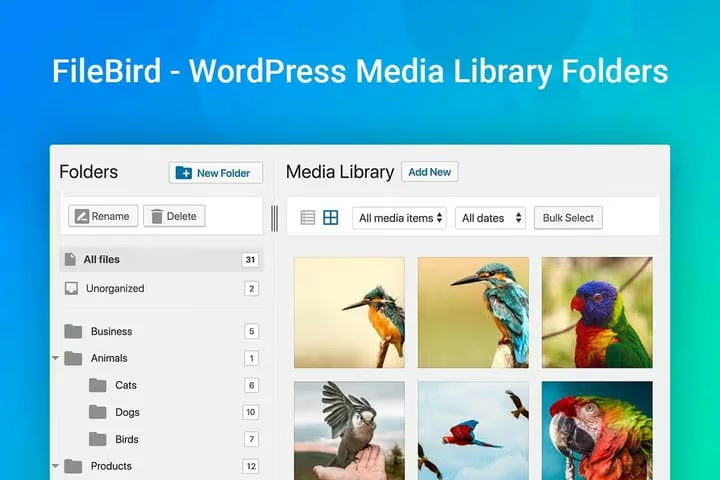
🔗 FileBird på WordPress.org | 🔗 Live-demo
FileBird, den mest populära filhanteraren för WordPress mediebibliotek. I skrivande stund 400 000+ aktiva installationer och version 6.5.4, kompatibel med WordPress 7.0.
Huvudfunktionen, snabbmeny vid högerklick. Skapa en mapp, byt namn, ta bort, allt utan att ladda om sidan. Dra-och-släpp fungerar som i en filutforskare: ta tag i en fil med musen och dra den till önskad mapp. Ingen inlärningskurva, användare som ser WordPress admin för första gången bemästrar FileBird på ett par minuter.
Funktioner:
- Snabbmeny vid högerklick, skapa, byt namn, ta bort en mapp utan omladdning.
- Dra-och-släpp, dra filer mellan mappar, ladda upp direkt till en vald mapp.
- **Kompatibilitet med alla **sidbyggare, Elementor, Divi, Beaver Builder, Gutenberg och dussintals andra.
- Migrering från andra plugins, importera mappstruktur från Enhanced Media Library och Media Library Folders.
- Gutenberg bildblock, infoga bilder via FileBird-gränssnittet direkt i redigeraren.
- Flerspråkig, gränssnitt översatt till 20+ språk, inklusive ryska.
Fördelar: blixtsnabbt gränssnitt, gratisversionen täcker grundläggande funktionalitet, kompatibilitet med nästan allt.
Nackdelar: avancerad sortering och obegränsade undermappar finns i Pro på CodeCanyon (från $39/år).
FileBird, standardvalet om du behöver "installera och glömma". Den kostnadsfria Lite-versionen räcker för 90% av sajterna. Pro-versionen på CodeCanyon lägger till obegränsad mappnästling, sortering efter datum/namn/storlek och ett Gutenberg-galleri.
2. Real Media Library, mappar, samlingar och gallerier
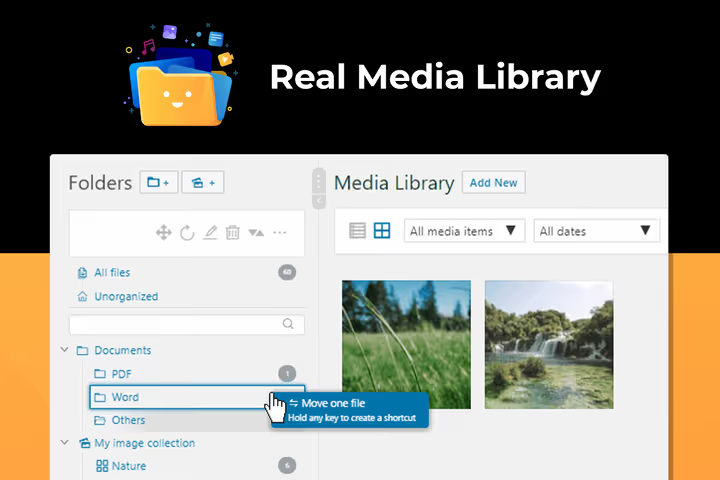
🔗 Real Media Library Lite på WordPress.org | 🔗 Pro-version på CodeCanyon
Real Media Library, en filhanterare för dig som arbetar med tusentals filer. Till skillnad från enkla mapp-plugins introducerar den tre organisationsnivåer: mappar, samlingar och gallerier. Mappar, fysisk hierarki, samlingar, logisk gruppering utan att flytta filer, gallerier, färdiga uppsättningar för frontend-visning.
Pluginet hanterar utan problem 10 000+ uppladdningar utan prestandaförsämring. Genvägar låter dig referera till en fil från flera samlingar, utan duplicering i mediebiblioteket. Automatisk sortering ordnar filer efter namn, datum eller anpassad ordning.
Funktioner:
- Mappar, samlingar och gallerier, tre organisationsverktyg i ett plugin.
- Genvägar, en fil i flera samlingar utan duplicering.
- 10 000+ filer utan lagg, testat på produktionsinstallationer.
- Automatisk sortering, efter filnamn, uppladdningsdatum, storlek.
- Integration** med FooGallery och Justified Image Grid**, gallerier fungerar direkt.
- 9 gränssnittsspråk, ryska finns med på listan.
- SEO-bonus med Real Physical Media, omorganiserar filer fysiskt på servern enligt din mappstruktur (separat tillägg).
Fördelar: tre organisationsnivåer, säker hantering av enorma bibliotek, genvägar utan duplicering.
Nackdelar: gallerier och samlingar, endast i Pro-version på CodeCanyon (från $39).
Real Media Library är motiverat för webbplatser med ett författarteam, nyhetsportaler och mediearkiv. Om FileBird är en skruvmejsel, så är Real Media Library en professionell mekanikers verktygslåda.
3. WP Media Folder, mappar, filter och gallerier
🔗 WP Media Folder på WordPress.org | 🔗 Skärmdumpar och demo
WP Media Folder från JoomUnited, ett plugin som förvandlar mediebiblioteket till något som liknar en filhanterare i ett operativsystem. Mappar och undermappar, grunden. Men huvudsaken, filter: efter filstorlek, typ, namn. Om du letar efter en specifik bild bland tusentals, hittar storleksfiltret den ofta snabbare än att komma ihåg vilken mapp den ligger i.
Funktioner:
- Mappar och undermappar, ladda upp en eller flera filer direkt till önskad mapp.
- Filter, efter filstorlek, typ och namn.
- Galleri från mapp, plockar automatiskt upp nya filer från mappen, 4 designteman (standard, masonry, slider, portfölj).
- Galleristorleksinställningar, välj miniatyrstorlek och antal kolumner.
- WooCommerce-integration, separata mappar för produkter.
Fördelar: filter efter storlek och typ, gallerier med automatiska uppdateringar, designteman.
Nackdelar: gratisversionen är begränsad; full funktionalitet, i Pro på JoomUnited.
WP Media Folder, ett bra val för fotografer och designstudior, där både mappar och snabb förhandsvisning samt frontend-gallerier är viktiga.
4. Media Library Assistant, taxonomier och shortcodes
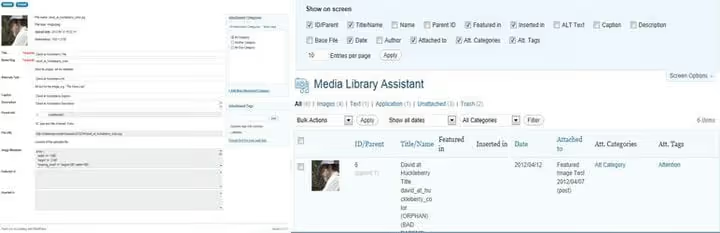
🔗 Media Library Assistant på WordPress.org | 🔗 Skärmdumpar och demo
Media Library Assistant, en veteran med över 80 000 aktiva installationer och helt gratis. Dess angreppssätt skiljer sig från mapp-plugins: istället för hierarki används taxonomier, metafält och shortcodes. Du kopplar godtyckliga taggar och kategorier till filer och matar sedan ut dem via shortcodes med filtrering.
Pluginet lägger till bildspel, tumnagelflöden och specialeffekter i gallerier utan extra verktyg. Gränssnittet speglar det vanliga mediebiblioteket, tröskeln för att komma igång är minimal.
Funktioner:
- Taxonomier för mediafiler, taggar, kategorier, anpassade attribut.
- Shortcodes med filtrering,
[mla_gallery]med flexibla urvalsparametrar. - Bildspel och specialeffekter, inbyggda, utan ytterligare plugins.
- Massredigering, ändra attribut för hundratals filer på en gång.
- Kompatibilitet med WPML och Polylang, för flerspråkiga sajter.
- IPTC/EXIF, läser bildmetadata.
Fördelar: helt gratis, taxonomier istället för mappar, kraftfulla shortcodes.
Nackdelar: inga visuella mappar, för den som är van vid filutforskaren krävs en anpassning.
Media Library Assistant är rätt val om du inte bara behöver mapphierarki, utan semantisk uppmärkning av mediafiler med möjlighet att välja efter kriterier.
5. Media Library Organizer, sortering efter datum och namn

🔗 Media Library Organizer på WordPress.org | 🔗 Skärmdumpar och demo
Media Library Organizer gör precis vad namnet lovar: organiserar. Inga mappar, ingen dra-och-släpp, bara klassificering och filtrering av foton, videor och andra mediatyper via ett intuitivt gränssnitt.
Funktioner:
- Sortering, efter uppladdningsdatum och filnamn.
- Fungerar med alla vyer, lista, rutnät, alla lägen i mediebiblioteket.
- Import och export, klassificeringsdata kan överföras mellan sajter.
Fördelar: enkelt, lättviktigt, gratis.
Nackdelar: funktionaliteten är minimal, endast sortering och filtrering, inga mappar.
Media Library Organizer passar för små sajter där det finns få filer och endast grundläggande sortering behövs. För bibliotek med hundratals bilder är det bättre att titta mot FileBird eller Folders.
6. Folders, ett plugin för sidor, inlägg och media

🔗 Folders på WordPress.org | 🔗 Skärmdumpar och demo
Folders, ett oväntat universellt verktyg. Det lägger till mappar inte bara i mediebiblioteket, utan även i sektionerna "Sidor", "Inlägg" och anpassade innehållstyper. För en redaktion med flera skribenter innebär detta: var och en har sin egen mapp med utkast, och i mediebiblioteket finns mappar efter ämnesområden.
Funktioner:
- Mappar för sidor, inlägg och mediafiler, enhetlig organisationslogik över hela webbplatsen.
- Massdrag-och-släpp, markera flera filer, dra dem till en mapp.
- Infällbar panel, när mappar inte behövs döljs panelen åt sidan och frigör utrymme.
- Mappträd, anpassningsbar vy, undermappar utan begränsningar (i Pro).
Fördelar: mappar för allt innehåll, inte bara media; massöverföring; 200 000+ installationer.
Nackdelar: gratisversionen är begränsad till en kapslingsnivå; Pro-versionen tar bort denna begränsning, men kräver en betald prenumeration.
Folders, det ideala valet när röran inte bara finns i mediebiblioteket, utan även i sidor och inlägg. En plugin, ordning överallt.
7. Media Library Plus, mappar och SEO-attribut för bilder

🔗 Media Library Plus på WordPress.org | 🔗 Skärmdumpar och demo
Media Library Plus lägger till mappar med drag-och-släpp i mediebiblioteket och en ovanlig funktion, automatisk ifyllnad av ALT- och TITLE-attribut vid uppladdning. Detta är inte bara organisation, utan SEO-optimering av bilder i farten.
Funktioner:
- Mediebiblioteksmappar, skapa, byt namn, ta bort.
- Drag-och-släpp, flytta, kopiera och ta bort filer och mappar.
- Tumnagelregenerering, återskapar tumnaglar efter storleksändringar.
- Bild-SEO, automatisk ALT- och TITLE-angivelse vid uppladdning.
- Skanning efter borttappade filer, hittar filer på servern som inte är länkade till mediebiblioteket.
Fördelar: SEO-attribut vid uppladdning, drag-och-släpp, tumnagelregenerering.
Nackdelar: gränssnittet är lite mer ålderdomligt än konkurrenternas.
Media Library Plus är bra om du regelbundet laddar upp dussintals bilder och vill att ALT fylls i automatiskt, inte manuellt i efterhand.
8. Organize Media Library by Folders, minimalistiska mappar

🔗 Organize Media Library på WordPress.org | 🔗 Skärmdumpar och demo
Organize Media Library by Folders, en minimalistisk lösning som lägger till en funktion i mediebiblioteket: mappar. Inga filter, taxonomier, gallerier. Skapa bara en mapp, lägg filer där, sök via mappfiltret.
En intressant detalj, pluginen genererar en egen URL för varje mapp som kan användas i innehåll. För bloggare och nättidningar innebär detta direktlänkar till temabaserade bildsamlingar.
Funktioner:
- Mappar med direkta URL:er, varje mapp får en egen adress för infogning i innehåll.
- Sökfilter per mapp, snabb sökning av filer i en specifik mapp.
- Minimalt gränssnitt, inget extra, bara mappar.
Fördelar: enkelhet, direkta mapp-URL:er, distraherar inte från arbetet.
Nackdelar: installationsbasen är bara 5 000+, funktionaliteten är minimal, sällsynta uppdateringar.
Passar den som behöver exakt en funktion från pluginen, mappar, utan extrafunktioner. För mer aktivt arbete med mediafiler är det bättre att ta Folders eller FileBird.
9. WP Media Library Categories, kategorier som för inlägg

🔗 WP Media Library Categories på WordPress.org | 🔗 Skärmbilder och demo
WP Media Library Categories hanterar organisering av mediafiler på samma sätt som WordPress organiserar inlägg, genom kategorier. Du skapar kategorier för bilder, tilldelar dem till filer en och en eller i bulk, och filtrerar mediebiblioteket efter kategorier i list- eller rutnätsvy.
Funktioner:
- Bulk-tilldelning av kategorier, markera flera filer, ändra kategori för alla på en gång.
- Anpassningsbar taxonomi, du kan skapa din egen kategoristruktur.
- Filtrera efter kategorier, i listvy och rutnätsvy.
- **Shortcode **
[media_category], visa mediafiler efter kategori på frontend.
Fördelar: välbekant kategorilogik, bulk-åtgärder, shortcode för frontend.
Nackdelar: inga mappar, bara kategorier, vilket kanske inte passar de som är vana vid en hierarki som i filutforskaren.
WP Media Library Categories, rätt val för sajter där ett kategorisystem för inlägg redan är etablerat och du vill utöka det till mediafiler. Särskilt relevant för nyhetsportaler och tidskrifter.
10. WP Media Category Management, bulk-kategorihantering

🔗 WP Media Category Management på WordPress.org | 🔗 Skärmbilder och demo
WP Media Category Management, ett gratisplugin med fokus på bulk-åtgärder för mediafilskategorier. Om WP Media Library Categories tillhandahåller gränssnittet, så står WP Media Category Management för hastigheten: byte av taxonomi i bulk, standardkategori vid uppladdning och en shortcode för att filtrera gallerier.
Funktioner:
- Byte av taxonomi i bulk, hundratals filer till en ny kategori i en enda operation.
- Standardkategori, varje ny fil hamnar automatiskt i en angiven kategori.
- Gallerishortcode,
[media_category]filtrerar filer i ett galleri efter kategori. - Kompatibilitet, fungerar med taxonomier skapade av andra plugins (MLA, WP Media Library Categories).
Fördelar: snabbhet i bulk-åtgärder, standardkategori, kompatibilitet.
Nackdelar: endast kategorier utan mappar, gränssnittet är spartanskt.
Ett plugin för administratörer som behöver reda ut eftersläpningar i ett mediebibliotek med tusentals filer. Tillsammans med WP Media Library Categories täcker det alla scenarier för taxonomisk organisering.
11. Enable Media Replace, filbyte utan namnändring

🔗 Enable Media Replace på WordPress.org | 🔗 Skärmdumpar och demo
Enable Media Replace från ShortPixel löser en enda uppgift, men löser den perfekt: ersätter en befintlig fil i mediebiblioteket med en ny, utan att radera, byta namn och ladda upp på nytt med samma namn. Du bytte ut en logotyp mot en ny, uppdaterade en PDF-prislista, rättade en banner, och filens URL förblev densamma. Inga trasiga länkar till gamla versioner.
En bonusfunktion är borttagning av bildbakgrund via ShortPixels API. Ladda upp en bild, klicka på "Remove background", så returnerar tillägget en förhandsvisning med genomskinlig bakgrund.
Funktioner:
- Filbyte med ett klick, ny fil tar den gamlas plats, URL:en ändras inte.
- Borttagning av bakgrund, via ShortPixels API, direkt i mediebiblioteket.
- Metadata-uppdatering, vid byte kan du ändra ALT, titel och beskrivning.
- 700 000+ aktiva installationer, det mest populära tillägget i denna sammanställning.
Fördelar: löser ett specifikt problem felfritt, enorm installationsbas, helt gratis.
Nackdelar: detta är ingen organisatör, inga mappar och kategorier.
Enable Media Replace är ingen konkurrent till FileBird eller Real Media Library, det kompletterar dem. Installera det tillsammans med valfritt mapptillägg, så blir mediebiblioteket både organiserat och enkelt att uppdatera.
⁉️🤔 Vanliga frågor
Behöver jag verkligen ett tillägg för att organisera mediebiblioteket om jag har en visitkortssajt på 5 sidor?
Om du laddar upp 2-3 bilder i månaden behöver du inget. Standardrutnätet i WordPress räcker. Men erfarenheten visar: sajter har en tendens att växa. Om ett år har "visitkortet" fått en portfölj med 30 arbeten, en blogg med 40 inlägg och en sektion med kundomdömen med foton. Vid det laget orsakar 300+ osystematiska filer redan huvudvärk. Vårt råd: installera Folders eller FileBird Lite direkt, de är gratis, väger inget och kommer att spara timmar när biblioteket växer.
Hur påverkar mapptillägg filernas faktiska plats på servern?
De flesta tillägg (FileBird, Folders, WP Media Folder) skapar en virtuell mappstruktur. Filerna ligger fysiskt kvar i
/wp-content/uploads/YYYY/MM/, och mapparna finns bara i databasen. Ett undantag är Real Physical Media (ett tillägg till Real Media Library), som fysiskt organiserar om filer på servern enligt din mapphierarki. Detta ger en SEO-fördel: fil-URL:er blir läsbara för människor, inte/2021/01/post-72041-hash.avif.
Vad ska jag göra om jag redan har ett mapptillägg installerat och vill byta till ett annat?
FileBird och Folders erbjuder inbyggda migreringsverktyg, importera mappstruktur från Enhanced Media Library och Media Library Folders. Om ditt gamla tillägg inte stöds av det nya är standardvägen: skärmdump av mappstruktur → inaktivera det gamla → installera det nya → återskapa manuellt. För bibliotek med tusentals filer kan detta ta en timme eller två. Välj tillägg direkt med sikte på flera år framåt.
Kan jag använda två mediebibliotekstillägg samtidigt?
Tekniskt sett ja, och i många fall är det motiverat. En klassisk kombination: mapptillägg (FileBird, Folders) + Enable Media Replace. Det första ger organisation, det andra filbyte utan att ändra URL:er. Men vi rekommenderar inte att installera två mapptillägg samtidigt: de kan krocka om mediebibliotekets hooks, och två parallella mapphierarkier kommer bara att förvirra.
Vilket tillägg är bäst för en WooCommerce-webbutik?
WP Media Folder från JoomUnited, inbyggd WooCommerce-integration, separata mappar för produkter, vattenstämplar. På andra plats, FileBird Pro med Gutenberg-galleri och kompatibilitet med stora WooCommerce-teman. Om budgeten är minimal, Folders (gratisversionen) med mappar för sidor, inlägg och mediafiler.
Vilket mediebibliotekstillägg ska man välja
Alla 11 tillägg i sammanställningen är aktiva och uppdaterade 2026. Valet handlar om användningsscenariot, inte ett abstrakt "bäst". Här är en matris över vad som passar:
"Jag vill ha mappar som i en filutforskare och att det fungerar direkt", FileBird Lite. Gratis, 400 000+ installationer, gränssnitt utan överraskningar.
"Jag har 10 000+ filer, flera författare och ett mediearkiv", Real Media Library Pro. Mappar + samlingar + genvägar. Värd sitt pris för stora projekt.
"Röra i sidor, inlägg och media samtidigt", Folders. Enhetlig panel för allt innehåll, dra-och-släpp i bulk.
"Jag behöver flexibel filtrering, inte bara mappar", Media Library Assistant. Taxonomier, shortcodes, EXIF. Gratis och kraftfullt.
"Bara filbyte, allt annat är bra", Enable Media Replace. En funktion, 700 000+ installationer, inga frågor.
"WooCommerce-webbutik", WP Media Folder Pro. WooCommerce-integration, vattenstämplar, gallerier.
Installera Enable Media Replace vid sidan av valfritt mapptillägg, så kan du glömma filbyte som ett problem. Och om du vacklar mellan FileBird och Folders, prova båda: deras gratisversioner krockar inte i testläge, och gränssnittet visar på 10 minuter vilket arbetssätt som passar dig bäst.

Ett professionellt team av skribenter och redaktörer specialiserade på att skapa kvalitetsinnehåll.