














🔍 6 Bästa WordPress-tillägg för digital asset management 2026 (gratis och betalda)
Mediafiler skräpar ner en sajt snabbare än du tror. Fem skribenter, tre redaktörer, tvåtusen bilder, och det vanliga WordPress-biblioteket förvandlas till en soptipp utan sökfunktion eller struktur. Att hitta rätt logotyp eller banner för gårdagens inlägg blir en halvtimmes letande.
Rätt konfigurerad digital asset management (DAM) löser problemet vid roten. Mappar, taggar, taxonomier, snabb sökning, mediebiblioteket börjar arbeta för dig, inte mot dig. Vi har valt ut 6 WordPress-plugins som organiserar filer utan onödig magi.
💡 Snabb överblick:
- Lägg till mappar och undermappar i mediebiblioteket med
FileBirdellerFolders - Skapa anpassade taxonomier och taggar med
Enhanced Media LibraryellerMedia Library Categories - Anslut en molnbaserad DAM-plattform med AI via
Brandfolder - Automatisera metadata och massredigering med
Media Library Assistant
Jämförelsetabell:
Plugin | Gratisversion | Pro-pris | Dra-och-släpp | Anpassade taxonomier | AI/auto-taggar |
|---|---|---|---|---|---|
| Ja (Lite) | Prenumeration | Nej | Nej | Ja (NLP + ML) |
| Ja (Lite) | Prenumeration | Ja | Nej | Nej |
| Ja | Engångsbetalning | Nej | Ja | Ja (auto-kategorisering) |
| Ja | Gratis | Nej | Ja | Nej |
| Ja (Lite) | Engångsbetalning | Ja | Nej | Nej |
| Ja | Gratis | Nej | Ja | Nej |
1. Brandfolder
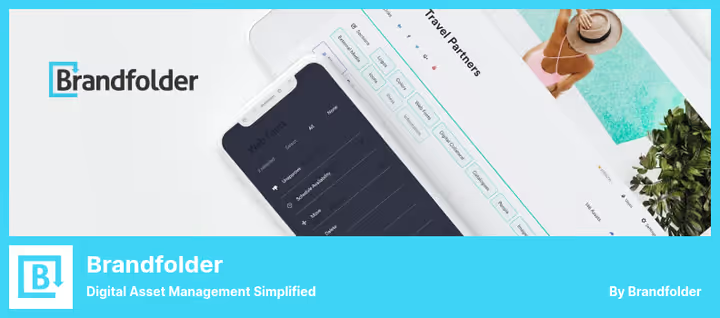
Brandfolder, det här är inte bara ett plugin för mappar i mediebiblioteket. Det är en fullfjädrad DAM-plattform som lagrar, indexerar och distribuerar digitala tillgångar via molnet. Passar för team där mediafiler används samtidigt av designers, marknadsförare och utvecklare.
Under huven finns AI baserad på NLP och maskininlärning. Plattformen analyserar filinnehåll, tilldelar automatiskt taggar och spårar vem, när och hur som använder varje tillgång. Du ser statistik över visningar, nedladdningar och delning direkt i instrumentpanelen.
Integrationer, Brandfolders starka sida: WooCommerce, Shopify, Google Workspace, HubSpot, Salesforce, Marketo, Canva, Slack. Om din teknikstack redan innehåller dessa verktyg integreras DAM i arbetsflödet utan skript och kryckor.
Fördelar:
- AI-innehållsindexering och automatiska taggar
- Djupgående analys av filanvändning
- Dussintals färdiga integrationer med externa plattformar
- Åtkomstkontroll på roll- och användarnivå
Nackdelar:
- Overkill för små sajter utan team
- Pro-versionen är märkbart dyrare än konkurrenterna
- Ingen dra-och-släpp i WordPress-gränssnittet
Pris: Lite gratis, Pro, betald prenumeration.
🔗 Brandfolder på WordPress.org🔗 Officiell webbplats
2. FileBird
FileBird löser den största smärtpunkten i WordPress mediebibliotek, avsaknaden av mappar. Installera pluginet, få en trädstruktur av kataloger direkt i det vanliga uppladdningsgränssnittet. Gränssnittet är så inbyggt att du efter en timme glömmer: det här är ett tredjepartsplugin, inte en del av kärnan.
Mekaniken är enkel: högerklicka för att skapa, byta namn på och ta bort mappar, dra-och-släpp för att flytta filer. Ingen utbildning, sätt dig och arbeta. Stödjer tusentals mediafiler utan att gränssnittets hastighet sjunker.
Pro-versionen lägger till obegränsat med mappar, undermappar, sex månaders prioriterad support och kompatibilitet med populära byggare som Elementor. Filer infogas i inlägg via en rullgardinslista med kategorier direkt i redigeraren.
Fördelar:
- Inbyggt gränssnitt, omöjligt att skilja från standard
- Dra-och-släpp utan fördröjning även i stora bibliotek
- Kompatibilitet med Elementor och andra sidbyggare
- Flerspråkigt direkt ur kartongen
Nackdelar:
- Ingen automatisk filkategorisering
- Pro, årlig prenumeration, vilket är högre än engångslicenser hos motsvarigheter
- Lägger inte till anpassade taxonomier till filer
Pris: Lite gratis, Pro, årlig prenumeration.
🔗 FileBird på WordPress.org
3. Enhanced Media Library
Enhanced Media Library utökar det vanliga mediebiblioteket med anpassade taxonomier. Du skapar kategorier och taggar för filer på samma sätt som för inlägg, och filtrerar och söker sedan efter dem. Inga mappar, bara ett flexibelt etikettsystem.
Pluginet har en brantare inlärningskurva: du måste konfigurera taxonomier, länka dem till mediafiler, definiera visningsregler. Men efter installation får du ett kraftfullt kategoriseringsverktyg som inte är bundet till fysisk mappstruktur.
Pro-versionen (engångsbetalning) tar bort begränsningar för massredigering och lägger till avancerad sökning. Separat plus, automatisk kategorisering: pluginet kan själv fördela filer enligt definierade regler.
Fördelar:
- Fullständiga anpassade taxonomier för mediafiler
- Automatisk kategorisering enligt regler
- Engångsbetalning för Pro utan prenumeration
- Kompatibilitet med taxonomier från andra plugins
Nackdelar:
- Gränssnittet ser daterat ut jämfört med konkurrenterna
- Komplex initial installationsprocess
- Ingen dra-och-släpp och mappstruktur
Pris: Gratis, Pro, engångsbetalning.
🔗 Enhanced Media Library på WordPress.org🔗 Utvecklarens webbplats
4. Media Library Assistant
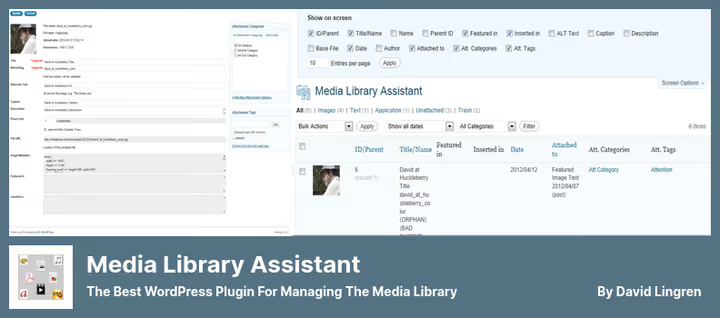
Media Library Assistant, en skördetröska för den som inte bara behöver lagra filer, utan hantera dem programmatiskt. Shortcodes för gallerier med filtrering efter taxonomier, massredigering av upphovspersoner och metadata, sökning efter alt-texter och bildtexter, en verktygslåda för avancerade användare.
Pluginet är helt gratis, öppen källkod. Det påtvingar inte sin struktur, utan utökar den befintliga WordPress-logiken: lägger till filter, kolumner, vyer. Fungerar bra med WPML och Polylang för flerspråkiga sajter.
Det finns integration med Jetpack och andra populära plugins. För automatisk taggning av filer är Enhanced Media Library bättre, men om du behöver shortcodes och batch-operationer är MLA oslagbart.
Fördelar:
- Kraftfullt shortcode-system för gallerier
- Massredigering av metadata och taxonomier
- Helt gratis, öppen källkod
- Flerspråkigt stöd via WPML och Polylang
Nackdelar:
- Ingen automatisk taggning av filer
- Högre inlärningskurva än konkurrenterna
- Konservativt gränssnitt, ingen dra-och-släpp
Pris: Gratis.
🔗 Media Library Assistant på WordPress.org
5. Folders
Folders gör vad namnet antyder, lägger till mappar. Men inte bara i mediebiblioteket: pluginet fungerar med inlägg, sidor och anpassade inläggstyper. Allt sajtinnehåll läggs ut i en hierarkisk struktur som du anpassar.
Dra-och-släpp utan kod, stöd för undermappar, filersättning utan att förlora länkar, nedladdning av hela mappar, grundläggande funktioner implementerade utan krusiduller. Pro-versionen (engångsbetalning) lägger till dynamiska mappar med autofiltrering efter upphovspersoner och datum, plus möjligheten att ångra åtgärder.
Pluginet integrerar inte med Jetpack, vilket kan vara ett minus för sajter på den stacken. I övrigt ett enkelt och pålitligt verktyg för att strukturera innehåll.
Fördelar:
- Mappar för alla inläggstyper, inte bara mediafiler
- Filersättning utan att förlora länkar
- Nedladdning av hela mappar
- Pro, engångsbetalning, inte prenumeration
Nackdelar:
- Ingen integration med Jetpack
- Dynamiska mappar endast i Pro
- Lägger inte till taxonomier och taggar till filer
Pris: Lite gratis, Pro, engångsbetalning.
🔗 Folders på WordPress.org🔗 Utvecklarens webbplats
6. Media Library Categories
Media Library Categories lägger till standardtaxonomin "Kategorier" i mediebibliotekets filer. Du grupperar bilder, dokument och videor efter kategorier och filtrerar med en rullgardinslista direkt i uppladdningsgränssnittet. Allt är enkelt, utan krusiduller.
Masskategoritilldelning, shortcode för att visa galleri från filer i en kategori, filtrering vid infogning av media i inlägg, en grunduppsättning som täcker behoven hos de flesta sajter. Pluginet är helt gratis och saktar inte ner admin.
Gränssnittet är spartanskt, men gör jobbet. Om du behöver mappar med dra-och-släpp, titta på FileBird eller Folders. Om du behöver kategorier med filtrering gör Media Library Categories det utmärkt.
Fördelar:
- Gratis, utan Pro-begränsningar
- Saktar inte ner admin
- Masskategoritilldelning på några klick
- Shortcode för galleri per kategori
Nackdelar:
- Minimalistiskt gränssnitt
- Ingen dra-och-släpp och mappar
- Kategorier, den enda tillgängliga taxonomin
Pris: Gratis.
🔗 Media Library Categories på WordPress.org
Video: WordPress-hantering av mediafiler i praktiken
Ämnet att organisera mediebiblioteket visas bättre live. Denna handledning visar arbete med mappar, filter och metadata via ett DAM-plugin, på en riktig sajt, med riktiga filer:
⁉️🤔 Vanliga frågor
Hur skiljer sig ett DAM-plugin från det vanliga WordPress-mediebiblioteket?
Det vanliga WordPress-mediebiblioteket är en platt lista med filer utan mappar, taggar och filtrering efter kategorier. Ett DAM-plugin lägger till åtminstone en mappträdstruktur, och som mest AI-indexering, integrationer med molnlagring och användningsanalys. Skillnaden är som mellan en låda med papper och ett kortregister.
Kan man använda flera mediebiblioteksplugins samtidigt?
Tekniskt sett ja, men rekommenderas inte.
FileBirdochFoldershamnar i konflikt om mappstruktur,Enhanced Media LibraryochMedia Library Categoriesom taxonomier. Välj en för din uppgift: mappar ELLER taxonomier, men inte båda typerna samtidigt.
Vilket plugin är bäst för ett stort antal filer, 10 000 och uppåt?
FileBirdochMedia Library Assistanthanterar belastningen bäst.FileBirdär optimerat för trädnavigering i stora bibliotek,MLAär skräddarsytt för batch-operationer med metadata.Brandfolderhanterar företagsvolymer, men det är en molnlösning, inte ett lokalt plugin.
Behövs ett DAM-plugin om en person driver sajten?
Om det finns färre än 200-300 mediafiler är det vanliga mediebiblioteket mer än tillräckligt. Men så snart filerna överstiger femhundra börjar sökandet efter rätt bild ta tid. I så fall är gratis
FoldersellerMedia Library Categoriesen enkel lösning på 5 minuters installation.
Hur överför man befintliga filer till mappstruktur efter att pluginet installerats?
Alla plugins i denna samling visar befintliga filer omedelbart efter aktivering. Dra dem till skapade mappar via dra-och-släpp (
FileBird,Folders) eller tilldela kategorier i bulk (Media Library Categories,Enhanced Media Library). Filerna själva flyttas inte fysiskt, pluginet arbetar med virtuell struktur.
Vad gör man om pluginet slutat uppdateras?
Kolla alternativ. Till exempel uppdaterades
Enhanced Media Libraryför ett och ett halvt år sedan, för grundläggande kategorisering fungerar det fortfarande, men för nya projekt är det bättre att ta aktivt stöddaFileBird(uppdatering, maj 2026) ellerFolders(juni 2026). Gör en säkerhetskopia av mediebiblioteket före migrering.
Vad du ska installera 2026
Om du bara behöver mappar och inget annat är FileBird med sitt inbyggda gränssnitt det bästa valet för dagligt arbete. Älskar du mångsidighet och vill inte betala en prenumeration täcker Folders med engångsbetalning både mediafiler och inlägg.
När ett projekt kräver taggar och anpassade taxonomier, inte mappar, ger Media Library Assistant maximala möjligheter gratis. För automatisk kategorisering är Enhanced Media Library fortfarande relevant, trots gränssnittets ålder. Och om du har ett distribuerat team och behöver moln-DAM med AI betalar Brandfolder sig under den andra användningsmånaden.
Testa två plugins från samlingen på en testsajt och välj den som passar ditt arbetsflöde. Ordning i mediebiblioteket sparar inte minuter, utan timmar varje månad.

Ett professionellt team av skribenter och redaktörer specialiserade på att skapa kvalitetsinnehåll.