













 AIIllustrationsbild: AI-genererad
🔧 6 Bästa header- och footer-plugins för WordPress 2026 (gratis och betalda)
En webbplats sidhuvud och sidfot går sönder vid temabyten om kod läggs direkt i header.php eller functions.php. Plugins för sidhuvud och sidfot löser problemet: kodsnuttar lever separat från temat och försvinner inte vid uppdateringar.
I den här sammanställningen: 6 verktyg för WordPress som täcker olika scenarier för arbete med sidhuvud och sidfot, från att infoga analyskod till en fullfjädrad visuell byggare. Ingen redigering av temafiler och ingen risk att krascha sajten med ett felplacerat kommatecken.
💡 Snabb överblick:
- Installera
WPCode, få ett bibliotek med färdiga kodsnuttar plus en kraftfull kodredigerare med felkontroll. Täcker de flesta sidhuvud- och sidfotsuppgifter på en gång. - Visuell byggare för sidhuvud och sidfot, via
Ultimate Addons for Elementor. Fungerar i det välbekanta Elementor-gränssnittet och kräver inga separata plugins. - För sticky-meny och meddelanden,
My Sticky Bar. Gör sidhuvudet klistrigt vid skrollning och lägger till en flytande notifieringspanel högst upp på sidan.
Jämförelsetabell
Plugin | Typ | Gratisversion | Premium | Installationer |
|---|---|---|---|---|
| Snippet-hanterare | Ja | $99/år | 2M+ |
| Kodinfogning | Ja | $35/år | 300K+ |
| Sticky-meny | Ja | $25/år | 200K+ |
| Kodinfogning | Ja | Nej | 300K+ |
| Visuell byggare | Ja | $69/år | 2M+ |
| Visuell byggare | Ja | Gratis | 7K+ |
1. WPCode
WPCode (tidigare Insert Headers and Footers av WPBeginner), den mest populära snippet-hanteraren för WordPress, är installerad på 2 miljoner sajter. Pluginet låter dig infoga kod i sidhuvud, sidfot och sidkropp utan att redigera functions.php.
Till skillnad från konkurrenter har WPCode ett inbyggt bibliotek med färdiga, verifierade kodsnuttar: inaktivera REST API, blockera XML-RPC, tillåt SVG-uppladdningar, allt med ett par klick. Och kodvalideraren fångar syntaxfel innan du sparar: sätt en extra parentes i PHP, så hindrar pluginet dig från att krascha sajten.
Villkorslogik konfigureras visuellt: ladda kod endast för inloggade användare, för specifika sidor, för mobila enheter. Pro-versionen lägger till ett molnbibliotek med snippets och WooCommerce-integration.
Fördelar:
- 2 miljoner aktiva installationer, skapare, WPBeginner-teamet
- Bibliotek med färdiga, verifierade kodsnuttar inuti pluginet
- Visuell byggare för villkorslogik, ingen manuell villkorsskrivning krävs
- Smart kodvaliderare förhindrar fatala PHP-fel
Nackdelar:
- Pro-version ($99/år) dyrare än alternativ
- Kan vara overkill för enkel infogning av Google Analytics
Pris: gratisversion; Pro, $99/år.
2. Header Footer Code Manager
Header Footer Code Manager av teamet 99 Robots / DraftPress, ett verktyg specifikt fokuserat på sidhuvud och sidfot, utan överflödig snippet-hanteringsfunktionalitet. Uppdaterad i juni 2026, kompatibel med WordPress 6.9.
Pluginet erbjuder fyra infogningspunkter: sidhuvud, sidfot, före innehåll och efter innehåll. För varje snippet konfigurerar du var den visas: webbplatsövergripande, specifikt inlägg, kategori, inläggstyp eller endast mobil. Stöder Google Analytics, Google Tag Manager, Facebook Pixel, heatmap-skript som Crazy Egg och dussintals andra tjänster.
Pro-versionen lägger till sidspecifik inriktning och avancerade visningsalternativ. 307 recensioner på wordpress.org med ett genomsnittligt betyg på 4,9.
Fördelar:
- Enkelt gränssnitt utan funktionsöverbelastning
- Fyra kodinfogningspunkter att välja mellan
- Ändringslogg: se vem som lade till en snippet och när
- Fungerar med anpassade inläggstyper direkt
Nackdelar:
- Stöder inte PHP-snippets (endast HTML/JS/CSS)
- Pro-versionen är proprietär, finns inte på wordpress.org
Pris: gratis Lite-version; Pro, $35/år.
🔗 Header Footer Code Manager på WordPress.org🔗 Pro-version på DraftPress
3. My Sticky Bar
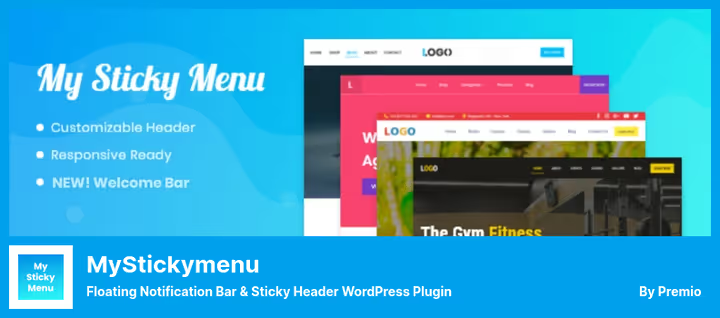
My Sticky Bar (tidigare myStickymenu, utvecklare Premio) gör två saker: fixerar sajtens sidhuvud vid skrollning och lägger till en flytande notifieringspanel högst upp på sidan. 200 000 aktiva installationer.
Sticky-meny aktiveras med en kryssruta, pluginet upptäcker automatiskt .navbar-klassen och gör den klistrig. För icke-standardteman ändras klassen i inställningarna. Utseendeeffekter: fade och slide. Bakgrundsfärg, transparens, z-index är konfigurerbara.
Notifieringspanelen, ett separat verktyg i pluginet. Meddelandetext, CTA-knapp, bakgrundsfärg, visningsfrekvens, allt konfigureras i admin. Pro-versionen lägger till en nedräkningstimer, landsbaserad inriktning och multipaneler (olika meddelanden för olika sidor).
Fördelar:
- Omedelbar aktivering av sticky-meny för de flesta teman
- Inbyggd notifieringspanel med CTA-knapp
- Stöd för RTL-språk och flerspråkighet direkt
- Krockar inte med Elementor, Divi, WPBakery, Gutenberg
Nackdelar:
- Ingen sticky sidfot (endast sidhuvud)
- Avancerad sidinriktning, endast Pro
Pris: gratisversion; Pro, $25/år.
🔗 My Sticky Bar på WordPress.org🔗 Pro-version på Premio
4. Infoga sidhuvud och sidfot

Insert Headers And Footers av WPBrigade, det enklaste möjliga pluginet för att infoga kod i tre sektioner: sidhuvud, body och sidfot. 300 000 aktiva installationer, 132 recensioner, 5 stjärnor i betyg. Testat med WordPress 6.9.4.
Inga kodsnuttar, villkorslogik eller kodbibliotek, tre textfält med inbyggd kodredigerare och val av laddningsprioritet. Infoga Google Analytics-ID i fältet Header Scripts, spara, spårningen fungerar över hela webbplatsen. Samma sak för Facebook Pixel, Google Tag Manager, anpassad CSS.
Pluginet har denna position som ersättare för det nedlagda Footer Mega Grid Columns (borttaget från WordPress-katalogen i april 2026 på grund av en sårbarhet). Om allt du behöver från ett sidhuvud/sidfot-plugin är enkel kodinfogning utan dussintals inställningar är detta ditt verktyg.
Fördelar:
- Enklaste gränssnittet bland alternativen
- 300 000 installationer, 5 stjärnor i betyg
- Skriptladdningsprioritet konfigureras med siffror
- Koden försvinner inte vid temabyte
Nackdelar:
- Ingen villkorad visningslogik för kodsnuttar
- Endast tre infogningssektioner (sidhuvud, body, sidfot)
Pris: helt gratis.
🔗 Insert Headers And Footers på WordPress.org
5. Ultimate Addons for Elementor
Ultimate Addons for Elementor av Brainstorm Force (tidigare Elementor Header & Footer Builder), en visuell sidhuvud- och sidfotsbyggare som arbetar ovanpå Elementor. 2 miljoner aktiva installationer.
Pluginet lägger till en uppsättning widgetar till Elementor specifikt för sidhuvud och sidfot: logotyp (inklusive Retina-version), navigeringsmeny, megameny, sök, WooCommerce-varukorgsknapp, copyright-block. Det skapade sidhuvudet tilldelas hela webbplatsen eller specifika sidor.
Sticky-läge aktiveras med en separat inställning, sidhuvudet fixeras vid skrollning och anpassas oberoende av det normala. Pro-versionen lägger till 50+ premiumwidgetar och Cross-Site Copy Paste för att överföra sektioner mellan webbplatser.
Fördelar:
- Fullständig visuell redigerare utan kod
- Retina-logotyp och megameny i gratisversionen
- 2 miljoner installationer, utvecklare Brainstorm Force (Astra)
- Kompatibel med alla WordPress-teman
Nackdelar:
- Kräver att Elementor är installerat
- Vissa avancerade widgetar (Timeline, Hotspots), endast Pro
Pris: gratisversion; Pro, $69/år.
🔗 Ultimate Addons for Elementor på WordPress.org
6. Boostify Header Footer Builder
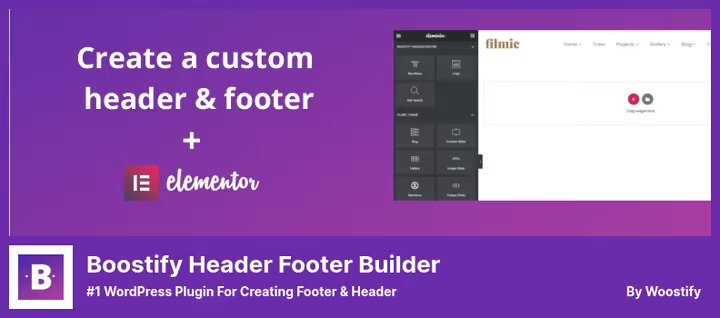
Boostify Header Footer Builder av Woostify-teamet, en gratis visuell header- och footer-byggare för Elementor. 7 000 aktiva installationer.
Till skillnad från Ultimate Addons är Boostify helt gratis och har ingen Pro-version. Direkt ur lådan får du: logotyp, navigationsmeny, megameny, sök (ikon och formulär), Retina-logotyp, copyright med kortkoderna [btf_year] och [btf_site_title], WooCommerce-kundvagn med minikundvagn och sidopanel.
Sticky-meny konfigureras separat för desktop, surfplatta och mobil. Megameny byggs i samma Elementor-gränssnitt. Obs: pluginet har inte testats med de senaste WordPress-versionerna, så kontrollera kompatibiliteten i en staging-miljö innan du installerar i produktion.
Fördelar:
- Helt gratis, inga Pro-begränsningar
- Megameny och Retina-logotyp i grundversionen
- Separat sticky-konfiguration för desktop, surfplatta och mobil
Nackdelar:
- Endast 7 000 installationer, litet community
- Inte uppdaterat på över ett år, ingen bekräftad kompatibilitet med WP 6.9+
Pris: helt gratis.
🔗 Boostify Header Footer Builder på WordPress.org
Video: visuell header- och footer-konfiguration
Denna 10-minuters tutorial visar processen för att skapa en anpassad header och footer i WordPress, från att välja plugin till att konfigurera sticky-meny och footer med kolumner:
⁉️🤔 Vanliga frågor
Kan jag lägga in Google Analytics utan ett plugin?
Ja, genom att redigera temats
header.php. Men koden försvinner när temat uppdateras. Ett plugin löser problemet: kodsnutten lagras i WordPress-databasen och är inte beroende av temat.WPCodeochInsert Headers And Footershanterar detta med två klick.
Hur skiljer sig WPCode från Header Footer Code Manager?
WPCodeär en fullfjädrad snippet-hanterare med ett bibliotek av färdig kod, PHP-snippets och molnlagring.Header Footer Code Managerfokuserar enbart på att infoga HTML/JS/CSS i header och footer och gör det med ett minimalt gränssnitt. För Google Analytics räcker HFCM, för anpassade PHP-funktioner behöver du WPCode.
Krävs Elementor för en visuell header- och footer-byggare?
Ja,
Ultimate Addons for ElementorochBoostify Header Footer Builderfungerar som tillägg ovanpå Elementor. Om Elementor inte är installerat kan du inte bygga header och footer via dem. Alternativ utan Elementor: header/footer-byggare inbyggd i ditt tema (Astra, GeneratePress, Kadence).
Kan jag använda flera header- och footer-plugins samtidigt?
Ja, de krockar inte om de löser olika uppgifter. Exempel:
WPCodeför att infoga analyskod,My Sticky Barför sticky-meny ochUltimate Addonsför visuell header-design. Installera däremot inte två plugins av samma typ (sägWPCodeochHeader Footer Code Manager) tillsammans, välj en.
Vad gör jag om ett footer-plugin inte har uppdaterats på över ett år?
Kontrollera kompatibiliteten i en staging-miljö. Om pluginet fungerar felfritt på den aktuella WordPress-versionen kan du använda det, men ha en ersättningsplan.
Footer Mega Grid Columnsstängdes ner i april 2026 på grund av en sårbarhet, så ignorera inte varningar om pluginstatus.
Hur väljer jag mellan WPCode och Insert Headers And Footers (WPBrigade)?
Om du bara behöver infoga Google Analytics och Facebook Pixel, ta
Insert Headers And Footers: gratis, tre fält, inget överflödigt. Om du planerar att lägga till anpassade PHP-funktioner, villkorslogik eller använda färdiga snippets, väljWPCode.
Vad du ska installera 2026
Om sajten är på Elementor och du behöver visuell kontroll över header och footer täcker Ultimate Addons for Elementor uppgiften fullständigt. Vill du inte betala gör Boostify Header Footer Builder samma sak gratis, men kontrollera kompatibiliteten före installation.
För att infoga analyskod och skript är WPCode oslagbart: bibliotek med färdiga snippets, PHP-validering och molnlagring sparar timmar. Är budgeten begränsad hanterar Insert Headers And Footers från WPBrigade grundläggande kodinfogning för 0 kr.
Och sticky-meny på 5 minuter utan att redigera CSS, det är My Sticky Bar. Aktiveras med en kryssruta och krockar inte med något tema.
Välj utifrån din uppgift, inte någon annans betyg.

Ett professionellt team av skribenter och redaktörer specialiserade på att skapa kvalitetsinnehåll.