














🥇 5 Bästa WordPress-felsökningsverktyg för att hitta fel 2026
Din sajt ligger nere med en vit skärm. Ett plugin uppdaterades, och adminpanelen vägrar ladda. Fel 500, men loggarna är tomma. Utan rätt verktyg blir felsökning i WordPress rena gissningsleken: du lägger timmar på att slumpmässigt testa plugins och kan inte hitta orsaken.
Ett bra felsökningsverktyg lyfter fram problemet på sekunder. Det visar vilket plugin eller tema som orsakar konflikten, vilka PHP-fel som hopar sig i bakgrunden och var flaskhalsen sitter. Utan ett sådant verktyg är du blind. Och ett dåligt tillför bara brus.
I den här sammanställningen: 5 verktyg för felsökning och problemlösning i WordPress under 2026. Tre av dem löser den direkta uppgiften: isolera konflikter, logga fel och automatiskt skriva konstanter till wp-config.php. De andra två täcker relaterade scenarier som felsökning är omöjlig utan: filtrering av spam och skydd mot attacker. Varje verktyg har testats i skarpa projekt.
💡 Snabb översikt:
- Kör
Health Checkför att isolera plugin- och temakonflikter utan driftstopp - Anslut
Akismetför automatisk filtrering av kommentarsspam och kontaktformulär - Använd
Plugin Detectiveför att hitta det felande pluginet via en steg-för-steg-guide - Aktivera
WP Debuggingför att skriva felsökningskonstanter tillwp-config.phputan kodredigerare - Installera
Solid Securityför sårbarhetsskanning och en brandvägg vid ingångspunkter
Jämförelsetabell för verktygen:
Verktyg | Felsökningstyp | Gratis | Pro | Huvudfunktion |
|---|---|---|---|---|
Health Check & Troubleshooting | Konfliktisolering | Ja | - | Felsökningsläge utan att påverka besökare |
Akismet | Spamfiltrering | Ja | från $10/mån | Global databas med spamsignaturer |
Plugin Detective | Konfliktdetektering | Ja | - | Steg-för-steg-guide, fungerar vid WSOD |
WP Debugging | Felloggning | Ja | - | Automatiska konstanter i wp-config.php |
Solid Security | Attackskydd | Ja | $80/år | Sårbarhetsskanner + brandvägg |
1. Health Check & Troubleshooting
Officiellt plugin från WordPress.org-teamet. Det första verktyget att köra i varje akut läge. Dess huvudfunktion, felsökningsläget: du aktiverar felsökningsläget, pluginet inaktiverar ALLA aktiva plugins och växlar temat till ett standardtema. Men BARA för dig. Sajtens besökare fortsätter att se den normala versionen. Inget driftstopp.
Sedan slår du på plugins igen ett i taget och ser vid vilken punkt felet återkommer. Uteslutningsmetoden, automatiserad och säker. I praktiken minskar detta sökandet efter ett konfliktande plugin från timmar till 10-15 minuter.
Fliken Webbplatsstatus kontrollerar serverkonfigurationen: PHP-version, minnesgränser, förekomst av nödvändiga moduler, HTTPS-status. Integritetsverktyget verifierar WordPress filkontrollsummor för att se om systemfiler har manipulerats. Sektionen Felsökningsinformation sammanställer en fullständig rapport om sajtens konfiguration, som du kan kopiera och skicka till en utvecklare eller webbhotellets support.
Fördelar:
- Officiellt verktyg, uppdateras i takt med WordPress-kärnan
- Felsökningsläget påverkar inte besökare
- Fullständig serverkonfigurationsrapport med ett klick
- Integritetskontroll av systemfiler
Nackdelar:
- Visar inte PHP-fel i realtid, bekräftar bara att de finns
- Felsökningsläget fungerar mindre flexibelt med teman än med plugins
Pris: gratis.
🔗 Health Check & Troubleshooting på WordPress.org
2. Akismet
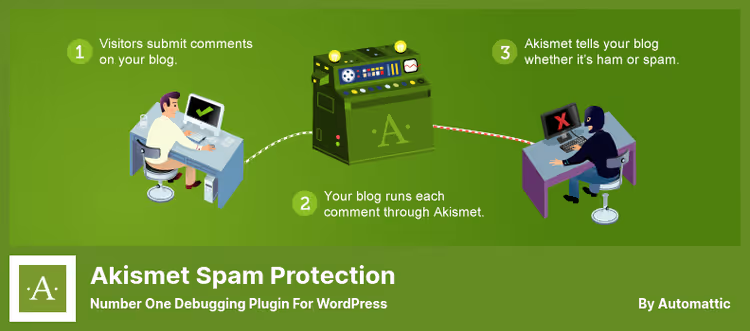
Akismet är inte en felsökare i klassisk mening. Men när du letar efter orsaken till sajtproblem är hundratals spamkommentarer i databasen brus som döljer verkliga fel. En igensatt databas saktar ner wp-admin. Fejkade kommentarer med trasiga länkar genererar 404:or i loggarna. Akismet löser den uppgiften: det rensar spam automatiskt, utan din inblandning.
Pluginet är förinstallerat i WordPress och fungerar via en global databas med spamsignaturer. När en kommentar kommer in på sajten kontrollerar Akismet den mot denna databas och filtrerar omedelbart bort skräp. Du ser bara riktiga kommentarer. Och riktiga fel, inte sådana som döljs av spam.
Kommentarstatusens historik visar vilka moderatorer som godkänt eller avvisat vad. Integration med Contact Form 7, Gravity Forms och Jetpack direkt ur lådan: spamfiltret fungerar inte bara i kommentarer, utan även i kontaktformulär. Rensning av databasen från spam snabbar indirekt upp sajten, mindre skräp i wp_comments och wp_commentmeta.
Fördelar:
- Förinstallerat, kräver ingen separat installation
- Global spamdatabas uppdateras i realtid
- Filtrerar spam i kontaktformulär via integrationer
- Sparar databasutrymme
Nackdelar:
- Inget felsökningsverktyg som sådant: skyddar mot brus, men söker inte efter fel
- Flaggar ibland riktiga kommentarer som spam, manuell genomgång av skräppostmappen behövs
- Pro-versionen är betald för kommersiella sajter
Pris: gratis Lite-version för personliga bloggar; Pro: från $10/mån (årsprenumeration: från $100/år, två månader gratis jämfört med månadsplan).
🔗 Akismet på WordPress.org🔗 Akismet Pro
3. Plugin Detective
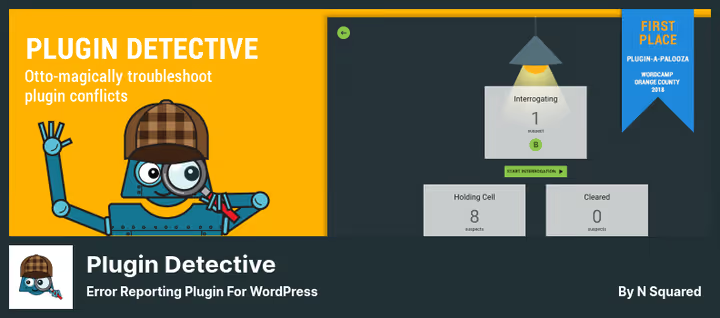
Plugin Detective löser en uppgift, och löser den perfekt: den hittar tillägget som får sajten att krascha. Till skillnad från Health Check simulerar den INTE avaktivering. Den avaktiverar tillägg på riktigt och ställer frågor till dig i en steg-för-steg-guide.
Du startar guiden på vilken sida som helst, oavsett om det är i adminpanelen eller på framsidan. Tillägget avaktiverar grupper av tillägg en i taget och frågar: "Försvann felet?" Du svarar "Ja" eller "Nej", och Plugin Detective snävar in de misstänkta. Efter några iterationer pekar den ut det specifika tillägget som är boven. Ingen kod, inga loggar, bara knappar.
Avgörande fördel: fungerar även när du bara ser en vit dödsskärm (WSOD). Om adminpanelen är otillgänglig kan Plugin Detective fortfarande startas, den är inte beroende av WordPress visuella gränssnitt. Och om sajten har fastnat i läget "kort underhåll" efter en misslyckad uppdatering kan tillägget ta bort .maintenance-låset.
Fördelar:
- Guidegränssnitt: alla användare utan teknisk bakgrund kan hantera det
- Fungerar vid WSOD och fatala fel
- Avaktiverar tillägg på riktigt, simulerar inte
- Tar bort fastlåst
.maintenance-fil
Nackdelar:
- Felsöker inte teman, bara tillägg
- Visar inte PHP-fel eller loggar
- Ingen Pro-version med utökade funktioner
Pris: gratis.
🔗 Plugin Detective på WordPress.org
4. WP Debugging
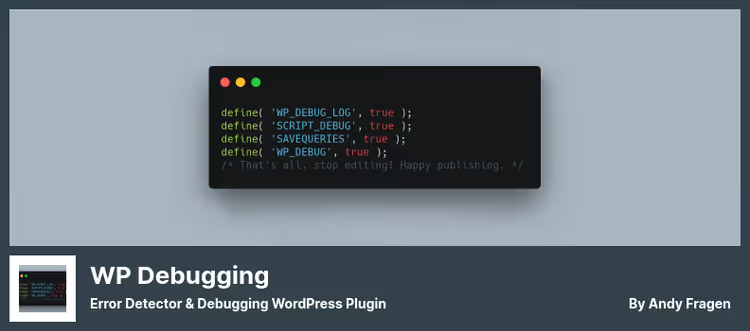
Det mest okomplicerade verktyget i den här sammanställningen. WP Debugging gör precis vad en erfaren utvecklare skulle göra manuellt: skriver debug-konstanter till wp-config.php. Aktivera pluginet, så läggs konstanterna till. Avaktivera, så tas de bort. Ingen kodredigerare, ingen FTP, ingen risk att ett stavfel kraschar sajten.
Pluginet lägger till konstanten WP_DEBUG i wp-config.php. Tillsammans med den aktiveras WP_DEBUG_LOG, WP_DEBUG_DISPLAY och SCRIPT_DEBUG. Det här är den fullständiga uppsättningen för att logga WordPress-fel. Efter aktivering skrivs fel till /wp-content/debug.log, och du kan läsa den här filen direkt från adminpanelen. Ingen SSH-åtkomst till servern behövs längre.
Viktig nyans: WP Debugging visar inte fel för sajtbesökare, till skillnad från manuell WP_DEBUG_DISPLAY = true. Det skriver dem till loggen, tyst och säkert. Vid avaktivering återställer pluginet ursprungliga konstantvärden, om de tidigare var satta i wp-config.php. Inga rester lämnas kvar.
Pluginet fungerar också bra med Query Monitor och Debug Bar: om de är installerade integrerar WP Debugging och utökar deras funktionalitet. Och det inbyggda filtret wp_debugging_constants låter dig anpassa konstantuppsättningen för specifika projektbehov.
Fördelar:
- Automatisk skrivning och borttagning av debug-konstanter
- Läs debug.log direkt från adminpanelen
- Visar inte fel för besökare
- Återställer ursprungliga konstantvärden vid avaktivering
- Integration med Query Monitor och Debug Bar
Nackdelar:
- Hittar inte konflikterande plugins
- Kontrollerar inte filintegritet
- Kräver grundläggande förståelse för PHP-fel för att tolka loggar
Pris: gratis.
🔗 WP Debugging på WordPress.org
5. Solid Security
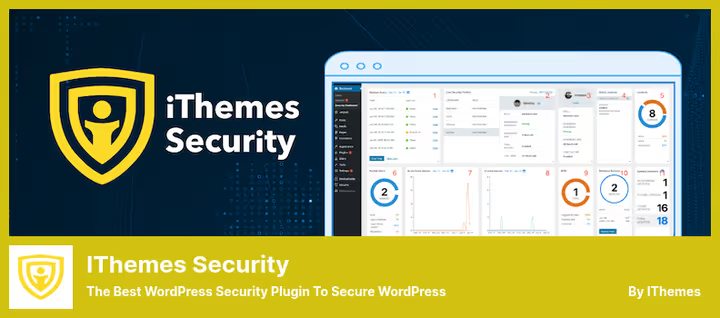
Solid Security (tidigare iThemes Security) täcker ett scenario som ofta förbises: sajten kraschar inte på grund av en kodbugg, utan på grund av ett hack eller en attack. En DDoS-bot översvämmar servern med förfrågningar. En pluginsårbarhet tillåter att skadlig kod laddas upp. Brute force knäcker adminlösenordet. Det här är inte PHP-fel. Men resultatet är detsamma: sajten ligger nere.
Pluginet erbjuder 30+ skyddsmetoder. Sårbarhetsskannern kontrollerar installerade plugins och teman mot kända CVE:er och varnar dig om en version inte längre patchas. Brandväggen blockerar misstänkta förfrågningar innan de når WordPress. Tvåfaktorsautentisering stoppar brute force-attacker mot användarkonton.
Blockering av skadliga User Agents, lösenordsgissningsskydd, övervakning av filändringar, allt detta fungerar i bakgrunden utan din inblandning. I praktiken förhindrar Solid Security problem som annars skulle behöva "felsökas" i efterhand: rensa infekterade filer, återställa databasen, återställa lösenord.
Fördelar:
- Heltäckande skydd: brandvägg, sårbarhetsskanner och 2FA i ett plugin
- Förhindrar attacker innan de kraschar sajten
- CVE-skanner med varningar om föråldrade plugins
- Gratisversionen täcker grundläggande behov
Nackdelar:
- Inget felsökningsverktyg: skydd, inte buggjakt
- Pro-version $80/år, dyrare än andra plugins i sammanställningen
- Overkill för enkla broschyrsajter utan formulär och användare
Pris: gratis Lite-version; Pro: årlig licens $80 (två sajter, uppgradera för fler, extra avgift).
🔗 Solid Security på WordPress.org🔗 Solid Security Pro
Grundläggande felsökningstekniker: loggar, konstanter, anropsstack, visas i denna 15-minutersvideo från WordPress Developer Resources:
⁉️🤔 Vanliga frågor
Vad gör man om inget plugin identifieras som problemet?
Detta händer när problemet inte ligger i plugins, utan i temat eller i själva WordPress-kärnan. Kör felsökningsläge i
Health Check & Troubleshooting, det växlar temat till ett standardtema (Twenty Twenty-Five år 2026). Om felet försvann ligger problemet i ditt tema. Om inte, ominstallera WordPress-kärnan via "Uppdateringar" i adminpanelen. Hjälper det fortfarande inte, kontrollera serverloggarna via webbhotellspanelen: minnesfel, timeouter, processgränser.
Varför är WP Debugging bättre än att manuellt lägga till konstanter i wp-config.php?
Säkerhet och snabbhet. Manuell redigering av
wp-config.phpvia FTP eller filhanterare är riskabelt för stavfel: ett saknat citattecken eller semikolon kraschar sajten.WP Debugginggör detta automatiskt och rent. Andra pluset, avaktivering: pluginet återställer ursprungliga konstantvärden, medan du med den manuella metoden kanske glömmer att ta bortWP_DEBUG_DISPLAY = trueoch visar fel för besökare i veckor.
Varför är Akismet med i en sammanställning av felsökningsverktyg?
Spam är brus som döljer verkliga problem. När databasen har 50 000 spamkommentarer blir adminpanelen långsam, och wp-cron kvävs av rensningen. Loggar fylls med 404-fel från trasiga spam-länkar.
Akismettar bort detta brus, och du ser riktiga fel, inte konsekvenserna av en spamattack. Det är ingen debugger, men utan rena data är diagnostik omöjlig.
Solid Security, ett säkerhetsplugin. Varför är det med i en felsökningslista?**
För i praktiken är en tredjedel av WordPress-sajters "krascher" inte relaterade till kodbuggar, utan till hackning: skadlig kod i temat, en DDoS-attack mot xmlrpc.php, ett knäckt lösenord och uppladdat shell. Att felsöka detta är meningslöst, du måste förhindra det.
Solid Securitystänger denna problemklass vid ingångspunkten, och "felsökning" handlar om att läsa attackloggen, inte att återställa sajten från backup.
Hur väljer man mellan Health Check och Plugin Detective?
Om sajten fungerar och du kan komma åt adminpanelen, ta
Health Check. Dess felsökningsläge är säkrare: det simulerar avaktivering, besökare ser inga ändringar. Om sajten ligger nere med en vit dödsskärm och adminpanelen är oåtkomlig, taPlugin Detective. Det startar förbi det trasiga gränssnittet och avaktiverar faktiskt plugins för att få liv i sajten igen. Ha helst båda: de kompletterar varandra.
Vad du ska installera för att felsöka WordPress 2026
Varje verktyg i sammanställningen täcker sin egen del av felsökningsarbetsflödet. Välj inte "det bästa pluginet generellt", utan en kombination för din uppgift.
Om sajten kraschade just nu och adminpanelen inte laddar, starta Plugin Detective. Det får liv i sajten igen på 5-10 minuter utan kod och loggar. När adminpanelen är tillgänglig igen, anslut Health Check & Troubleshooting och gå igenom felsökningsläget, så hittar du den exakta orsaken till konflikten.
För förebyggande arbete, håll WP Debugging aktivt alltid: det skriver tyst fel till loggen utan att visa dem för besökare. Kontrollera debug.log en gång i veckan, så ser du problem INNAN de kraschar sajten. Låt Akismet rensa spam, mindre brus i databasen, snabbare adminpanel, renare loggar. Och använd Solid Security för att stänga sårbarheter vid ingångspunkten: CVE-skanner, brandvägg, 2FA. Det här är kombinationen vi använder i våra projekt.
Skriv i kommentarerna vilket verktyg som har hjälpt dig vid felsökning av WordPress, eller ställ en fråga om du inte vet vad du ska välja för ditt fall. Prenumerera på bloggen för att inte missa nästa sammanställningar och handledningar.

Ett professionellt team av skribenter och redaktörer specialiserade på att skapa kvalitetsinnehåll.