













🔧 50 Vanligaste WordPress-felen och hur du åtgärdar dem
En vit skärm istället för en webbplats. Meddelandet "Error establishing a database connection" över hela skärmen. Eller värre, tystnad: sajten öppnas helt enkelt inte, och trafiken sjunker för varje minut som går. Ett välbekant scenario för alla som jobbar med WordPress.
Saken är den att felmeddelandet nästan aldrig talar om var du ska börja leta. "Internal Server Error" är ingen diagnos, bara ett konstaterande: något gick fel. Servern förklarar inget, plugins är tysta och kunden väntar.
Vi har analyserat 50 verkliga WordPress-fel, från ofarligt underhållsläge till en total databasutelåsning. För varje fel: ett tydligt symptom, trolig orsak och konkreta åtgärdssteg. Med kopieringsbara kodsnuttar och WP-CLI-kommandon, utan utfyllnad eller gissningar.
💡 Snabb översikt:
- Hitta ditt fel i sammanfattningstabellen nedan, 50 problem uppdelade i 6 kategorier med snabblösningar
- Gå till det relevanta avsnittet och följ stegen: varje fel beskrivs enligt kedjan "symptom → orsak → lösning"
- För tekniska fel, kopiera färdiga PHP-snuttar och WP-CLI-kommandon, kod testad på den aktuella WordPress-versionen
- Se videogenomgången av de vanligaste WordPress-felen, inbäddad i inlägget
Sammanfattningstabell: 50 fel, symptom och snabblösningar
# | Fel | Symptom | Kategori | Snabblösning |
|---|---|---|---|---|
1 | Internal Server Error (500) | Vit skärm / 500-meddelande | Server | Kontrollera |
2 | Webbplatsen har tekniska problem | Meddelandet "This site is experiencing technical difficulties" | Core | Kontrollera adminmejl, aktivera |
3 | PHP-syntaxfel |
| Kod | Åtgärda syntax i |
4 | Databasanslutningsfel | "Error establishing a database connection" | Databas | Kontrollera |
5 | White screen of death (WSOD) | Helt vit skärm | Server | Öka minnesgränsen, avaktivera plugins/tema |
6 | 404-fel på inläggssidor | Inlägg returnerar 404 | Innehåll | Återställ permalänkar: Inställningar → Permalänkar → Spara |
7 | Sidebar under innehållet | Sidebar har flyttats ned | Tema | Kontrollera oavslutad |
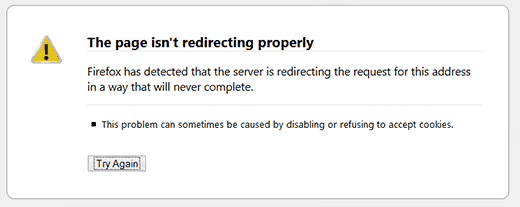
8 | Vit text / saknade redigerarknappar | Visuell editor tom / knappar syns inte | Plugins | Rensa webbläsarcache, kontrollera TinyMCE, plugin-konflikt |
9 | PHP-minnesgräns överskriden |
| Server | Öka |
10 | Utelåst från wp-admin | Ingen åtkomst till adminpanelen | Åtkomst | Återställ lösenord via DB / FTP, ta bort säkerhetsplugins |
11 | Omdirigeringsloop på inloggningssidan | Oändlig omdirigering vid inloggning | Åtkomst | Rensa cookies, kontrollera |
12 | Inloggningsfel: cookies blockerade | "Cookies are blocked" | Åtkomst | Kontrollera |
13 | Kan inte lägga till mediafil | Fel vid uppladdning till mediabiblioteket | Filer | Kontrollera |
14 | Bildproblem | Felaktig justering, beskärning, gallerier | Innehåll | Granska mediainställningar: |
15 | "Are you sure you want to do this?" | Meddelande i admin vid åtgärd | Plugins | Nonce-nyckelkonflikt i plugin/tema |
16 | "Briefly unavailable" (Underhåll) | Sajten i underhållsläge | Core | Ta bort |
17 | WordPress skickar inte e-post | E-post kommer inte fram | Server | Konfigurera SMTP-plugin (Post SMTP, WP Mail SMTP) |
18 | RSS-flödesfel |
| Innehåll | Kontrollera |
19 | 403 Forbidden-fel | Åtkomst nekad | Säkerhet | Filrättigheter (644) / mappar (755), säkerhetsplugins |
20 | För många omdirigeringar |
| Server | Kontrollera webbplats-URL ( |
21 | Misslyckades att skriva fil till disk |
| Filer |
|
22 | Webbplatsen innehåller skadlig kod | Google-varning "Site ahead contains malware" | Säkerhet | Skanna sajten (Wordfence/Sucuri), ta bort infekterade filer |
23 | Missade schemalagda inlägg | Inlägg publicerades inte enligt schema | Core | Kontrollera |
24 | Maximal exekveringstid överskriden |
| Server | Öka |
25 | Fel Facebook-miniatyrbild | Fel bild vid delning | SEO | Konfigurera Open Graph (Yoast/Rank Math), |
26 | Konstant utloggning från WordPress | Kicks ut från admin | Åtkomst | Kontrollera |
27 | Ändringar sparas inte | Redigeringar slår inte igenom | Cache | Rensa webbläsarcache + caching-plugin-cache + servercache |
28 | Plugin- / temakonflikt | Sajten går sönder efter aktivering | Plugins | Avaktivera alla → aktivera en i taget, hitta boven |
29 | WordPress-uppdateringsproblem | Automatisk uppdatering misslyckas | Core | Manuell uppdatering via FTP: |
30 | Korrupt databas | Fel vid åtkomst av tabeller | Databas | Reparera DB via phpMyAdmin / WP-CLI: |
31 | "Headers already sent"-fel |
| Kod | Ta bort mellanslag/radbrytningar före |
32 | cURL-fel i WordPress |
| Server | Kontrollera |
33 | jQuery / JavaScript-konflikt | Admin fungerar inte, dra-och-släpp trasigt | Plugins | Kontrollera webbläsarkonsolen, jQuery-versionskonflikt |
34 | Tidszonsproblem | Fel publiceringstid | Core | Inställningar → Allmänt → Tidszon |
35 | "Table doesn't exist"-fel | Tabell saknas i DB | Databas | Återställ tabell från backup / återskapa |
36 | Mixed Content | Grönt hänglås försvann efter byte till HTTPS | Innehåll | Sök och ersätt |
37 | "Another update in process"-fel | Core-uppdatering blockerad | Core | Ta bort |
38 | Fel på nyckel för lösenordsåterställning | Länk för lösenordsåterställning fungerar inte | Åtkomst | Frigör diskutrymme på webbhotellet |
39 | Temp-mapp saknas |
| Filer | Lägg till |
40 |
|
| Kod | Kontrollera anpassad kod i |
41 | SSL / HTTPS-problem | Certifikatfel, mixed content | Säkerhet | Installera om SSL-certifikat, Really Simple SSL-plugin |
42 | Fil- och mapprättigheter | Skriv-, läsfel | Filer | Ställ in mappar → 755, filer → 644 |
43 | HTTP-fel vid bilduppladdning | Kan inte ladda upp bild till mediabiblioteket | Filer | Kontrollera minnesgränser, filstorlek, mapprättigheter |
44 | Anslutningen är inte privat |
| Säkerhet | Kontrollera SSL-certifikat (utgångsdatum, utfärdare) |
45 | Länken har upphört att gälla |
| Server | Öka |
46 | Webbplatsen uppdateras inte omedelbart | Redigeringar syns inte efter sparande | Cache | Rensa cache: webbläsare → plugin → server (Cloudflare/LiteSpeed) |
47 | Misslyckades att ladda resurs |
| Innehåll | Kontrollera resurs-URL (404?), åtkomsträttigheter |
48 | Temp-mapp saknas (upprepning) | Uppladdning av mediafil fungerar inte | Filer |
|
49 | Google reCAPTCHA-fel | Oändlig "Jag är inte en robot"-verifiering | Plugins | Uppdatera reCAPTCHA v2/v3-nycklar, kontrollera plugin |
50 | Webbplatsen laddas inte efter domänbyte | Vit skärm / DB-fel | Databas | Ersätt gammal domän med ny i DB via WP-CLI / Better Search Replace |
Kategori 1: Serverfel och hostingbegränsningar
Paniken börjar med dessa fel. Den goda nyheten: nästan alla serverfel i WordPress åtgärdas genom att redigera en eller två filer eller höja PHP-gränserna.
1. Internal Server Error (500)
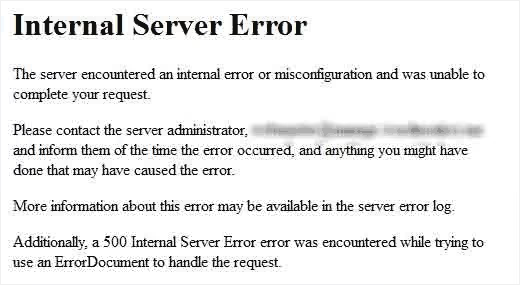
Det mest mystiska WordPress-felet. Servern säger "något är fel" men inte vad. Vanliga orsaker: trasig .htaccess, uttömd PHP-minnesgräns eller en plugin-konflikt.
Så här åtgärdar du:
- Döp om
.htaccesstill.htaccess_oldoch spara om permalänkarna:Settings → Permalinks → Save - Öka PHP-minnesgränsen i
wp-config.php:define('WP_MEMORY_LIMIT', '256M'); - Avaktivera alla plugins via FTP (döp om mappen
wp-content/plugins/), aktivera sedan ett i taget
2. Webbplatsen har tekniska problem
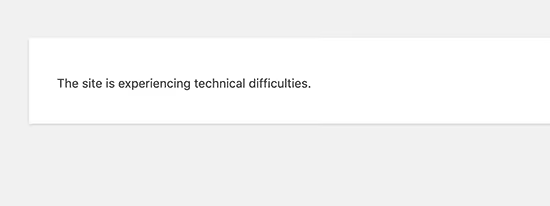
Sedan version 5.2 visar WordPress detta meddelande istället för ett fatalt fel och skickar ett mejl till administratören med en länk för att gå in i återställningsläge.
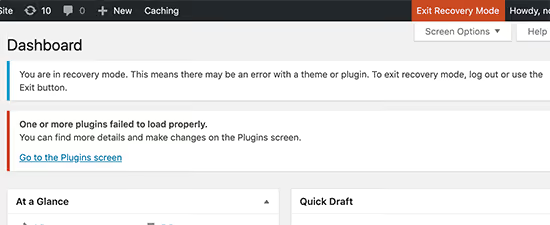
Så här åtgärdar du: kontrollera din WordPress-administratörs e-post. Mejlet innehåller en direktlänk för att logga in i adminpanelen med den problematiska pluginen/temat tillfälligt avaktiverat. Om det inte finns något mejl, aktivera WP_DEBUG i wp-config.php: define('WP_DEBUG', true);, och ladda om sidan för att se det specifika felet.
3. PHP-syntaxfel
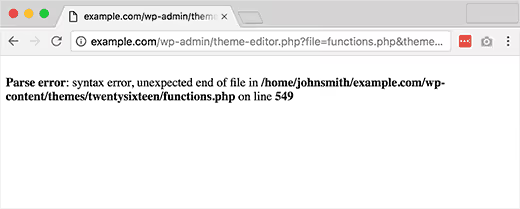
Parse error: syntax error, unexpected..., du lade till ett kodstycke i functions.php och webbplatsen gick ner. Felet talar om vilken fil och vilken rad som har problemet.
Så här åtgärdar du: öppna filen som nämns i felet via FTP, hitta den angivna raden och åtgärda syntaxen. Oftast är det ett saknat semikolon ; eller en ostängd parentes. Om du inte minns vad du ändrade, återställ filen från en säkerhetskopia.
4. Databasanslutningsfel
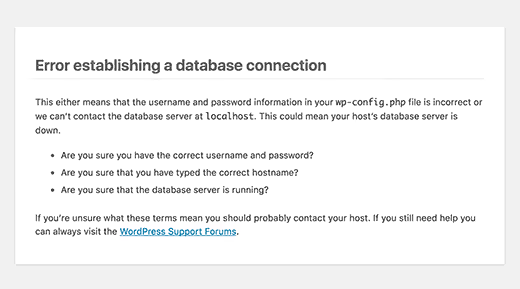
"Error establishing a database connection" betyder att WordPress inte kan nå databasen. I de flesta fall är orsaken felaktiga uppgifter i wp-config.php.
Så här åtgärdar du: öppna wp-config.php via FTP och kontrollera tre rader: DB_NAME, DB_USER och DB_PASSWORD. Jämför dem med uppgifterna i din hostingpanel (MySQL-sektionen). Om uppgifterna stämmer, kontakta din hostingleverantör, MySQL-servern kan vara överbelastad eller nere.
5. White screen of death (WSOD)
En helt vit skärm utan ett enda meddelande. I de allra flesta fall är orsaken uttömd PHP-minnesgräns.
Så här åtgärdar du:
- Lägg till i
wp-config.php:define('WP_MEMORY_LIMIT', '256M'); - Om det inte hjälper, döp om mappen för det aktiva temat (
wp-content/themes/your-theme/), WordPress växlar då till standardtemat - Döp sedan om mappen
plugins/, om skärmen försvinner är det en av pluginen som är orsaken
9. PHP-minnesgränsen är uttömd
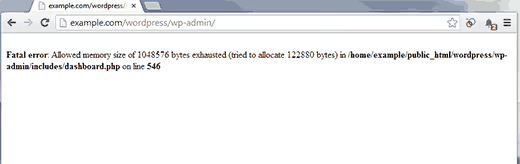
Meddelande: Fatal error: Allowed memory size of 33554432 bytes exhausted. Den typiska gränsen på billiga webbhotell är 32 MB, medan en WordPress-sajt med flera tillägg behöver minst 128 MB.
Så här fixar du det:
1 // wp-config.php — before the line /* That's all, stop editing! */ 2 define('WP_MEMORY_LIMIT', '256M'); 3 define('WP_MAX_MEMORY_LIMIT', '512M');
Om ditt webbhotell blockerar ändring av gränsen, kontakta supporten eller uppgradera ditt abonnemang.
20. För många omdirigeringar
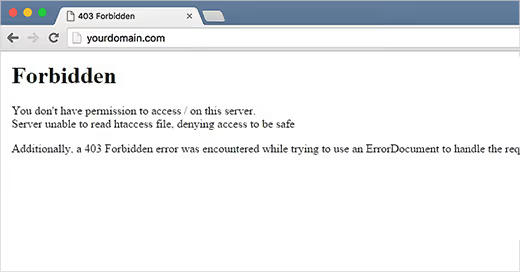
ERR_TOO_MANY_REDIRECTS, webbläsaren har fastnat i en oändlig omdirigeringsloop. Den vanligaste orsaken: felmatchning mellan sajtens URL i inställningarna (siteurl/home) och den faktiska adressen (http vs https, med eller utan www).
Så här fixar du det: kontrollera värdena för siteurl och home i tabellen wp_options via phpMyAdmin. De ska stämma överens och motsvara sajtens faktiska URL. Om sajten ligger på HTTPS ska båda värdena börja med https://.
24. Maximal exekveringstid överskriden
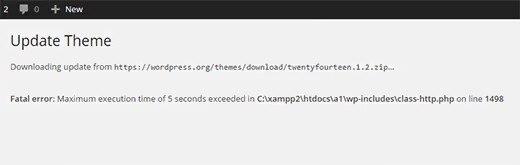
Fatal error: Maximum execution time of 30 seconds exceeded. PHP-skriptet körde längre än servern tillåter. Uppstår ofta vid import av en stor demo-innehållsfil eller massuppdatering av inlägg.
Så här fixar du det:
1 // wp-config.php 2 set_time_limit(300); // 5 minutes 3 // or in php.ini: 4 max_execution_time = 300
För massoperationer, använd WP-CLI, kommandon körs utanför webbkontexten och har inga tidsbegränsningar.
32. CURL-fel i WordPress
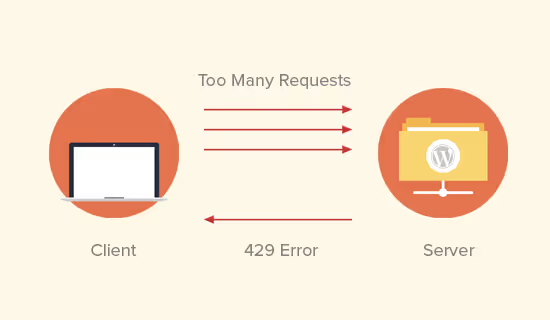
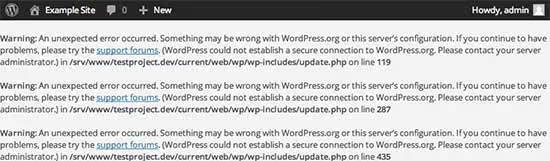
cURL error 28: Connection timed out eller cURL error 7: Failed to connect. WordPress kan inte kommunicera med en extern server (för uppdateringar, tilläggsnedladdningar eller API-anrop).
Så här fixar du det: kontrollera om cURL är aktiverat på servern (phpinfo()). Om det är aktiverat men felet kvarstår ligger problemet hos webbhotellets brandvägg eller DNS. Kontakta webbhotellets support med felmeddelandet.
45. Länken har upphört att gälla
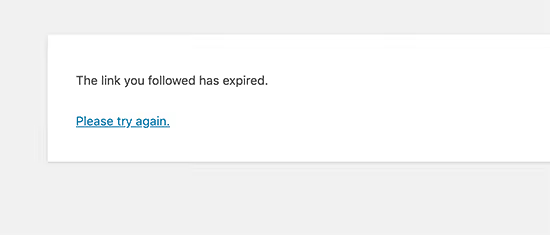
"Länken du följde har upphört att gälla" visas när du laddar upp en stor fil eller under en långvarig operation i adminpanelen. Serverns tidsgräns eller gräns för uppladdningsstorlek avbröt begäran.
Så här fixar du det: öka PHP-gränserna i php.ini eller .htaccess: upload_max_filesize = 64M, post_max_size = 64M och max_execution_time = 300. Starta sedan om webbservern.
Kategori 2: Åtkomst och admin-inloggning
Kan inte logga in i adminpanelen, arbetet stannar av. Här är vad du gör om WordPress inte släpper in dig.
10. Utelåst från wp-admin
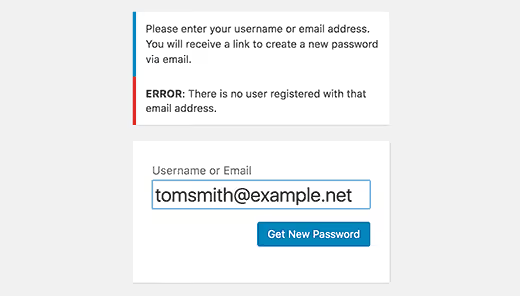
/wp-admin/ öppnas inte, visar en tom sida eller meddelandet "Du har inte behörighet". Typiska orsaker: ett säkerhetstillägg blockerade din IP efter flera misslyckade inloggningsförsök, eller att .htaccess-filen i mappen wp-admin/ är skadad.
Så här fixar du det: via FTP, byt namn på mappen wp-content/plugins/security-plugin-name/ (Wordfence, Sucuri, iThemes), detta tar bort blockeringen. Om det inte hjälper, återställ ditt lösenord via phpMyAdmin:
1 UPDATE wp_users SET user_pass = MD5('new_password') WHERE user_login = 'your_login';
11. Omdirigeringsloop på inloggningssidan
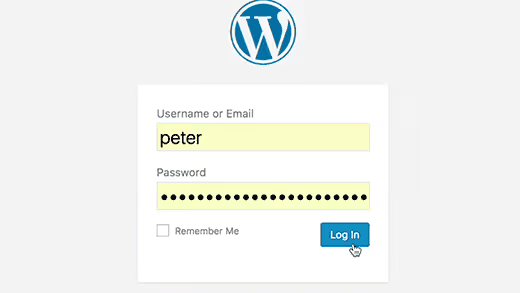
Du anger ditt användarnamn och lösenord, men /wp-admin/ fortsätter att laddas om i all oändlighet. Du loggas inte in, men det visas inget felmeddelande heller.
Så här fixar du det: rensa webbläsarens cookies för sajtens domän. Om det inte hjälper, kontrollera värdena för siteurl och home i tabellen wp_options (de ska vara identiska). Kontrollera om wp-config.php tvingar SSL: define('FORCE_SSL_ADMIN', true); när det inte finns något certifikat på servern.
12. Inloggningsfel: cookies blockerade
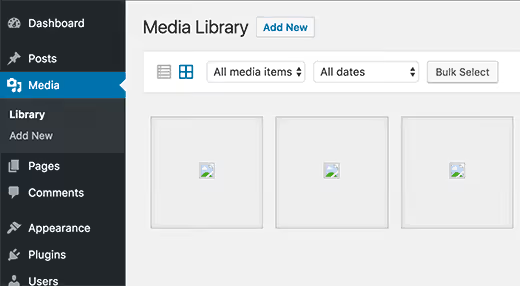
"Cookies blockeras eller stöds inte av din webbläsare", WordPress kan inte sätta en auktoriseringscookie. Händer ofta efter att man migrerat en sajt eller bytt domän.
Så här fixar du det: lägg till explicita URL:er i wp-config.php:
1 define('WP_HOME', 'https://your-site.com'); 2 define('WP_SITEURL', 'https://your-site.com');
Om sajten körs på HTTPS, se till att båda värdena börjar med https://.
26. Ständig utloggning från WordPress
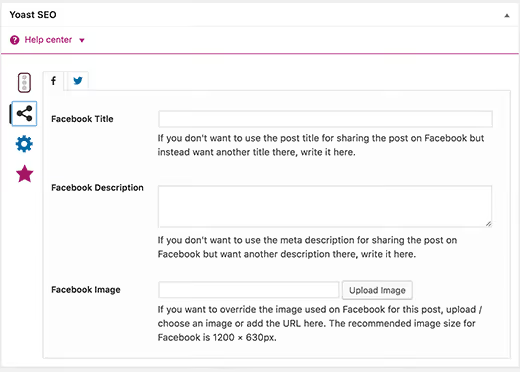
Du loggar in i adminpanelen, och en minut senare kastas du ut (tillbaka till inloggningssidan). Roten till problemet: sajtens URL matchar inte den faktiska adressen (med www och utan www betraktas som olika domäner för cookies).
Så här fixar du det: välj ett alternativ (med www eller utan), sätt det i siteurl och home i tabellen wp_options och konfigurera en omdirigering från det oanvända alternativet till det huvudsakliga i .htaccess.
38. Fel vid återställning av lösenordsnyckel
Länken "Återställ lösenord" från e-postmeddelandet fungerar inte (nyckeln har gått ut eller är ogiltig).
Så här fixar du det: en möjlig orsak är att webbhotellets diskutrymme har tagit slut. PHP kan inte skriva den tillfälliga nyckeln till databasen, och länken blir tom. Frigör utrymme på webbhotellet och begär en lösenordsåterställning igen.
Kategori 3: WordPress grundproblem
Fel relaterade till själva WordPress: uppdateringar, cron, underhållsläge.
16. "Kortvarigt otillgänglig" (Underhållsläge)
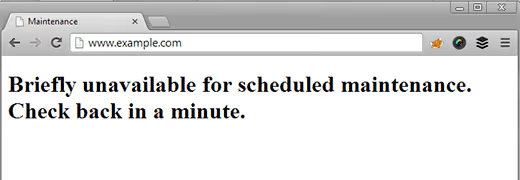
Efter en misslyckad uppdatering visar sajten "Kortvarigt otillgänglig för schemalagt underhåll. Kom tillbaka om en minut" och förblir så i timmar.
Så här fixar du det: ta bort filen .maintenance från sajtens rot via FTP. WordPress skapar den under uppdateringar men tar inte bort den om uppdateringen misslyckas. Efter borttagning återgår sajten omedelbart till normalt läge.
23. Missade schemalagda inlägg
Inlägget skulle publiceras kl. 9:00, men kl. 10:00 står det fortfarande "Schemalagt". WordPress använder wp-cron för fördröjda uppgifter, och den körs inte alltid.
Så här fixar du det: installera tillägget Scheduled Post Trigger eller ställ in system-cron istället för den inbyggda wp-cron. Lägg till i wp-config.php: define('DISABLE_WP_CRON', true); och konfigurera anrop av wp-cron.php via system-cron var 5:e minut.
29. Problem med WordPress-uppdatering
En automatisk WordPress-uppdatering fastnade halvvägs. Sajten fungerar inte, adminpanelen är oåtkomlig.
Så här fixar du det: uppdatera kärnan manuellt via FTP. Ladda ner färsk ZIP från wordpress.org, packa upp den och ladda upp mapparna wp-admin/ och wp-includes/ till servern med ersättning. Rör inte filer i roten (inklusive wp-config.php).
34. Tidszonsproblem
Inlägg publiceras med fel tid eller datum.
Så här fixar du det: Settings → General → Timezone, välj din stad. För Moskvatid: Europe/Moscow (UTC+3).
37. Felet "En annan uppdatering pågår"
När du försöker uppdatera WordPress-kärnan får du: "En annan uppdatering pågår för närvarande." Den föregående uppdateringen slutfördes inte och lämnade ett lås.
Så här fixar du det: ta bort alternativet core_updater.lock från tabellen wp_options via phpMyAdmin. WP-CLI-kommando: wp option delete core_updater.lock. Låset tas bort omedelbart.
Kategori 4: Innehåll, filer och media
Texter, bilder, RSS och permalänkar: problem med sajtens innehåll.
6. 404-Fel på inläggssidor
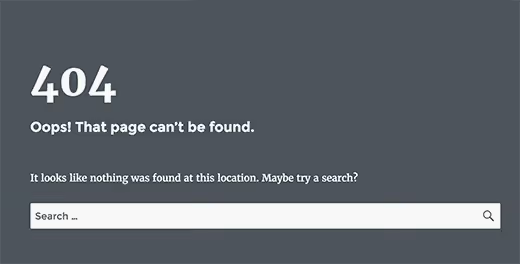
Alla inläggssidor returnerar 404, trots att de finns i adminpanelen. Det enklaste WordPress-felet att fixa.
Så här fixar du det: Settings → Permalinks → Save Changes. Ändra ingenting, klicka bara på "Spara" så regenererar WordPress .htaccess och länkstrukturen. Tar 5 sekunder.
7. Sidofält under innehåll
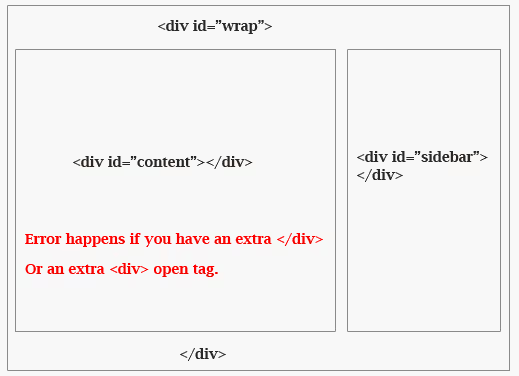
Sidofältet hamnade inte till höger om texten, utan under den. En layoutklassiker.
Så här fixar du det: kontrollera temat efter ostängda HTML <div>-taggar eller nyligen tillagd CSS. Öppna webbläsarens konsol (F12) och se vilket element som är bredare än förväntat (troligen en bild med ett width-attribut satt till full bredd eller ett block utan max-width).
8. Vit text / saknade redigerarknappar
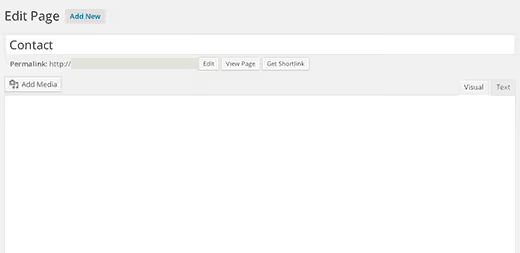
Den visuella redigeraren är tom trots att det finns text i den, eller så visas inte TinyMCE-knapparna. Ett litet men irriterande problem.
Så här fixar du det: rensa webbläsarens cache (Ctrl+F5). Om det inte hjälper, avaktivera tillägg och aktivera dem ett och ett (något tillägg står i konflikt med TinyMCE). Kontrollera webbläsarens konsol efter JavaScript-fel.
13. Kan inte lägga till mediafil
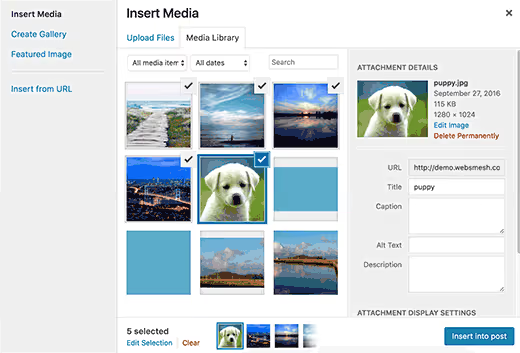
När du laddar upp en bild får du "Kan inte lägga till mediafil" utan förklaring.
Så här fixar du det: kontrollera behörigheterna för mappen wp-content/uploads/ (ska vara 755). Öka upload_max_filesize i php.ini till 64M eller högre. Se till att det finns ledigt utrymme på webbhotellet.
14. Bildproblem
Felaktig justering, felaktig tumnagelbeskärning, gallerier som går sönder.
Så här fixar du: öppna Settings → Media och kontrollera tumnagelstorlekarna. Om du ändrade dem efter att ha laddat upp hundratals bilder, regenerera tumnaglar med plugin-programmet Regenerate Thumbnails.
18. RSS-flödesfel
XML Parsing Error: not well-formed, RSS-flödet är trasigt, prenumeranter får inga uppdateringar.
Så här fixar du: öppna temats functions.php och kontrollera om det finns extra mellanslag eller radbrytningar före den inledande <?php eller efter den avslutande ?>. Ett enda mellanslag utanför PHP-taggarna förstör XML-utmatningen. Det är bättre att ta bort den avslutande ?> i slutet av filen helt och hållet (WordPress kodningsstandarder rekommenderar detta).
21. Fel vid skrivning av fil till disk
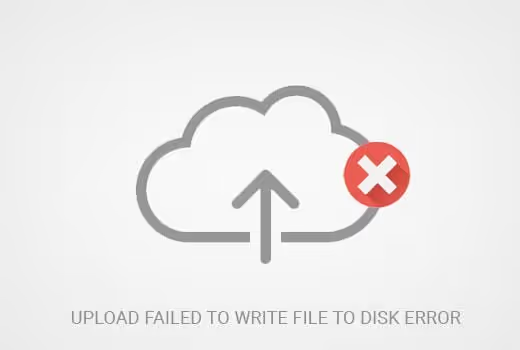
Upload: Failed to write file to disk, servern kan fysiskt inte skriva den uppladdade filen.
Så här fixar du: uploads/-mappens rättigheter → 755. Om det inte hjälper, kontrollera PHP:s temp-mapp: hitta upload_tmp_dir i phpinfo() och se till att den finns och är skrivbar.
25. Fel Facebook-tumnagel
Du delar ett inlägg på Facebook, och det hämtar en slumpmässig bild eller visar ingenting alls.
Så här fixar du: konfigurera Open Graph via Yoast SEO eller Rank Math. Kontrollera taggarna via Facebook Sharing Debugger, klicka på "Scrape Again". Se till att og:image innehåller rätt URL för inläggets omslagsbild.
36. Blandat innehåll
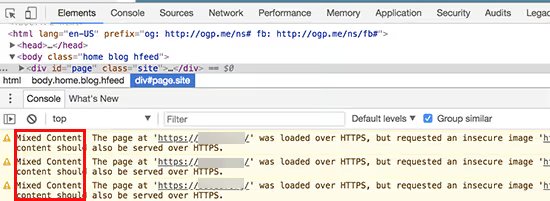
Bytt till HTTPS, men det gröna hänglåset försvann. Webbläsarkonsolen visar "Mixed Content" (det finns länkar till http:// på sidan).
Så här fixar du: plugin-programmet Better Search Replace hittar http://your-site.com och ersätter det med https://your-site.com i hela databasen. Gör en obligatorisk databasbackup innan du ersätter. Rensa cache efter ersättningen.
42. Fil- och mapprättigheter
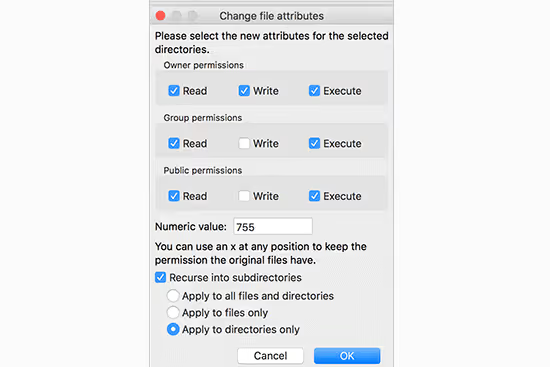
Skrivfel, filläsfel, oförmåga att installera plugin-program.
Så här fixar du: kanoniska WordPress-rättigheter är mappar 755, filer 644. wp-config.php kan sättas till 640 eller 400 för extra säkerhet. Använd inte 777 (det är ett säkerhetshål).
43. HTTP-fel vid bilduppladdning
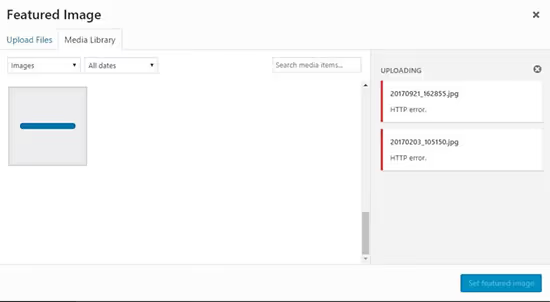
När du laddar upp en bild till mediebiblioteket visas en röd ruta med "HTTP error".
Så här fixar du: kontrollera PHP-minnesgränser (WP_MEMORY_LIMIT → 256M), uppladdningsfilstorlek (upload_max_filesize → 64M) och mapprättigheter (755). Uppdatera sidan och försök igen (ibland är det ett engångsproblem med tillfällig minnesbrist).
47. Misslyckades att ladda resurs
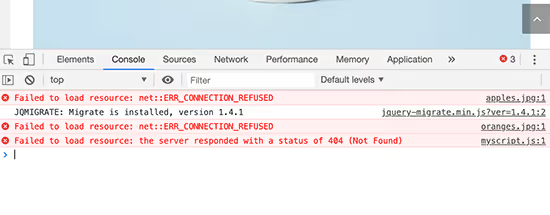
Failed to load resource: the server responded with a status of 404 i konsolen. Någon fil (CSS, JS, typsnitt) laddas inte.
Så här fixar du: hitta filens URL i konsolen, öppna den i webbläsaren. Om 404, kontrollera om filen finns på servern. Om det är en plugin- eller temafil, ominstallera plugin-programmet/temat. Om det är en extern resurs, hitta en ersättning eller ta bort anropet.
48. Saknad temporär mapp (alternativ lösning)
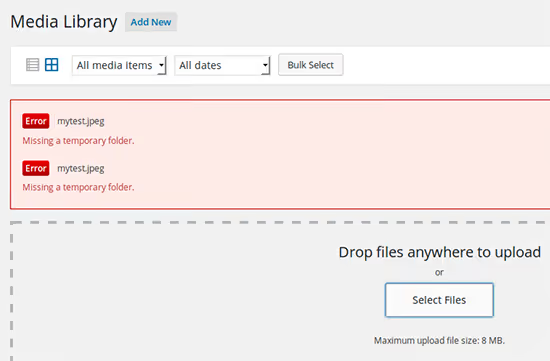
Samma symptom, annan approach: om den första lösningen inte fungerade, kontrollera att upload_tmp_dir-direktivet i php.ini pekar på en befintlig mapp med skrivrättigheter. Eller kontakta ditt webbhotell (problemet kan ligga på PHP-konfigurationsnivå).
Kategori 5: Plugins, teman och konflikter
De flesta WordPress-fel kommer från plugins. Ett enda inkompatibelt plugin kan slå ut hela sajten.
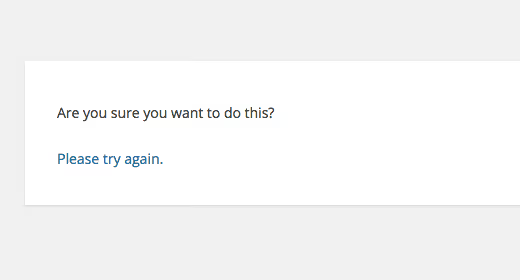
15. "Är du säker på att du vill göra detta?"
Meddelande i adminpanelen när du sparar ett inlägg, installerar ett plugin eller utför någon annan åtgärd. Säkerhetsnyckeln (nonce) stämde inte.
Så här fixar du det: nonce-nyckelkonflikt i ett plugin eller tema. Avaktivera plugins och aktivera dem ett i taget för att se vilket som utlöser felet. Hittade du det? Byt ut pluginet mot ett alternativ.
28. Plugin- / temakonflikt
Sajten kraschar direkt efter att du aktiverat ett nytt plugin eller tema. Typiskt scenario: du klickade på "Aktivera" och fick en vit skärm.
Så här fixar du det: via FTP, byt namn på den problematiska plugin-mappen (wp-content/plugins/plugin-name/). Sajten kommer tillbaka och pluginet avaktiveras. Aktivera sedan de återstående pluginsen ett i taget för att utesluta en kedjekonflikt.
33. JQuery / JavaScript-konflikt
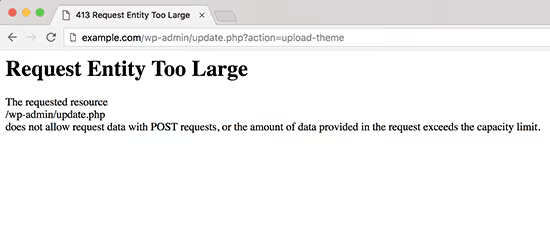
Adminpanelen fungerar sporadiskt: dra och släpp fungerar inte, metarutor fälls inte ihop, knappar går inte att klicka på.
Så här fixar du det: öppna webbläsarens konsol (F12) på den problematiska adminsidan. Ett rött JavaScript-fel pekar ut det skyldiga pluginet. Oftast är problemet ett plugin som laddar sin egen version av jQuery, vilket krockar med den inbyggda WordPress-versionen.
49. Google reCAPTCHA-fel
Oändlig reCAPTCHA-verifiering ("Jag är inte en robot") eller total inloggningsblockering.
Så här fixar du det: uppdatera reCAPTCHA-nycklarna i plugin-inställningarna (Contact Form 7, WPForms, säkerhetsplugin). Använd reCAPTCHA v3 (osynlig) istället för v2 om problemet är frekvensen av verifieringsuppmaningar.
Kategori 6: Säkerhet och SSL
Problem som gör att webbläsaren visar "webbplatsen är inte säker".
19. 403 Forbidden-fel
"403 Forbidden, åtkomst nekad" när du försöker öppna sajten eller en del av den.
Så här fixar du det: kontrollera filrättigheter (644) och mapprättigheter (755) via FTP. Avaktivera tillfälligt säkerhetsplugins (de kan ha svartlistat din IP). Kontrollera .htaccess efter Deny from-regler.
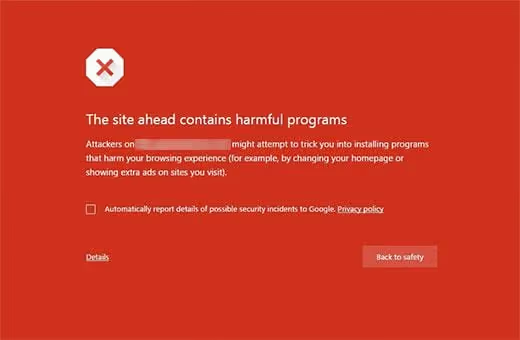
22. Webbplatsen innehåller skadlig kod
I Googles sökresultat visas en röd banner före sajten: "Webbplatsen kan innehålla skadlig kod" eller "Den här webbplatsen kan innehålla skadliga program."
Så här fixar du det: skanna sajten med Wordfence-pluginet eller via Sucuri SiteCheck. Ta bort infekterade filer, byt alla lösenord (FTP, DB, admin) och skicka in en granskningsbegäran i Google Search Console.
41. SSL / HTTPS-problem
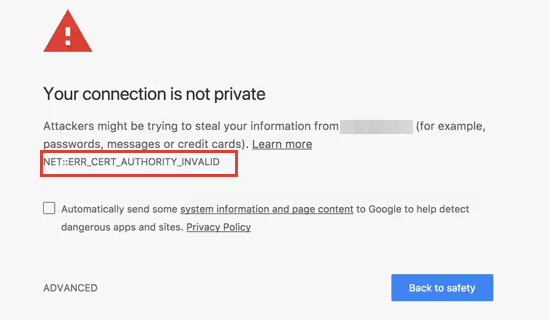
Certifikatfel, blandat innehåll eller sajten öppnas inte via HTTPS.
Så här fixar du det: installera ett gratis SSL-certifikat via din hostings kontrollpanel (Let's Encrypt) eller pluginet Really Simple SSL. Pluginet fixar automatiskt blandat innehåll och konfigurerar omdirigeringar. Efter aktivering, kontrollera sajten via https:// (alla länkar ska leda till HTTPS-versionen).
44. Anslutningen är inte privat
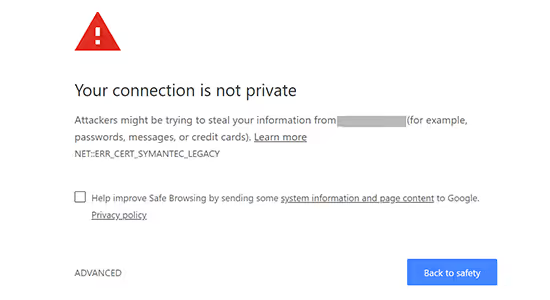
"Anslutningen är inte privat", webbläsaren blockerar åtkomst till sajten. SSL-certifikatet har gått ut, är ogiltigt eller utfärdat av en icke betrodd certifikatutfärdare.
Så här fixar du det: kontrollera certifikatets utgångsdatum (klicka på hänglåset i adressfältet). Om det har gått ut, utfärda det på nytt i din hosting-panel. Om certifikatet är självsignerat, ersätt det med Let's Encrypt. Se till att domänen i certifikatet matchar sajtens domän.
Kategori 7: Databas
Databasfel är de farligaste eftersom allt innehåll finns i databasen. Men de flesta går att fixa.
30. Korrupt databas
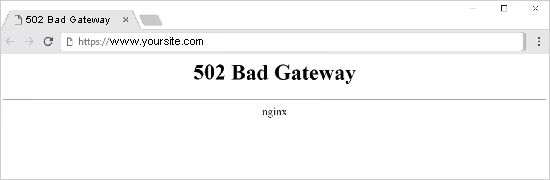
Fel vid åtkomst av tabeller: "Table 'wp_options' is marked as crashed."
Så här fixar du det: via WP-CLI:
1 wp db repair 2 // or via phpMyAdmin: select DB → all tables → "Repair"
Om databasen inte går att reparera, återställ från en färsk backup.
35. Felet "Tabellen finns inte"
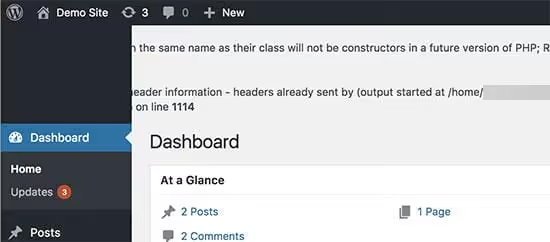
Table 'wp_db.wp_xyz' doesn't exist, MySQL ser inte tabellen. Den har antingen raderats eller är så pass korrupt att den inte kan läsas.
Så här fixar du det: om du har en databasbackup, återställ den saknade tabellen via phpMyAdmin (importera, välj bara den tabell som behövs). Om det inte finns någon backup, prova WP-CLI: wp db repair. För tabeller från anpassade tillägg, ominstallera tillägget (det återskapar strukturen).
50. Webbplatsen laddas inte efter domänbyte
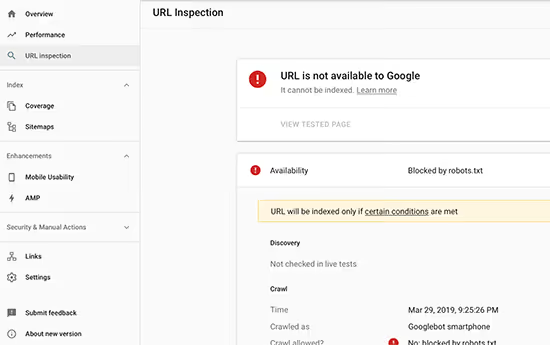
Webbplatsen har flyttats till en ny domän, och den öppnas inte. Vit skärm, databasfel eller oändlig omdirigering till den gamla domänen.
Så här fixar du det: ersätt den gamla domänen med den nya i hela databasen. Via WP-CLI:
1 wp search-replace 'old-domain.com' 'new-domain.com' --all-tables --dry-run 2 // Remove --dry-run for actual replacement
Eller via tillägget Better Search Replace i adminpanelen (om adminpanelen är tillgänglig). Se till att säkerhetskopiera databasen innan du ersätter.
Kategori 8: Kod och PHP
Fel relaterade till anpassad kod i temat eller functions.php.
31. Felet "Headers already sent"
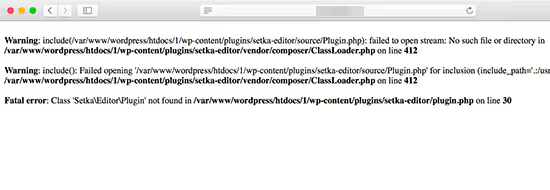
Cannot modify header information, headers already sent by... med angiven fil och rad.
Så här fixar du det: öppna filen som anges i felmeddelandet och kontrollera början och slutet:
- Inga blanksteg eller tomma rader före
<?php - Inga blanksteg eller radbrytningar efter
?>(eller ännu hellre, ta bort?>i slutet av filen helt och hållet) - Ingen BOM (Byte Order Mark): öppna filen i en kodredigerare och spara som UTF-8 utan BOM
40. Fel i filen pluggable.php
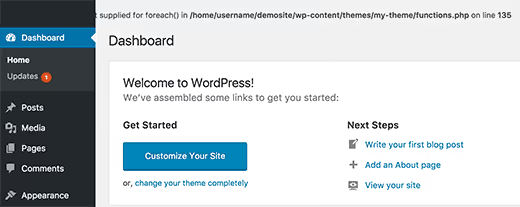
Felet Cannot modify header information pekar på wp-includes/pluggable.php. Men problemet ligger inte i kärnan.
Så här fixar du det: den verkliga boven är din kod i functions.php. pluggable.php innehåller funktioner som modifierar HTTP-headers (wp_redirect(), wp_set_auth_cookie()), och varje anpassad funktion som anropas före dem och som skriver ut ett blanksteg eller tecken förstör headers. Kontrollera functions.php efter extra blanksteg, särskilt i slutet av filen.
3. PHP-syntaxfel
(Beskrivs i kategori 1)
Kategori 9: Cache och prestanda
Webbplatsen fungerar, men ändringar visas inte eller allt är långsamt.
27. Ändringar sparas inte
Ändrade text på en sida, klickade på "Spara", men webbplatsen visar fortfarande den gamla versionen.
Så här fixar du det: rensa cache i turordning: webbläsare (Ctrl+F5) → cachingtillägg (WP Rocket, W3 Total Cache) → servercache (Cloudflare, LiteSpeed). Om problemet kvarstår, inaktivera cachingtillägget tillfälligt.
46. Webbplatsen uppdateras inte omedelbart

Redigeringar syns inte på webbplatsen på minuter eller timmar efter att de sparats. Staplade cachar (webbläsare, server, CDN) skapar fördröjningen.
Så här fixar du det: rensa cache i turordning: webbläsare → tillägg → server (Cloudflare/LiteSpeed). För utveckling, ställ in cache-undantag för adminpanelen. I produktion, aktivera automatisk cache-rensning när innehåll sparas.
Kategori 10: Filer, FTP och temporära mappar
Problem med serverns filsystem.
39. Temporär mapp saknas
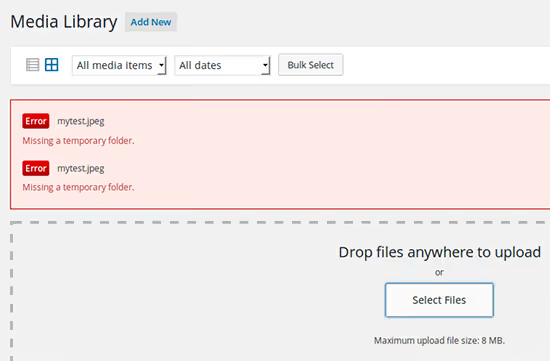
Missing a temporary folder, PHP kan inte skapa en temporär fil under uppladdning.
Så här fixar du det: lägg till i wp-config.php:
1 define('WP_TEMP_DIR', WP_CONTENT_DIR . '/temp/');
Skapa sedan mappen /wp-content/temp/ med rättigheterna 755.
13, 21, 42, 43: Se Kategori 4 (Innehåll och filer)
17. WordPress skickar inte e-post
WordPress e-postmeddelanden kommer inte fram: inga kommentarsaviseringar, inga lösenordsåterställningsmejl, inga inskick från kontaktformulär.
Så här fixar du det: som standard skickar WordPress e-post via PHP:s mail()-funktion, som de flesta webbhotell begränsar av säkerhetsskäl. Installera ett SMTP-tillägg (Post SMTP eller WP Mail SMTP) och konfigurera sändning via en extern SMTP-server. Gratisalternativ: Mailgun (upp till 100 mejl/dag) eller SendLayer.
⁉️🤔 Vanliga frågor
Kan de här felen förhindras innan de dyker upp?
De flesta WordPress-fel förebyggs med tre vanor. För det första: regelbundna molnbackuper (UpdraftPlus på ett veckoschema). För det andra: en testsubdomän för att kontrollera uppdateringar och nya kodsnuttar innan de körs på den skarpa sajten. För det tredje: regeln "installera inte fler än 20 tillägg samtidigt." Enligt vår erfarenhet beror lejonparten av felen på den här listan på tilläggskonflikter eller på att man manuellt lagt till kod utan att testa. Ha en färsk backup, så blir varje fel en 10-minuters återställning i stället för en dag av panik.
Vad ska jag göra först vid ett WordPress-fel?
Åtgärdsordning: 1) få inte panik och klicka inte på allt huller om buller; 2) aktivera
WP_DEBUGiwp-config.php(define('WP_DEBUG', true);), då ser du det specifika felet i stället för en vit skärm; 3) inaktivera alla tillägg (byt namn på mappenplugins/via FTP), om felet försvinner är ett tillägg boven; 4) byt till ett standardtema (Twenty Twenty-Five), om felet försvinner är temat boven; 5) återställ sajten från backup om inget annat hjälper. Den här algoritmen löser de allra flesta problem.
Varför går min WordPress-sajt långsamt, är det ett fel?
En långsam sajt är inte alltid ett fel i klassisk mening, men det är ett problem som måste lösas. Typiska orsaker: ingen caching (installera WP Rocket eller W3 Total Cache), ooptimerade bilder (tillägget ShortPixel eller EWWW Image Optimizer), billigt webbhotell med överbelastade servrar, för många externa skript (Google Fonts, Facebook Pixel, annonsnätverk). Kontrollera hastigheten via PageSpeed Insights och GTmetrix (de pekar ut specifika flaskhalsar).
Hur tar jag reda på vilket tillägg som orsakar konflikten?
Aktivera tillägg ett och ett. Byt namn på mappen
wp-content/plugins/tillplugins_disabled/. Började sajten fungera? Skapa en nyplugins/-mapp och flytta in tillägg i den ett och ett, och kontrollera sajten efter varje. Hittade du boven? Leta efter ett alternativ eller kontakta utvecklaren. För att snabba på processen kan du aktivera tillägg i grupper om 5 och på så sätt snäva in sökningen. Processen tar 15-20 minuter.
Behöver jag anlita en utvecklare för att fixa WordPress-fel?
Av de 50 felen i den här artikeln åtgärdas 35 utan kod och specialistkunskap: via admininställningar, genom att ersätta en fil via FTP eller genom att installera rätt tillägg. Resterande 15 kräver grundläggande förståelse för PHP och vilja att kopiera in en kodsnutt i
wp-config.phpellerfunctions.php. En utvecklare behövs i två fall: felet är kopplat till anpassad kod du inte förstår, eller så började sajten inte fungera efter att du genomfört alla steg i den här artikeln. I övriga fall kan du hantera det själv.
Var du ska börja vid ett WordPress-fel
Låt oss befästa huvudalgoritmen. När du ser ett fel på sajten, följ den här kedjan, så är problemet i de flesta fall löst på 5-10 minuter:
- Backup. Om sajten fortfarande visar livstecken, gör en färsk backup. UpdraftPlus låter dig göra detta även från adminpanelen.
- WP_DEBUG. Lägg till
define('WP_DEBUG', true);iwp-config.php, så ser du omedelbart vilken fil och vilken rad som orsakar felet. - Tillägg → tema. Inaktivera allt. Började det fungera? Aktivera ett och ett, hitta boven.
- PHP-gränser. De flesta serverfel löses genom att höja
WP_MEMORY_LIMITtill 256M. - Backup (igen). Hjälpte inget? Återställ sajten från backup. Det här är inte ett nederlag; det är det snabbaste sättet att få liv i sajten igen.
Bokmärk den här artikeln. Under tiden du arbetar med WordPress kommer du garanterat att stöta på mer än ett fel från den här listan. Och när det händer vet du redan vad du ska göra.

Ett professionellt team av skribenter och redaktörer specialiserade på att skapa kvalitetsinnehåll.