














📝 Så här lägger du till anpassad kod på en WordPress-webbplats
En WordPress-sajt fungerar bra, men du vill ha lite mer: ta bort datumet från ett specifikt block, ändra typsnittet i rubriker, lägga till mikrodatamärkning som ditt tema inte stöder. Låter det bekant? Varje WP-sajtägare stöter förr eller senare på gränserna för teman och tillägg. Här är fem säkra sätt att lägga till din egen kod, från att installera ett tillägg på en minut till att skriva ditt eget mini-tillägg.
Webben är full av färdiga PHP- och CSS-snuttar för alla möjliga uppgifter. Problemet är inte att hitta koden, problemet är var du ska placera den så att du inte dödar sajten vid nästa temauppdatering. Vi har samlat alla fungerande metoder på ett ställe, med specifika körpunkter, varningar och exempel.
💡 Snabb översikt:
- Installera WPCode eller Code Snippets, den säkraste metoden för nybörjare: koden försvinner inte när du byter tema, och varje snutt kan slås på och av individuellt.
- Om du redigerar CSS, börja med Anpassa (Utseende → Anpassa → Extra CSS), den är inbyggd i WordPress och kräver inga tillägg.
- För redigering av functions.php och mallar, skapa ett barntema: detta bevarar dina ändringar när föräldratemat uppdateras.
- När snuttarna hopar sig eller ändrar sajtens logik globalt, paketera dem i ditt eget tillägg.
Metod 1: tillägg för att infoga kodsnuttar
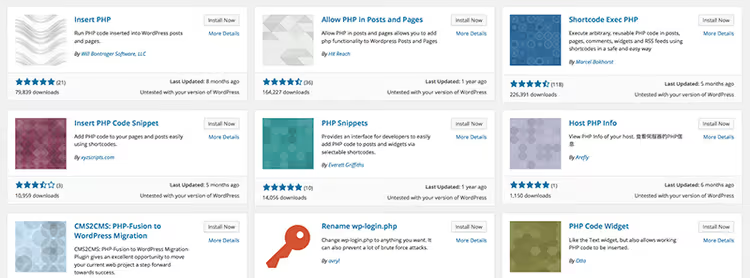
Den säkraste metoden för en nybörjare, ett dedikerat tillägg för att hantera kodsnuttar. Du infogar PHP, CSS eller JavaScript i adminpanelen via ett vanligt textfält, och tillägget kör koden där den behövs. Om koden har ett fel fångar ett sådant tillägg det fatala felet och inaktiverar snutten automatiskt, sajten kraschar inte, du förlorar inte åtkomsten till adminpanelen.
Två huvudkandidater 2026:
WPCode (tidigare Insert Headers and Footers), det mest populära, 2+ miljoner aktiva installationer och 4,9 i betyg på WordPress.org. Gratisversionen kan infoga kod i sidhuvud, sidfot, före och efter innehåll. Pro-nivån lägger till villkorslogik (visa en snutt endast på vissa sidor), snuttgenerator via beskrivning och ett bibliotek med färdiga recept.
Code Snippets, 700 000+ installationer, 4,8 i betyg. Helt gratis, med en grafisk editor och syntaxmarkering. Snuttar lagras i databasen och är inte beroende av temat. Du kan exportera en uppsättning snuttar till JSON och flytta dem till en annan sajt.
Båda tilläggen fungerar enligt samma princip: du skapar en ny snutt, väljer kodtyp (PHP / CSS / JS), klistrar in koden och klickar på "Aktivera". Om snutten orsakar ett fatalt fel inaktiverar WordPress den automatiskt vid nästa anrop, den vita dödsskärmen hotar dig inte.
Innan du infogar någon kod, gör en fullständig säkerhetskopia. I praktiken täcker gratisversionen av WPCode de flesta typiska uppgifter: extra analyspixlar, mikrodatamärkning, dölja element via CSS.
Metod 2: inbyggd CSS-editor i WordPress

Kontrollera att temat inte åsidosätter dina stilar: öppna sajten i inkognitoläge efter att du lagt till CSS.
Om uppgiften är rent kosmetisk (knappfärg, widgetmarginal, teckenstorlek i sidfot) behöver du inget tillägg. WordPress sedan version 4.7 innehåller en inbyggd Extra CSS-editor direkt i Anpassa:
- Utseende → Anpassa → Extra CSS.
- Klistra in CSS-regeln i den vänstra panelen.
- Till höger, en live-förhandsvisning: du ser ändringarna innan du publicerar.
Denna metod är bra eftersom CSS lagras i databasen tillsammans med temainställningarna, en temauppdatering raderar den inte. Nackdelen är att editorn är grundläggande, ingen syntaxmarkering eller felkontroll. För ett dussin rader CSS är den perfekt, för hundra, använd ett tillägg som Simple Custom CSS and JS (200 000+ installationer), som ger en editor med markering och låter dig länka CSS som en extern fil för bättre cachning.
Viktig nyans: CSS kaskadar uppifrån och ned, en regel som skrivs senare åsidosätter en tidigare. Därför slår CSS från Extra CSS eller ett tillägg alltid temats stilar. Om din regel inte tillämpades, lägg till !important eller förfina selektorn till en mer specifik.
Metod 3: barntema för PHP- och mallredigeringar

Ett barntema ärver allt från föräldratemat men låter dig skriva över valfri mallfil eller funktion. Det är det klassiska sättet att göra ändringar i sajtens logik utan att vara rädd för att förlora dem vid en uppdatering.
När du behöver ett barntema:
- Du ändrar sidans märkspråk (header.php, single.php, footer.php).
- Du lägger till kod i föräldratemats functions.php, du kan inte göra detta direkt eftersom en uppdatering skriver över filen.
- Du skriver över WooCommerce-mallar för din butik.
Skapa, 5 minuter:
Skapa en mapp i /wp-content/themes/, till exempel twentytwentyfive-child. I den, två filer:
1 /* 2 Theme Name: Twenty Twenty-Five Child 3 Template: twentytwentyfive 4 */ 5 @import url("../twentytwentyfive/style.css");
Filen functions.php:
1 <?php 2 add_action('wp_enqueue_scripts', function () { 3 wp_enqueue_style( 4 'child-style', 5 get_stylesheet_directory_uri() . '/style.css', 6 ['parent-style'], 7 wp_get_theme()->get('Version') 8 ); 9 });
Arkivera mappen som en ZIP, ladda upp via Utseende → Teman → Lägg till nytt och aktivera. För mer information, se vår guide för WordPress barnteman.
Den enda nackdelen med ett barntema är att du måste studera föräldratemats struktur så att du inte bryter beroenden. Om du bara redigerar CSS och lägger till ett par PHP-hooks räcker ett snippet-plugin från metod 1, ett barntema behövs inte.
Metod 4: ditt eget plugin för permanent kod
Om du har samlat på dig fler än tio snippets och några av dem är kritiska för sajtens drift (anpassade inläggstyper, överskrivningar av REST API-slutpunkter, din egen taxonomi), paketera dem i ditt eget plugin. Det stängs inte av när du byter tema och försvinner inte vid en uppdatering.
Minimalt plugin, en PHP-fil:
Skapa en mapp my-site-core i /wp-content/plugins/. I den, my-site-core.php:
1 <?php 2 /** 3 * Plugin Name: My Site Core 4 * Description: Custom site code: CPT, hooks, shortcodes 5 * Version: 1.0.0 6 * Requires at least: 6.0 7 * Requires PHP: 8.0 8 */
Skriv all anpassad PHP under denna rubrik. Pluginet visas i listan över Tillägg, du kan aktivera och avaktivera det som ett vanligt plugin.
För kod som alltid måste köras (till exempel registrering av en anpassad inläggstyp som är kritisk för innehållet), använd must-use plugins. Skapa en mapp /wp-content/mu-plugins/ och lägg en PHP-fil där. MU-plugins körs automatiskt och har ingen växel i adminpanelen, du kan inte råka inaktivera dem.
Obs: om du bara släpper PHP-filer i mu-plugins utan en laddare, kommer WordPress inte att hämta dem från undermappar. Antingen lägger du filen i roten av mu-plugins, eller så lägger du till en laddare, en enradig PHP-fil som inkluderar filer från undermappar via require_once.
Metod 5: visa kod i ett inlägg utan att den körs
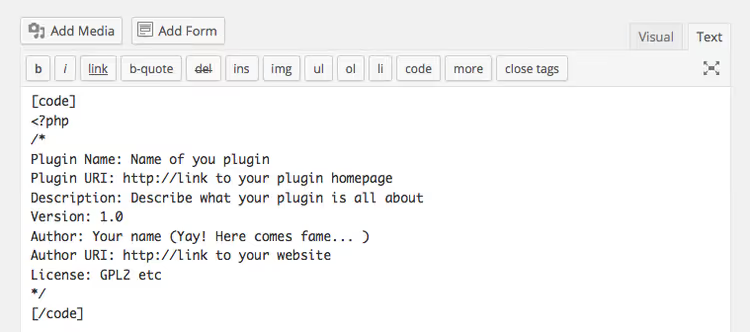
En separat uppgift är att inte lägga till kod på sajten utan att visa den för läsare i en artikel. WordPress kör som standard HTML och PHP som infogas i den visuella redigeraren, vilket kan förstöra inläggets layout. Lösningen beror på vilken redigerare du använder:
Gutenberg (blockredigerare): använd blocket Kod eller Anpassad HTML. Kodblocket visar kod i ett typsnitt med fast teckenbredd i en ram utan att köra den. För syntaxmarkering av PHP och CSS, installera pluginet Syntax-highlighting Code Block, det färgkodar kod inuti Kodblocket efter språk.
Klassisk redigerare: i den visuella fliken fungerar det att infoga kod som vanlig text för visning (men ger inte formatering med fast teckenbredd). I HTML-fliken tolkas kod som äkta, WordPress kommer att köra taggar och förstöra sidan. För att undvika detta, ersätt aktiva tecken med HTML-entiteter:
Tecken | Ersättning |
|---|---|
|
|
|
|
|
|
|
|
För en enstaka tagg fungerar manuell ersättning. För ett block med 20 rader, använd en online-enkoder eller ett plugin. En komplett lista över teckenentiteter finns i WordPress-referensen.
⁉️🤔 Vanliga frågor
Kan jag infoga PHP-kod direkt i ett WordPress-inlägg?
Nej, WordPress kör inte PHP inuti inläggsinnehåll av säkerhetsskäl. Om du behöver köra PHP på en specifik sida, använd en shortcode som registrerats i barntemats
functions.phpeller i ett snippet-plugin. Ett alternativ är plugins som Insert PHP Code Snippet, som låter dig skapa en snippet och infoga den via shortcode i vilket inlägg som helst.
Vad är säkrast för en nybörjare: snippet-plugin eller barntema?
WPCode eller Code Snippets-pluginet. Det isolerar varje kodfragment: ett fel i en snippet påverkar inte de andra, och WordPress fångar fatala fel och avaktiverar den problematiska snippetn automatiskt. Ett barntema ger ingen sådan mekanism, ett stavfel i
functions.phpkraschar hela sajten. Dessutom är pluginet inte knutet till temat: byter du tema ligger koden kvar.
Hur testar jag kod innan jag kör den på en live-sajt?
Skapa en staging-kopia av sajten. De flesta webbhotell (SiteGround, Cloudways, Kinsta) har en "Skapa staging"-knapp i kontrollpanelen. Lokalt kan du sätta upp en kopia via Local eller XAMPP. Testa på kopian, flytta sedan till produktionssajten. För snabba CSS-regler räcker det att öppna DevTools i Chrome (F12), hitta elementet och applicera stilen direkt i webbläsaren, den är tillfällig och bara synlig för dig.
Måste jag skapa ett barntema om jag bara redigerar CSS?
Nej. Börja med den inbyggda Extra CSS i Anpassa (Utseende → Anpassa). Den räcker för de flesta visuella ändringar, den raderas inte vid temauppdatering och kräver varken plugin eller barntema. Ett barntema behövs när du åsidosätter PHP-mallfiler (header.php, single.php, temafunktioner).
Vilken metod ska jag välja för kritisk kod som inte får försvinna?
Must-use-plugin (
/wp-content/mu-plugins/). Kod i MU-plugins körs alltid, går inte att inaktivera från adminpanelen och överlever temabyten och vanliga pluginuppdateringar. Lämpligt för att registrera anpassade inläggstyper (CPT), taxonomier och kritiska REST API-överskrivningar. Inte lämpligt för kosmetiska ändringar, Extra CSS eller ett snippet-plugin räcker för sådant.
Vad du ska välja för din uppgift
Om du behöver fixa en knappfärg en gång, öppna Utseende → Anpassa → Extra CSS, klistra in regeln och glöm det. Om du samlar användbara PHP-snippets till sajten, installera WPCode: det är gratis, säkert och beror inte på temat. Om du redigerar sidmallar eller kopplar in egna skript via wp_enqueue_scripts, skapa ett barntema. Och när snippetsen överstiger tio och hälften av dem är kritiska för sajtens drift, paketera dem i ett eget plugin.
Börja smått: öppna Anpassa och lägg till din första CSS-regel nu. Skriv i kommentarerna vilken metod du använder och vilken snippet som visade sig vara mest användbar på din sajt.

Ett professionellt team av skribenter och redaktörer specialiserade på att skapa kvalitetsinnehåll.